
Hoe los je het blauwe scherm des doods (BSOD) op in Windows 11 en 10: een vereenvoudigde handleiding

Het blauwe scherm des doods (BSOD) bestaat al sinds Windows 95. Het is een angstaanjagend foutscherm dat zonder of met weinig waarschuwing verschijnt en aangeeft dat er iets mis is met je computer.

Vaak verdwijnt het probleem volledig na een simpele herstart. Echter, intermitterende of terugkerende blauwe schermen (BSOD's) kunnen wijzen op uiteenlopende oorzaken, van ernstige softwarefouten tot hardwareproblemen. In de meeste gevallen is er geen reden tot paniek bij een BSOD. Het is belangrijk om de inhoud van de BSOD-fout te analyseren en mogelijke oplossingen te onderzoeken.
Wat is precies het blauwe scherm des doods (BSOD) in Windows 11/10?
Je hebt wellicht ontdekt dat Microsoft deze fout officieel niet de 'Blue Screen of Death' noemt. Dat is een naam die gebruikersgemeenschappen er in de loop der jaren aan hebben gegeven. De correcte term voor de fout is 'stopfout' of 'uitzonderingsfout'. Beide zijn soorten kritieke systeemfouten, ook wel systeemcrashes genoemd.
Wanneer er een kritieke fout optreedt in een computerprogramma, wordt er meestal een foutmelding weergegeven en wordt het programma afgesloten. Maar wat als de fout of het probleem dat zo'n ernstige storing veroorzaakt, het besturingssysteem aantast? Dit is het blauwe scherm des doods (BSOD), en de computer moet opnieuw worden opgestart.
Als er geen stopfouten zoals deze optreden, loopt u het risico op ernstige storingen of gegevensverlies. Daarom zijn blauwe schermen des doods (BSOD) een manier om uw computer tegen schade te beschermen.
Maak een screenshot van het beruchte blauwe scherm (BSOD).
Omdat het hele besturingssysteem vastloopt wanneer een blauw scherm (BSOD) verschijnt, is het verstandig om snel een screenshot te maken met je smartphone. Zoals je zult zien, is een smartphone met internetverbinding je beste vriend bij het oplossen van BSOD-problemen, aangezien je waarschijnlijk geen internettoegang hebt op de betreffende computer.
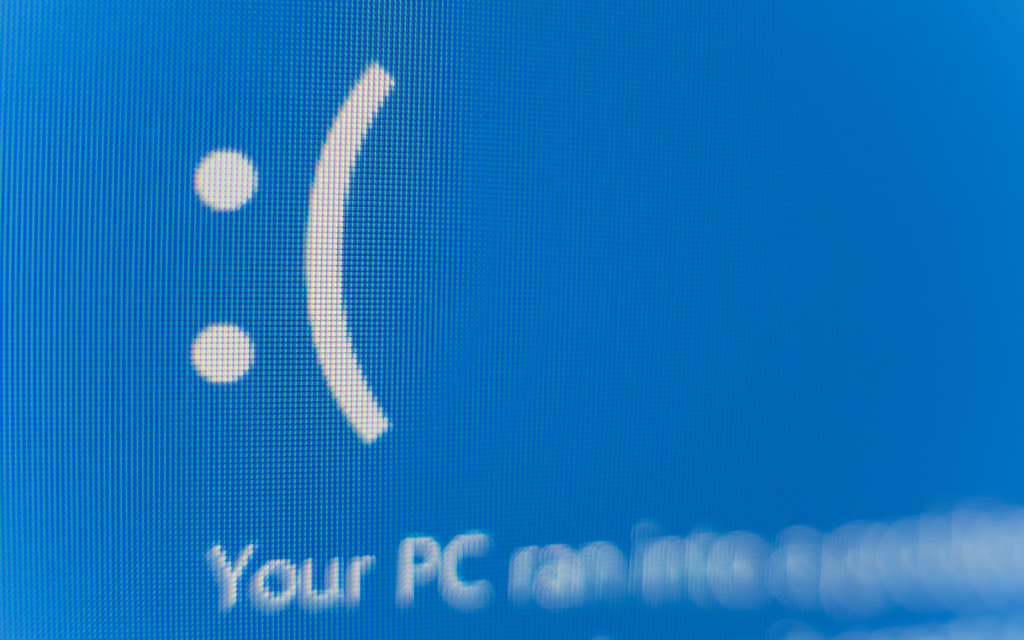
Microsoft heeft dit feit erkend en daarom ook het uiterlijk van blauwe schermen in Windows 11 en 10 aangepast. Je zult zo meteen zien wat we daarmee bedoelen, maar eerst is het handig om de anatomie van het blauwe scherm des doods (BSOD) in Windows in het algemeen te bekijken.
Veelvoorkomende blauwe schermfouten (BSOD) in Windows 11/10
Er zijn veel mogelijke Blue Screen of Death (BSOD)-fouten, maar sommige komen vaker voor dan andere. Daarom is het de moeite waard om in ieder geval een basiskennis te hebben van de meest voorkomende stopcodes die je als Windows-gebruiker zult tegenkomen:
- PAGINAFOUT IN NIET-GEPAGINAATTE GEBIEDWindows kan belangrijke gegevens in het beveiligde gedeelte van het RAM-geheugen niet vinden. Dit kan te wijten zijn aan defect RAM-geheugen, beschadigde Windows-bestanden of een ongewenste toepassing die naar geheugenlocaties schrijft waar dat niet de bedoeling is.
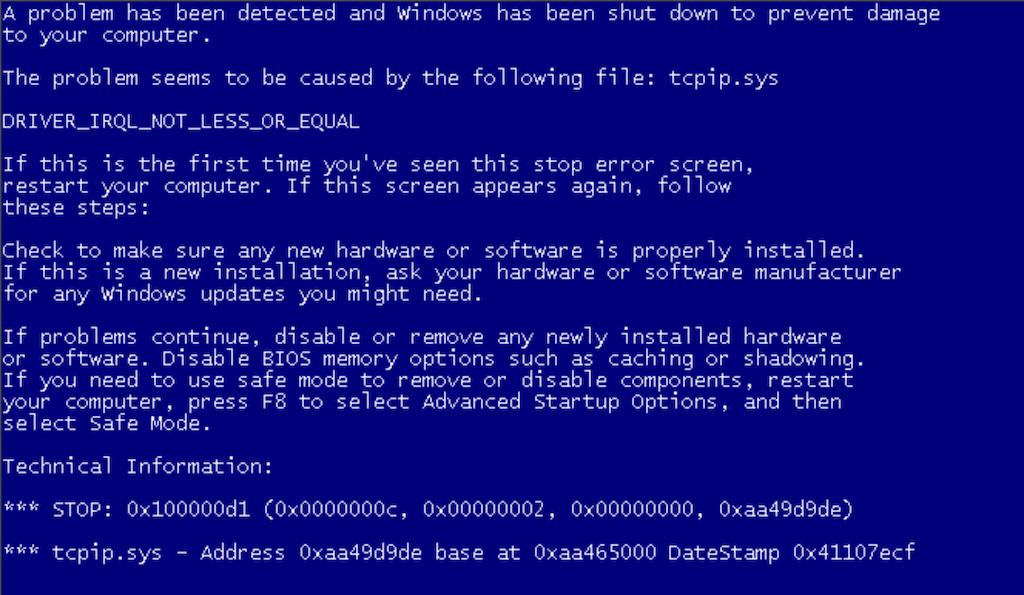
- IRQL_NOT_LESS_OR_EQUALEen blauw scherm (BSOD) wordt meestal veroorzaakt door een defecte driver. Typische oplossingen zijn het opnieuw installeren of bijwerken van de drivers. Terugkeren naar een eerdere versie van de stuurprogramma's.
- NTFS_FILE_SYSTEM أو FAT_FILE_SYSTEMEen blauw scherm (BSOD) wordt veroorzaakt door problemen met de harde schijf of door beschadiging van belangrijke gegevens. Reparaties omvatten het controleren en repareren van de harde schijf.
- GEHEUGEN UITGESLOTENEen stopfout veroorzaakt door een defect aan het werkgeheugen (RAM) of problemen met het geheugenbeheer.
- BAD_POOL_CALLERHet apparaatstuurprogramma kreeg toegang tot het geheugen zonder de juiste machtigingen te verkrijgen, waardoor het systeem vastliep.
- KAN APPARAATDRIVER NIET LADENHet apparaatstuurprogramma is beschadigd. U moet het stuurprogramma opnieuw installeren of uw systeem terugzetten naar het vorige stuurprogramma.
- KMODE_EXCEPTION_NOT_HANDLEDTechnische fouten in een toepassing hebben ervoor gezorgd dat Windows is afgesloten. Verwijder recent verwijderde programma's of werk bestaande programma's bij naar de nieuwste versie. Als in deze foutmelding een .sys-bestand als oorzaak van het probleem wordt genoemd, moet u... Voer de systeemcontrole uit..
De hierboven genoemde blauwe schermen des doods (BSOD) zijn een goed voorbeeld van hoe stopfouten eruitzien en welke soorten problemen en oplossingen daarbij horen. Uiteindelijk zijn er eigenlijk maar vier hoofdoorzaken:
- Defecte apparaten.
- De Windows-installaties zijn beschadigd.
- Slechte chauffeurs.
- Onbetrouwbare of gebrekkige softwaretoepassingen.
De echte oplossing ligt in het identificeren van de bron van het probleem.
Zeldzame maar specifieke blauwe schermen des doods (BSOD) in Windows 11/10-besturingssystemen
Er zijn online talloze oplossingen en tips te vinden voor het veelvoorkomende blauwe scherm des doods (BSOD). Sommige problemen zijn echter behoorlijk lastig op te lossen. Gelukkig hebben wij al handleidingen geschreven voor de meest hardnekkige gevallen.
Systeemgeheugenfouten komen zeer vaak voor, vooral omdat RAM-geheugen weinig foutmarge heeft. Het Windows-besturingssysteem zelf hanteert een strenge aanpak ten aanzien van programma's die het geheugen op ongeoorloofde wijze manipuleren.
Een voorbeeld hiervan is het blauwe scherm des doods (BSOD) van Geheugenbeheer. Onze handleiding voor het oplossen van het blauwe scherm des doods (BSOD) van Geheugenbeheer in Windows zou u moeten helpen bij het verhelpen van deze relatief zeldzame stopfout.
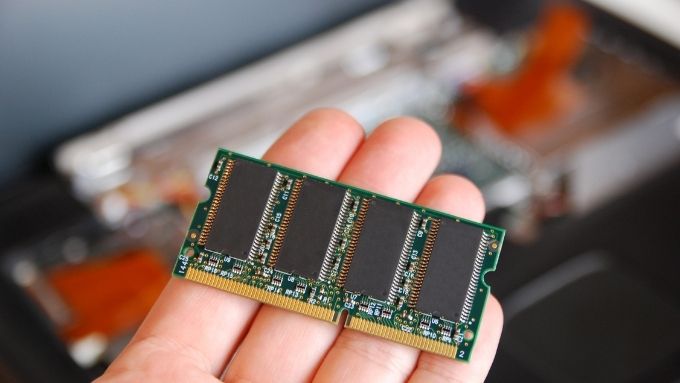
Een andere lastige blauwe schermfout (BSOD) is de Unexpected Store Exception-fout. Ondanks de naam is de werkelijke oorzaak meestal een hardwarefout. U kunt meer te weten komen over deze fout en hoe u deze kunt oplossen door de handleiding voor het oplossen van problemen met de Unexpected Store Exception te raadplegen.
Dan is er nog de gevaarlijke System Service Exception-stopcode. Deze is lastig op te lossen omdat er veel mogelijke oorzaken zijn. Raadpleeg de handleiding voor System Service Exception-fouten om de hoofdoorzaak te achterhalen.
Het laatste blauwe scherm des doods (BSOD) dat niemand wil zien, is 'Critical Process Died'. Deze foutmelding is grotendeels onduidelijk, maar als je de handleiding voor het oplossen van 'Critical Process Died' raadpleegt , kun je met een beetje geluk de onderliggende oorzaak achterhalen.
Geheugen wissen voor het blauwe scherm des doods (BSOD) in Windows 11/10 besturingssystemen
Soms is het nodig om deskundige hulp in te schakelen om precies te achterhalen wat er is gebeurd toen het blauwe scherm des doods (BSOD) verscheen. Gelukkig maakt Windows in de meeste gevallen een back-up van de gegevens in het geheugen op het moment van de afsluitfout. Deze bestanden worden meestal opgeslagen als ".DMP"-bestanden. Standaard vind je ze in je Windows-map.

Als het je lukt om Windows weer op te starten of op een andere manier toegang te krijgen tot je systeemstation, is het verstandig om deze dumpbestanden op te slaan op bijvoorbeeld een USB-stick en ze te bewaren voor het geval het probleem zich opnieuw voordoet. Microsoft, hardwareleveranciers en softwareontwikkelaars kunnen deze dumps gebruiken om te achterhalen wat er mis is gegaan.
Basisoplossingen voor het blauwe scherm des doods (BSOD) in Windows 11/10
Je hebt misschien wel eens het gevoel dat blauwe schermen des doods (BSOD's) tot het verleden behoren, omdat ze tegenwoordig zo zelden voorkomen. Mocht je er echter toch een tegenkomen, dan is het de moeite waard om de standaard probleemoplossingsprocedure te volgen en je computer opnieuw op te starten:
Zoals hierboven vermeld, maak een screenshot van het blauwe scherm (BSOD) met je telefoon voor het geval je het moet versturen of er verder onderzoek naar moet doen. Het scherm kan ook aanvullende informatie bevatten die je anders zou missen, zoals verwijzingen naar specifieke stuurprogramma's of geheugenlocaties.
Vind online oplossingen
Google is je beste vriend, dus zoek snel naar de stopfoutcode die wordt vermeld in het blauwe scherm des doods (BSOD). Je kunt ook terecht op de Microsoft Support Community-forums of de BSOD-community op Reddit , of onze handleidingen voor probleemoplossing raadplegen.
Het terugdraaien van recente wijzigingen
Als er onlangs iets is gewijzigd op uw computer, zoals het besturingssysteem of een driverupdate, maak die wijziging dan ongedaan. De beste manier om dit te doen is via Systeemherstel . In ernstige gevallen moet u mogelijk een fabrieksreset van Windows 11 uitvoeren of het besturingssysteem opnieuw installeren.
Externe apparaten loskoppelen
Externe apparaten kunnen de werking van uw computer verstoren. Koppel daarom alle onnodige apparaten los van uw computer om te zien of dat het probleem oplost.
Analyse van geheugendumps
Weet je nog dat we het hadden over Blue Screen of Death (BSOD) dumps? Als je er klaar voor bent, kun je Microsofts WinDbg of Nirsofts BlueScreenView gebruiken om je BSOD dumps zelf te analyseren. Onze complete handleiding voor het analyseren van BSOD dumpbestanden leidt je stap voor stap door het gebruik van beide tools.
Apparaatupdate
Als je een blauw scherm (BSOD) krijgt dat verband houdt met een specifiek apparaat, zoals je grafische kaart (GPU), ga dan naar de website van de fabrikant en download en installeer de nieuwste stuurprogramma's. Je kunt hiervoor ook een speciaal hulpprogramma voor stuurprogramma-updates gebruiken.
Controleer de interne componenten.
Als er geen aanwijzingen zijn voor een softwarefout en u een desktopsysteem gebruikt, controleer dan de binnenkant van de computerkast om er zeker van te zijn dat alles correct is aangesloten en geïnstalleerd. Mogelijk moet u ook verwijderbare componenten, zoals RAM-modules, verwijderen en opnieuw plaatsen.
Voer een test uit op het werkgeheugen (RAM).
Defect RAM-geheugen is een veelvoorkomend probleem dat leidt tot blauwe schermen (BSOD's) en dat lastig op te lossen is. Een geheugentest met een tool zoals Memtest86+ kan helpen om deze mogelijkheid uit te sluiten.
Het BIOS (Basic Input/Output System) / UEFI (Unified Extensible Firmware Interface) resetten
Als je je CPU , RAM of GPU overklokt, of als je firmware-instellingen hebt die instabiliteit kunnen veroorzaken, reset dan je BIOS of UEFI om deze wijzigingen ongedaan te maken.
Mogelijk moet u professionele hulp inschakelen.
Als alle andere oplossingen falen, aarzel dan niet om hulp te zoeken bij een specialist of om technische forums te raadplegen. Het is vaak beter om wat geld uit te geven aan technische ondersteuning dan urenlang te proberen uit te zoeken waarom het blauwe scherm des doods (BSOD) steeds weer verschijnt.
Reacties zijn gesloten.