Veelvoorkomende problemen en oplossingen bij het updaten van Windows 11 (versie 23H2) met Copilot
Ontdek veelvoorkomende stappen voor probleemoplossing om problemen met betrekking tot de upgrade naar de Windows 11 2023-update op te lossen en geniet van een soepele en verbeterde ervaring.
De Windows 11 2023-update (versie 23H2), met intelligente Copilot-functies, is uitgerold naar compatibele desktops, laptops en tablets. Hoewel deze nieuwste versie gebruikmaakt van hetzelfde bestandssysteem als eerdere versies, kunnen er tijdens of na de update mogelijke problemen optreden, met name voor gebruikers die rechtstreeks upgraden vanaf een oudere versie of een schone installatie uitvoeren.
Hoewel de nieuwste functie-update voor Windows 11 via Windows Update beschikbaar is als een activeringspakket dat geen volledige herinstallatie vereist, bevat elke nieuwe release nieuwe code die ongewenste problemen kan veroorzaken.
Bovendien vereist de update in sommige gevallen, zoals bij een schone installatie of een directe upgrade met behulp van een ISO-bestand of een opstartbaar USB-medium, een volledige herinstallatie van het systeem. Dit kan andere problemen veroorzaken die niets met de nieuwe versie zelf te maken hebben. De installatie kan bijvoorbeeld mislukken door problemen met drivers, incompatibele applicaties, aangepaste instellingen of hardwareproblemen.
Deze handleiding bevat gedetailleerde stappen voor probleemoplossing om problemen op te lossen die u tijdens en na de upgrade kunt tegenkomen. Zo zorgt u voor een soepele en naadloze Windows 11-ervaring.
Veelvoorkomende problemen met de Windows 11 2023-update met Copilot oplossen
Bij de installatie van een Windows 11-update, inclusief updates met functies zoals Copilot, kunt u twee soorten problemen tegenkomen. Het eerste type omvat algemene problemen die zich tijdens of na het updateproces kunnen voordoen en die niet noodzakelijkerwijs verband houden met nieuwe wijzigingen in het besturingssysteem zelf. Deze problemen kunnen installatiefouten, problemen met de compatibiliteit van hardware en software, of conflicten met beveiligingssoftware of apparaatstuurprogramma's omvatten. Het tweede type betreft problemen die specifiek het gevolg zijn van softwarewijzigingen die in de nieuwste versie zijn geïntroduceerd. Deze wijzigingen kunnen bijvoorbeeld nieuwe compatibiliteitsproblemen veroorzaken voor bepaalde applicaties of apparaten.
Deze handleiding is bedoeld om Windows 11-gebruikers te helpen deze problemen te overwinnen, of ze nu updaten via Windows Update of met behulp van externe installatiemedia. De meeste instructies in deze handleiding zijn echter ook van toepassing op Windows 10-apparaten, waardoor ze nuttig zijn voor een breed scala aan gebruikers die problemen ondervinden met de update. We bespreken de stappen voor probleemoplossing en geven tips om het updateproces te verbeteren en de kans op problemen te verkleinen.
Problemen met Windows Update oplossen
Windows Update is de beste manier om Windows 11 versie 23H2 te downloaden en te installeren, vooral op apparaten met versie 22H2. Deze methode werkt echter mogelijk niet altijd zoals verwacht. Hier leest u hoe u problemen kunt oplossen om een soepele update van uw besturingssysteem te garanderen.
Probleemoplosser voor Windows Update
Volg deze stappen om veelvoorkomende problemen met de Windows Update-optie op te lossen:
Open Instellingen.
tik op Systeem.
Klik op een pagina Probleemoplossing aan de rechterkant.
Klik op Andere probleemoplossers.
klik op de knop Loop Voor probleemoplosser voor Windows Update.
Klik op een optie “Deze oplossing toepassen” (Indien mogelijk).
Volg de instructies op het scherm (indien van toepassing).
klik op de knop Dichtbij.
Herstart de computer.
Nadat u de stappen hebt voltooid, detecteert de probleemoplosser automatisch veelvoorkomende problemen en past deze oplossingen toe. In sommige gevallen ziet u echter de optie om de oplossing handmatig toe te passen.
Als foutcode 0xc1900223 verschijnt , duidt dit op een probleem bij het downloaden van de update. In dat geval kunt u proberen op een later tijdstip te controleren op updates.
Foutcode 0x80073712
Foutcode 0x80073712 geeft aan dat een of meer installatiebestanden mogelijk beschadigd of ontbreken.
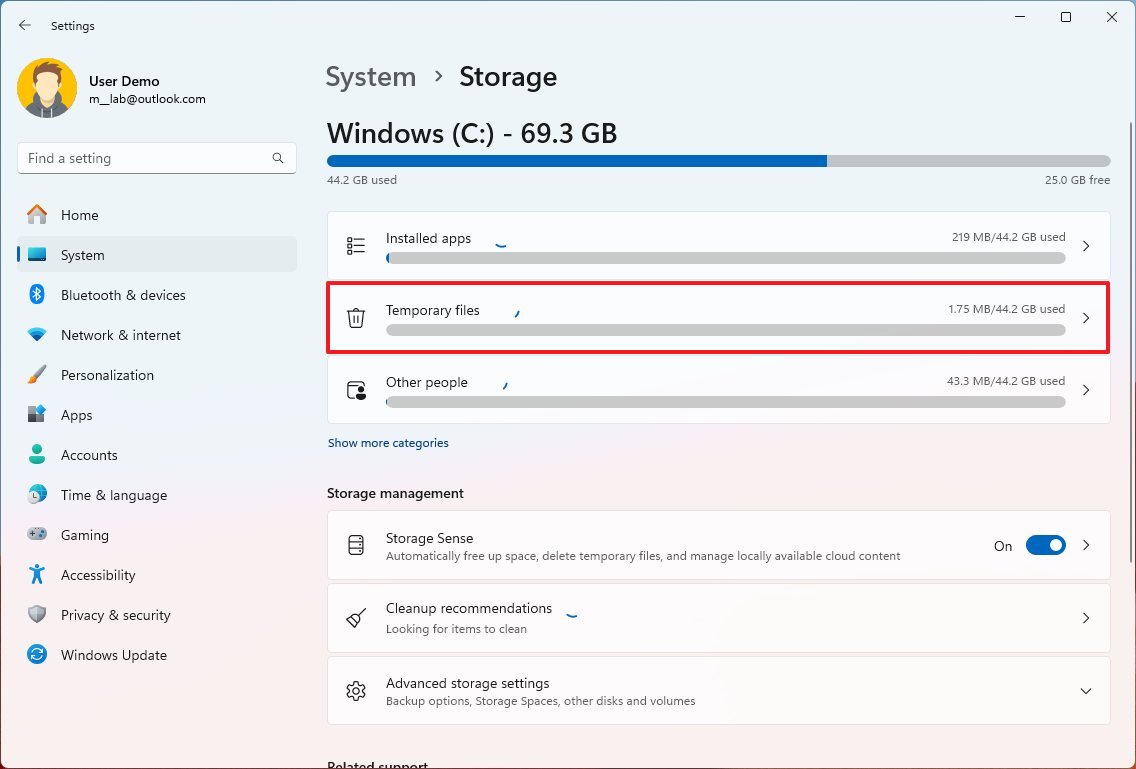
U kunt dit probleem oplossen door tijdelijke bestanden en updatebestanden uit Windows Update te verwijderen. Volg hiervoor de onderstaande stappen:
Open Instellingen.
tik op Systeem.
Klik op een pagina Opslag aan de rechterkant.
Klik op een optie Tijdelijke bestanden.
Problemen met de installatie van Windows 11 oplossen
Tijdens het upgraden naar Windows 11, of u nu de Installatieassistent, een ISO-bestand of een andere ondersteunde methode gebruikt, kan de installatie vastlopen en een foutmelding weergeven zoals 0x8007042B of 0x800700B7 . Dit wordt vaak veroorzaakt door een conflict met een ander proces dat op de achtergrond draait.
In dit geval zijn er verschillende opties om het probleem op te lossen. U kunt Taakbeheer gebruiken om het proces dat het probleem veroorzaakt te vinden en te sluiten, Windows 11 schoon opstarten of de conflicterende applicaties tijdelijk verwijderen. In de meeste gevallen wordt het probleem veroorzaakt door een beveiligingsapplicatie, zoals een antivirusprogramma.
Processen sluiten met Taakbeheer
Om een proces te beëindigen met Taakbeheer, volgt u deze stappen:
menu openen Begin.
Zoeken Taakbeheer Klik op het eerste resultaat om de app te openen.
Klik indien nodig op de knop. “Plus meer details” Om lopende processen te bekijken.
Identificeer de toepassing of het proces dat het conflict veroorzaakt.
klik op de knop Taak beëindigen.
Mogelijk moet u deze stappen herhalen om andere processen te voltooien. Zodra de upgrade is voltooid, kunt u het proces hervatten.
Apps verwijderen
Om een app te verwijderen, volgt u deze stappen:
Open Instellingen.
tik op Apps.
Klik op een pagina Geïnstalleerde apps aan de rechterkant.
Klik op de menuknop (drie puntjes) van de app en selecteer de knop Verwijderen.
klik op de knop Verwijderen nogmaals om te bevestigen.
Mogelijk moet u deze stappen herhalen om andere apps te verwijderen. Nadat de installatie is voltooid, kunt u doorgaan met de Windows 11 2023-update.
Problemen met USB-media oplossen
Als u van plan bent de Windows 11 2023-update te installeren met een opstartbaar USB-medium, maar de installatie mislukt, is het mogelijk dat een of meer bestanden ontbreken of beschadigd zijn. U kunt dit probleem snel oplossen door de installatiemedia opnieuw te maken. Dit proces zorgt ervoor dat u een schone kopie van de installatiebestanden hebt, waardoor de kans op fouten tijdens de installatie wordt verkleind.
Volg deze stappen om een USB-stick te maken om de Windows 11 2023-update te installeren:
1. Openen Microsoft-downloadpaginaJe kunt er rechtstreeks naartoe via de bijgevoegde link. Deze pagina is de officiële bron voor het downloaden van de tool voor mediacreatie.
2. Klik onder 'Windows 11-installatiemedia maken' op de knop Nu downloaden. Hiermee download je de benodigde tool voor het maken van media.
3. Dubbelklik op het bestand MediaCrationToolW11.exe om de tool te starten. Zorg ervoor dat u de tool downloadt van een betrouwbare bron om malware te voorkomen.
4. Klik op de knop Accepteren Ga akkoord met de licentievoorwaarden. Het is belangrijk om de licentievoorwaarden te lezen voordat u verdergaat.
5. Klik op de knop VolgendeHiermee start u het voorbereidingsproces voor de installatiemedia.
6. Selecteer de USB-stick in de lijst. Zorg ervoor dat u een USB-stick met voldoende capaciteit (minimaal 8 GB) op uw computer hebt aangesloten.
7. Klik op de knop Volgende.
8. Selecteer de USB-stick uit de lijst. Zorg ervoor dat u de juiste schijf selecteert om te voorkomen dat gegevens op de verkeerde schijf verloren gaan.
9. Klik op de knop Volgende. De tool begint met het downloaden van de Windows 11-bestanden en het aanmaken van installatiemedia op een USB-stick.
10. Klik op de knop Voltooien. Zodra het proces is voltooid, beschikt u over een opstartbare USB-stick om de Windows 11 2023-update te installeren.
Als de installatie opnieuw mislukt, koppel dan het ISO-bestand in de Verkenner en start de installatie opnieuw. Deze methode kan helpen om problemen met opstarten vanaf USB te omzeilen. Door het ISO-bestand te koppelen, wordt het weergegeven als een fysieke schijf, wat compatibiliteitsproblemen kan oplossen.
Problemen met de installatie-assistent oplossen
Als de installatie-assistent niet goed werkt, is het probleem vaak netwerkgerelateerd. U kunt deze problemen als volgt oplossen:
Sluit de installatiewizard, koppel de netwerkkabel los of verbreek de verbinding van het apparaat met het draadloze wifi-netwerk. Wacht 60 seconden, sluit de netwerkadapter opnieuw aan en start de tool opnieuw op. Deze stap zorgt ervoor dat de netwerkverbinding volledig opnieuw wordt geconfigureerd.
Start uw apparaat opnieuw op, start de installatiewizard opnieuw en ga verder met het upgradeproces. Opnieuw opstarten is noodzakelijk om netwerk- of systeemwijzigingen volledig door te voeren.
Als de tool na het proberen van deze stappen nog steeds niet werkt, overweeg dan alternatieve upgrade-opties, zoals het laden van het ISO-bestand in Verkenner of het maken van een opstartbare USB-stick. Deze methoden bieden alternatieve installatiepaden die de installatiewizard direct omzeilen, waardoor u tijdens de upgrade minder afhankelijk bent van een netwerkverbinding.
Foutcode 0xC1900101 oplossen
Foutcodes die beginnen met 0xC1900101 of 0x80090011 duiden op een probleem tijdens het upgraden naar Windows 11. Fout 0xC1900101 kan in verschillende vormen voorkomen, waaronder:
0xC1900101 - 0x2000c
0xC1900101 - 0x20017
0xC1900101 - 0x30017
0xC1900101 - 0x30018
0xC1900101 – 0x3000D
0xC1900101 – 0x4000D
0xC1900101 - 0x40017
Wanneer u deze fout tegenkomt, kunt u een aantal onderstaande probleemoplossingsstappen proberen om uw kansen op een succesvolle upgrade naar de nieuwste versie van Windows te vergroten.
Maak de opslagruimte schoon
Het systeem vereist minimaal 20 GB opslagruimte bij het uitvoeren van een grote functie-update. Als u tijdens de upgrade onvoldoende opslagruimte hebt, treedt een van de bovengenoemde fouten op. Om een soepel updateproces te garanderen, is het essentieel dat u voldoende ruimte hebt.
In dat geval kunt u deze handleiding gebruiken voor de beste tips om opslagruimte op uw computer vrij te maken. Deze tips omvatten het verwijderen van tijdelijke bestanden, het deïnstalleren van ongebruikte applicaties en het verplaatsen van bestanden naar een externe schijf of cloudopslagservice.
Randapparatuur loskoppelen
Koppel alle randapparatuur (zoals externe schijven, printers, Bluetooth-apparaten, USB-apparaten en camera's) los van uw desktop, laptop of tablet om de kans op problemen tijdens de installatie van de Windows 11 2023-update te verkleinen. Deze apparaten kunnen soms conflicten veroorzaken tijdens het upgradeproces.
Zodra de installatie is voltooid, kunt u de apparaten één voor één opnieuw aansluiten. Zo kunt u bepalen of een bepaald apparaat compatibiliteitsproblemen veroorzaakt.
Verwijder apps
Als het probleem te maken heeft met een beveiligingsapplicatie, ziet u waarschijnlijk foutcodes 0xC1900101 0x20017 of 0xC1900101 0x30017 . Antivirus- en antispywareprogramma's verstoren vaak het upgradeproces.
U kunt dit probleem oplossen door uw antivirus-, antispyware- of andere beveiligingsprogramma's tijdelijk te verwijderen. Vergeet niet deze programma's opnieuw te installeren nadat de upgrade is voltooid.
Volg deze stappen om beveiligingssoftware tijdelijk te verwijderen:
Open Instellingen.
tik op Apps.
Klik op een pagina Geïnstalleerde apps aan de rechterkant.
Klik op de menuknop voor de applicatie en selecteer de knop Verwijderen.
Klik op de knop Verwijderen alweer.
Volg de instructies op het scherm (indien aanwezig).
Zodra je de stappen hebt voltooid, kun je de installatie opnieuw uitvoeren. Daarna kun je de apps opnieuw installeren.
Stuurprogramma's bijwerken
Als het probleem te maken heeft met een apparaatstuurprogramma, ziet u mogelijk een foutcode die begint met 0xC1900101 of 0x80090011 . Het bijwerken van het stuurprogramma kan het probleem oplossen. Verouderde of incompatibele stuurprogramma's zijn een veelvoorkomende oorzaak van upgradefouten.
Volg altijd de instructies van de fabrikant bij het updaten van een apparaatstuurprogramma. Als u het echter niet kunt vinden, volg dan deze stappen:
Open Instellingen.
tik op Windows update.
Klik op een pagina Geavanceerde opties aan de rechterkant.
Klik onder het gedeelte Extra opties op Instellen. Optionele updates.
Selecteer een beschikbare driverupdate.
Klik op de knop Downloaden en installeren.
Nadat u de stappen hebt voltooid, zou de installatie van versie 23H2 zonder problemen moeten verlopen.
Reparatie instellen
Een foutcode die begint met 0xC1900101 kan ook duiden op een probleem met de huidige installatie. Om de installatie te herstellen, kunt u Ad gebruiken.
Foutcode 0x80070002 0x20009 oplossen tijdens upgrade
U kunt foutcodes 0x80070002 en 0x20009 tegenkomen wanneer u een ISO-bestand of opstartbare USB-media gebruikt om uw Windows-besturingssysteem te upgraden. Deze fout treedt voornamelijk op wanneer de installatiewizard een of meer van de benodigde installatiebestanden niet kan vinden om het upgradeproces succesvol te voltooien.
Om dit probleem op te lossen, is het raadzaam om alle externe schijven die op uw apparaat zijn aangesloten los te koppelen, met uitzondering van de opstartbare USB-stick die u gebruikt om Windows te installeren. Mogelijk moet u het upgradeproces opnieuw starten nadat u de randapparatuur hebt losgekoppeld. In sommige gevallen kan het ISO-bestand zelf beschadigd zijn, dus is het het beste om het opnieuw te downloaden van de officiële Microsoft-website.
Fix foutcode 0x80070070
Foutcodes 0x80070070 – 0x50011 , 0x80070070 – 0x50012 of 0x80070070 – 0x60000 geven aan dat uw computer onvoldoende opslagruimte heeft om het installatieproces voort te zetten. Dit probleem kan worden opgelost door ruimte vrij te maken via de opslaginstellingen in Windows.
Om ruimte vrij te maken op uw apparaat (desktop, mobiel of tablet), volgt u deze stappen:
Een app openen settings (Instellingen).
Klik op Systeem (volgorde).
Klik aan de rechterkant op Pagina. Opslag (Opslag).
Klik op Tijdelijke bestanden (Tijdelijke bestanden).
Selecteer de items die u van uw harde schijf wilt verwijderen om opslagruimte vrij te maken.
Belangrijke notitie: Wanneer u items selecteert die u wilt verwijderen, vermijd dan de opties “Tijdelijke Windows-installatiebestanden” of “Windows ESD-installatiebestanden”, aangezien deze bestanden nodig zijn voor het upgradeproces.
Klik op de knop Verwijder bestanden (Bestanden verwijderen).
Nadat u deze stappen hebt voltooid, kunt u uw Windows 11-besturingssysteem upgraden naar de 2023-update, waar Copilot deel van uitmaakt.
U kunt het gebrek aan opslagruimte ook omzeilen door een lege USB-stick met minimaal 16 GB opslagcapaciteit aan te sluiten. Het installatieprogramma gebruikt deze dan als tijdelijke opslag.
Foutcode 0x800F0923 oplossen
Foutcode 0x800F0923 duidt op een compatibiliteitsprobleem met een toepassing of stuurprogramma. Het grafische stuurprogramma is vaak de voornaamste boosdoener, maar andere factoren, zoals verouderde software, oudere stuurprogramma's of antivirusprogramma's van derden, kunnen ook de oorzaak zijn.
Soms geeft de Windows 11-installatietool aan wat het probleem is. De beste manier om een driver te repareren is door deze bij te werken naar de nieuwste versie. Als de fabrikant geen bijgewerkte versie van de driver heeft, kunt u de nieuwste bètaversie downloaden (indien beschikbaar). Het bijwerken van drivers zorgt voor compatibiliteit met het besturingssysteem en verbetert de algehele prestaties van het apparaat.
U kunt de driver ook verwijderen om door te gaan met de installatie. Als dit echter een bekend probleem is, kunt u het beste wachten tot er een permanente oplossing beschikbaar is en vervolgens een upgrade uitvoeren. Fabrikanten bieden vaak updates aan om deze problemen op te lossen, dus geduld kan u mogelijk behoeden voor problemen.
Verwijder de driver
Volg deze stappen om een apparaatstuurprogramma op Windows 11 te verwijderen:
menu openen Begin.
Zoeken Apparaatbeheer, klik op het eerste resultaat om de app te openen.
Vouw de tak uit die het problematische apparaat bevat.
Klik met de rechtermuisknop op het onderdeel en selecteer de optie Apparaat verwijderen.
Klik op de knop Verwijderen Verwijderen nogmaals om te bevestigen.
Nadat u deze stappen hebt voltooid, zou de Windows 11 2023-update zonder problemen moeten worden geïnstalleerd. Zorg ervoor dat u uw apparaat opnieuw opstart na het verwijderen van de driver om ervoor te zorgen dat de wijzigingen correct worden toegepast.
Een app verwijderen
Daarnaast kunt u de app verwijderen om foutcodes 0x800F0923 en 0xC1900208 – 0x4000C op te lossen . Incompatibele apps zijn vaak de oorzaak van deze fouten, dus het verwijderen ervan kan het probleem verhelpen.
Om een app op Windows 11 te verwijderen, volgt u deze stappen:
Open Instellingen.
Klik Apps.
Klik op een pagina Geïnstalleerde apps aan de rechterkant.
Klik op de menuknop (meestal drie puntjes) voor de app en selecteer de knop Verwijderen Verwijderen.
Klik op de knop Verwijderen Verwijderen nogmaals om te bevestigen.
Zodra u deze stappen hebt voltooid, kunt u doorgaan met de installatie van de update voor 2023. Probeer na het verwijderen van de app uw apparaat opnieuw op te starten voordat u verdergaat met het updateproces.
Fout 0x80300024 oplossen tijdens Windows-installatie
Foutcode 0x80300024 verschijnt doorgaans tijdens het installatieproces van Windows en duidt vaak op een probleem met de doelharde schijf, of met een van de partities of volumes ervan. Deze fout komt met name vaak voor bij pogingen om Windows te installeren op een slecht geformatteerde of beschadigde partitie.
Als u deze fout tegenkomt, koppel dan eerst alle onnodige harde schijven los die op uw computer zijn aangesloten en laat alleen de schijf over waarop u Windows probeert te installeren. Als de fout aanhoudt, controleer dan of de partitie waarop u Windows probeert te installeren voldoende vrije ruimte heeft, bij voorkeur ten minste 64 GB. Als de partitie kleiner is of fouten bevat, verwijder deze dan en laat Windows Setup de volumes automatisch herstructureren. Dit proces formatteert de partitie opnieuw en formatteert deze correct voor de systeeminstallatie.
Als het probleem aanhoudt na het proberen van de bovenstaande oplossingen, is het mogelijk dat de harde schijf zelf beschadigd is of fysieke problemen vertoont. In dat geval moet u de harde schijf mogelijk vervangen door een nieuwe om een succesvolle Windows-installatie te garanderen. Het is raadzaam om de harde schijf te controleren met behulp van beschikbare diagnostische tools voordat u besluit deze te vervangen om fysieke schade te voorkomen.
Problemen oplossen bij het voltooien van de Windows 11-installatie
U kunt onduidelijke foutmeldingen tegenkomen tijdens het upgraden van een oudere versie van Windows 11, zoals:
Fout: Updates konden niet worden voltooid. Wijzigingen worden teruggedraaid. Schakel uw computer niet uit.
Fout: Windows-updates kunnen niet worden geconfigureerd. Wijzigingen worden teruggedraaid.
Als u een van deze berichten ziet, moet u uw Windows Update-instellingen controleren om de foutcode te achterhalen. Deze code is nodig om het probleem op te lossen. Zo kunt u de foutcode herstellen die de installatie van de Windows 11 2022-update verhindert:
Een app openen settings (Instellingen). U kunt dit openen via het menu Start of door ernaar te zoeken.
Klik op Windows update (Windows Update). Je vindt het onderaan in het zijmenu.
Klik onder het gedeelte 'Meer opties' op Instelling. update verleden (Updategeschiedenis). Hiermee gaat u naar een pagina met een lijst van alle updates die zijn geïnstalleerd of mislukt.
Zoek de update die niet geïnstalleerd kon worden en controleer de foutcode ernaast. De code heeft meestal de notatie "0x...", gevolgd door een reeks cijfers en letters.
Kopieer de foutcode en zoek er online naar (met een zoekmachine zoals Google of Bing) om een mogelijke oplossing te vinden. Microsoft en technische ondersteuningsforums bieden vaak specifieke oplossingen voor veelvoorkomende updatefouten.
Nadat u deze stappen hebt voltooid, vindt u meer informatie over het probleem en instructies om het op te lossen. Mogelijke oplossingen zijn het bijwerken van drivers, het uitvoeren van de probleemoplosser voor Windows Update of het controleren van voldoende ruimte op de harde schijf. In sommige gevallen moet u mogelijk een schone installatie van Windows 11 uitvoeren.
Los problemen met functie-updates op door deze te verwijderen.
Als de Windows 11 2023-update problemen veroorzaakt, kunt u teruggaan naar een eerdere versie van het besturingssysteem. Dit proces, ook wel 'terugdraaien' genoemd, stelt u in staat terug te keren naar een stabielere versie van uw besturingssysteem.
Update verwijderen
Om de update van Windows 11 versie 23H2 te verwijderen en terug te gaan naar versie 22H2, volgt u deze stappen:
Open Instellingen.
tik op Windows update.
Klik op een pagina Updategeschiedenis gelegen aan de rechterkant.
Klik onder het gedeelte 'Gerelateerde instellingen' op de optie Updates verwijderen.
Klik op een optie Verwijderen Om te updaten naar Windows 11 versie 23H2.
Nadat u deze stappen hebt voltooid, keert uw apparaat terug naar de vorige versie van Windows 11.
Functie-update verwijderen
Voer de volgende stappen uit om de Windows 11 2023-update met Copilot te verwijderen na een in-place upgrade:
Open Instellingen.
tik op Systeem.
Klik op de herstelpagina aan de rechterkant.
Klik onder het gedeelte Herstelopties op de knop Terug naar de vorige versie van Windows-instellingen.
Snelle notitieAls deze optie niet beschikbaar is, moet u mogelijk het hieronder beschreven herinstallatieproces gebruiken. Selecteer een van de beschikbare redenen.
Klik op de knop "volgende".
Klik op de knop ‘Nee, bedankt’.
Klik op de knop "volgende". Klik op de knop "volgende" alweer.
Klik op de knop ‘Terug naar vorige versie’.
Nadat u de stappen hebt voltooid, keert het systeem terug naar de vorige versie.
Netwerkproblemen in Windows 11 oplossen
Bij het upgraden naar een nieuwe versie van Windows 11 bestaat altijd de mogelijkheid dat er netwerkproblemen optreden, met name met wifi-netwerken. Deze problemen kunnen bestaan uit het niet kunnen verbinden met internet, trage verbindingen of het af en toe wegvallen van de verbinding.
Hoewel netwerkproblemen door meerdere factoren kunnen worden veroorzaakt, zoals drivers, onjuiste instellingen, een zwak draadloos signaal, een probleem met de kabel, adapter, router of zelfs uw internetprovider (ISP), kan er ook sprake zijn van een storing in de update van het nieuwe besturingssysteem.
Als dit het geval is, kunt u proberen het probleem op te lossen met de ingebouwde netwerkprobleemoplosser van Windows of door uw netwerkinstellingen opnieuw in te stellen.
Netwerkprobleemoplosser
Volg deze stappen om problemen met de netwerkadapter op te lossen na een upgrade naar Windows 11 versie 23H2:
Open InstellingenU kunt dit doen via het menu Start of door tegelijkertijd op de toetsen Windows + I te drukken.
tik op Systeem.
Klik op een pagina Probleemoplossing gelegen aan de rechterkant.
Klik op Andere probleemoplossers.
Klik onder het gedeelte ‘Overig’ op de knop Loop Voor de optie ‘Netwerk en internet’.
Volg de instructies op het scherm (indien nodig). Mogelijk vraagt de verkenner u om uw computer opnieuw op te starten.
Zodra u de stappen hebt voltooid, zou uw apparaat normaal verbinding moeten kunnen maken met het netwerk. Als dat niet werkt, ga dan verder met de volgende methode.
Netwerk resetten
Door uw netwerk te resetten, worden uw netwerkadapters in Windows 11 teruggezet naar hun standaardinstellingen. Houd er rekening mee dat hierbij alle opgeslagen wifi-netwerken en de bijbehorende wachtwoorden worden verwijderd en dat u deze mogelijk opnieuw moet invoeren.
Voer de volgende stappen uit om netwerkadapters in Windows 11 terug te zetten naar de standaardinstellingen:
Open Instellingen.
tik op Netwerk & internet.
Klik op een pagina Geavanceerde netwerkinstellingen gelegen aan de rechterkant.
Klik onder het gedeelte 'Plus (Meer instellingen)' op de optie Netwerk resetten.
Problemen oplossen met niet-ondersteunde apparaten voor Windows 11-installatie
Als u van plan bent uw apparaat te upgraden met oudere hardware (zoals een Windows 10-pc) met behulp van opstartbare USB-media of een ISO-bestand, ziet u mogelijk het volgende bericht: 'Deze pc voldoet momenteel niet aan de systeemvereisten voor Windows 11.'
In dat geval geeft de installatiewizard aan dat er compatibiliteitsproblemen zijn, die meestal te maken hebben met de TPM en Secure Boot. Het kan ook zijn dat de processor niet wordt ondersteund.
Foutcodes 0xC1900200 – 0x20008 en 0xC1900202 – 0x20008 verschijnen ook als uw computer niet voldoet aan de minimale vereisten voor Windows 23 versie 2H11.
TPM en Secure Boot inschakelen
Als uw computer TPM 2.0 en Secure Boot ondersteunt, schakelt u deze functies in de UEFI-firmware van uw moederbord in. Zo doet u dat:
Open Instellingen.
Klik Update & Beveiliging.
Klik Herstel.
Klik op de knop in het gedeelte Geavanceerd opstarten. Nu opnieuw opstarten.
Klik op de knop Nu opnieuw opstarten alweer.
Klik Probleemoplossing.
Klik Geavanceerde opties.
Klik op een optie UEFI-firmware-instellingen.
Klik op de knop Opnieuw starten.
Open Beveiliging of Opstartinstellingen en schakel TPM 2.0 in (indien ingeschakeld).




Reacties zijn gesloten.