
10 fitnesstips voor Apple Watch-gebruikers
Heb je een Apple Watch en wil je je conditie verbeteren? Ontdek 10 slimme en innovatieve tips die je sport- en wellnesservaring zullen transformeren. Haal nu het maximale uit je horloge!

De belangrijkste dingen die je moet weten
- Je kunt nu in de Fitness-app op je Apple Watch de dagelijkse activiteitsdoelen (bewegen, sporten, staan) aanpassen, inclusief het instellen van minder doelen voor rustdagen.
- Met de Fitness-app op de iPhone (met iOS 26) kun je trainingen bijhouden, inclusief buitenactiviteiten met behulp van GPS, zelfs zonder Apple Watch, en kun je de app koppelen met externe hartslagmeters.
- Om de nauwkeurigheid van de activiteitsregistratie tijdens het gewichtheffen of het werken aan een staand bureau te verbeteren, kunt u uw Apple Watch met een bredere band om uw bovenarm of enkel dragen.
De Apple Watch is een krachtig hulpmiddel voor het bijhouden en monitoren van je trainingen. We hebben eerder al 10 tips gedeeld voor elke Apple Watch-gebruiker , maar vandaag focus ik me specifiek op de fitnessfuncties . Door deze minder bekende instellingen, apps en functies te gebruiken, kun je de voordelen van je trainingen en gezondheidsgegevens maximaliseren.
Gun je Apple Watch-bandjes een dagje rust.
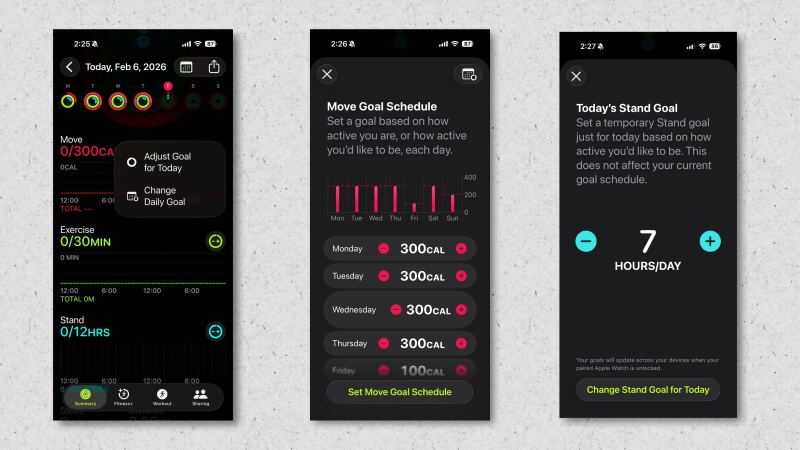
De Fitness-app op de Apple Watch staat bekend om de drie ringen (Bewegen, Sporten, Staan) die je kunt vergrendelen op basis van je dagelijkse fysieke activiteit. Je kunt de doelen voor Bewegen en Sporten aanpassen aan je behoeften (door ze naar behoefte te verhogen of te verlagen) en je kunt ook verschillende doelen voor elke dag instellen.
Voorheen waren de doelen voor Bewegen, Sporten en Staan elke dag hetzelfde, maar nu kun je de doelen voor het sluiten van de activiteitsringen aanpassen, inclusief het toevoegen van rustdagen . Ga naar de Fitness- app en tik op de kaart Activiteitsringen , tik vervolgens op het +/-- pictogram naast elk doel. Je kunt een weekschema maken, zodat je op bepaalde dagen minder doelen hebt. Je kunt een doel ook tijdelijk aanpassen voor slechts één dag – bijvoorbeeld je sta-doel verlagen op een dag dat je een autorit maakt.
Draag je Apple Watch om je arm (of enkel).
De Apple Watch is ontworpen om om de pols te dragen, maar dat betekent niet per se dat je dat ook moet doen. Als je bijvoorbeeld kettlebells tilt of bankdrukken met polsbewegingen doet, is het misschien beter om het horloge om je bovenarm te dragen . Of, als je een sta-bureau gebruikt, registreert het horloge je stappen mogelijk niet nauwkeurig, tenzij je het om je enkel draagt . Lees hier hoe je je stappen kunt bijhouden . In beide gevallen heb je waarschijnlijk een bandje nodig dat groter is dan het bandje dat bij het horloge wordt geleverd. Gelukkig kun je een extra lang bandje kopen, zoals dit.
Wijzig de manier waarop apps op je Apple Watch worden weergegeven om tikken tijdens workouts gemakkelijker te maken.
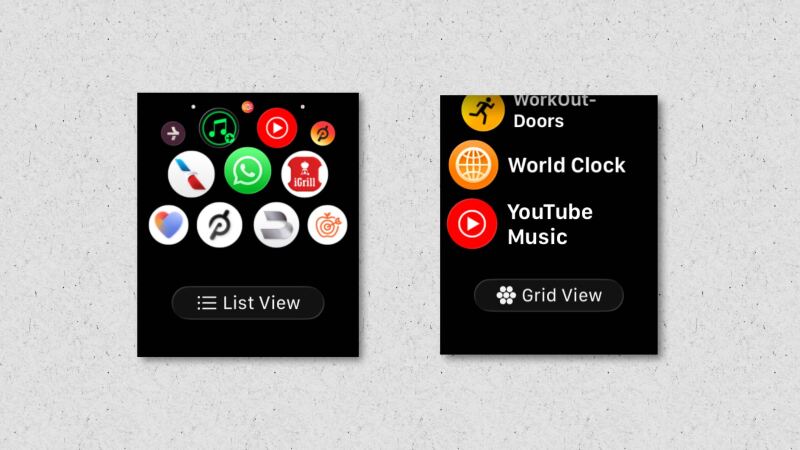
Dit is een simpele truc, maar het maakt het gebruik van je horloge tijdens een training veel gemakkelijker: druk op de kroon en je ziet al je geïnstalleerde apps. Standaard worden ze weergegeven als kleine, gegroepeerde pictogrammen. Je kunt ze naar wens herschikken, maar ongeacht de volgorde is het lastig om ze precies aan te tikken terwijl je aan het hardlopen bent. Maak het jezelf gemakkelijker door naar de onderkant van dit scherm te scrollen en op 'Lijstweergave' te tikken . Je apps worden dan in een alfabetische lijst weergegeven, met de naam van elke app naast het bijbehorende pictogram. Nu is het veel gemakkelijker om alles aan te tikken wat je tijdens je training nodig hebt.
Gebruik Bevel om Apple Watch-gegevens te verzamelen in een handig dashboard.
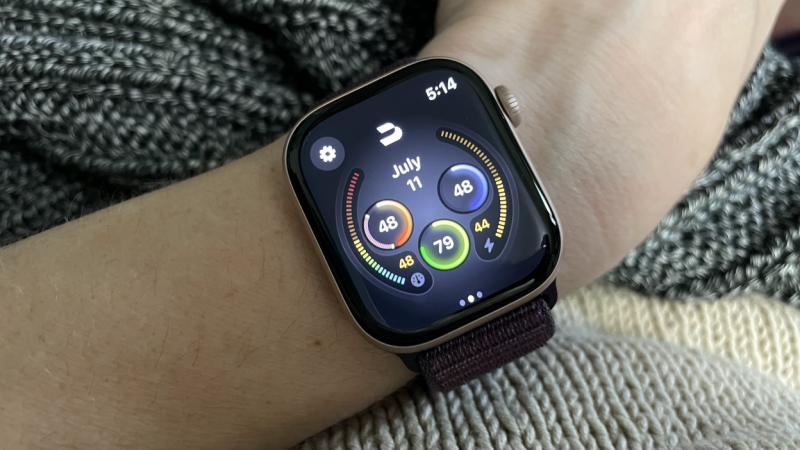
De Apple Watch verzamelt veel gegevens, maar Apple biedt geen handige manier om alles op één plek te bekijken. Lees hoe je je wekelijkse activiteitenoverzicht kunt bekijken . De Fitness-app slaat je trainingsgegevens op en de Gezondheid-app slaat al het andere op, maar de Gezondheid-app is niet zo gebruiksvriendelijk als je misschien zou willen. Apps van derden hebben dit gat opgevuld. Bevel biedt bijvoorbeeld herstelpunten en verzamelt gegevens op vrijwel dezelfde manier als Whoop of Oura. Andere apps doen hetzelfde, zoals Athlytic, maar ik raad Bevel aan omdat er een gratis versie is (en de meeste functies zijn ook in die versie beschikbaar). Als je de ervaring prettig vindt, kun je andere apps bekijken om te zien of je die prettiger vindt.
Maak gepersonaliseerde trainingssessies op de Apple Watch.
De Workout-app op de Apple Watch is aanzienlijk geëvolueerd ten opzichte van de oorspronkelijke versie, die slechts een simpele tracker met een start- en stopknop was. De huidige versie van de Fitness-app heeft een klein timerpictogram in de hoek van elk type training, onder het tabblad Trainingen. Tik erop om je eigen trainingen te bekijken en te bewerken. Je kunt je eigen intervaltraining instellen of een training met een specifieke duur. Dit is nog eenvoudiger via je telefoon – Apple biedt hier instructies.
Gebruik de Apple Watch voor races. met jezelf
Als je vaak dezelfde route hardloopt of fietst, probeer dan Race Route . Routes worden automatisch gegenereerd nadat je dezelfde route twee keer hebt afgelegd. Open op hetzelfde horloge de Workout- app en selecteer een hardloop- of fietstraining . Tik vervolgens op het timerpictogram om de opties te bekijken, waaronder raceroutes. Je kunt ervoor kiezen om te racen tegen je persoonlijke beste tijd op die route of tegen je laatste training op dezelfde route. Tijdens de activiteit zie je of je je tempo aanhoudt ten opzichte van je vorige training. Leer hoe je je dagelijkse stappen kunt bijhouden.
Sporten kan ook zonder Apple Watch.
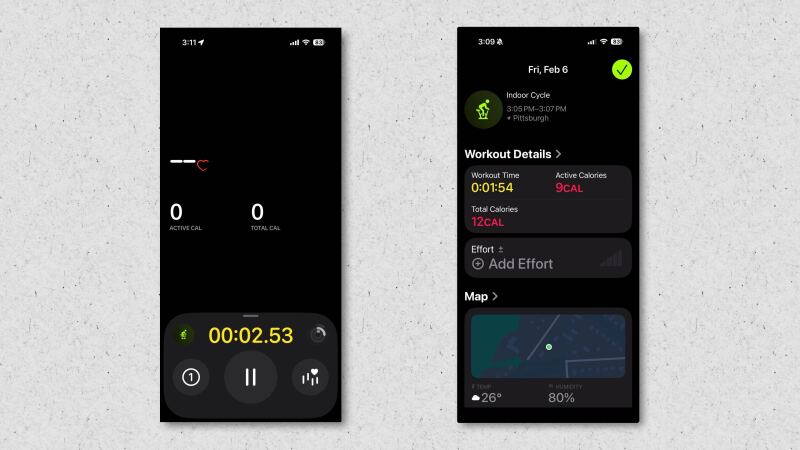
Een van de beste updates in iOS 26 is dat de Fitness-app nu trainingen kan bijhouden, zelfs zonder Apple Watch. Als je je horloge thuis bent vergeten maar toch wilt gaan hardlopen, kun je dat rechtstreeks vanaf je telefoon doen. Ga gewoon naar de Fitness- app , vervolgens naar Training en tik op het type training dat je wilt doen. Als je kiest voor een training in de buitenlucht, zoals hardlopen, registreert je telefoon je afstand en snelheid met behulp van GPS. Als je kiest voor een training binnenshuis, kan de app je training nog steeds registreren met een timer, maar er worden geen gegevens verzameld. Je krijgt een weergave van de duur van je training, een schatting van het aantal verbrande calorieën en je kunt je inspanning beoordelen, zodat de training meetelt voor je trainingsbelasting. Lees hoe je je wekelijkse activiteitenoverzicht kunt bekijken. Als je een apparaat hebt dat je hartslag kan meten, zoals een borstband of koptelefoons zoals de Powerbeats Pro 2 , kun je deze rechtstreeks koppelen aan je iPhone, zonder je horloge nodig te hebben, en je training bijhouden via de Fitness-app met nauwkeurige hartslaggegevens.
Apple Watch verbinden met een loopband
De Apple Watch schat de afstand en snelheid tijdens het hardlopen in de buitenlucht zeer nauwkeurig in, en je iPhone doet dit ook prima. Binnen op een loopband is het echter zo dat alleen de loopband zelf de afgelegde afstand nauwkeurig meet . Afstandsmetingen van de Apple Watch zijn in dit geval vaak minder precies, tenzij je een loopband gebruikt die gegevens rechtstreeks naar je horloge kan verzenden. Deze functie is beschikbaar op veel loopbanden in commerciële sportscholen via een systeem genaamd GymKit . Om dit te activeren, ga je naar Instellingen op je horloge, selecteer je Training en schakel je 'Fitnessapparatuur detecteren' in . Bij gebruik van compatibele fitnessapparatuur vind je een speciaal punt op het bedieningspaneel waar je je horloge op kunt richten. Je hoort een piepje en vervolgens worden de gegevens tussen je horloge en de apparatuur gesynchroniseerd.
Installeer de WorkOutDoors-app op je Apple Watch Plus om hardloopgegevens en kaarten te bekijken.
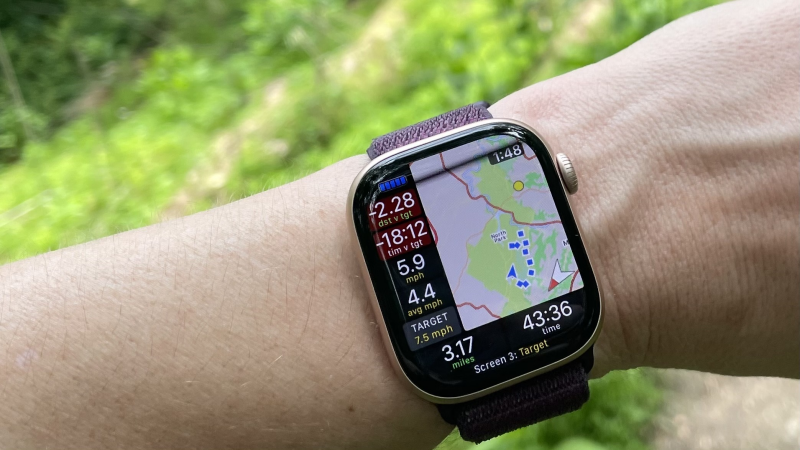
Hoewel de standaard Workout-app veel geweldige functies biedt voor hardlopen en andere trainingen, geven veel hardlopers en wandelaars de voorkeur aan een andere optie. De WorkOutDoors-app voor Apple Watch biedt kaarten en data-analyse van Garmin-niveau tijdens het hardlopen . Het kan even duren om alle functies onder de knie te krijgen, maar het is een ongelooflijk krachtig hulpmiddel voor een kleine investering (eenmalige kosten van $ 8.99).
Laad de batterij van je Apple Watch op voordat je gaat slapen.
Als je je Apple Watch gebruikt om je slaap te registreren, kun je hem niet opladen terwijl je slaapt. Maar maak je geen zorgen als het bijna bedtijd is en de batterij bijna leeg is; Apple Watches, met name de nieuwste modellen, zijn juist om die reden ontworpen om snel op te laden. De Apple Watch Series 11 heeft slechts vijf minuten nodig om acht uur slaapregistratie te bieden . Lees ons artikel over de verbeterde batterijduur van de nieuwe Apple Watch voor meer informatie hierover.
Reacties zijn gesloten.