

Met Apple Watch en iPhone kun je je fitnessvoortgang eenvoudig bijhouden. Hier lees je hoe je je wekelijkse activiteitenoverzicht kunt bekijken, doelen kunt aanpassen, resultaten kunt delen en meer inzicht krijgt in de gezondheids- en fitnessgegevens die deze apparaten bieden.
Met de Apple Watch en iPhone kun je een breed scala aan gegevens over je gezondheid en fysieke activiteit bijhouden, van het aantal stappen dat je dagelijks zet tot je hartslag en slaappatroon. De Fitness-app op iPhone verzamelt deze gegevens en presenteert ze in een gemakkelijk te begrijpen formaat, zodat je je voortgang naar je gezondheidsdoelen kunt bijhouden.
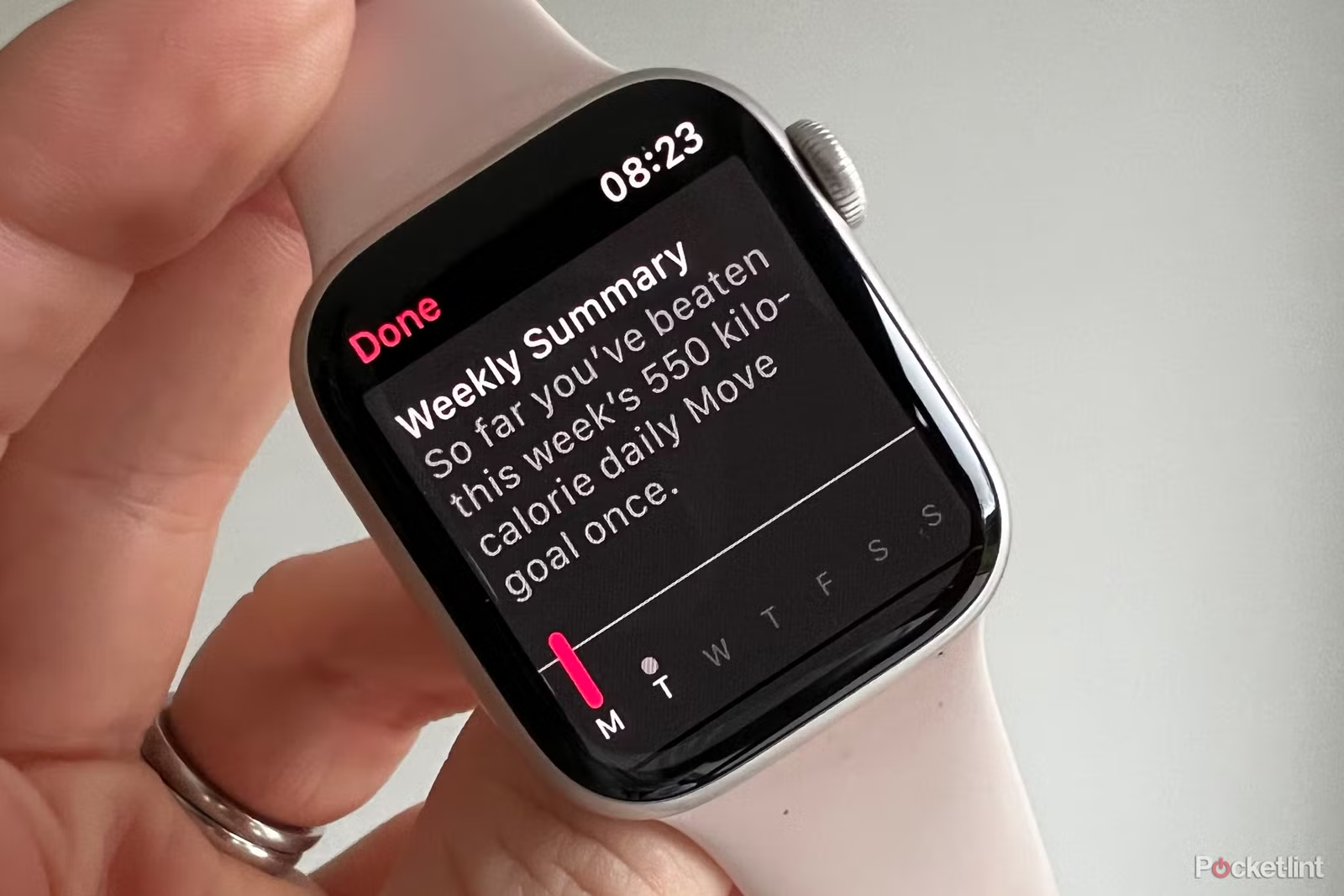 Bekijk het wekelijkse activiteitenoverzicht:
Op iPhone:
1. Open de Fitness-app.
2. Ga naar het tabblad ‘Samenvatting’.
3. Bovenaan het scherm vindt u een overzicht van uw wekelijkse activiteit. U kunt erop tikken om meer details te bekijken, zoals het gemiddelde aantal verbrande calorieën, de tijd die u aan het sporten bent besteed en het aantal uren dat u hebt gestaan.
Op Apple Watch:
1. Open de Activiteit-app op je horloge.
2. Veeg naar links of rechts om verschillende activiteitsgegevens te bekijken, zoals Bewegen, Trainen en Staan.
3. Houd het scherm ingedrukt en selecteer vervolgens 'Wekelijkse samenvatting' om een gedetailleerd overzicht van uw wekelijkse activiteit te bekijken.
Doelen wijzigen:
Met de Apple Watch en iPhone kunt u uw doelen aanpassen aan uw individuele fitnessniveau en behoeften.
Op iPhone:
1. Tik in de Fitness-app op je profielfoto in de rechterbovenhoek.
2. Selecteer ‘Doelen wijzigen’.
3. Stel doelen voor bewegen, sporten en staan zoals jij dat wilt.
Op Apple Watch:
1. Houd in de Activiteit-app het scherm ingedrukt.
2. Selecteer ‘Doelen wijzigen’.
3. Gebruik de Digital Crown om uw doelen te stellen.
Resultaten delen:
U kunt uw voortgang delen met vrienden en familie om uzelf te motiveren en anderen aan te moedigen een gezonde levensstijl aan te nemen.
Op iPhone:
1. Ga in de Fitness-app naar het tabblad Delen.
2. U kunt vrienden uitnodigen om hun activiteiten met u te delen, of de activiteiten bekijken van vrienden die al activiteiten met u delen.
Extra tips om het maximale uit uw activiteitsgegevens te halen:
- Gebruik compatibele apps: Koppel andere fitnessapps die u gebruikt aan de Fitness-app om al uw gegevens op één plek te verzamelen.
- Let op meldingen: Pas meldingen aan om herinneringen te ontvangen om uw doelen te bereiken of om prestaties te vieren.
- Raadpleeg uw arts: Praat met uw arts over uw fitnessdoelen en hoe uw Apple Watch en iPhone u kunnen helpen deze te bereiken.
Als u begrijpt hoe u de functies voor het volgen van activiteiten op uw Apple Watch en iPhone gebruikt, krijgt u waardevolle inzichten in uw gezondheid en conditie. Zo kunt u proactieve stappen ondernemen om uw levensstijl te verbeteren.
Belangrijkste punten:
- Uitleg wekelijkse activiteitenoverzicht: De Apple Watch genereert een rapport van 7 dagen waarin uw doelen voor bewegen, trainen en staan worden bijgehouden. Zo krijgt u duidelijk inzicht in uw voortgang en gewoonten.
- Bekijk je wekelijkse overzicht op je Apple Watch: Open de Fitness-app, tik op het grafiekpictogram en bekijk de activiteitsdetails, met snelle opties om doelen indien nodig aan te passen.
- Bekijk het lange termijn weekoverzicht op de iPhone: De Gezondheid-app geeft dagelijkse, wekelijkse, maandelijkse en jaarlijkse activiteitstrends weer als uw Apple Watch en iPhone correct zijn gesynchroniseerd.
- Vergelijking van wekelijkse samenvattingen op Apple Watch en iPhone: Het horloge biedt snelle dagelijkse motivatie, terwijl de iPhone grafieken en analyses van je activiteiten op lange termijn biedt voor diepere inzichten.
- Deel je wekelijkse samenvatting met vrienden: Met de Fitness-app kun je je voortgang delen of uitdagingen aangaan met vrienden, zodat je gemotiveerd en verantwoordelijk blijft.
Zowel de Apple Watch als de iPhone zijn voorzien van ingebouwde fitnesstrackingfuncties die gebruikmaken van geavanceerde sensoren om je activiteit te monitoren en je te helpen je gezondheidsdoelen te behalen. Het beste is nog wel dat ze niet alleen je beweging registreren, maar je ook een duidelijk beeld geven van je voortgang met een wekelijks activiteitenoverzicht.
Dit overzicht laat zien hoe consistent je de afgelopen week bent geweest met je doelen voor bewegen, sporten en staan. Zo kun je trends ontdekken en gemotiveerd blijven. Het wekelijkse activiteitenoverzicht op Apple Watch en iPhone is een krachtige tool om je fysieke activiteitenpatroon te analyseren en verbeterpunten te identificeren.
In deze gids leg ik uit wat je wekelijkse activiteitenoverzicht is, hoe je dit bekijkt op je Apple Watch en iPhone en geef ik tips om er alles uit te halen.
Wat is een wekelijkse activiteitensamenvatting?
Het wekelijkse activiteitenoverzicht is een gedetailleerd rapport van 7 dagen dat je fysieke activiteit en gezondheidsdoelen in kaart brengt. Beschouw het als een wekelijks voortgangsrapport om je prestaties te beoordelen; het laat zien of je je doelen succesvol behaalt of dat je je dagelijkse routine moet aanpassen om je conditie te verbeteren.
Het rapport bevat de volgende elementen:
- Voortgang richting het verplaatsingsdoel: Het aantal calorieën dat u verbrandt door fysieke activiteit.
- Voortgang bij het bereiken van het trainingsdoel: Het totale aantal minuten dat u aan het sporten bent.
- Voortgang richting het Standdoel: Het aantal uren dat u staand en bewegend doorbrengt.
- Dagtarieven: Een snelle blik op uw gemiddelde dagelijkse activiteit.
- Trends en prestaties: Inzicht in de gebieden waar u vooruitgang boekt of achterloopt bij het bereiken van uw doelen. Dit onderdeel helpt u uw activiteitenpatronen te begrijpen en uw sterke en zwakke punten te identificeren om uw algehele prestaties te verbeteren.
Hoe u uw wekelijkse activiteitenoverzicht op uw Apple Watch kunt bekijken
Belangrijke opmerking: je Apple Watch bewaart je oude overzichten niet permanent. Na maandag wordt het overzicht van de huidige week vervangen door het overzicht van de vorige week. Als je de gegevens van vorige week wilt bekijken, moet je deze dus vóór de start van de nieuwe week raadplegen.
Zo bekijkt u uw wekelijkse activiteit op uw Apple Watch:
- Een app openen fitnessen er zullen afleveringen verschijnen Activiteitsringen De jouwe voor vandaag.
- Klik op het pictogram om uw wekelijkse activiteitenoverzicht te bekijken. Diagram bevindt zich in de linkerbovenhoek.
![Open de Fitness-app en tik op het grafiekpictogram om de activiteit te bekijken.]()
- Hier kunt u de gemiddelden bekijken. Verplaatsen و Uitoefening و Stand Die van jou over de afgelopen week, en of je jouw dagelijkse doel voor deze week hebt behaald.
![Bekijk uw wekelijkse activiteitenoverzicht]()


Daarnaast kun je, als je vindt dat je doelen te gemakkelijk of te moeilijk zijn, de doelen voor Bewegen , Sporten en Staan aanpassen aan je levensstijl.
Hier is hoe:
- Scroll naar beneden tot het einde van uw wekelijkse activiteitenoverzicht.
- Klik Doel wijzigen.
Hoe u uw wekelijkse activiteitenoverzicht op de iPhone kunt bekijken
Je iPhone biedt meer dan alleen wekelijkse inzichten; de Gezondheid- app slaat ook langetermijnoverzichten op . Dit betekent dat je je activiteiten over weken, maanden of zelfs jaren kunt bekijken, waardoor je een compleet beeld krijgt van je gezondheidsvoortgang.
Hier is hoe het te doen:
- Een app openen Gezondheid op je iPhone.
- Klik op Activiteit op het tabblad Samenvatting.
- Als de Activiteitenkaart niet beschikbaar is op het tabblad Samenvatting, klikt u op het tabblad. Blader (iOS 18) of pictogram Vergrootglas (iOS 26), selecteer vervolgens Activiteit binnenin Gezondheidscategorieën.
- Standaard toont de Gezondheid-app je activiteitenoverzicht voor de huidige dag. Je kunt op het tabblad tikken Week أو Maand أو 6 Maanden أو Jaar Bekijk en analyseer de bijbehorende grafiek met activiteitenoverzichten. Zo kunt u uw voortgang in de loop van de tijd volgen en trends in uw activiteitenniveau identificeren.
![Open de gezondheidsapp, tik op het tabblad Activiteit en krijg toegang tot activiteitsgegevens]()

Tip: Zorg ervoor dat je Apple Watch en iPhone gesynchroniseerd zijn voor nauwkeurige resultaten. Synchronisatie zorgt voor een naadloze gegevensoverdracht tussen de twee apparaten, waardoor je een betrouwbaar en compleet overzicht krijgt van je activiteitsniveau.
Het verschil tussen de wekelijkse samenvatting op Apple Watch en iPhone
Het wekelijkse overzicht is een kernfunctie van het Apple-ecosysteem en biedt een uitgebreid overzicht van je fysieke activiteit en gezondheid gedurende een week. Of je nu een Apple Watch of een iPhone gebruikt, deze functie helpt je je voortgang naar je gezondheids- en fitnessdoelen bij te houden. Er zijn echter fundamentele verschillen in de manier waarop deze overzichten worden weergegeven en de functionaliteit ervan tussen de twee apparaten.
Apple Watch
Op de Apple Watch richt het wekelijkse overzicht zich voornamelijk op activiteits- en bewegingsgegevens. Je ziet gedetailleerde gegevens over:
- Activiteitencirkels: Het aantal keren dat u de afleveringen ‘Staan’, ‘Bewegen’ en ‘Oefenen’ hebt voltooid.
- Actieve verbrande calorieën: Een schatting van het aantal calorieën dat u verbrandt door fysieke activiteit.
- ال :وات: Het aantal stappen dat u gedurende de week heeft gezet.
- afstand: De afstand die je hebt gelopen of gerend.
- Minuten van de training: De hoeveelheid tijd die je hebt bewogen. De Apple Watch houdt deze gegevens continu en nauwkeurig bij, waardoor het wekelijkse overzicht een krachtig hulpmiddel is om je dagelijkse activiteit te monitoren en je aan te moedigen je doelen te bereiken. Het overzicht bevat vaak motiverende tips op basis van je eerdere prestaties.
iPhone
Terwijl de Apple Watch zich richt op activiteit, biedt de iPhone een uitgebreider weekoverzicht met aanvullende gegevens over je gezondheid en conditie. Naast de bovengenoemde activiteitsgegevens kan het weekoverzicht op de iPhone het volgende bevatten:
- Slaapgegevens: Analyse van uw slaappatronen, inclusief slaapduur en slaapkwaliteit.
- Hartslag: Gegevens over de hartslag in rust en tijdens inspanning.
- Geluidsniveaus: Informatie over de geluidsniveaus waaraan u gedurende de week bent blootgesteld, om u te waarschuwen voor mogelijke risico's voor uw gehoor.
- Overige gezondheidsgegevensAfhankelijk van de apps en andere apparaten die u gebruikt, kan uw samenvatting gegevens bevatten over voeding, bloeddruk, glucosewaarden en meer.
De iPhone biedt ook de mogelijkheid om langetermijntrends te bekijken, zodat je je activiteits- en gezondheidsgegevens over weken en maanden kunt vergelijken. Deze functie helpt je patronen te identificeren en je levensstijl blijvend te veranderen.
Kortom, het wekelijkse overzicht op de Apple Watch is ideaal om je dagelijkse activiteit te monitoren en je aan te moedigen om te bewegen, terwijl de iPhone een breder en gedetailleerder beeld geeft van je algehele gezondheid en conditie. Beide zijn waardevolle tools om je te helpen een gezonder en actiever leven te leiden. Je kunt deze functies optimaal benutten door hun verschillen te begrijpen en ze in combinatie te gebruiken om je gezondheidsdoelen te bereiken.
| Voorzien zijn van | Apple Watch | iPhone |
|---|---|---|
| Toegankelijkheid | In één oogopslag, om de pols, directe toegang tot gezondheids- en fitnessupdates en -meldingen. Perfect voor snelle check-ins tijdens het sporten of onderweg. | Hiervoor moet u de Fitness- of Gezondheid-app openen. Het kan langer duren voordat u toegang hebt tot de gegevens. |
| Gegevensdiepte | Geeft wekelijkse samenvattingen weer van uw bewegings- en oefenactiviteiten, met de nadruk op uw huidige prestaties en dagelijkse motivatie. | Het biedt gedetailleerde grafieken en een langetermijngeschiedenis van gezondheids- en fitnessgegevens, waardoor trendanalyses en beoordeling van de voortgang op de lange termijn mogelijk zijn. |
| comfort | Ideaal voor realtime updates van fitnessgegevens, hartslag en verbrande calorieën. Het biedt directe waarschuwingen en meldingen om aan te moedigen tot voortdurende activiteit. | Geschikt voor diepgaande data-analyse en het bekijken van prestaties uit het verleden. Hiermee kunt u gegevens over verschillende perioden vergelijken en patronen en trends identificeren. |
| best voor | Blijf gemotiveerd en bereik kortetermijndoelen voor gezondheid en fitness. Ideaal om dagelijkse activiteiten bij te houden en een gezonde, actieve levensstijl te stimuleren. | Volg je voortgang over maanden of jaren, stel langetermijndoelen vast en analyseer je gezondheidsgegevens uitgebreid. Dit levert waardevolle inzichten op voor het verbeteren van je algehele gezondheid en conditie op de lange termijn. |
Hoe je je wekelijkse activiteitenoverzicht met vrienden deelt
Met Apple blijf je op een leuke manier gemotiveerd en gemotiveerd om je gezondheidsdoelen te bereiken. Je kunt je wekelijkse activiteitenoverzicht delen met je vrienden en zelfs met hen de strijd aangaan in fitnessuitdagingen. Zo doe je dat:
- Een app openen fitness op je iPhone.
- Klik op het tabblad Delen (Delen) bevindt zich onderaan het scherm > klik vervolgens op de knop Nodig vrienden uit (Nodig vrienden uit).
- Klik op Nodig een vriend uit (Nodig een vriend uit).
- Voer de Apple ID of het telefoonnummer van uw vriend in en tik vervolgens op Verstuur (versturen).
![Open de Fitness-app, zoek de optie 'Nodig een vriend uit' en verstuur het verzoek.]()

Zodra je vriend de uitnodiging accepteert, kan hij of zij zien wat je allemaal doet en je aanmoedigen om door te gaan. Ook kun je samen meedoen aan leuke uitdagingen om jullie gezondheidsdoelen te bereiken.
Tips om het meeste uit uw wekelijkse activiteitenoverzicht te halen
Hier zijn enkele eenvoudige manieren om het maximale uit uw wekelijkse activiteitenoverzicht te halen en zo uw fitnessresultaten te verbeteren:
- Stel uw doelen regelmatig bij: Naarmate je conditie verbetert, verhoog je je doelen voor bewegen, trainen en staan. Deze geleidelijke toename zorgt voor voortdurende uitdaging en consistente vooruitgang.
- Trends volgen: Gebruik het Trends-gedeelte in de app. Fitness-app Volg je voortgang op de lange termijn op je iPhone. Bekijk grafieken en gedetailleerde gegevens om patronen en verbeteringen in je fysieke activiteit in de loop van de tijd te identificeren.
- Abonneer je op Apple Fitness+: Je krijgt toegang tot begeleide workouts die geïntegreerd zijn met je Activity-ringen. Apple Fitness+ biedt een scala aan workouts onder leiding van professionele trainers, waardoor je je doelen effectiever kunt bereiken.
- Blijf positief: Beschouw je wekelijkse samenvattingen als een bron van motivatie, niet als een bron van druk. Onthoud dat kleine verbeteringen belangrijk zijn en bijdragen aan je gezondheids- en fitnessdoelen op de lange termijn. Vier elke vooruitgang die je boekt, hoe klein ook.
Problemen oplossen waarbij het wekelijkse overzicht niet verschijnt
Als je problemen ondervindt met het bekijken van je wekelijkse overzicht, of dit nu in een specifieke app of op een specifiek platform is (zoals gezondheids- en fitnesstrackingplatforms, projectmanagementtools of zelfs communicatie-apps), kun je verschillende stappen nemen om de oorzaak te achterhalen en aan te pakken. Deze gids biedt je effectieve strategieën om de zichtbaarheid van je belangrijke wekelijkse overzichten te herstellen.
1. Controleer uw meldings- en waarschuwingsinstellingen:
Controleer eerst je meldingsinstellingen in de betreffende app of het betreffende platform. Zorg ervoor dat meldingen voor je wekelijkse overzichten zijn ingeschakeld. Mogelijk vind je opties om aan te passen wanneer je deze overzichten ontvangt, dus zorg ervoor dat de timing geschikt is voor jou. Controleer daarnaast de meldingsinstellingen van je besturingssysteem (Android, iOS of Windows) om er zeker van te zijn dat de app toestemming heeft om je meldingen te sturen.
2. Zorg voor een internetverbinding:
Wekelijkse overzichten worden vaak online gemaakt en bijgewerkt. Zorg ervoor dat je apparaat is verbonden met een sterk wifi-netwerk of een werkende dataverbinding heeft. Probeer je router opnieuw op te starten als je wifi gebruikt.
3. Werk de applicatie of het platform bij:
Updates bevatten vaak bugfixes en prestatieverbeteringen. Zorg ervoor dat je de nieuwste versie van de app of het platform gebruikt. Je kunt controleren op updates in de App Store (Google Play Store voor Android, App Store voor iOS of Microsoft Store voor Windows).
4. Wis de cache en gegevens:
Corrupte cachegegevens kunnen problemen veroorzaken met de weergave van samenvattingen. Probeer de cache en gegevens van de app te wissen. (Let op: het wissen van gegevens kan ertoe leiden dat u wordt afgemeld bij de app, dus zorg ervoor dat u uw inloggegevens hebt om opnieuw in te loggen.)
5. Controleer de tijdzone, datum en tijdinstellingen:
Zorg ervoor dat de tijdzone, datum en tijd van uw apparaat correct zijn ingesteld. Afwijkingen in deze instellingen kunnen problemen veroorzaken met de gegevenssynchronisatie en de correcte weergave van weekoverzichten.
6. Start het apparaat opnieuw op:
Vaak kan het opnieuw opstarten van uw apparaat kleine problemen oplossen. Schakel uw apparaat volledig uit en start het vervolgens opnieuw op.
7. Controleer uw privacyinstellingen:
In sommige gevallen kunnen privacyinstellingen de toegang beperken tot de gegevens die nodig zijn om je wekelijkse overzicht te maken. Zorg ervoor dat de app toestemming heeft om toegang te krijgen tot relevante gegevens (zoals locatiegegevens, gegevens over fysieke activiteit of agendagegevens).
8. Neem contact op met het technische ondersteuningsteam:
Als je alle bovenstaande stappen hebt geprobeerd en nog steeds problemen ondervindt, is er mogelijk sprake van een complexer technisch probleem. Neem contact op met het technische ondersteuningsteam van de app of het platform voor verdere hulp. Geef hen details over het probleem dat je ondervindt en de stappen die je hebt genomen om het op te lossen.
9. Zoek alternatieve oplossingen:
In sommige gevallen zijn er alternatieve oplossingen beschikbaar. Zo kunt u uw wekelijkse overzicht mogelijk via de website van het platform openen in plaats van via de app. Of u kunt een andere app of tool gebruiken om een vergelijkbaar overzicht te maken.
Door deze stappen te volgen, kunt u de reden achterhalen en oplossen waarom uw wekelijkse overzicht niet wordt weergegeven. Zo beschikt u over de informatie die u nodig hebt om uw prestaties en activiteiten bij te houden. Vergeet niet dat geduld en doorzettingsvermogen essentieel zijn bij het oplossen van technische problemen.
| het probleem | Mogelijke oorzaak | De oplossing |
|---|---|---|
| Gegevensoverzicht wordt niet weergegeven op Apple Watch | Samenvatting verdwijnt na afloop van maandag | Bluetooth- of wifi-verbinding werkt niet. Zorg ervoor dat je Apple Watch via Bluetooth met je iPhone is verbonden en dat beide apparaten verbinding hebben met een sterk wifi-netwerk om een goede gegevensoverdracht te garanderen. |
| iPhone toont geen bijgewerkte gegevens | Apple Watch synchroniseert niet Klopt. Er kan een probleem zijn met de synchronisatie tussen de twee apparaten. | Een app openen Watch Op iPhone ← Jaar ← Reset ← Synchronisatiegegevens resettenMet deze stap kunt u veelvoorkomende synchronisatieproblemen oplossen. |
| Onvolledige of ontbrekende statistieken | Bluetooth- of wifi-verbinding werkt niet. Een zwakke verbinding kan ervoor zorgen dat alle gegevens niet volledig worden overgedragen. | Zorg ervoor dat je Apple Watch verbonden is met je iPhone en dat beide apparaten verbonden zijn met internet. Controleer de wifi-signaalsterkte en probeer indien nodig opnieuw verbinding te maken. |
| Gegevens worden niet gesynchroniseerd met iCloud | Gezondheidsgegevens synchroniseren met iCloud Uitgeschakeld. Deze functie is vereist om een back-up van uw gegevens te maken. | ga naar de إعدادات iPhone ← iCloud ← Activeer de optie GezondheidZorg ervoor dat u voldoende iCloud-opslagruimte hebt voor uw gezondheidsgegevens. |
Blijf toegewijd aan uw gezondheidsdoelen.
Hier vind je alles wat je moet weten over hoe je je wekelijkse activiteitenoverzicht kunt bekijken op je Apple Watch en iPhone. Door regelmatig je statistieken te bekijken, je doelen indien nodig aan te passen en je voortgang met vrienden te delen, blijf je gemotiveerd en gefocust op je gezondheidstraject.
Heb je je wekelijkse activiteitenoverzicht al bekeken? Laat ons weten in een reactie hoe het je helpt om verantwoording af te leggen en je te blijven inzetten voor je doelen!
Reacties zijn gesloten.