Om je gegevens te beschermen tegen onbedoeld verlies, biedt WhatsApp de mogelijkheid om een back-up van je gegevens op je iPhone te maken, handmatig of automatisch, met of zonder iCloud. Dit proces is essentieel voor het bewaren van je chatgeschiedenis en waardevolle mediabestanden.
Belangrijkste punten:
WhatsApp op iPhone ondersteunt handmatige en automatische back-ups. Via iCloud, waarmee u uw chatgeschiedenis en media privé kunt houden als u uw apparaat wisselt of opnieuw instelt.
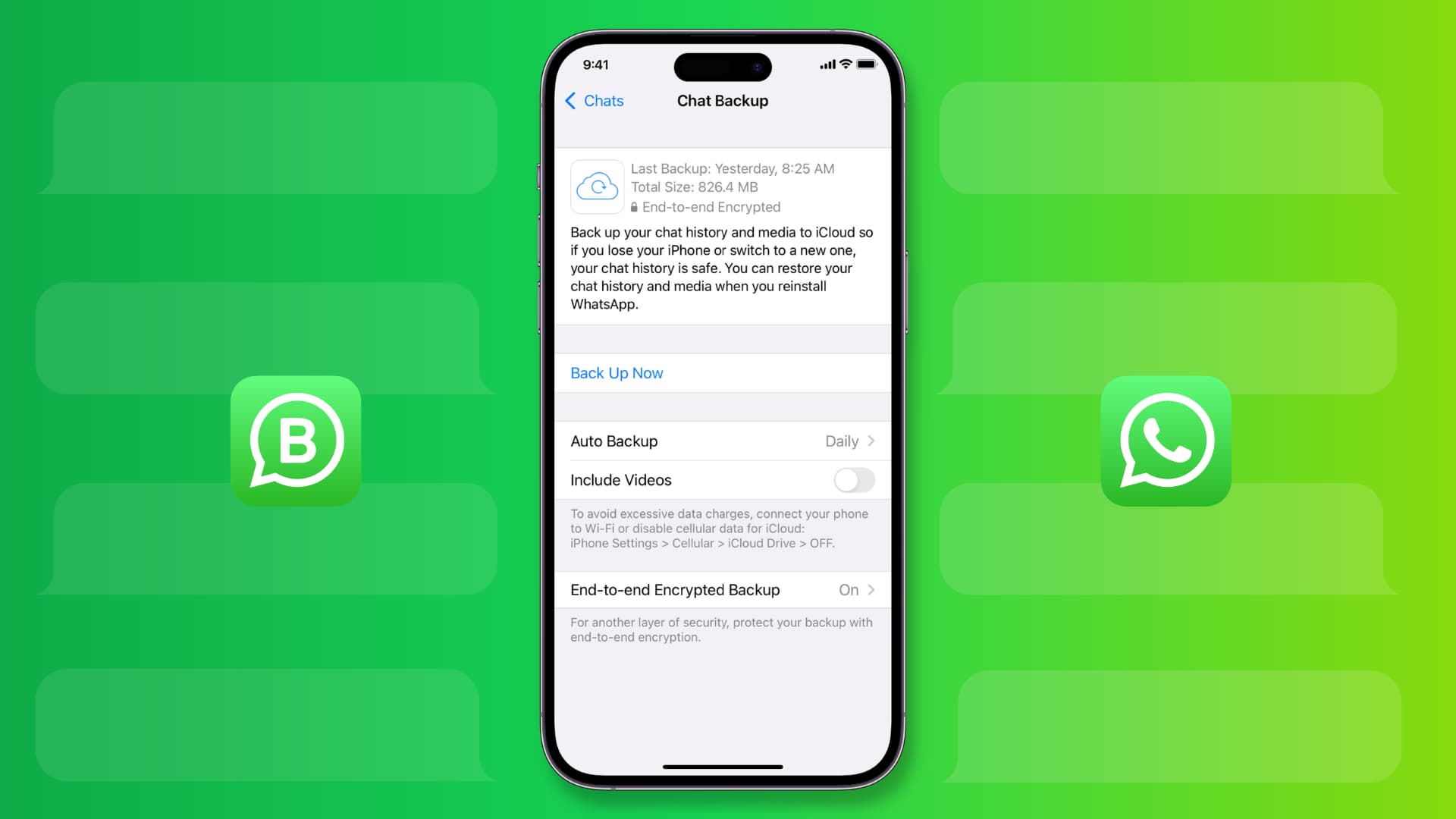
Om een handmatige back-up uit te voeren, ga je naar WhatsApp-instellingen > Chatback-up. Klik op ‘Maak nu een reservekopie’. Hiermee worden alle berichten en media opgeslagen in uw iCloud-account.
Als iCloud vol is, exporteer dan individuele chats. Met de functie 'Chat exporteren' van WhatsApp, waarmee een lokaal ZIP-bestand wordt gemaakt dat u elders kunt opslaan.
Schakel automatische back-up in via de WhatsApp-instellingen. Als u dagelijks, wekelijks of maandelijks een back-up van uw chats wilt maken, zorg er dan voor dat u voldoende iCloud-opslagruimte hebt.
Chats herstellen op een nieuwe iPhoneInstalleer WhatsApp opnieuw, verifieer je nummer en selecteer 'Chatgeschiedenis herstellen' om gegevens uit iCloud te halen.
Na iMessage is WhatsApp het populairste en meest gebruikte berichtenplatform op iPhones. Hoewel je een verwijderde iMessage gemakkelijk kunt herstellen, is dit niet het geval bij WhatsApp-chats. Om onbedoeld gegevensverlies te voorkomen, kun je met WhatsApp handmatig en automatisch een back-up van je gegevens maken, met of zonder iCloud, op je iPhone.
Je kunt de back-up ook gebruiken om je WhatsApp-chatgeschiedenis te herstellen als dat nodig is. Ik laat je zien hoe het werkt!
Hoe u WhatsApp-chats op de iPhone kunt back-uppen: drie effectieve methoden
Om je waardevolle WhatsApp-gegevens te beschermen, biedt je iPhone verschillende manieren om een back-up te maken van je chats en mediabestanden. Of je nu de voorkeur geeft aan een volledige handmatige back-up, regelmatige automatische back-ups inschakelt of zelfs... WhatsApp-foto's opslaan in de camerarol van je iPhone Handmatig zijn er verschillende opties. Om het eenvoudiger te maken, leg ik elk van deze methoden hieronder in detail uit, met de nadruk op best practices om ervoor te zorgen dat je gegevens veilig zijn en gemakkelijk te herstellen zijn wanneer dat nodig is. Deze methoden zorgen ervoor dat je WhatsApp-chatgeschiedenis, foto's en video's veilig blijven.
Hoe maak je een back-up van WhatsApp-berichten met iCloud
Wanneer u een back-up van uw WhatsApp-berichten maakt naar iCloud Drive, hebt u er op elk gewenst moment toegang toe en kunt u het back-upbestand zonder problemen terugzetten op uw iPhone.
Zo maakt u een back-up van uw WhatsApp-berichten naar iCloud:
1. Open een app WhatsApp en klik op het pictogram Instellingen bevindt zich in de rechter benedenhoek.
2. Zoek vervolgens de optie Chats Klik erop in de volgende lijst.
3. Kies Chatback-up.
4. Klik ten slotte op Nu backuppen Om het back-upproces onmiddellijk te starten.
Afhankelijk van uw internetsnelheid en de hoeveelheid gegevens die u wilt back-uppen, kan het back-upproces enkele seconden tot enkele minuten of langer duren.
*Je hebt voldoende opslagruimte op iCloud Drive nodig voor je WhatsApp-back-up. Zorg ervoor dat je voldoende ruimte hebt voordat je begint.
Hoe maak je een back-up van WhatsApp-berichten op de iPhone zonder iCloud
Hoewel het maken van een back-up van je WhatsApp-gegevens naar iCloud de ideale optie is, kan het voorkomen dat je iCloud-opslag vol raakt, waardoor het back-upproces van WhatsApp telkens mislukt. In dat geval kun je al je WhatsApp-chats exporteren naar een zipbestand en dit opslaan op je iPhone als een effectief alternatief.
Een app openen WhatsApp en ga naar Instellingen.
Klik op Chats, Selecteer vervolgens Chats exporteren in de volgende lijst.
Selecteer nu de chats die u wilt exporteren.
Als u klaar bent, kiest u of u wilt Media bijvoegen Chatarchief.
Wacht tot het exportproces is voltooid. Dit kan enige tijd duren, afhankelijk van de grootte van je chats en bijgevoegde media.
Tenslotte, Kies de toepassing U kunt kiezen uit apps zoals Mail, Google Drive of een andere app die het delen van bestanden ondersteunt.
Hoe u automatische back-up van WhatsApp-chatgeschiedenis op iPhone inschakelt
Als je iCloud+-abonnee bent en voldoende iCloud-opslagruimte hebt, kun je automatische WhatsApp-back-up inschakelen. Zo hoef je de volgende keer niet handmatig een back-up van je WhatsApp-berichten te maken, wat je tijd en moeite bespaart.
Ga naar Instellingen In de WhatsApp-applicatie.
Klik op Chats, kies dan Chatback-up ← Druk Automatische back-upHiermee maak je automatisch een back-up van je WhatsApp-gegevens naar iCloud. Zorg ervoor dat je verbonden bent met wifi om mobiel dataverbruik te voorkomen.
Selecteer vervolgens of u een back-up van uw chats wilt maken. Dagelijks أو Wekelijks أو maandelijksKies de optie die het beste bij je past en hoe vaak je WhatsApp gebruikt. Dagelijkse back-ups worden aanbevolen als je WhatsApp regelmatig gebruikt en je er zeker van wilt zijn dat al je chats en gegevens beschermd zijn.
Hoe WhatsApp-berichten op de iPhone te herstellen
Nu u weet hoe u een back-up kunt maken van WhatsApp-chats op uw iPhone, kunt u het back-upbestand gebruiken om WhatsApp-berichten te herstellen wanneer u overstapt op een nieuwe iPhone of uw iPhone terugzet naar de fabrieksinstellingen om een probleem op te lossen.
Download en installeer een app WhatsApp Uit de App Store.
Start de app en log in met uw telefoonnummer.
Als er al een reservekopie in iCloud staat, krijgt u de mogelijkheid om deze te herstellen.
Druk vervolgens op de knop. Herstel de chatgeschiedenis En wacht tot het proces is voltooid.
Zodra u klaar bent, worden al uw WhatsApp-chats uit het back-upbestand weergegeven.
Kortom…
Zo maak je eenvoudig een back-up van WhatsApp-chats en herstel je ze op je iPhone. Of je nu handmatig een back-up van je WhatsApp-chats maakt of automatische back-ups inschakelt, het kennen van de juiste stappen is alles wat je nodig hebt.




Reacties zijn gesloten.