Met de iPhone kun je het scherm eenvoudig roteren tussen de liggende en staande modus, wat zorgt voor een flexibele en handige gebruikerservaring. In deze handleiding leggen we gedetailleerd uit hoe je het scherm van je iPhone kunt roteren en bespreken we enkele andere belangrijke aspecten van deze functie.
Het antwoord op de vraag:
Schakel de vergrendeling van de staande stand uit via het Bedieningspaneel: Veeg vanaf de bovenhoek van het scherm omlaag en tik op de ronde pijl om te ontgrendelen. Met deze stap activeer je de functie voor automatisch draaien van het scherm in apps die dit ondersteunen.
Gebruik AssistiveTouch voor snelle toegang tot rotatieopties: Je kunt specifieke gebaren aanpassen om schermrotatie in of uit te schakelen via Instellingen > Toegankelijkheid > Aanraken. Deze functie biedt een snelle en eenvoudige alternatieve manier om de schermoriëntatie te regelen.
Niet alle apps ondersteunen de liggende modus: Apps zoals Safari, YouTube en games ondersteunen de liggende modus, terwijl andere apps zoals Twitter, Instellingen en het startscherm alleen in de staande modus werken. Dit is afhankelijk van het ontwerp van de app zelf.
Als het roteren niet werkt, start u uw iPhone opnieuw op: Of sluit de app geforceerd af. Als het probleem aanhoudt, is er mogelijk een sensor- of hardwareprobleem waarvoor u contact moet opnemen met Apple Support.
Rotatie verbetert uw video- en game-ervaring: Of u nu het Control Center of AssistiveTouch gebruikt, het activeren of deactiveren van rotatie is snel en eenvoudig, wat de algehele gebruikerservaring verbetert.
Je kunt je iPhone comfortabel in de staande modus gebruiken om te bellen, te chatten op WhatsApp en te surfen op het web. Maar als je video's bekijkt op YouTube of Netflix, PDF-bestanden bekijkt of games speelt, biedt het draaien van het scherm naar de liggende modus een veel betere kijk- en gebruikservaring.
Gelukkig kun je je iPhone-scherm eenvoudig roteren naar wens: naar de liggende stand en terug naar de staande stand. In deze handleiding laten we je zien hoe je het scherm van je iPhone kunt roteren, en geven we je andere belangrijke tips die nuttig kunnen zijn, inclusief tips voor het oplossen van problemen als je problemen ondervindt.
Hoe je het iPhone-scherm kunt draaien
Het roteren van je iPhone-scherm is eenvoudig. Je hoeft je telefoon alleen maar te kantelen en het scherm draait automatisch naar de gewenste stand, horizontaal of verticaal.
Als deze methode echter niet werkt, is het mogelijk dat de 'Portretoriëntatievergrendeling' is ingeschakeld. In dat geval moet u deze vergrendeling uitschakelen. Hieronder leggen we twee manieren uit om schermrotatie op uw iPhone in te schakelen, zodat u altijd optimaal kunt kijken, ongeacht welke app u gebruikt of welke content u bekijkt.
Activeer schermrotatie via het iPhone Bedieningspaneel
Via het Bedieningscentrum van je iPhone kun je eenvoudig schermrotatie inschakelen. Dit doe je door de vergrendeling van de portretstand uit te schakelen. Zo doe je dat:
Veeg omlaag vanuit de rechterbovenhoek van het scherm om te openen Controle CentrumOp iPhones met een thuisknop moet u vanaf de onderkant van het thuisscherm omhoog vegen.
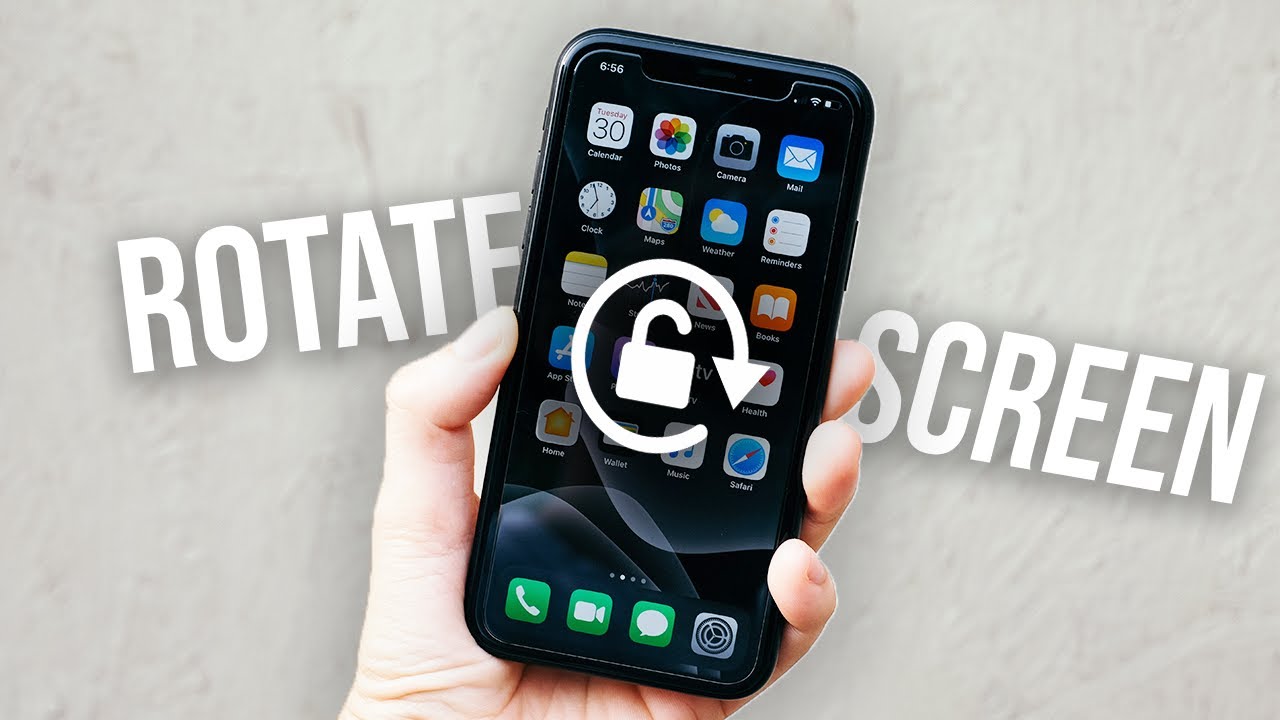
Zoek naar het pictogram met een ronde pijl met daarin een slotje. Als het pictogram donker is, is de vergrendeling voor de staande weergave ingeschakeld.
Klik op het pictogram en u ziet een bericht met de tekst "Portretoriëntatievergrendeling: Uit'.
Daarna draait je iPhone-scherm automatisch mee wanneer je de oriëntatie verandert in apps die deze functie ondersteunen. Deze functie is handig om te surfen op het web, video's te bekijken en te genieten van een betere gebruikerservaring.
Als u de automatische rotatie op enig moment wilt uitschakelen, tikt u gewoon opnieuw op Portretrichting vergrendelen.
iPhone-schermrotatie inschakelen met AssistiveTouch
Een andere manier om schermrotatie op je iPhone in te schakelen, is met de AssistiveTouch-functie. Hier zijn de gedetailleerde stappen:
Een app openen Instellingen op je iPhone.
Scroll naar beneden en selecteer Toegankelijkheid.
bevind zich Aanrakenen druk vervolgens op AssistiveTouch.
Schakel vervolgens de optie in AssistiveTouch.
bevind zich Dubbeltik Of een ongebruikte aangepaste actie die u verkiest binnen Aangepaste acties.
Selecteer in het resulterende menu Vergrendel rotatie, en je bent klaar.
Tijdens mijn ervaring ontdekte ik dat de meeste iPhone-apps, zoals Safari, YouTube, Notities en LinkedIn, het mogelijk maken om het scherm naar de liggende modus te draaien.
Als je nu de schermrotatie van je iPhone wilt inschakelen, tik je twee keer op de AssistiveTouch- cirkel . Als je een andere aangepaste actie hebt gebruikt, gebruik je het bijbehorende gebaar om de schermrotatie in of uit te schakelen.
Houd er rekening mee dat sommige apps, zoals Instellingen en Twitter, de liggende modus niet ondersteunen. Je zult ze dus in de staande modus moeten gebruiken. Dit geldt ook voor het startscherm van iPhones met Face ID.
Wat moet je doen als schermrotatie op je iPhone niet werkt?
Hoewel het zelden voorkomt, kan het voorkomen dat schermrotatie op je iPhone af en toe niet werkt, zelfs niet in apps die de liggende modus ondersteunen. Dit kan te wijten zijn aan een tijdelijke storing in iOS of de app die je probeert te draaien.
Hier zijn enkele oplossingen die u kunt proberen om dit probleem te verhelpen en de schermrotatiefunctionaliteit op uw iPhone te herstellen:
1. Sluit de applicatie geforceerd af
Als je het scherm in een app probeert te draaien en de app reageert niet, is de kans groot dat de app zelf niet goed functioneert. Een eenvoudige manier om dit te verhelpen, is door de app geforceerd te sluiten. Start de app vervolgens opnieuw op en probeer het scherm nogmaals te draaien. Deze stap fungeert als een eenvoudige app-reset en lost vaak kleine problemen op die ervoor zorgen dat de app niet goed functioneert.
Controleer voordat u verdergaat of de app die u gebruikt schermrotatie ondersteunt. Sommige apps zijn ontworpen om alleen in de staande modus te werken en reageren daarom niet op rotatiepogingen. Controleer ook of u de vergrendeling van de staande stand niet hebt ingeschakeld in de instellingen van uw apparaat, aangezien dit verhindert dat het scherm draait, ongeacht welke app u gebruikt. Het uitschakelen van deze vergrendeling is noodzakelijk om de schermrotatiefunctie te gebruiken in apps die deze functie ondersteunen.
2. Start je iPhone opnieuw op
Als de schermrotatiefunctie op je iPhone niet werkt, raad ik je ten zeerste aan je apparaat opnieuw op te starten . Dit geeft je besturingssysteem een frisse start en helpt bij het oplossen van tijdelijke storingen of softwareproblemen die ervoor kunnen zorgen dat de functie niet goed werkt. Opnieuw opstarten is een fundamentele stap in het oplossen van problemen en is vaak voldoende om kleine prestatieproblemen met je iPhone op te lossen.
3. Neem contact op met Apple Support
Als geen van de bovenstaande oplossingen werkt, kunt u tot slot rechtstreeks contact opnemen met Apple Support voor deskundige hulp. Het technische ondersteuningsteam zal het probleem beoordelen en oplossingen op maat bieden, afhankelijk van uw iPhone-model en de geïnstalleerde iOS-versie.
tot slot…
Het roteren van je iPhone-scherm is eenvoudig zodra je de oriëntatievergrendeling hebt uitgeschakeld. Hoewel er twee manieren zijn om dit te doen, is het Bedieningspaneel het eenvoudigst. De AssistiveTouch-methode is ook eenvoudig zodra je deze hebt ingesteld.
Welke methode heeft jouw voorkeur? Deel je mening met ons in de reacties hieronder.




Reacties zijn gesloten.