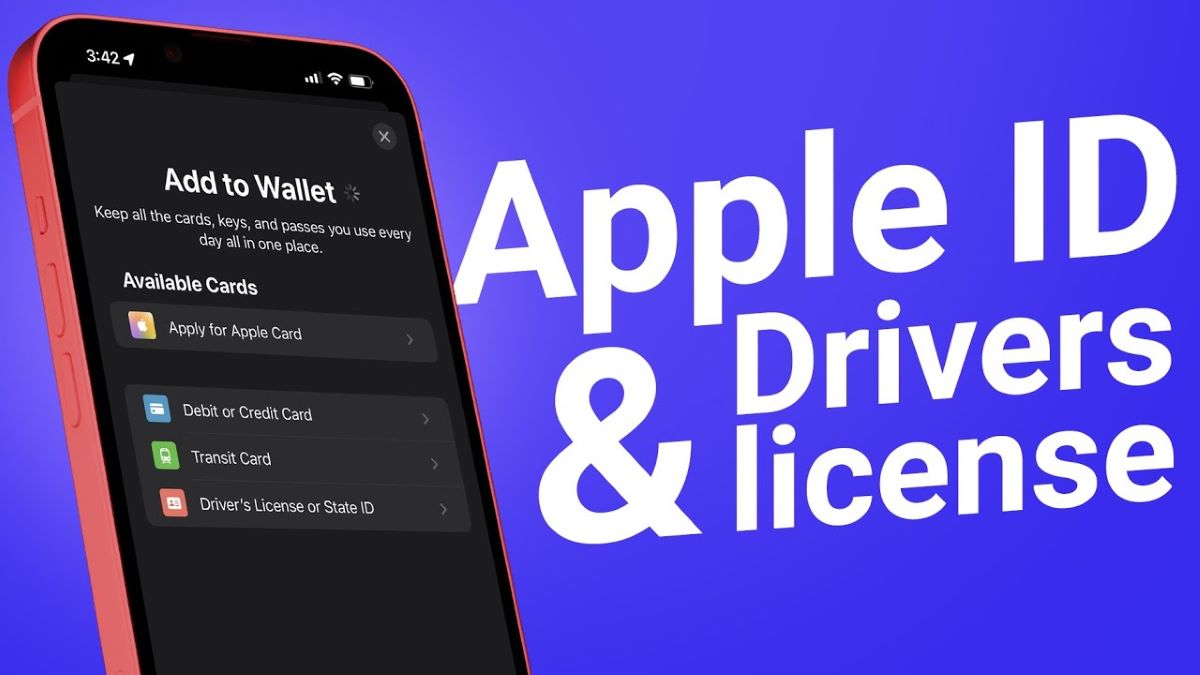
De Apple Wallet-app ondersteunt nu digitale rijbewijzen en door de staat uitgegeven identiteitskaarten in bepaalde staten. Hier leest u hoe u uw rijbewijs of kaart kunt toevoegen, uw identiteit kunt verifiëren en deze veilig kunt gebruiken in 2025.
Het antwoord op de vraag:
Voordelen van digitale ID in Apple Wallet: Digitale ID's vereenvoudigen reizen en identiteitsverificatie en bieden snellere TSA-screening, meer privacy, encryptie op apparaatniveau en brede compatibiliteit met ondersteunde iPhones.
Vereisten en beschikbaarheid van digitale ID: Om een digitale ID in te stellen, hebt u een iPhone 8 of nieuwer met iOS 15.4 of hoger, Face ID of Touch ID, een geverifieerde Apple ID en ondersteuning van uw staat nodig.
Ondersteunde staten en regio's: Vanaf 2025 ondersteunen Arizona, Maryland en Colorado ID's in Apple Wallet, terwijl Plus-staten en het Verenigd Koninkrijk binnenkort bredere acceptatie zullen bieden.
Zo voegt u uw digitale identiteit toe aan Apple Wallet: Voor de installatie moet u de Wallet-app openen, uw staat selecteren, uw fysieke ID scannen en het beveiligde verificatieproces van Apple rechtstreeks op uw iPhone voltooien.
Uw digitale identiteit gebruiken en beheren: U kunt uw identiteitsbewijs tonen bij controleposten van de TSA, het delen met apps, overzetten naar nieuwe apparaten of verwijderen als u verhuist of het niet meer nodig hebt.
Het overal mee naartoe nemen van je fysieke rijbewijs of door de staat uitgegeven identiteitsbewijs kan onhandig en riskant zijn als je vaak dingen kwijtraakt. Daar komen digitale identiteiten om de hoek kijken. Apple laat je een virtuele kopie van je rijbewijs of door de staat uitgegeven identiteitsbewijs toevoegen aan de Wallet-app, zodat je je identiteit veilig kunt verifiëren op luchthavens, in apps en meer.
In deze gids leg ik uit waarom digitale identiteiten nuttig zijn, wat je nodig hebt om te beginnen en hoe je je rijbewijs of door de staat uitgegeven identiteitskaart toevoegt aan Apple Wallet met behulp van je iPhone en Apple Watch.
Waarom een digitale ID gebruiken in Apple Wallet?
Het toevoegen van je rijbewijs of door de overheid uitgegeven identiteitskaart aan Apple Wallet maakt je dagelijks leven gemakkelijker en veiliger. Dit zijn de belangrijkste redenen:
comfortMet een digitale ID hoeft u niet altijd uw fysieke portemonnee bij u te hebben. Of u nu op de luchthaven bent of een app gebruikt die leeftijdsverificatie vereist, uw ID is slechts een tik verwijderd.
Snellere toegangBij TSA-controleposten die digitale ID-kaarten ondersteunen, houdt u uw iPhone of Apple Watch eenvoudigweg dicht bij de lezer, zonder dat u uw tas of portemonnee hoeft te doorzoeken.
Veiliger dan een fysieke kaartEen plastic ID-kaart kan verloren, gestolen of gekopieerd worden. Met Apple Wallet wordt uw digitale ID-kaart versleuteld en veilig bewaard met behulp van de standaard ISO-18013 5, een internationale standaard die de hoogste mate van beveiliging en privacy voor digitale identiteitsgegevens garandeert.
Privacy is een prioriteitAlleen jij kunt het ontgrendelen met Face ID of je toegangscode. Bovendien houden noch Apple, noch het ministerie van Transport van je staat bij wanneer en waar je je ID gebruikt.
Vermijd het risico op identiteitsdiefstalWanneer u uw fysieke identiteitsbewijs laat zien, geeft u al uw gegevens vrij. Met Apple Wallet kunt u echter alleen de specifieke gegevens delen die u nodig hebt, zoals uw geboortedatum of een foto van uw identiteitsbewijs. Dit verkleint de kans op ongeautoriseerde toegang tot uw persoonlijke gegevens aanzienlijk.
Gebruik op meerdere apparatenU hebt op uw iPhone en Apple Watch toegang tot uw door de staat uitgegeven rijbewijs of identiteitskaart zonder dat u extra apps nodig hebt, waardoor u profiteert van een naadloze, geïntegreerde ervaring.
Kortom, de digitale identiteitskaart in Apple Wallet bespaart tijd, verbetert uw privacy en houdt u voorbereid op een steeds digitalere wereld. Het is een belangrijke stap naar een toekomst waarin uw identiteit veilig en gemakkelijk toegankelijk is.
Vereisten en beschikbaarheid
Om een digitale ID aan Apple Wallet toe te voegen, hebt u een aantal basisvereisten nodig:
Uw apparaat moet zijn iPhone 8 of nieuwer (of iPhone SE 15.4e generatie of nieuwer) met iOS XNUMX of hoger. Dit garandeert dat het apparaat compatibel is met de technologieën die nodig zijn om uw digitale ID veilig op te slaan en te gebruiken.
Face ID of Touch ID moet op uw iPhone zijn ingesteld en ingeschakeld. Deze functie is essentieel voor veilige biometrische authenticatie bij het openen en gebruiken van uw digitale identiteit.
Voor Apple Watch moet het zijn Serie 4 of later Met watchOS 8.4+ is het horloge compatibel met de nieuwste beveiligingsprotocollen en vereiste functies.
Je hebt ook nodig Apple ID met tweefactorauthenticatie ingeschakeldMet tweefactorauthenticatie krijgt u een extra beveiligingslaag om uw digitale identiteit te beschermen tegen ongeautoriseerde toegang.
De regio van uw apparaat moet zijn ingesteld op Verenigde staatDeze functie is momenteel alleen beschikbaar in de Verenigde Staten, vanwege overeenkomsten en partnerschappen met lokale overheden.
Een stabiele internetverbinding is vereist tijdens de installatie. Een stabiele verbinding is vereist om uw digitale ID succesvol te downloaden, installeren en activeren.
Een geldig rijbewijs of identiteitskaart uit een ondersteund gebied. Het document moet geldig zijn en uitgegeven door een erkende overheidsinstantie.
Deze functie wordt nog niet in alle staten ondersteund en de beschikbaarheid is afhankelijk van je locatie. Apple werkt samen met staatsoverheden om deze functie geleidelijk uit te rollen, dus controleer of jouw staat deze functie ondersteunt voordat je begint. Je kunt de officiële website van Apple bezoeken of contact opnemen met het ministerie van Transport van je staat voor de meest recente informatie over de beschikbaarheid.
Staten die rijbewijzen en identiteitskaarten in Apple Wallet ondersteunen
Vanaf 2025 ondersteunen de volgende Amerikaanse staten en territoria een digitaal rijbewijs of door de overheid uitgegeven identiteitsbewijs in Apple Wallet:
Arizona
Fysiologie
180
Georgië
1
Californië
Hawaii
Ja
New Mexico
1.
Puerto Rico
Apple kondigde ook aan dat verschillende andere staten, zoals West Virginia, Connecticut, Kentucky, Mississippi, Oklahoma, Utah, Illinois en andere, zich binnenkort aan de lijst zullen toevoegen. Deze uitbreiding breidt het gebruik van digitale wallets voor het opslaan van officiële identiteiten verder uit.
Bovendien heeft de Britse overheid interesse getoond in de lancering van de GOV.UK Wallet en app tegen eind 2025. Hiermee kunnen burgers een virtuele kopie van hun rijbewijs opslaan. Deze stap naar digitalisering weerspiegelt de inzet van overheden om het leven van burgers gemakkelijker te maken en veilige en handige oplossingen te bieden voor het beheer van hun identiteit.
Uitgebreide handleiding: Hoe u uw rijbewijs of nationale identiteitskaart toevoegt aan de Apple Wallet-app
Door je digitale ID toe te voegen aan de Apple Wallet-app, krijg je veilig en gemakkelijk toegang tot je persoonlijke gegevens. Deze kun je gebruiken in situaties waarin je je identiteit moet verifiëren. Het proces is eenvoudig en duurt slechts een paar minuten. Houd er rekening mee dat je slechts één rijbewijs of identiteitskaart aan je Apple-account kunt koppelen. Hier zijn de gedetailleerde stappen:
Een app openen Portemonnee Tik op het vinkje op uw iPhone. + bevindt zich in de rechterbovenhoek.
Scroll naar beneden en selecteer Rijbewijs en identiteitskaarten.
Kiezen الولاية Selecteer de ID die door uw staat is uitgegeven in de beschikbare lijst. Controleer of uw staat deze functie ondersteunt in de Apple Wallet-app.
Selecteer of u de identiteit wilt toevoegen aan alleen iPhone Of ook naar Gekoppelde Apple WatchIndien nodig kunt u het later aan uw horloge toevoegen.
wissen Scan de voor- en achterkant van de originele identiteitskaart met de camera van uw iPhone en tik op DoorgaanZorg ervoor dat er voldoende licht is en dat de kaart plat op een donkere ondergrond ligt, zodat u een duidelijke scan kunt maken.
Volg de instructies op het scherm om uw identiteit te verifiëren (dit wordt in de volgende sectie uitgebreid uitgelegd). Dit kan via Face ID of Touch ID.
Zodra uw identiteit is geverifieerd, worden uw gegevens veilig verzonden naar de uitgevende instantie in uw staat.
Verifieer uw identiteit
Identiteitsverificatie is een essentiële stap om ervoor te zorgen dat de uitgevende instantie uw digitale ID-aanvraag soepel afhandelt. Na het scannen van uw fysieke rijbewijs of identiteitskaart:
tik op Beginen uw iPhone vraagt u om een Live Photo of een selfie te maken of uw gezicht te scannen met Face ID.
Ga voor staan schone achtergrond Kies een witte muur en zorg voor goede verlichting. Je gezicht moet duidelijk zichtbaar zijn.
Apple adviseert om zonnebrillen, maskers, hoeden en andere accessoires die uw zicht belemmeren, af te doen.
direct, Houd je iPhone vast Blijf doorgaan.
U moet actie ondernemen. hoofdbewegingen Eenvoudige dingen, zoals naar links en rechts draaien of glimlachen, creëren een 3D-kaart van je gezicht.
Ga door met elke beweging totdat Je telefoon trilt, wat wijst op succes.
Verifieer ten slotte uw gegevens met Face ID of Touch ID.
Deze gegevens worden gecodeerd en naar Apple en de overheidsinstantie die uw identiteitsbewijs uitgeeft, verzonden, zodat ze kunnen worden vergeleken met uw identiteitsbewijsfoto.
Als alles in orde is, wordt het proces voortgezet. Zo niet, dan ontvangt u mogelijk een melding waarin u wordt gevraagd aanvullende informatie te verstrekken. Klik op de melding en volg de instructies op de website van de overheidsinstantie.
Voeg een digitale ID-kaart toe aan uw Apple Watch
Als u uw rijbewijs of door de overheid uitgegeven identiteitsbewijs al aan uw iPhone hebt toegevoegd, kunt u dit nu eenvoudig toevoegen aan uw Apple Watch voor extra gemak en veiligheid.
Begin met het openen van een app Watch Op je iPhone. Ga vervolgens naar het tabblad Mijn horloge bevindt zich aan de onderkant van het scherm.
Blader vervolgens door de lijst met opties totdat u de optie vindt Portemonnee en Apple Pay, en klik er dan op.
Op dit scherm vindt u in het gedeelte 'Uw rijbewijs of identiteitskaart' uw rijbewijs of identiteitskaart weergegeven Andere kaarten op uw telefoon.
Tik op de knop 'Toevoegen ' naast de kaart en volg de instructies op het scherm om deze succesvol toe te voegen. Je kunt je digitale identiteitskaart vervolgens gebruiken op je Apple Watch om je identiteit te verifiëren op locaties die deze functie ondersteunen, voor een naadloze en veilige ervaring.
Uw rijbewijs overzetten naar een nieuwe iPhone
Ben je overgestapt naar een nieuwe iPhone? Het overzetten van je gegevens , inclusief je digitale identiteit, is heel eenvoudig tijdens de installatie:
Wanneer u de installatie-assistent op uw nieuwe iPhone gebruikt, verschijnt het scherm Snelle start Of gegevens overdragen, selecteer Overzetten van oude iPhone.
Nadat u de basisbeginselen hebt voltooid, klikt u op "Portemonnee" In de lijst met te verplaatsen items.
bevind zich Rijbewijs أو Overheids-ID Kies uw eigen optie uit de beschikbare opties.
Volg de instructies op het scherm. Mogelijk moet u hiervoor uw identiteit opnieuw verifiëren met Face ID.
Bevestig ten slotte uw keuze door te klikken op "volgen".
Je ID verschijnt opnieuw in de Wallet-app op het nieuwe apparaat. Als je deze stap overslaat, kun je hem later handmatig toevoegen, maar dan moet je de volledige installatie opnieuw doorlopen.
Als u Snelstart niet gebruikt, log dan in met dezelfde Apple ID op uw nieuwe telefoon, ga naar Wallet en voeg uw ID opnieuw toe. Om een soepele overdracht van uw digitale rijbewijs of door de overheid uitgegeven identiteitsbewijs naar uw nieuwe iPhone te garanderen, moet u ervoor zorgen dat beide apparaten verbonden zijn met een sterk wifi-netwerk en de nieuwste versie van iOS hebben geïnstalleerd. In sommige staten of regio's zijn mogelijk aanvullende verificatiestappen vereist, dus wees voorbereid om aanvullende informatie te verstrekken als daarom wordt gevraagd. Onthoud dat het beveiligen van uw persoonlijke gegevens cruciaal is, dus volg altijd de aanbevolen procedures bij het overzetten van gegevens tussen apparaten. Zoek naar trefwoorden zoals 'overdracht iPhone-rijbewijs', 'overdracht digitale ID iPhone' en 'configuratie iPhone Wallet' om de zichtbaarheid in zoekmachines te verbeteren.
Hoe u uw digitale ID in Apple Wallet gebruikt
Zodra u uw digitale ID succesvol hebt toegevoegd aan Apple Wallet, is toegang tot uw digitale ID uiterst eenvoudig en veilig. U kunt het gebruiken om uw identiteit te verifiëren bij controleposten van de Transportation Security Administration (TSA), in ondersteunde mobiele apps, of bij handelaren, winkels, bars, restaurants en andere locaties die het accepteren als middel voor identiteitsverificatie. Met Apple Wallet kunt u uw digitale identiteit efficiënt beheren en tegelijkertijd uw persoonlijke gegevens veilig en beschermd houden tegen ongeautoriseerde toegang.
Identiteitsgegevens bekijken
Volg deze stappen om de gegevens van uw digitale ID te bekijken die zijn opgeslagen in de Wallet-app op uw iPhone:
Open Wallet-app op je iPhone.
Klik op Rijbewijs أو Overheids-ID-kaart Je eigen.
Recente gebruikslogboeken worden weergegeven om uw privacy te waarborgen. Met deze functie kunt u zien wanneer en waar uw digitale identiteit is gebruikt.
Voor meer gedetailleerde informatie, klik op knop (i) Kies dan Rijbewijsinformatie أو Identiteitsgegevens.
Authenticeren Gebruik Face ID of Touch ID om uw identiteit te verifiëren en toegang te verlenen tot gevoelige gegevens.
Scroll naar beneden om alle details te bekijken, zoals adres, geboortedatum, lengte, kleur ogen en andere geregistreerde persoonlijke informatie.
Naast uw persoonlijke gegevens verstrekt Apple ook de contactgegevens van de instantie die uw digitale ID uitgeeft. U kunt deze informatie gebruiken om eventuele afwijkingen of fouten in de getoonde gegevens te melden.
Persoonlijk uw rijbewijs inleveren
Bij TSA-controleposten op deelnemende luchthavens, bedrijven en openbare plaatsen:
Ga naar de app Portemonnee op je iPhone.
Dubbelklik op Zijknop Bevestig vervolgens uw identiteit op uw iPhone met Face ID of Touch ID als daarom wordt gevraagd.
Klik op Kaartenset hieronder gelegen, kies dan Uw identiteit Tussen de tentoongestelde kaarten.
in de buurt van Je toestel Van ID-lezer.
U ziet nu de vereiste informatie (zoals naam en foto).
Om informatie te delen, dubbelklikt u op Zijknop alweer.
De lezer verifieert uw identiteit draadloos via NFC-technologie, zonder dat u uw telefoon hoeft af te geven. Er kan een foto van u worden gemaakt om uw identiteit te verifiëren.
Wanneer het proces succesvol is voltooid, ziet u een pop-upvenster met het woord Gedaan Met een vinkje.
Als je je Apple Watch wilt gebruiken, ontgrendel je je gekoppelde iPhone met behulp van biometrie. Dubbelklik vervolgens op de zijknop van je horloge bij de TSA-controleposten en til deze op.
Deel je identiteit met de app
Wanneer een app uw identiteit moet verifiëren, bijvoorbeeld om uw leeftijd te verifiëren bij het bestellen van alcohol of bij het aanvragen van een creditcard, kunt u gebruikmaken van een veilige en eenvoudige functie van Apple Wallet:
De app of App Clip vraagt u om een optie. Verifiëren met Apple Wallet أو Blijf Apple Wallet gebruiken.
Klik om Apple Wallet te openen en selecteer Uw identiteit.
Zien Vul de gevraagde informatie zorgvuldig in, zoals je geboortedatum en foto. Op het scherm zie je ook waarom de app deze gegevens opvraagt en hoe lang ze bewaard worden. Het is belangrijk om het privacybeleid van de app te begrijpen voordat je toestemming geeft.
Als u akkoord gaat met het delen van de gevraagde informatie, dubbelklikt u op de zijknop van uw iPhone en authentiseert u zich met behulp van biometrische gegevens (Face ID of Touch ID).
De app ontvangt de gevraagde informatie veilig, zonder dat u uw volledige identiteit hoeft te tonen of te raadplegen. Dit proces beschermt uw privacy en verkleint het risico dat u gevoelige informatie deelt.
Hoe u een rijbewijs of door de overheid uitgegeven identiteitsbewijs uit Apple Wallet verwijdert
Zoals eerder vermeld, kunt u slechts één ID aan uw Apple ID koppelen. Als u dus naar een andere staat verhuist, uw Apple ID wijzigt of als uw ID verloopt, moet u uw huidige ID verwijderen voordat u een nieuwe toevoegt. Zo doet u dat:
Een app openen Portemonnee en klik Uw licentie أو Uw identiteit.
tik op info-knop (i).
Scroll naar beneden en tik op Rijbewijs intrekken أو Deze identiteit verwijderen.
bevestigd Actie. Uw status wordt op de hoogte gesteld en de ID wordt van uw apparaat en iCloud verwijderd.
Apple raadt ook aan om je digitale ID's te verwijderen voordat je je apparaat weggeeft of verkoopt. Dit is een noodzakelijke stap om je persoonlijke gegevens te beschermen en misbruik van je digitale ID's te voorkomen. Houd er rekening mee dat het verwijderen van je ID uit Apple Wallet je officiële ID niet ongeldig maakt, maar alleen van je digitale apparaat.
Veelvoorkomende problemen oplossen
Het kan voorkomen dat u af en toe technische problemen tegenkomt. Hier vindt u oplossingen voor een aantal veelvoorkomende problemen die zich kunnen voordoen, samen met gedetailleerde instructies om deze efficiënt op te lossen:
Problemen
oplossingen
Het toevoegen van een licentie of ID is mislukt
Controleer of je de ID niet eerder aan een ander Apple-account hebt toegevoegd. Verwijder hem eerst daar. Dit kan te wijten zijn aan accountbeperkingen of een probleem met het Apple-systeem zelf, dus probeer het later opnieuw.
Staat niet ondersteund
Controleer de bovenstaande lijst met ondersteunde staten zorgvuldig. Als uw staat er niet bij staat, wacht dan tot Apple deze goedkeurt. U kunt ook contact opnemen met het Department of Motor Vehicles (DMV) van uw staat om te informeren naar hun plannen om deze functie te implementeren.
ID kan niet worden gescand
Zorg voor goede belichting en een contrasterende achtergrond. Maak de cameralens schoon en probeer het opnieuw. Mogelijk moet je ook een andere hoek proberen of het omgevingslicht aanpassen.
Verificatie mislukt
Zorg ervoor dat je gezicht goed belicht is en voer de vereiste gebaren nauwkeurig uit. Als het probleem aanhoudt, start je iPhone dan opnieuw op en probeer opnieuw te scannen. Er kan een conflict zijn met andere apps die de camera gebruiken, dus sluit andere apps voordat je het opnieuw probeert.
Vertraagde goedkeuring
Het kan enige tijd duren voordat staten digitale ID's goedkeuren; controleer uw e-mail of de DMV-app van uw staat voor de status. Probeer een stabiele wifi-verbinding. Vertragingen kunnen te wijten zijn aan een groot aantal aanvragen of aanvullende verificatieprocedures.
ID wordt niet weergegeven op Apple Watch
Voeg het toe via de Watch-app op je iPhone onder Wallet & Apple Pay. Zorg ervoor dat beide apparaten (iPhone en Apple Watch) verbonden zijn met hetzelfde Apple-account en dat beide zijn bijgewerkt naar de nieuwste versie van het besturingssysteem.
Veelvoorkomende fouten: Update naar de nieuwste versie van iOS, reset je netwerkinstellingen of meld je af en weer aan bij je Apple ID. Als het probleem aanhoudt, neem dan contact op met Apple Support of de RDW van je staat. Het kan ook nuttig zijn om de status van de Apple-servers te controleren om er zeker van te zijn dat er geen wijdverspreide storing is.
Digitale ID-kaarten komen naar Apple Wallet
Apple bereidt zich voor op de lancering van een gloednieuwe functie in iOS 26: ondersteuning voor digitale identiteitsbewijzen op basis van Amerikaanse paspoorten in de Wallet-app. Dit betekent dat houders van een Amerikaans paspoort een veilige digitale versie van hun paspoort aan Wallet kunnen toevoegen, waardoor ze zich in verschillende situaties gemakkelijker kunnen identificeren, zoals bij identiteitsverificatie tijdens het reizen of bij het overleggen van extra identiteitsbewijs wanneer dat nodig is. Deze functie werkt op dezelfde manier als door de overheid uitgegeven identiteitsbewijzen die momenteel in Wallet beschikbaar zijn, en biedt biometrische bescherming en selectieve opties voor het delen van informatie.
Bovendien introduceerde iOS 26 een reeks nieuwe functies in de Wallet-app om gebruikers een soepele en gemakkelijke reiservaring te garanderen.
Deze functies omvatten:
Directe instapkaarten, interactieve luchthavenkaarten en bagagetracking via AirTags, waardoor de algehele reiservaring in de Wallet-app wordt verbeterd.
Breid de functie uit Verificatie met Wallet is beschikbaar voor zowel websites als apps (bijvoorbeeld om leeftijd of identiteit te verifiëren bij registratie voor online diensten). Deze functie maakt het eenvoudiger en veiliger om uw identiteit te verifiëren op diverse digitale sites.
Digitale identiteiten zijn onze toekomst!
Digitale ID's in Apple Wallet zijn een moderne, veilige en handige manier om je rijbewijs of door de staat uitgegeven identiteitsbewijs te tonen. Met slechts een paar eenvoudige stappen kun je in veel situaties een fysieke kaart vervangen. Nu Plus-staten zich aansluiten en er nieuwe functies worden ontwikkeld in de aankomende iOS 26, is dit het perfecte moment om aan de slag te gaan als jouw staat deze functie ondersteunt.
Wat vind je van deze slimme functie? Deel je mening in de reacties hieronder!




Reacties zijn gesloten.