Heb je een uitnodiging ontvangen om deel te nemen aan een gedeeld album op je apparaat? Leer hoe je een uitnodiging voor een gedeeld album op je iPhone of iPad accepteert en de inhoud ervan eenvoudig kunt bekijken, er reacties op kunt plaatsen en het met anderen kunt delen.
Het antwoord op de vraag:
Gedeelde fotoalbums inschakelen via Instellingen > Foto's: Deze functie moet zijn ingeschakeld om uitnodigingen te kunnen ontvangen. Anders kunt u geen gedeelde albums zien of eraan deelnemen.
Accepteer gedeelde fotoalbumuitnodigingen vanuit het Berichtencentrum: Houd de melding lang ingedrukt en tik vervolgens op 'Accepteren'. Dit is een geweldige manier om snel toegang te krijgen tot de meldingen die u ontvangt.
U kunt ook accepteren via de Foto's-app: Klik onder het tabblad ‘Voor jou’ op ‘Gedeelde albums’ om de openstaande uitnodigingen te bekijken en vanaf daar deel te nemen.
Om een gedeeld fotoalbum te verlaten, tikt u op het menu met drie puntjes: Selecteer in het albumoverzicht ‘Afmelden’. U verliest dan de toegang tot alle gedeelde media.
iCloud-foto's moeten ingeschakeld zijn voor gedeelde fotoalbums: U hebt voldoende iCloud-ruimte nodig om gedeelde inhoud op al uw Apple-apparaten te bekijken of toe te voegen.
We houden er allemaal van om herinneringen te maken en vast te leggen met onze dierbaren via foto's en video's op onze iPhone. Maar wat heeft het voor zin om herinneringen te maken met je dierbaren als ze beperkt zijn tot je iPhone?
Hier komen iCloud Gedeelde Albums goed van pas. Met een gedeeld album kun je foto's en video's delen en in realtime samenwerken met andere gebruikers.
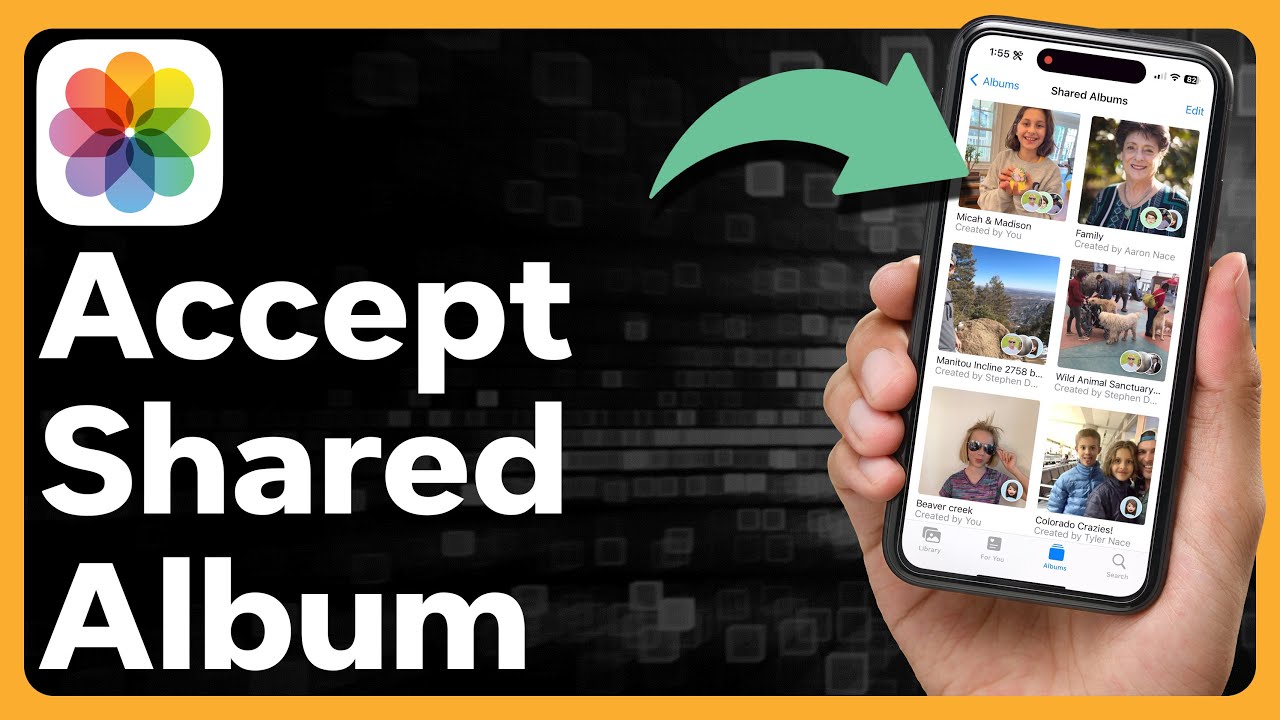
Hoewel het aanmaken van een gedeeld album eenvoudig is, is het accepteren van een uitnodiging om lid te worden voor talloze iPhone-gebruikers verwarrend. Lees verder om te leren hoe je een uitnodiging voor een gedeeld album accepteert op iPhone en iPad.
Een uitnodiging voor een gedeeld album accepteren op iPhone of iPad
Om gedeelde albums op je iPhone te gebruiken , moet je ervoor zorgen dat deze functie is ingeschakeld; je kunt geen uitnodigingen ontvangen als deze is uitgeschakeld. Met de functie Gedeelde albums kun je eenvoudig foto's en video's delen met vrienden en familie.
Hoewel deze functie standaard is ingeschakeld, heb je hem mogelijk op een gegeven moment uitgeschakeld. Zo controleer je of Gedeelde albums is ingeschakeld en schakel je hem in als dat niet het geval is:
Een app openen Instellingen.
Scroll naar beneden en selecteer Apps.
Hier, zoek Foto's en druk erop.
Tot slot, zet de knop om. Gedeelde albums In de AAN-positie als deze nog niet AAN staat.
Als je Gedeelde albums nu hebt ingeschakeld, vraag je vriend dan om de uitnodiging om deel te nemen opnieuw te versturen. Zodra je de uitnodiging ontvangt, kun je deze accepteren en eraan samenwerken, zoals hieronder weergegeven.
Hoe je een uitnodiging voor een gedeeld album accepteert via het Berichtencentrum op de iPhone
Veeg vanaf de linkerbovenhoek van je iPhone-scherm omlaag om het Berichtencentrum te openen. Deze stap is nodig om toegang te krijgen tot inkomende meldingen.
Vind een melding gezamenlijk albumHoud de melding lang ingedrukt om extra opties te openen.
Druk vervolgens op de knop. Aanvaarding Om de uitnodiging om deel te nemen aan het gedeelde album te accepteren.
Als alternatief, als u niet weet wie u de uitnodiging heeft gestuurd of niet zeker bent van de bron, kunt u op de knop tikken afwijzen De uitnodiging afwijzen. Dit is een belangrijke stap om uw privacy en veiligheid te beschermen.
Een uitnodiging voor een gedeeld album accepteren via de Foto's-app
Open Foto's-app En ga naar het tabblad Voor jou.
Scroll naar beneden naar de sectie Gedeelde albums Klik erop om de gedeelde albumuitnodiging te bekijken die u hebt ontvangen.
klik op de knop Accepteren Er is een uitnodiging om deze te accepteren en samen te werken en deel te nemen aan het album.
Je kunt Gedeelde albums niet gebruiken als iCloud-foto's is uitgeschakeld op je iPhone. Bovendien kun je iCloud-foto's niet inschakelen als er onvoldoende ruimte beschikbaar is in je iCloud-opslag. Zorg ervoor dat iCloud-foto's is ingeschakeld en dat je voldoende ruimte hebt om de functie Gedeelde albums te gebruiken.
Een gedeeld fotoalbum op de iPhone verlaten
Gedeelde iCloud-albums zijn een geweldige manier om te communiceren en samen te werken met dierbaren. Er kan echter een moment komen dat u geen deel meer wilt uitmaken van een gedeeld album. In dat geval kunt u een gedeeld fotoalbum verlaten door deze stappen te volgen:
Een app openen Foto's En ga naar het tabblad Voor jou.
Scrol omlaag naar het gedeelte . Gedeelde albums en druk erop.
Selecteer hier het gedeelde album dat u wilt verlaten.
Klik op de knop met het driepuntjespictogram in de rechterbovenhoek en selecteer vervolgens Uitschrijven van de beschikbare opties.
Tik daarna op Uitschrijven U krijgt dan opnieuw een bevestigingsvenster te zien waarin u wordt gevraagd uzelf te verwijderen uit het gedeelde album.
Voordat u een gedeeld album verlaat, moet u ervoor zorgen dat u de foto's en video's die u nodig hebt, op uw iPhone hebt opgeslagen. Zodra u zich afmeldt, verliest u de toegang tot alle foto's en video's in het gedeelde album.
Geniet van de gedeelde herinneringen…
Nu je weet hoe je uitnodigingen voor gedeelde albums op de iPhone accepteert, kun je de inhoud van het gedeelde album bekijken en reacties onder de foto's en video's plaatsen, zodat iedereen ze kan zien. Daarnaast kun je samenwerken aan het gedeelde album door je foto's en video's te delen.
Met gedeelde albums kunt u niet alleen eenvoudig met anderen samenwerken, maar hebt u ook meer privacy en foto's van hoge kwaliteit zonder dat u afhankelijk bent van apps van derden.
Als u nog vragen heeft, kunt u hieronder een reactie achterlaten.




Reacties zijn gesloten.