
Dubbele foto's op de iPhone verwijderen: een handleiding voor het opschonen van uw fotobibliotheek en het terugwinnen van opslagruimte

Het is bijna onmogelijk om in één keer een goede foto te maken – velen van ons drukken tientallen keren op de ontspanknop om de perfecte foto te maken. Maar wie vergeet er nou dubbele foto's te verwijderen? Deze taak wordt vaak uitgesteld totdat de opslagruimte van onze iPhone vol raakt.
Als je overweegt om deze lastige taak handmatig uit te voeren, hebben we een paar tips voor je. In dit artikel delen we snelle manieren om je fotobibliotheek op te schonen met behulp van zowel ingebouwde iOS-tools als apps van derden.
Waarom verschijnen er dubbele foto's op mijn iPhone?
Als je dubbele foto's op je iPhone ziet, kan dit verschillende oorzaken hebben, waaronder iCloud-synchronisatie, het per ongeluk meerdere keren importeren van dezelfde foto's of het herstellen van je apparaat vanaf een oude back-up. Bovendien kan dit probleem ook worden veroorzaakt door het regelmatig bewerken en opslaan van foto's, het gebruik van apps van derden die kopieën maken, of zelfs het meerdere keren ontvangen van dezelfde foto via berichten of gedeelde albums. Bovendien kunnen functies zoals de burstmodus en Live Photos ervoor zorgen dat foto's erg op elkaar lijken, waardoor ze dubbel lijken. Om dit probleem te verhelpen, is het raadzaam om je fotobibliotheek regelmatig te ordenen en dubbele foto's handmatig of met gespecialiseerde fotobeheer-apps te verwijderen. Controleer ook je iCloud-synchronisatie-instellingen om dubbele foto's in de toekomst te voorkomen.
Dubbele foto's op de iPhone verwijderen met CleanMy®Phone
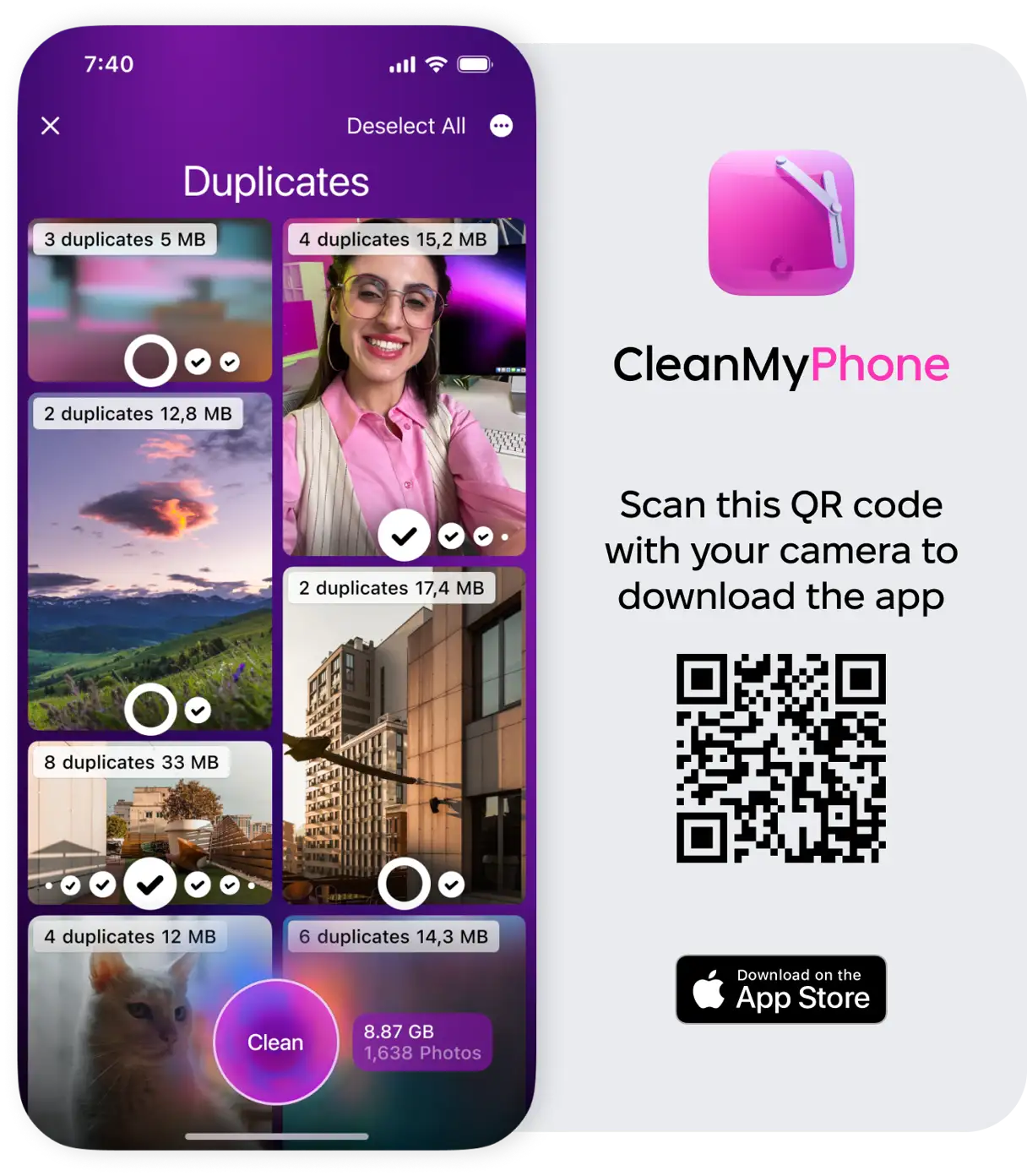
Het handmatig verwijderen van dubbele foto's van je iPhone vergt veel geduld en doorzettingsvermogen. Gelukkig kun je CleanMy®Phone gebruiken om dubbele en gelijkende foto's snel en eenvoudig te verwijderen. Deze app scant snel je iPhone-fotobibliotheek en categoriseert foto's als duplicaten of gelijkende foto's, waardoor je tijd en moeite bespaart.
- Download de CleanMy®Phone Uit de App Store.
- Open de app en tik op ‘Opruimen’.
- Klik op ‘Scannen’.
- Zodra de scan voltooid is, klikt u op ‘Duplicaten’.
- Selecteer de foto's die u wilt verwijderen.
- Klik op ‘Opschonen’ > ‘Verwijderen’.
Hoe u handmatig dubbele foto's op de iPhone kunt vinden en verwijderen
Het vinden van dubbele foto's op je iPhone kan een hele uitdaging zijn, vooral als je duizenden foto's in je bibliotheek hebt. Gelukkig bevat iOS ingebouwde functies die je hierbij helpen. Om dubbele foto's te identificeren, gebruik je het album 'Duplicaten ' in de Foto's-app. Deze functie identificeert en groepeert automatisch identieke afbeeldingen. Met behulp van geavanceerde algoritmes worden foto's vergeleken op basis van pixelovereenkomst en metadata.
Je kunt ook handmatig naar dubbele foto's zoeken met de zoekfunctie in de Foto's-app. Typ namen, locaties of specifieke trefwoorden in om snel vergelijkbare afbeeldingen te filteren. Als je bijvoorbeeld op zoek bent naar dubbele foto's van een bepaalde reis, kun je zoeken op de naam van de locatie die je hebt bezocht. Deze methode is vooral effectief als je je specifieke details herinnert over de foto's waarnaar je zoekt.
Dubbele foto's verwijderen in de Foto's-app
De Foto's-app identificeert dubbele foto's en video's in je fotobibliotheek en plaatst ze in het album 'Duplicaten'. Je kunt ze vervolgens samenvoegen om één exemplaar van hoge kwaliteit te bewaren. Van daaruit kun je eenvoudig dubbele foto's op je iPhone samenvoegen om je fotogalerij overzichtelijk te houden. Zo doe je dat:
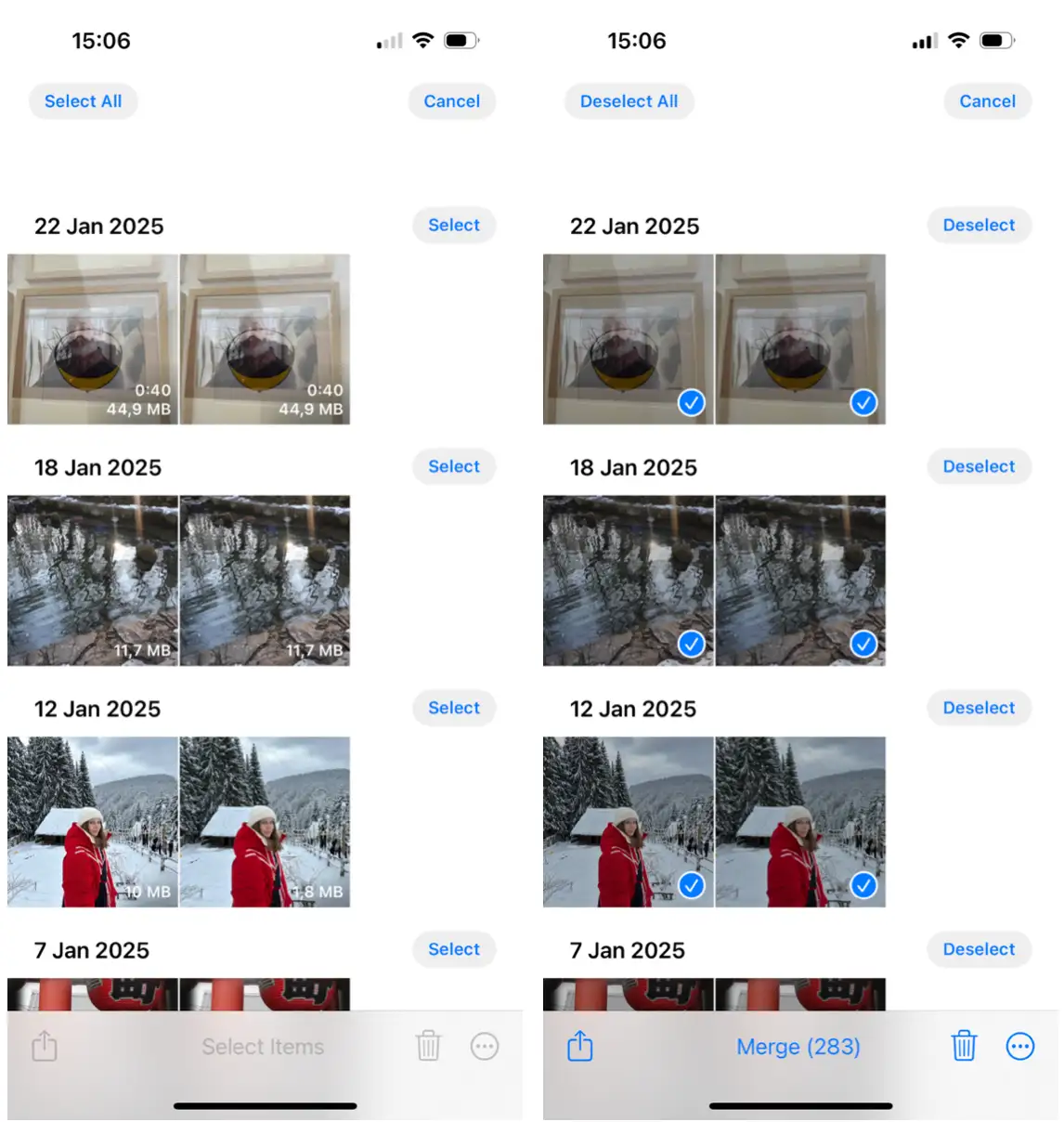
- Open de Foto's-app op uw iPhone.
- Scroll naar beneden om 'Duplicaten' onder 'Hulpprogramma's' te vinden.
- Klik op 'Selecteren'. U kunt ook op 'Alles selecteren' klikken als u alle geselecteerde dubbele foto's wilt samenvoegen.
- Scroll naar beneden en tik op 'Samenvoegen' om de dubbele foto's die je iPhone heeft gevonden samen te voegen. Het systeem bewaart automatisch de versie met de beste kwaliteit.
Verwijderde foto's worden verplaatst naar het album 'Recent verwijderd', zodat u ze kunt herstellen als u van gedachten verandert. Houd er rekening mee dat foto's 30 dagen in het album 'Recent verwijderd' blijven staan voordat ze definitief worden verwijderd.
Houd er rekening mee dat Apple deze functie zorgvuldig uitvoert, dus het is mogelijk dat u hier geen vergelijkbare afbeeldingen vindt – het systeem identificeert alleen exacte kopieën en overeenkomsten . Daarom kan de volgende methode nuttig zijn. Als u de dubbele afbeeldingen die u zoekt niet kunt vinden, moet u mogelijk apps van derden gebruiken die gespecialiseerd zijn in het vinden van vergelijkbare afbeeldingen, zelfs als het geen exacte kopieën zijn.
Dubbele foto's op de iPhone verwijderen met de Finder-tool
Een andere manier om handmatig dubbele foto's te verwijderen, is met de zoekfunctie in de Foto's-app. Je kunt zoeken naar specifieke personen, plaatsen of zelfs specifieke opname-instellingen, zoals de portretmodus. Als je dubbele foto's hebt, kun je ze snel vinden terwijl je door de zoekresultaten scrolt.
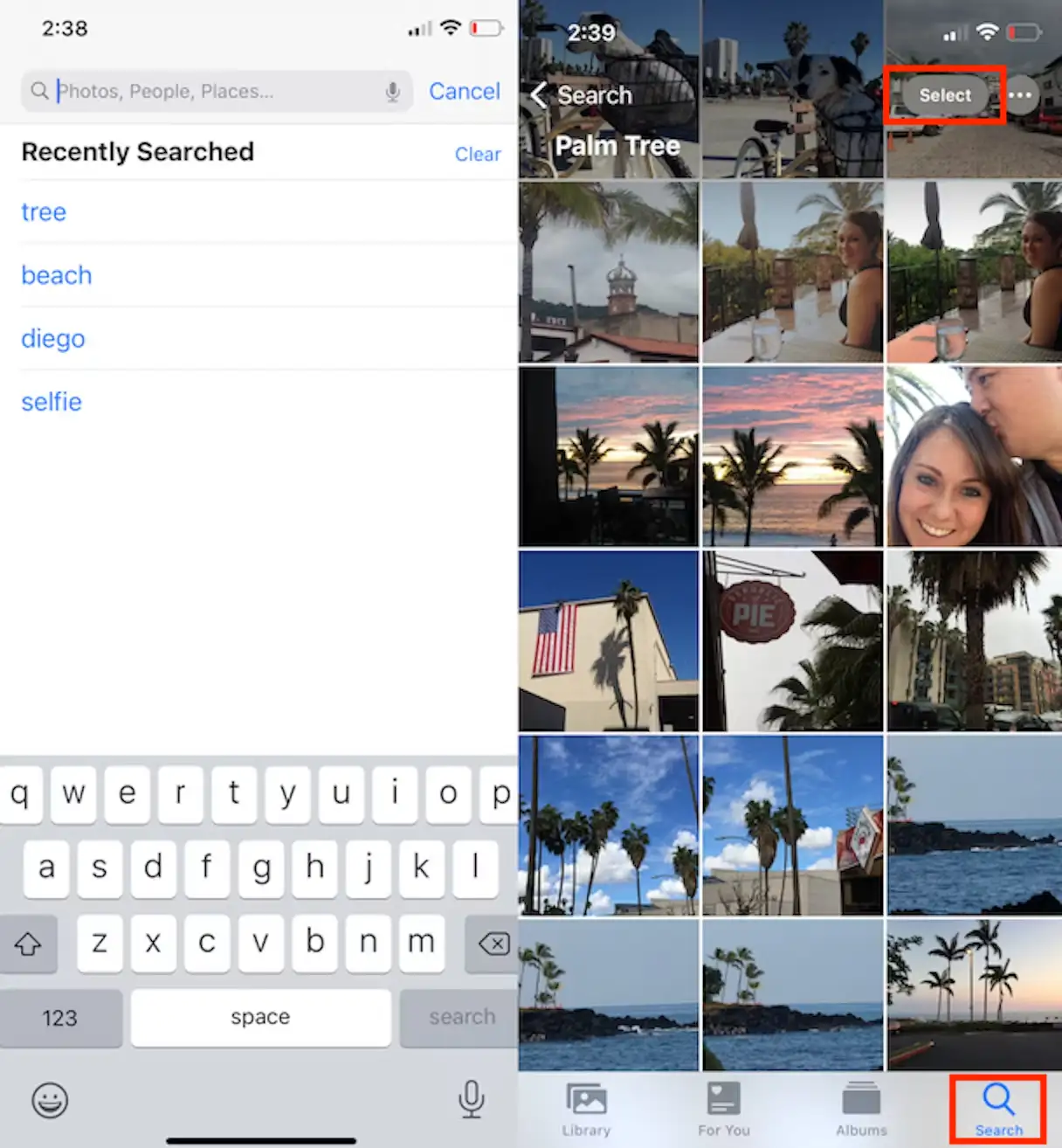
Handmatig zoeken naar dubbele foto's in de Foto's-app:
- Tik in de Foto's-app op Zoeken in de rechterbenedenhoek.
- Typ een naam of plaats in de zoekbalk. Je kunt zoeken op een persoonsnaam, een stadsnaam of zelfs een fototype (zoals 'zonsondergang' of 'feest').
- Je kunt op 'Alles weergeven' tikken om door alle resultaten te bladeren, of de Foto's-app groepeert je foto's verder op momenten en categorieën. Deze functie is vooral handig als je zoekt naar dubbele foto's binnen een grote verzameling.
- Tik in de rechterbovenhoek op Selecteren.
- Selecteer alle dubbele foto's en verwijder ze. Controleer de geselecteerde foto's zorgvuldig voordat u ze verwijdert, om te voorkomen dat u per ongeluk de originele foto verwijdert.
Dubbele foto's uit iCloud verwijderen
Als je je foto's synchroniseert met iCloud, maakt CleanMy®Phone het opschonen van dubbele foto's een stuk eenvoudiger. Maar voordat je begint met het opschonen van je foto's, moet je ervoor zorgen dat iCloud-foto's is ingeschakeld:
- Open de Instellingen-app op je iPhone.
- Tik op je naam > iCloud > Foto's.
- Schakel de optie ‘Synchroniseer deze iPhone’ in (als deze nog niet is ingeschakeld).
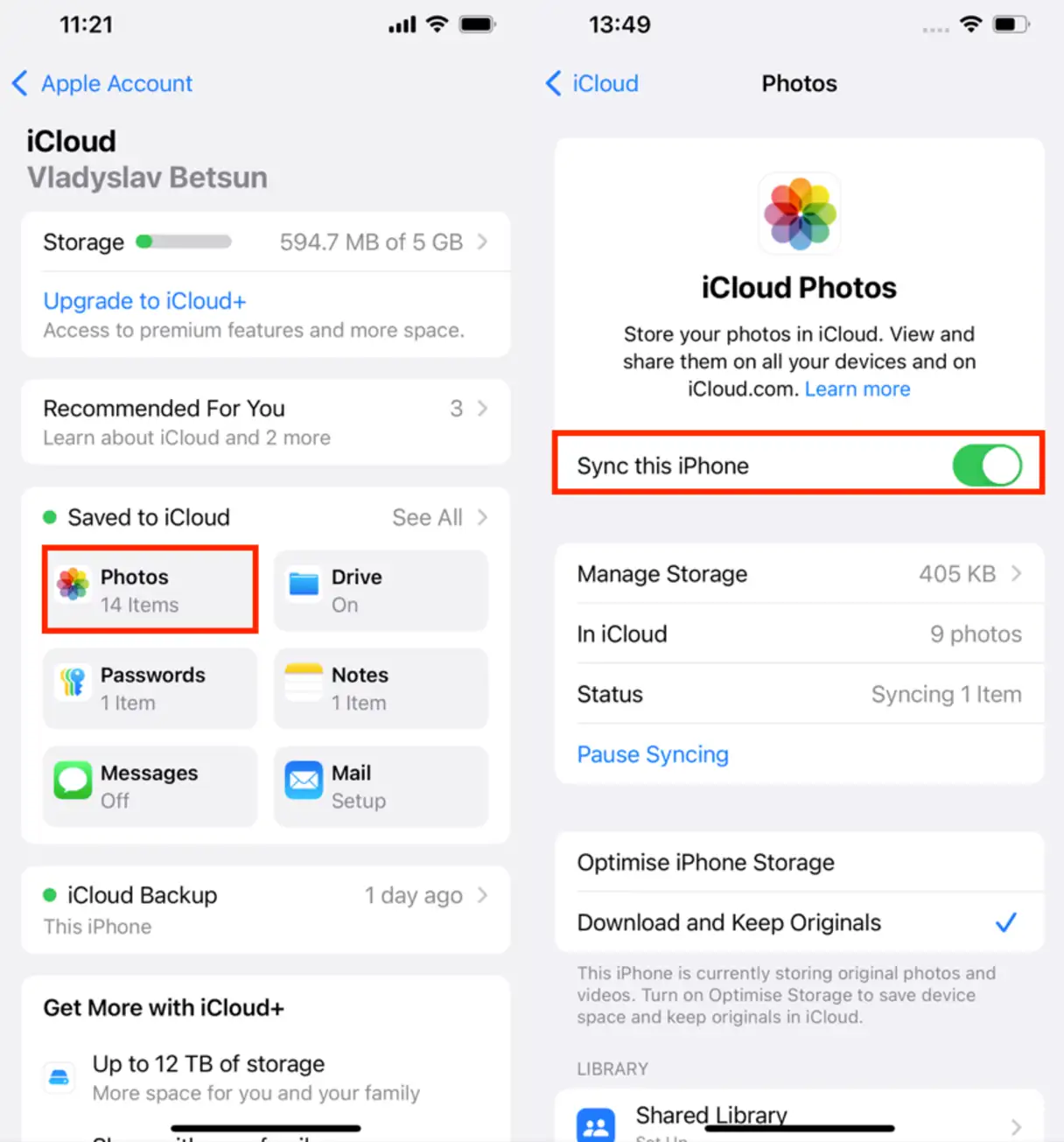
Als synchronisatie nog niet is ingeschakeld, moet u uw iPhone even de tijd geven om al uw foto's te downloaden voordat u de CleanMy®Phone-app opent en begint met het verwijderen van dubbele foto's en onnodige bestanden. Deze stap is essentieel om ervoor te zorgen dat de app alle foto's in iCloud volledig en grondig scant en alle dubbele foto's effectief verwijdert.
Hoe verwijder je dubbele foto's in de Google Foto's-app op de iPhone?
Hoewel de Google Foto's-app geen automatische detectie en verwijdering van dubbele foto's op de iPhone biedt, maakt de zoekfunctie het gemakkelijk om ze te vinden. Google Foto's analyseert al je foto's en labelt ze op basis van hun inhoud. Deze functie is erg handig om de opslagruimte van je apparaat beter te beheren.
Dit betekent dat u kunt zoeken op trefwoorden zoals 'zonsondergang' of 'Napa Valley' zonder dat u zelf tags hoeft toe te voegen. In theorie kunt u zien of u dubbele afbeeldingen hebt door simpelweg door de zoekresultaten te scrollen. Deze handmatige methode is effectief, maar kan tijdrovend zijn.
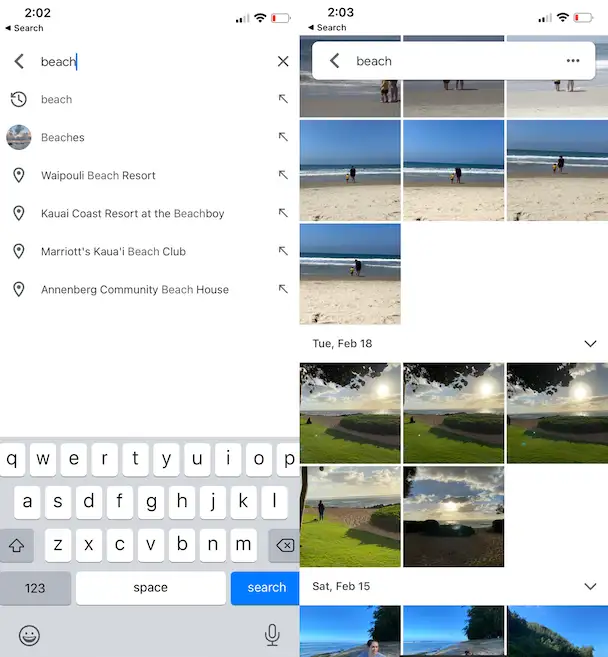
Volg deze stappen om dubbele foto's in Google Foto's te vinden:
1. Open de Google Foto's-app op je iPhone.
2. Klik onderaan op ‘Zoeken’.
3. Typ in de zoekbalk een term als 'strand'.
4. Tik op de foto('s) die u wilt verwijderen en houd deze vast.
5. Klik op het prullenbakpictogram en selecteer 'Verwijderen'.
Regelmatig dubbele foto's verwijderen is een effectieve manier om de opslagruimte van je iPhone optimaal te houden en ervoor te zorgen dat je apparaat soepel blijft werken. Door dubbele foto's bij te houden, bespaar je niet alleen waardevolle ruimte, maar maak je het ook gemakkelijker om je favoriete herinneringen te ordenen en te openen.
Of je nu de ingebouwde iOS-tools gebruikt of vertrouwt op apps zoals CleanMy®Phone, door dit onderdeel van je routine te maken, voorkom je rommel en zorg je ervoor dat je telefoon optimaal blijft presteren. Een beetje onderhoud helpt enorm om je iPhone efficiënt te laten werken en je fotobibliotheek georganiseerd te houden.
Reacties zijn gesloten.