Wil je documenten annoteren of tekst aan afbeeldingen toevoegen, rechtstreeks vanaf je apparaat? Hier is een uitgebreide handleiding over hoe je de ingebouwde Markup-tool op iPhone en iPad gebruikt om eenvoudig en professioneel afbeeldingen en pdf's te bewerken. We laten je zien hoe je tekst toevoegt, vrij tekent, geometrische vormen en handtekeningen invoegt, en andere tools gebruikt waarmee je je visuele content kunt personaliseren.
Het antwoord op de vraag:
Markeringen zijn ingebouwd in de belangrijkste Apple-apps zoals Foto's, Mail, Bestanden en Safari.waarmee u aantekeningen en tekeningen rechtstreeks aan afbeeldingen, PDF's en webpagina's kunt toevoegen, zonder dat u hiervoor extra toepassingen nodig hebt.
U kunt tekenen, arceren, tekst en vormen toevoegen en zelfs handtekeningen zetten.De markeringstool ondersteunt geavanceerde hulpmiddelen zoals de liniaal, het kleurenpalet en stickers voor nauwkeurige en professionele aanpassingen.
Tik in de Foto's-app op Bewerken > Markeringen om direct opmerkingen toe te voegen.met uw vinger of Apple Pencil en tik vervolgens op Gereed om de wijzigingen in de foto op te slaan.
Gebruik de markeringstool in Berichten of Bestanden om bewerkingen door te voeren voordat u het bericht verzendt., een functie die vooral handig is voor het markeren van PDF-bestanden of afbeeldingen zonder dat u deze hoeft te exporteren of te converteren.
Alle wijzigingen in Markup worden op de gewenste plaats opgeslagen of aan gedeelde bestanden toegevoegd., zodat u uw aantekeningen zonder extra stappen kunt verzenden of opslaan.
De Markup-tool is een veelzijdige tool die beschikbaar is in veel Apple-apps. Hiermee kun je snel je foto's bewerken, handtekeningen aan documenten toevoegen, belangrijke informatie markeren en nog veel meer. Er is echter nog veel meer mogelijk met Markup, waar veel iPhone- of iPad-gebruikers zich niet van bewust zijn.
Maar maak je geen zorgen. Of je nu een doorgewinterde iPhone-prof bent of een nieuwsgierige iPad-beginneling, deze gids geeft je alle kennis die je nodig hebt om een Markup-expert te worden. Of je nu een screenshot wilt bewerken, een document op je iPhone wilt ondertekenen of tekst aan een foto wilt toevoegen, wij hebben het voor je.
Welke apps bevatten een 'coderings'-tool?
Veel Apple-apps in iPhone en iPad bevatten een ingebouwde Markup-tool in hun app stores. Hier is een lijst met deze apps en wat je met de Markup-tool in elk kunt doen, waardoor je productiviteit toeneemt en je gebruikerservaring verbetert:
Foto's: Je kunt je foto's en schermafbeeldingen eenvoudig bewerken. Gebruik markeringstools om aantekeningen toe te voegen, specifieke details te markeren of zelfs gevoelige informatie te verbergen voordat je ze deelt.
BerichtenVoeg een creatieve touch toe aan je berichten door krabbels, tekst of verschillende vormen toe te voegen aan bijgevoegde afbeeldingen en documenten. Deze functie is ideaal voor snelle notities of visuele begeleiding.
BestandenVoeg opmerkingen en aantekeningen toe aan pdf's en andere documenten die op uw apparaat zijn opgeslagen. Deze tool is vooral handig voor het controleren van documenten, het geven van gedetailleerde feedback of zelfs het digitaal ondertekenen van contracten.
MailVoeg uw persoonlijke handtekening toe, markeer belangrijke tekst of voeg aantekeningen rechtstreeks toe aan e-mailbijlagen. Deze functie bespaart u tijd en moeite en maakt communicatie effectiever.
NotitiesMaak je aantekeningen informatiever en visueel aantrekkelijker door illustraties en opmerkingen toe te voegen. Je kunt de markeringstool gebruiken om snel schetsen te maken, visuele symbolen toe te voegen of zelfs je gedachten creatief op papier te zetten.
SafariMaak aantekeningen op webpagina's en deel ze met anderen met de Markup-tool. Deze functie is vooral handig om feedback te geven op het ontwerp van de website, belangrijke informatie te markeren of zelfs geannoteerde schermafbeeldingen te maken om te delen met collega's.
Wat kun je doen met de Markup-tool op iPhone en iPad?
Om het maximale uit de Markup-tool op je iPhone of iPad te halen, kun je de verschillende beschikbare tools verkennen. Hier zijn enkele tools binnen Markup die je kunt gebruiken:
Pen: Om met duidelijke, rechte lijnen te tekenen en nauwkeurige aantekeningen toe te voegen.
Potlood: Maak textuurlijntekeningen voor een natuurlijkere look. Ideaal voor schaduwen en fijne details.
Markeerstift: Markeer tekst of gebieden met een semi-transparante lijn. Ideaal om belangrijke informatie te benadrukken.
Gumgereedschap: Om ongewenste markeringen nauwkeurig te verwijderen, kunt u kiezen tussen de Object Eraser en de Pixel Eraser. Hiermee hebt u meer controle over het wisproces.
Liniaalgereedschap: Gebruik een liniaal om rechte lijnen te tekenen. Je kunt hem zelfs in elke gewenste hoek draaien voor meer precisie. Een onmisbaar hulpmiddel voor technische tekeningen en perfect rechte lijnen.
Kleurenpalet: Helpt bij het aanpassen van de kleur van markeerhulpmiddelen zoals pen, markeerstift en potlood.
Lijst met plustekens (+): Via dit menu krijgt u toegang tot extra functies, zoals:
Beschrijving: Het toevoegen van een alternatieve tekstbeschrijving aan de afbeelding is essentieel voor het verbeteren van de toegankelijkheid en zoekmachineoptimalisatie (SEO).
Sticker toevoegen: Met deze functie kunt u stickers en emoji's aan uw foto's of documenten toevoegen.
Tekst toevoegen: Voeg schriftelijke aantekeningen toe aan uw afbeeldingen of documenten. Pas het lettertype, de grootte en de kleur aan uw wensen aan.
Handtekening toevoegen: U kunt uw handtekening maken en opslaan, zodat u er eenvoudig toegang toe hebt. U kunt de handtekening vervolgens naadloos toevoegen aan documenten ter ondertekening.
Vormgereedschap: Voeg vooraf gedefinieerde vormen toe, zoals vakken, cirkels, pijlen en tekstballonnen, om uw markeringen te markeren of er structuur aan toe te voegen.
Beschrijving: Het toevoegen van een alternatieve tekstbeschrijving aan de afbeelding is essentieel voor het verbeteren van de toegankelijkheid en zoekmachineoptimalisatie (SEO).
Sticker toevoegen: Met deze functie kunt u stickers en emoji's aan uw foto's of documenten toevoegen.
Tekst toevoegen: Voeg schriftelijke aantekeningen toe aan uw afbeeldingen of documenten. Pas het lettertype, de grootte en de kleur aan uw wensen aan.
Handtekening toevoegen: U kunt uw handtekening maken en opslaan, zodat u er eenvoudig toegang toe hebt. U kunt de handtekening vervolgens naadloos toevoegen aan documenten ter ondertekening.
Vormgereedschap: Voeg vooraf gedefinieerde vormen toe, zoals vakken, cirkels, pijlen en tekstballonnen, om uw markeringen te markeren of er structuur aan toe te voegen.
Hoe u de markeringstool op iPhone en iPad gebruikt
Markup biedt een breed scala aan functies die het tot een krachtig hulpmiddel maken voor het bewerken en annoteren van afbeeldingen en documenten op iPhone en iPad met iOS 18 en iPadOS 18. Laten we eens kijken hoe het wordt gebruikt in verschillende apps, met de nadruk op nieuwe functies en verbeteringen die het bewerkingsproces soepeler en efficiënter maken.
Hoe je de Markup-tool in de Foto's-app op de iPhone gebruikt
De Markering-tool in de Foto's-app op de iPhone is een essentiële tool waarmee je eenvoudig aantekeningen en tekeningen kunt toevoegen en snel bewerkingen aan je foto's kunt uitvoeren. Of je nu notities aan een schermafbeelding wilt toevoegen of een gewone foto wilt bewerken, de Markering-tool biedt eenvoudige en krachtige bewerkingsmogelijkheden. Hier zijn de stappen om deze tool te gebruiken:
1. Open de Foto's-app: Open eerst de Foto's-app op je iPhone of iPad en selecteer vervolgens de foto die je wilt bewerken.
2. Tik op het bewerkingspictogram: Zodra de afbeelding is geopend, zoek je het bewerkingspictogram onderaan het scherm en tik je erop. Je komt dan in het bewerkingsmenu terecht.
3. Selecteer het markeringstool: In het bewerkingsmenu vindt u bovenaan het markeringspictogram. Klik erop om de markeringstoolset te openen.
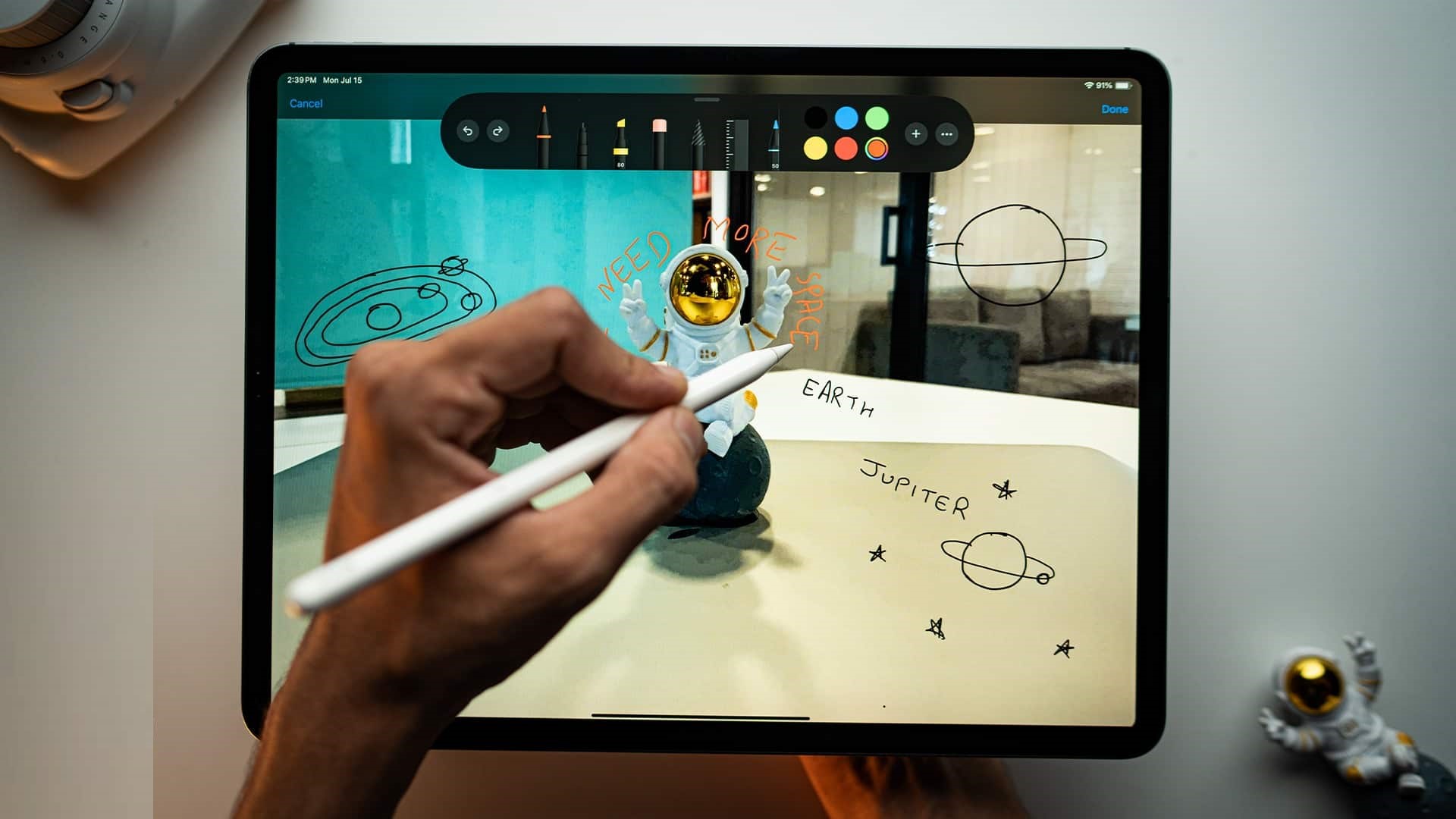
4. Gebruik de bewerkingshulpmiddelen: U ziet nu een werkbalk met verschillende opties, zoals:
Pen:Voor tekenen en aantekeningen maken uit de vrije hand.
Potlood: Om nauwkeurige tekeningen en schaduwen te maken.
Markeerstift:Om belangrijke delen van de afbeelding te identificeren.
Gom:Om eventuele wijzigingen die u hebt aangebracht, te verwijderen.
Liniaal: Om nauwkeurig rechte lijnen te tekenen.
Kleurenpalet:Om de juiste kleuren voor uw aanpassingen te kiezen.
Gebruik de beschikbare hulpmiddelen om eventuele opmerkingen en tekeningen aan de afbeelding toe te voegen.
5. Extra elementen toevoegen : Naast de basistools kunt u op het plusteken (+) drukken om andere elementen toe te voegen, zoals:
Afbeeldingbeschrijving: Om een tekstuele beschrijving aan de afbeelding toe te voegen.
Sticker:Om leuke stickers aan de foto toe te voegen.
TekstOm tekstvakken toe te voegen en opmerkingen direct op de afbeelding te schrijven, kunt u het lettertype, de grootte en de kleur aanpassen.
HandtekeningOm uw persoonlijke handtekening aan de afbeelding toe te voegen.
Vorm:Om geometrische vormen zoals cirkels, vierkanten en pijlen toe te voegen om specifieke delen van een afbeelding te markeren.
6. Wijzigingen opslaan : Nadat u klaar bent met het aanbrengen van wijzigingen en alles hebt toegevoegd wat u wilt, drukt u op de knop 'Klaar' in de rechterbovenhoek van het scherm om de wijzigingen op te slaan.
Met deze eenvoudige stappen kun je de markeringstool in de Foto's-app op je iPhone gebruiken om je foto's te verbeteren en een persoonlijk tintje toe te voegen. Of je nu screenshots of foto's bewerkt, deze tool is een snelle en effectieve oplossing die aan al je wensen voldoet.
Hoe je de Markup-tool in de Berichten-app op de iPhone gebruikt
Als je een foto via iMessage met een contactpersoon wilt delen, kun je met de Markup-tool snel aantekeningen toevoegen en de foto bewerken voordat je hem rechtstreeks vanuit de Berichten-app verzendt. Zo doe je dat:
Een app openen Berichten Begin een nieuw gesprek of selecteer een bestaand gesprek.
Klik op het icoon "+"en druk vervolgens op Foto'sen kies de afbeelding die u als bijlage wilt verzenden.
Zodra u de afbeelding aan het bericht toevoegt, Klik erop Om extra opties te onthullen.
Selecteer nu Markering in de linker benedenhoek.
Je kunt de afbeelding nu naar wens aanpassen met de markeringstool. Je kunt tekst toevoegen, vormen tekenen, specifieke delen van de afbeelding markeren en nog veel meer.
Als u klaar bent, drukt u op "Redden" Om uw wijzigingen op te slaan, kunt u het bericht met de bewerkte afbeelding als bijlage versturen.
Hoe u aantekeningen aan documenten toevoegt in de Bestanden-app op de iPhone
Met de Bestanden-app op de iPhone kun je aantekeningen maken en markeringen aanbrengen in verschillende soorten documenten, waaronder je foto's en pdf's, met de ingebouwde markeringsfunctie. Zo gebruik je deze functie om opmerkingen en bewerkingen toe te voegen:
Een app openen Bestanden Selecteer op uw iPhone het document dat u wilt bewerken.
Klik op het icoon Markup Onderaan het scherm verschijnt een set beschikbare tools.
Gebruik de beschikbare tools om de gewenste annotaties toe te voegen. U kunt: Trek Gratis, of Teksten toevoegen، أو Verdriet Specifieke delen van het document. Daarnaast kunt u via deze tool ook rechtstreeks uw elektronische handtekening aan PDF-bestanden toevoegen.
Nadat u de gewenste opmerkingen en wijzigingen hebt toegevoegd, klikt u op de knop. Klaar
Om de wijzigingen die u hebt aangebracht op te slaan.
Hoe u aantekeningen toevoegt aan e-mailbijlagen in de Mail-app op de iPhone
Met de Mail-app op de iPhone kun je snel en direct aantekeningen toevoegen aan documenten en bijgevoegde afbeeldingen voordat je ze via e-mail verstuurt, met behulp van de ingebouwde Markup-tool. Hier zijn de gedetailleerde stappen om dit eenvoudig te doen:
1. Open de Mail-app: Open eerst de Mail-app op je iPhone en begin vervolgens met het maken van een nieuw e-mailbericht.
2. Voeg de bijlage toe: Voeg het document of de afbeelding toe die u als e-mailbijlage wilt verzenden. U kunt kiezen uit uw fotobibliotheek, bestanden die op uw apparaat zijn opgeslagen of iCloud Drive.
3. Selecteer de bijlage: Nadat u de bijlage hebt toegevoegd, klikt u er één keer op om de plaats ervan in het bericht te selecteren. Er verschijnt een cursor naast de naam van de bijlage.
4. Bewerkingsopties weergeven : Klik op het pijltje bovenaan het toetsenbord. Er verschijnt dan een nieuwe rij met opties en hulpmiddelen.
5. Selecteer het hulpmiddel 'Markeren': Klik in het menu met opties op het pictogram 'Markeren'. Hiermee wordt de bijlage in de bewerkingsmodus geopend.
6. Annotaties toevoegen: Nu kunt u de verschillende markeertools gebruiken om de gewenste annotaties toe te voegen. U kunt rechtstreeks in het document schrijven, geometrische vormen toevoegen, de markeerfunctie gebruiken of zelfs uw handtekening plaatsen. Gebruik deze tools om belangrijke punten te markeren of extra notities toe te voegen.
7. Wijzigingen opslaan: Nadat je je aantekeningen hebt toegevoegd, klik je op 'Klaar' om je wijzigingen op te slaan en terug te keren naar je e-mail. Je kunt nu verdergaan met het schrijven van je bericht en het verzenden met de aangepaste bijlage.
Met deze eenvoudige stappen kunt u uw e-mailcommunicatie verbeteren door een persoonlijk tintje en uitleg toe te voegen aan documenten en foto's voordat u ze vanaf uw iPhone verzendt.
Hoe u documenten kunt opslaan of delen na gebruik van Markup op iPhone en iPad
Of u de markeringstool nu in een app op uw iPhone of iPad gebruikt, u kunt een document of afbeelding eenvoudig opslaan of delen.
Nadat je klaar bent met het bewerken van de afbeelding of het document dat je wilt annoteren, tik je op ' Klaar ' om de wijzigingen op te slaan. Afhankelijk van de app die je gebruikt, kun je het bewerkte item vervolgens opslaan in de Foto's- of Bestanden-app, of direct delen via e-mail, Berichten of een app voor sociale media.
Eindelijk…
Markup is een krachtige en veelzijdige tool voor het bewerken van schermafbeeldingen en het toevoegen van handtekeningen aan documenten en afbeeldingen. Sterker nog, het is direct ingebouwd in je apparaat, dus je hoeft geen extra app te installeren om afbeeldingen of documenten te markeren.
Persoonlijk ben ik onder de indruk van hoe gemakkelijk en intuïtief de Markup-tool te gebruiken is. Of je nu snel specifieke elementen in een schermafbeelding wilt markeren of een handtekening aan een document wilt toevoegen, de Markup-tool is de perfecte oplossing.
En jij? Hoe ga jij de Markup-tool gebruiken op je iPhone of iPad? Heb je vragen of suggesties? Deel ze gerust in de reacties hieronder.






Reacties zijn gesloten.