

Wanneer je de foutmelding " Kan geen verbinding maken met de Docker-daemon op 'unix:///var/run/docker.sock' " ziet, betekent dit meestal dat commando's zoals `docker run` of `docker ps` niet werken. Hierdoor kun je niet met Docker-containers communiceren. Deze fout treedt op omdat de Docker-client geen verbinding kan maken met de Docker-daemon, het onderliggende programma dat alle Docker-bewerkingen op je computer uitvoert.
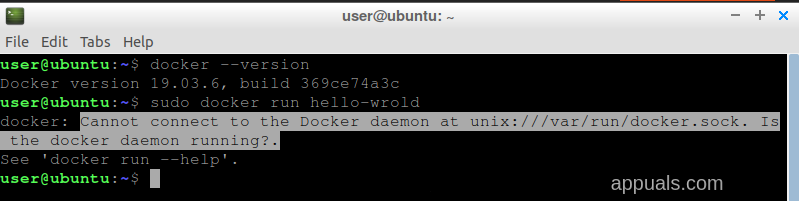
De meest voorkomende oorzaak van dit probleem is dat de Docker-service niet op uw systeem draait. Andere mogelijke oorzaken zijn onder andere het ontbreken van de benodigde machtigingen om toegang te krijgen tot de Docker-socket, problemen met de installatie van Docker of problemen met het `docker.sock`-bestand zelf.
Nu je een idee hebt van de mogelijke oorzaken, gaan we over tot een aantal praktische oplossingen.
1. Start de Docker-service met systemctl
Het eerste wat je moet controleren, is of Docker actief is. Met het `systemctl`-programma kun je systeemservices starten en beheren. Als Docker niet actief is, kan de Docker-client niet communiceren met het hoofdproces van Docker, wat deze foutmelding veroorzaakt. Door het commando `systemctl start docker` uit te voeren, start je de Docker-service en zou het probleem opgelost moeten zijn als deze simpelweg inactief is.
- Open de terminal Voer eerst de volgende opdracht uit om Weergeven Docker:
sudo systemctl unmask docker
Als je Docker probeert te starten terwijl het gemaskeerd is, krijg je de foutmelding "Failed to start docker.service: Unit is masked." Maskeren is een krachtigere manier om een service te stoppen: het voorkomt dat de service überhaupt start. Als je de status van alle unit-bestanden op je systeem wilt bekijken, gebruik dan systemctl list-unit-files.
- Zodra Docker Onverborgen, jij mag Start de Docker-daemon. Met dit commando fungeert de Docker-daemon als de back-endservice die images en containers beheert en Docker API-verzoeken afhandelt.
sudo systemctl start docker
![Start de Docker-service]()
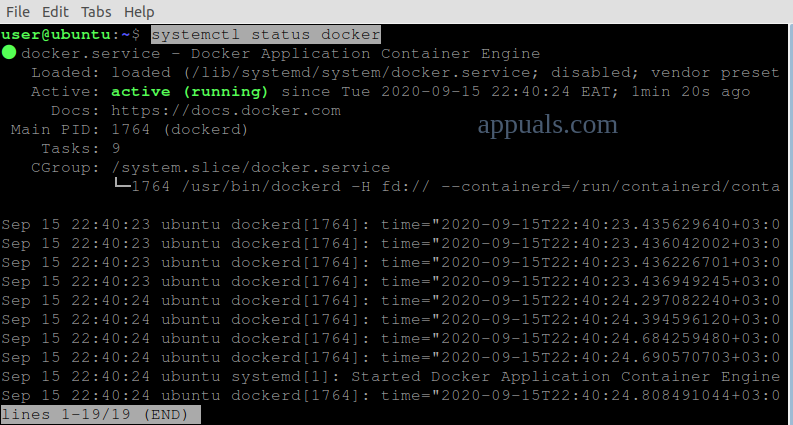
- ل Controleer of Docker werkt.Voer dit commando in. Het toont de huidige status van uw Docker-service:
sudo systemctl statusdocker
![Docker-servicestatus]()
- Zoals je op de afbeelding hierboven kunt zien, zou je nu het volgende moeten zien: Docker is actief en werkt..

2. Los de foutmelding "Docker pull failed" op en start de Docker-service.
Soms, als een Docker pull mislukt, kunnen er onvolledige bestanden achterblijven die voorkomen dat de Docker-daemon correct opstart. Door deze achtergebleven bestanden te verwijderen, krijgt Docker een schone start. Het herstarten van de Docker-service daarna helpt eventuele problemen op te lossen die mogelijk zijn veroorzaakt door vastgelopen of beschadigde bestanden.
- Open Perifeer Voer de volgende opdrachten in:
sudo systemctl unmask docker.service sudo systemctl unmask docker.socket sudo systemctl start docker.service

Als de fout aanhoudt na het uitvoeren van deze commando's, moet u de resterende bestanden in de map Containerd verwijderen en vervolgens Docker opnieuw proberen te starten. Containerd, dat in versie 1.11 onderdeel werd van Docker, helpt bij het beheren van Docker-containers rechtstreeks op de achtergrond.
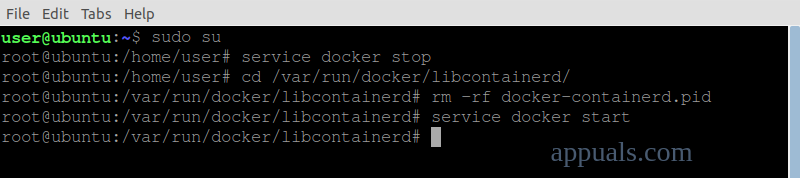
- Blijf in de terminal en voer deze commando's uit. Let op: je moet het volgende doen: Het root-gebruikerswachtwoord:
sudo su service docker stop cd /var/run/docker/libcontainerd rm -rf containerd/* rm -f docker-containerd.pid service docker start
3. Start de Dockerd-service (Docker-daemon) rechtstreeks.
Dockerd is het belangrijkste (verborgen) programma dat op de achtergrond draait en alle Docker-taken afhandelt. In sommige gevallen kan het helpen om Dockerd direct te starten, vooral als het gebruik van de `systemctl`-opdracht niet werkt op uw systeem.
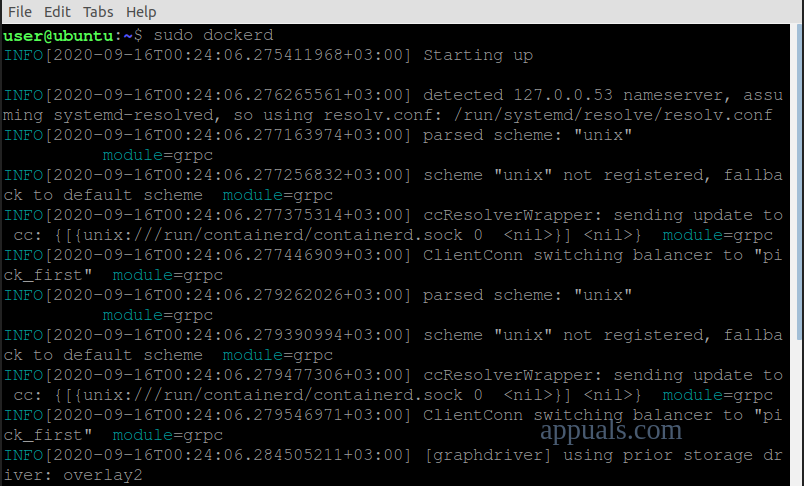
- Open terminal Gebruik dit commando om de Docker-daemon direct te starten:
sudo dockerd
4. Start Docker met behulp van de Service-opdracht.
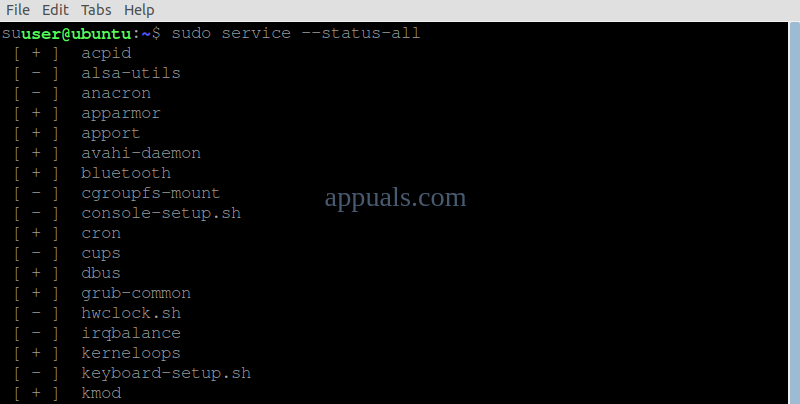
Door Docker handmatig te starten, kunt u ervoor zorgen dat de service actief is. U kunt hiervoor de opdracht `sudo service docker start` gebruiken. Dit is handig als Docker niet automatisch start na een systeemherstart.
- Open je terminal en voer het volgende commando uit:
sudo service --status-all sudo service docker start
5. Een Docker-service starten met Snap
Als je Docker via Snap hebt geïnstalleerd, moet je ervoor zorgen dat de door Snap beheerde Docker-service werkt. Snap vereist soms dat je services zelf start of verbindt. Gebruik `sudo snap start docker` om te controleren of de Docker-daemon naar behoren functioneert.
- Open Terminal en voer dit commando uit voor Start Docker:
sudo snap start docker
![Start Docker]()
- Om te controleren of Docker correct is gestart met Snap, gebruikt u:
sudo snap services
- Dit zal resulteren in Lijst alle Snap-services die momenteel in gebruik zijn:
![Snap-services]()
- Als Docker nog niet is gestart, probeer dan het volgende: De docker:home-plugin verbindenDat maakt niet altijd automatisch verbinding. Start Docker dan opnieuw op.
- Open Terminal en voer het volgende commando uit:
sudo snap connect docker:home :home sudo snap start docker
![Start Docker]()



6. Start Docker voor gebruikers zonder rootrechten.
Deze fout kan ook optreden als u niet over voldoende rechten beschikt om toegang te krijgen tot 'unix:///var/run/docker.sock'. U kunt dit tijdelijk omzeilen door de Docker-hostvariabele te exporteren, zodat deze de lokale netwerkinterface via poort 2375 gebruikt.
- Open Terminal en voer het volgende commando uit:
export DOCKER_HOST=tcp://localhost:2375
![Docker host export]()

7. Docker opnieuw installeren
Soms kunnen problemen met de installatie van Docker, zoals beschadigde bestanden of onjuiste instellingen, ervoor zorgen dat de Docker-daemon niet correct werkt. Door Docker opnieuw te installeren, wordt alles teruggezet naar de standaardinstellingen en kunnen problemen die door foutieve of conflicterende instellingen worden veroorzaakt, worden opgelost.
- Controleer na het opnieuw installeren van Docker of de service actief is met behulp van de volgende opdracht:
sudo service docker starten
Hiermee wordt Docker gestart en worden vaak problemen opgelost die zich voordoen wanneer het programma niet actief is, met name na een herstart van de computer of als Docker niet automatisch opstart.
- Omdat de Docker-daemon alle containers en images beheert, zorgt de werking ervan ervoor dat de verbinding tussen de Docker-client en de daemon wordt hersteld. Dit kan fouten verhelpen die zijn ontstaan door serviceonderbrekingen of inactiviteit.
Reacties zijn gesloten.