

Tmux (een naam afgeleid van Terminal Multiplexer ) is een van de beste open - source terminal-/shellmultipliers voor Unix - gebaseerde besturingssystemen (zoals Linux-distributies, Mac, enz.). Tmux maakt gelijktijdige toegang tot meerdere terminalsessies binnen één venster mogelijk. Dit is erg handig voor het gelijktijdig uitvoeren van meerdere scripts of commandoregelprogramma's.

Door de vele vensters die tegelijkertijd openstaan, vinden sommige gebruikers het echter lastig om in terminalvensters omhoog te scrollen (zowel met het toetsenbord als met de muis). Dit probleem wordt verergerd door de wijdverbreide aanwezigheid van Unix-gebaseerde besturingssystemen.
Maar geen zorgen, de gebruiker kan in Tmux eenvoudig omhoog scrollen zoals hieronder wordt getoond:
De scrollmodus in Tmux inschakelen en gebruiken.
Je kunt in Tmux op en neer scrollen met behulp van de volgende commando's:
- druk op mijn toets Ctrl + B Gevolgd door een sleutel [.
![]()
- Gebruik nu Standaard navigatietoetsen Gebruik op het toetsenbord toetsen zoals pijltjes omhoog/omlaag, Page Up, Page Down, enzovoort, om door de Tmux-interface te navigeren.
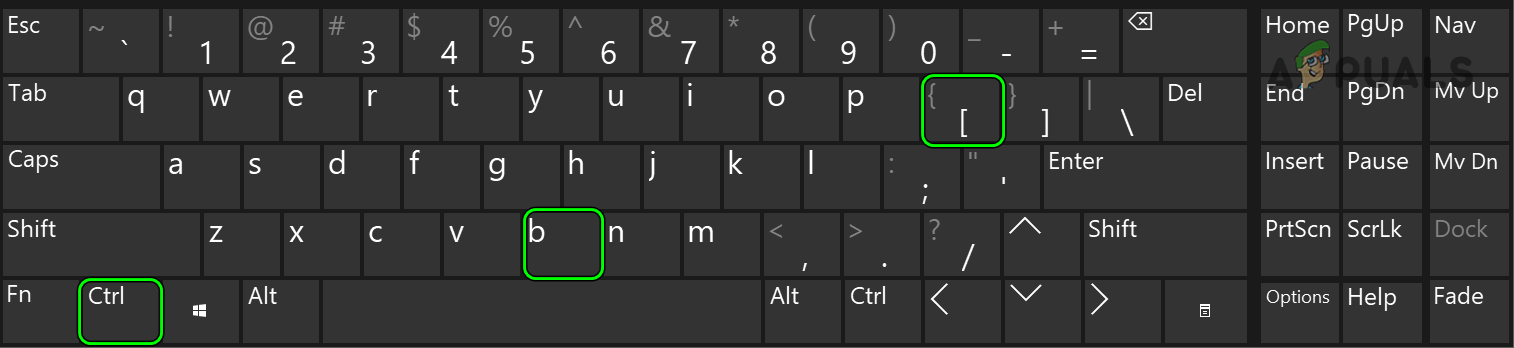
Wanneer de gebruiker klaar is met scrollen, kan hij of zij de scrollmodus in Tmux verlaten door op de Q-toets te drukken . Als dit niet werkt zoals verwacht, controleer dan of het probleem is opgelost door de F7-toets te gebruiken om de scrollmodus in te schakelen en de Q-toets om deze te verlaten.
Schakel de kopieermodus in en gebruik deze.
- druk op mijn toets Ctrl + B Gevolgd door een sleutel Pgup.
- De terminal gaat nu direct één pagina omhoog in Tmux en controleert of dit aan uw eisen voldoet.
VI-modus gebruiken
Als Tmux wordt bestuurd door een verbonden client , spreekt men van de VI-modus. In de VI-modus kunt u Shift + K en Shift + J gebruiken om regel voor regel door de Tmux-interface te navigeren (als u in de scrollmodus bent); anders beweegt de cursor alleen wanneer deze toetsen worden ingedrukt. Daarnaast kunt u tweemaal op de CB-toets drukken om een pagina omhoog te scrollen en tweemaal op de CF- toets om een pagina omlaag te scrollen in Tmux.
Bewerk het Tmux.Config-bestand
Voor sommige gevorderde gebruikers zijn de hierboven beschreven methoden mogelijk niet voldoende. In dat geval kan het aanpassen van het Tmux.config-bestand het probleem oplossen (zoals hieronder besproken). U kunt het Tmux.config-bestand openen door het commando vim ~/.tmux.config in de terminal uit te voeren.
Muisscrollen inschakelen
- Toevoegen lijnen De volgende naar mij Tmux.config-bestanden Volgens de Tmux-versie:
Voor Tmux versie 2.1 en hoger: stel -g mouse on in. Voor Tmux versie lager dan 2.1: stel -g mode-mouse on in.
- Controleer nu of het scrollen met de muis correct werkt.
Houd er rekening mee dat u na het kopiëren de Q-toets kunt indrukken om de scrollmodus te verlaten. Om inhoud van de terminal te kopiëren, kunt u Shift + linksklik gebruiken.
Schakel muisscrollen in met een toetsencombinatie:
- Toevoegen De volgende regels zijn voor het bestand Config:
set -g mouse on # Booleaanse scrolling: bind -n WheelUpPane if-shell -F -t = "#{mouse_any_flag}" "send-keys -M" "if -Ft= '#{pane_in_mode}' 'send-keys -M' 'copy-mode -e; send-keys -M'" - direct, Voltooi Tmux-bewerkingen Door het volgende commando uit te voeren:
tmux kill-server && tmux
- Start vervolgens Tmux en controleer of het scrollen naar behoren werkt.
Houd er rekening mee dat je in de muismodus van Tmux een item kunt kopiëren door de Shift-toets + linksklik te gebruiken.
Als dat niet werkt, controleer dan of het probleem is opgelost door het volgende toe te voegen aan Tmux.config:
set -g mouse on bind -n WheelUpPane { if -F '#{==:#{window_name},nvim}' { send-keys -M } { copy-mode -e } }
Schakel standaard scrollen in voor Xterm
- Toevoegen De volgende regels zijn voor het bestand Tmux.config:
# Logische pass set -g terminal-overrides 'xterm*:smcup@:rmcup@'
- Controleer nu of de Tmux-pass aan uw verwachtingen voldoet.
Als dat niet werkt, controleer dan of het toevoegen van het volgende aan je Tmux-instellingenbestand het gewenste gedrag oplevert (maar mogelijk moet je je systeem daarna opnieuw opstarten):
# Sta Xterm-adressen toe in het terminalvenster, scroll in de terminal met behulp van de schuifbalk en stel overrides in voor C-Up, C-Down, C-Left, C-Right set -g terminal-overrides "xterm*:XT:smcup@:rmcup@:kUP5=eOA:kDN5=eOB:kLFT5=eOD:kRIT5=eOC"
Houd er echter rekening mee dat als u het terminaltype wijzigt naar Putty , de bovenstaande code mogelijk niet werkt. Als u Putty per se wilt gebruiken, kunt u het volgende toevoegen aan uw Tmux-instellingenbestand:
set -g terminal-overrides "putty*:XT:smcup@:rmcup@:kUP5=eOA:kDN5=eOB:kLFT5=eOD:kRIT5=eOC"
Als dat niet werkt, kunt u controleren of het probleem is opgelost door het volgende aan het configuratiebestand toe te voegen :
set -ga terminal-overrides ',xterm*:smcup@:rmcup@'
Voor gebruikers van macOS Mojave en latere versies.
Gebruik op een Mac met macOS X of nieuwer de toetsencombinatie Option + Pijl omhoog om omhoog te scrollen en Option + Pijl omlaag om omlaag te scrollen.
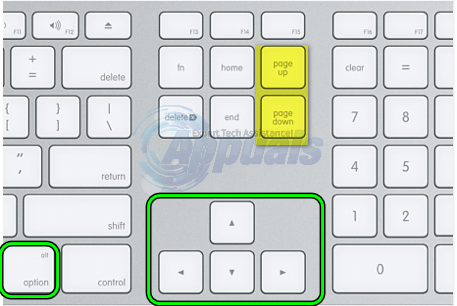
Als dat niet werkt, ga dan naar de kopieermodus door op de volgende toets te drukken:
ctrl + b + [
Om een regel omhoog of omlaag te scrollen , gebruikt u de pijltoetsen omhoog of omlaag . Om een pagina omhoog of omlaag te scrollen , gebruikt u Fn + pijltoets omhoog of Fn + pijltoets omlaag . Om de modus te verlaten , drukt u op de Q-toets.
Probeer software toe te voegen.
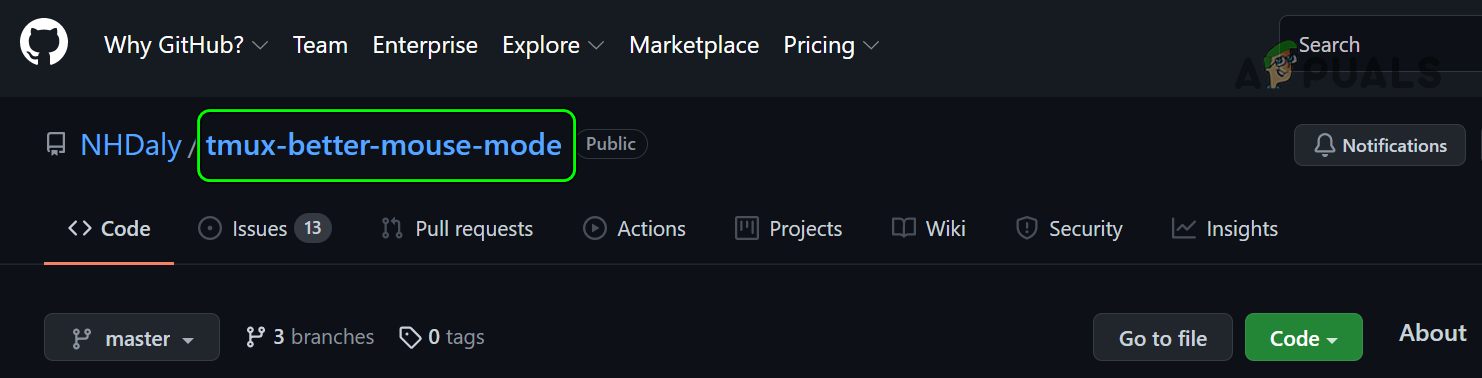
Als geen van bovenstaande oplossingen werkt zoals verwacht, kan een software-add-on zoals Tmux-Better-Mouse-Mode wellicht aan uw behoeften voldoen.
Reacties zijn gesloten.