

In plaats van steeds een browser te openen om toegang te krijgen tot Google Drive, kunt u al uw bestanden eenvoudig rechtstreeks beheren vanuit de bestandsbeheerder van Ubuntu. Dankzij deze integratie kunt u met uw Google Drive werken alsof het een lokaal opslagapparaat op uw computer is.
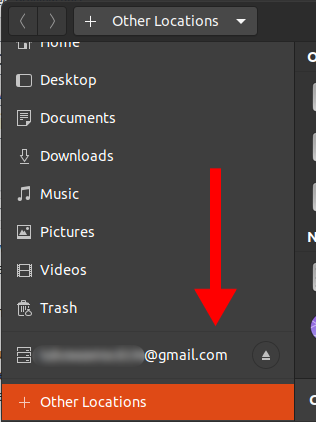
Na de installatie kunt u de meeste bestandsbewerkingen vanuit de bestandsbeheerder uitvoeren zoals u dat in uw browser zou doen, waaronder:
- Bestanden kopiëren, knippen en plakken
- Bestanden in verschillende formaten openen
- Verwijder bestanden
Hoe krijg ik toegang tot Google Drive vanuit de bestandsbeheerder van Ubuntu?
- Open Instellingen U kunt de applicatie vinden door ernaar te zoeken in de lijst of door het volgende commando in de terminal in te voeren:
gnome-control-center
Met deze stap opent u het hoofdconfiguratiescherm waar u online accounts en andere systeeminstellingen kunt beheren.
- Ga in het instellingenmenu naar Online accounts.
In dit gedeelte kunt u verschillende online diensten, waaronder Google, integreren in uw Ubuntu-systeem. - binnen de sectie Een account toevoegen, tik op Google.
![Online Ubuntu-accountinstellingen]() Door Google te selecteren, start het proces om uw Google-account te koppelen, zodat deze op systeemniveau beschikbaar is.
Door Google te selecteren, start het proces om uw Google-account te koppelen, zodat deze op systeemniveau beschikbaar is. - Er verschijnt een inlogvenster. Voer uw Google-e-mailadres en wachtwoord in om in te loggen op uw account.
Met deze stap wordt uw Google-account veilig gekoppeld aan het Ubuntu-systeem. - U wordt gevraagd GNOME toestemming te geven om toegang te krijgen tot uw Google-account en deze te beheren.
Scroll naar beneden en klik op de knop. Toestaan.![GNOME heeft Google toegang verleend.]() Door deze machtigingen te verlenen, zorgt u ervoor dat uw systeem bestanden kan synchroniseren, e-mails kan beheren en andere Google-functies kan integreren.
Door deze machtigingen te verlenen, zorgt u ervoor dat uw systeem bestanden kan synchroniseren, e-mails kan beheren en andere Google-functies kan integreren. - Selecteer op het volgende scherm de Google-services die u op uw computer wilt inschakelen.
Voor een complete ervaring kunt u alle functies inschakelen. U kunt deze voorkeuren later altijd nog aanpassen in uw accountinstellingen.![Google-functies inschakelen]() Door deze functies in te schakelen, wordt een naadloze integratie mogelijk, waardoor uw workflow soepeler en efficiënter verloopt.
Door deze functies in te schakelen, wordt een naadloze integratie mogelijk, waardoor uw workflow soepeler en efficiënter verloopt. - Nadat de installatie is voltooid, verschijnt het e-mailadres van uw Google-account in de bestandsbeheerder van Ubuntu.
Je kunt deze map nu op elk gewenst moment openen om je Google Drive-bestanden direct te bekijken en te beheren. - Beheer uw bestanden alsof ze lokaal zijn opgeslagen.
Dit omvat het gebruik van handige sneltoetsen zoals CTRL + C Voor kopiëren en vele andere sneltoetsen voor efficiënt bestandsbeheer.
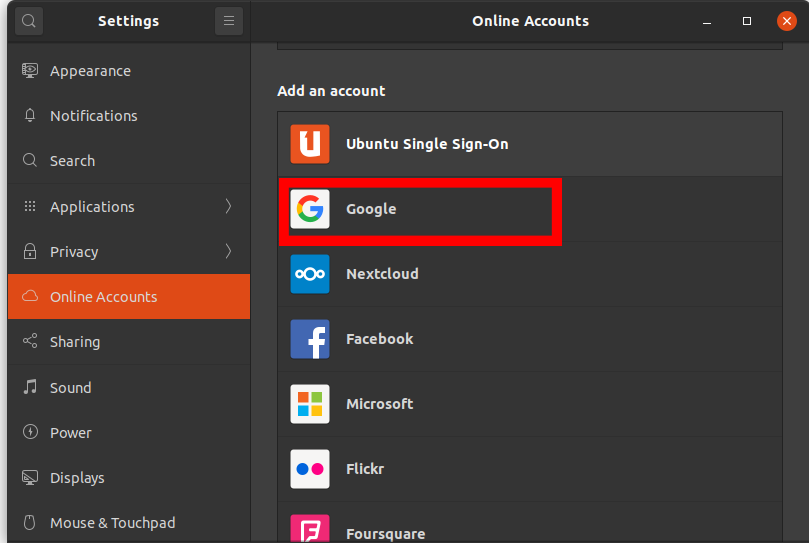 Door Google te selecteren, start het proces om uw Google-account te koppelen, zodat deze op systeemniveau beschikbaar is.
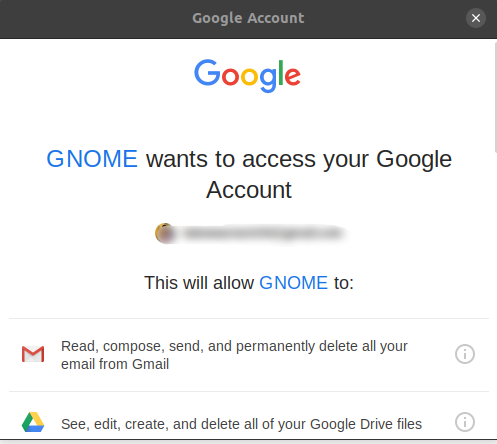 Door deze machtigingen te verlenen, zorgt u ervoor dat uw systeem bestanden kan synchroniseren, e-mails kan beheren en andere Google-functies kan integreren.
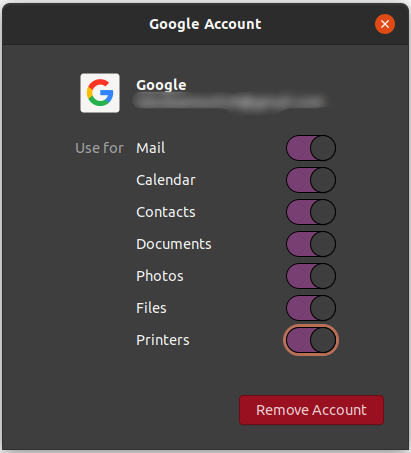 Door deze functies in te schakelen, wordt een naadloze integratie mogelijk, waardoor uw workflow soepeler en efficiënter verloopt.
Let op: Voor toegang tot Google Drive is altijd een actieve internetverbinding via de bestandsbeheerder van Ubuntu vereist.
Reacties zijn gesloten.