

De foutmelding " Boot Device Not Found (3F0) " voorkomt dat uw computer opstart en geeft een zwart scherm weer met een BIOS-waarschuwing. Deze fout betekent dat de computer niets kan vinden om van op te starten, zoals een besturingssysteem. De meest voorkomende oorzaak is een ontbrekende of beschadigde GRUB-bootloader.
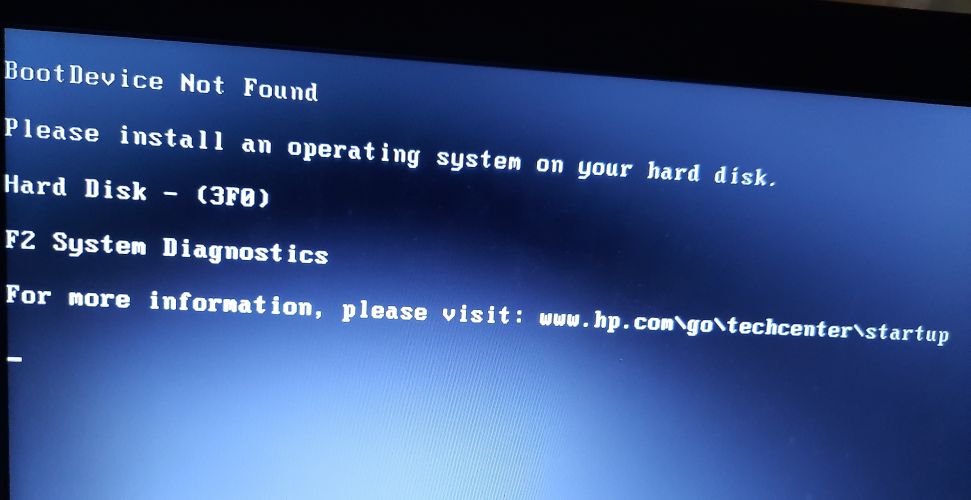
Andere oorzaken kunnen zijn een beschadigde of losgekoppelde harde schijf, een onjuiste opstartvolgorde of problemen tussen de UEFI- en Legacy-opstartmodi.
In dit artikel bespreken we verschillende manieren om deze fout te verhelpen.
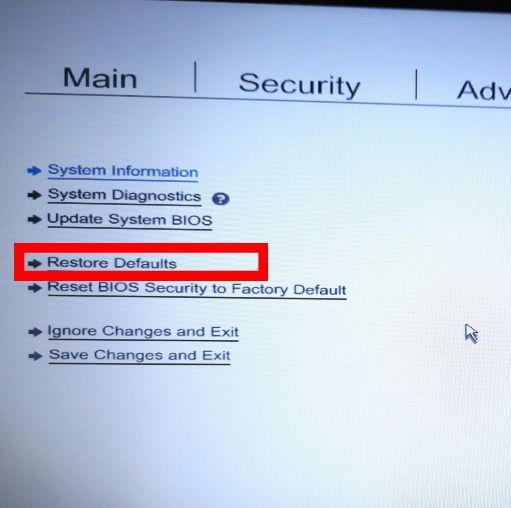
1. BIOS-instellingen herstellen
De eenvoudigste manier om deze fout te verhelpen is door de BIOS-instellingen terug te zetten naar de standaardwaarden.
- Schakel uw computer in en druk op de toets waarmee u de BIOS-instellingen opent. Bij de meeste HP-modellen is dit de toets... F10Maar het zou ook kunnen zijn Esc أو F2 أو F9 أو F12 Afhankelijk van uw apparaatmodel. Als u het niet zeker weet, raadpleeg dan de handleiding of zoek uw model online op.
- Zoek in de BIOS naar een optie zoals Reset naar standaardwaardenDe formulering kan variëren – het kan ook zijn Instellingen herstellen أو FabrieksinstellingenSelecteer de gewenste optie, bevestig uw keuze en sluit de BIOS af nadat u de instellingen hebt opgeslagen.
![BIOS-instellingen terugzetten naar standaardwaarden]()
- Als dit het probleem niet oplost, probeer dan de onderstaande aanvullende BIOS-oplossingen.
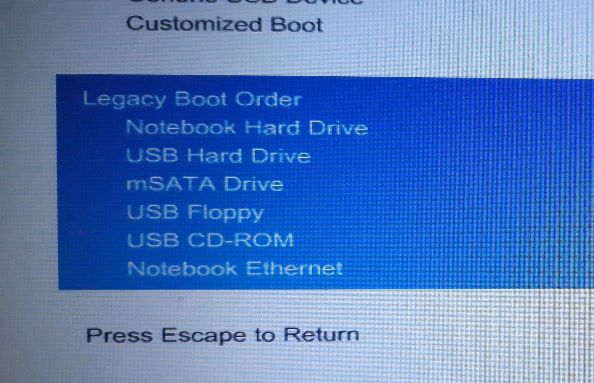
Een andere mogelijke oplossing is om de harde schijf als primair opstartapparaat in te stellen:
- Ga terug naar de BIOS zoals hierboven weergegeven.
- Zoek naar de sectie genaamd Boot Options.
- Plaats de harde schijf in de opstartvolgorde bovenaan, zodat deze als eerste opstartapparaat wordt ingesteld.
![Wijzig de opstartvolgorde zodat de harde schijf als eerste opstart.]()
- Sla de wijzigingen op en sluit af. Controleer of de fout is opgelost.
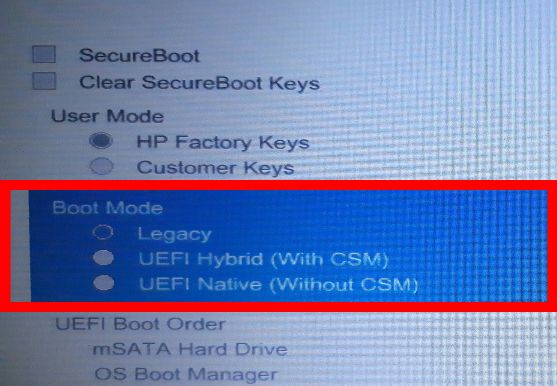
Mogelijk moet u ook de opstartmodus van uw systeem aanpassen aan de partitioneringsindeling van uw harde schijf (MBR of GPT):
- Inloggen BIOS-instellingen alweer.
- Zoek het tabblad met opstartinstellingen en kijk daar. Boot ModeHier ziet u opties zoals Legacy of UEFI.
![Wijzig de opstartmodus]()
- Wijzig de instelling zodat deze overeenkomt met het partitioneringspatroon van uw harde schijf (Legacy voor MBR, UEFI voor GPT), sla uw wijzigingen op en herstart uw computer om te zien of het probleem hiermee is opgelost.
2. Het repareren van de bootloader
Voor deze oplossing heb je een USB-stick nodig die is geformatteerd als opstartbaar apparaat met Ubuntu. Je kunt deze handleiding volgen om er een te maken. Zodra je de opstartbare Ubuntu USB-stick hebt gemaakt, doe je het volgende:
- Sluit de USB-stick aan op je computer, schakel hem vervolgens in en druk op de opstartmenutoets (meestal F9 of F12, maar dit kan variëren). Als je het niet zeker weet, zoek dan online naar het model van je apparaat om dit te controleren.
- Kies een USB-schijf als opstartschijf om Ubuntu te laden.
- tik op Ubuntu-ervaring Wacht tot Ubuntu is opgestart. Installeer vervolgens de Boot-Repair-software.
- Open de terminal door op te drukken Ctrl + Alt + T.
- Typ dit commando om de Boot-Repair-repository toe te voegen:
sudo add-apt-repository ppa: yannubuntu / boot-repair
- Werk de lokale repository bij door het volgende te typen:
sudo apt-get update
- Installeer en start Boot-Repair met dit commando:
sudo apt-get install -y boot-repair && boot-repair
- Als Boot-Repair niet automatisch wordt geopend, typ dan:
boot-reparatie
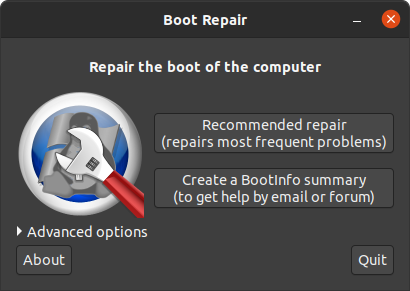
- tik op Aanbevolen reparatie En wacht tot het proces is voltooid.
Boot-Repair maakt een logbestand aan met informatie over uw harde schijf. Controleer dit bestand om er zeker van te zijn dat er geen andere problemen zijn.![Ubuntu-opstartprobleem oplossen]()
- Start uw computer opnieuw op (zonder de USB-stick) en controleer of de fout is verdwenen.
3. Installeer Windows 10 naast je bestaande Ubuntu-installatie.
Als uw computer de Ubuntu-bootloader niet kan vinden of als de partitie daarvan beschadigd is, kan het installeren van Windows 10 helpen. Hiermee wordt uw computer geconfigureerd om de standaard Windows 10-bootloader te gebruiken.
- Als je Windows 10 nog niet hebt geïnstalleerd, moet je een schone installatie uitvoeren. Je kunt deze handleiding volgen: Installeer Windows 10
- Na de installatie van Windows zou uw computer normaal moeten functioneren, maar het kan zijn dat u niet direct in Ubuntu kunt opstarten.
- Om de optie te zien waarmee u bij het opstarten uw besturingssysteem kunt kiezen, volgt u de stappen in Oplossing 2 boven.
- Als je Windows 10 wel kunt opstarten, maar na het uitvoeren van oplossing 2 nog steeds geen toegang hebt tot Ubuntu, moet je Ubuntu mogelijk opnieuw installeren.
4. Vervang de harde schijf
Dit zou uw laatste redmiddel moeten zijn, aangezien het de duurste optie is en mogelijk tot gegevensverlies leidt. Voordat u een nieuwe harde schijf koopt, probeer uw huidige schijf als externe schijf op een andere computer aan te sluiten om te zien of u uw bestanden nog steeds kunt benaderen. Als u op deze manier toegang hebt tot uw gegevens, hoeft u de harde schijf mogelijk niet te vervangen.
Reacties zijn gesloten.