

Ubuntu is een gratis en open-source Linux-besturingssysteem dat vaak wordt gebruikt voor cloudcomputing met OpenStack-ondersteuning. Het ontvangt elke zes maanden updates met uitgebreidere functies en prestatieverbeteringen. Recent zijn er echter talloze meldingen binnengekomen van gebruikers die niet in het besturingssysteem kunnen opstarten en de melding " Failed to Connect to lvmetad, Falling back to Device Scanning " ontvangen.
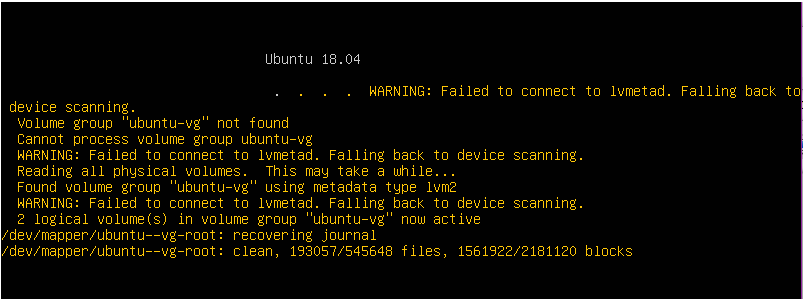
Wat veroorzaakt de foutmelding "Failed to Connect to Lvmetad" op Ubuntu?
Na talloze meldingen van verschillende gebruikers te hebben ontvangen, hebben we besloten het probleem te onderzoeken en een reeks oplossingen ontwikkeld om het volledig te verhelpen. We hebben ook de oorzaken van deze fout onderzocht en deze hieronder opgesomd.
- Nvidia-stuurprogramma's: Bij sommige gebruikers bleken Nvidia-stuurprogramma's de oorzaak te zijn van het besturingssysteemprobleem. Soms kunnen stuurprogramma's defect raken en essentiële systeemfuncties verstoren, wat mogelijk tot deze fout leidt.
- Beschadigde/kapotte kernel: In sommige gevallen werd geconstateerd dat de kernelupdate naar de nieuwste versie niet correct werd uitgevoerd en mogelijk tijdens het proces beschadigd raakte, wat tot de fout kan hebben geleid.
Nu je een basisbegrip hebt van het probleem, gaan we verder met de oplossingen. Zorg ervoor dat je ze in de aangegeven volgorde toepast om conflicten te voorkomen.
Oplossing 1: Verwijder de Nvidia-stuurprogramma's.
Als Nvidia-stuurprogramma's bepaalde systeemfuncties verstoren, kan er een fout optreden. Daarom zullen we in deze stap de Nvidia-stuurprogramma's volledig van onze computer verwijderen met behulp van de `purge`-opdracht. Ga hiervoor als volgt te werk:
- Als de computer niet opstart, probeer dan eerst de tweede oplossing voordat je de onderstaande stappen uitvoert.
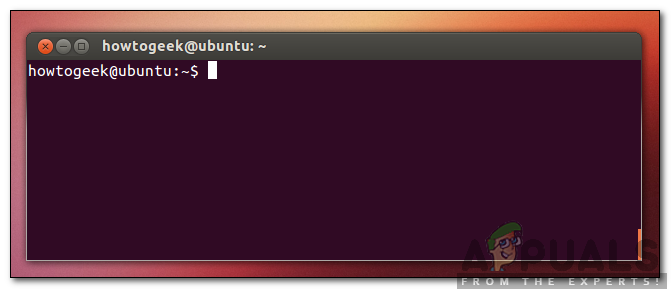
- Druk op de toetsenCtrl"+"anders"+"TOm de terminal te openen.
![]()
- Typ de volgende opdracht en druk op "Enter'.
sudo apt-get remove --purge '^nvidia-.*'
- Hiermee worden alle Nvidia-gerelateerde pakketten verwijderd; er moet echter wel een commando worden uitgevoerd om Ubuntu te laten functioneren.
- Typ de volgende opdracht en druk op "Enter'.
sudo apt-get install ubuntu-desktop
- Controleer of het probleem nog steeds bestaat.
Oplossing 2: Opstarten met een oudere kernel
Als de nieuwe kernel niet correct wordt verwerkt, kan dit problemen veroorzaken tijdens het opstarten. Daarom starten we in deze stap op met een oudere kernel. Ga hiervoor als volgt te werk:
- Druk tijdens het opstijgen op de toets Esc أو F9 أو F3 Om het BIOS te openen.
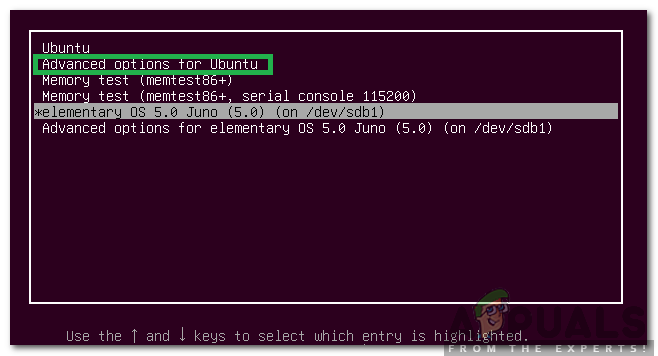
- Kiezen "Geavanceerde opties voor UbuntuOm toegang te krijgen tot het Ubuntu-optiescherm.
![]()
- Navigeer met de pijltjes toetsen en selecteer een oudere versie van de kernel.
- Klik op "Enter"Om de kern te selecteren."
- Start je computer opnieuw op en probeer op te starten met de oudere kernel.
- Controleer of het probleem nog steeds bestaat.
Oplossing 3: De nieuwe kernel verwerken
Dit probleem doet zich vaak voor als de nieuwere kernel niet correct wordt verwerkt. Daarom zullen we in deze stap de nieuwere kernel op de juiste manier verwerken. Zorg ervoor dat u de eerste oplossing in dit artikel hebt geprobeerd en de juiste Nvidia-stuurprogramma's hebt geïnstalleerd voordat u deze oplossing probeert.
- doen uittrekken Ga eerst terug naar de oudere core voordat je deze oplossing probeert, en gebruik vervolgens de tweede oplossing.
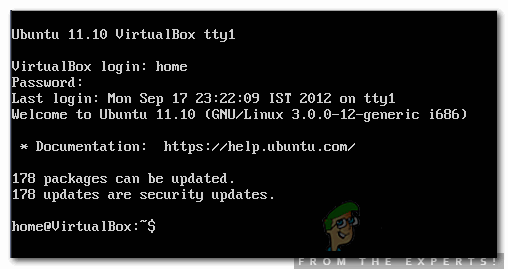
- Druk op de toetsenCtrl"+"ALT"+"F3"Tegelijkertijd toegang krijgen tot de virtuele terminal."
![]()
- doen .تابة Voer het volgende commando in en druk op “EnterOm alles te updaten.
sudo apt-get update && sudo apt-get upgrade -y
- Typ de volgende opdracht en druk op "Enter"Om de oudste korrels te verwijderen."
sudo apt-get autoremove
- Typ de volgende opdracht en druk op "EnterOm de huidige kernel opnieuw te installeren
sudo apt-get install --reinstall linux-image-4.13.0-32-generic
Opmerking: Vervang de getallen in deze opdracht door de kernelversie die u wilt installeren. De versie kunt u vinden door de volgende opdracht uit te voeren.
uname -r
- Opnieuw opstarten enControleren Of het probleem nog steeds bestaat.
Reacties zijn gesloten.