

Het is een veelvoorkomend en frustrerend probleem wanneer je computer vastloopt of hapert tijdens het spelen van een veeleisend spel. Hier zijn een paar manieren om het probleem op te lossen.

We richten ons op oplossingen die daadwerkelijk werken – zaken zoals het verwijderen van tijdelijke bestanden of Windows-updates hebben weinig invloed op je game-ervaring en worden hier niet als oplossingen vermeld.
Verlaag de temperatuur.
Thermische throttling is de meest voorkomende oorzaak van vastlopende computers tijdens intensieve gamesessies, vooral als je op een laptop speelt. Onvoldoende warmte kan ervoor zorgen dat de CPU gevaarlijk oververhit raakt , waardoor het systeem zijn prestaties moet verlagen om de integriteit te behouden.
Maar hoe los je dit op? Je computer kan door verschillende factoren oververhit raken, dus er is geen pasklare oplossing die we kunnen aanbevelen. In plaats daarvan geven we je een paar manieren om de temperatuur van je computer te verlagen:
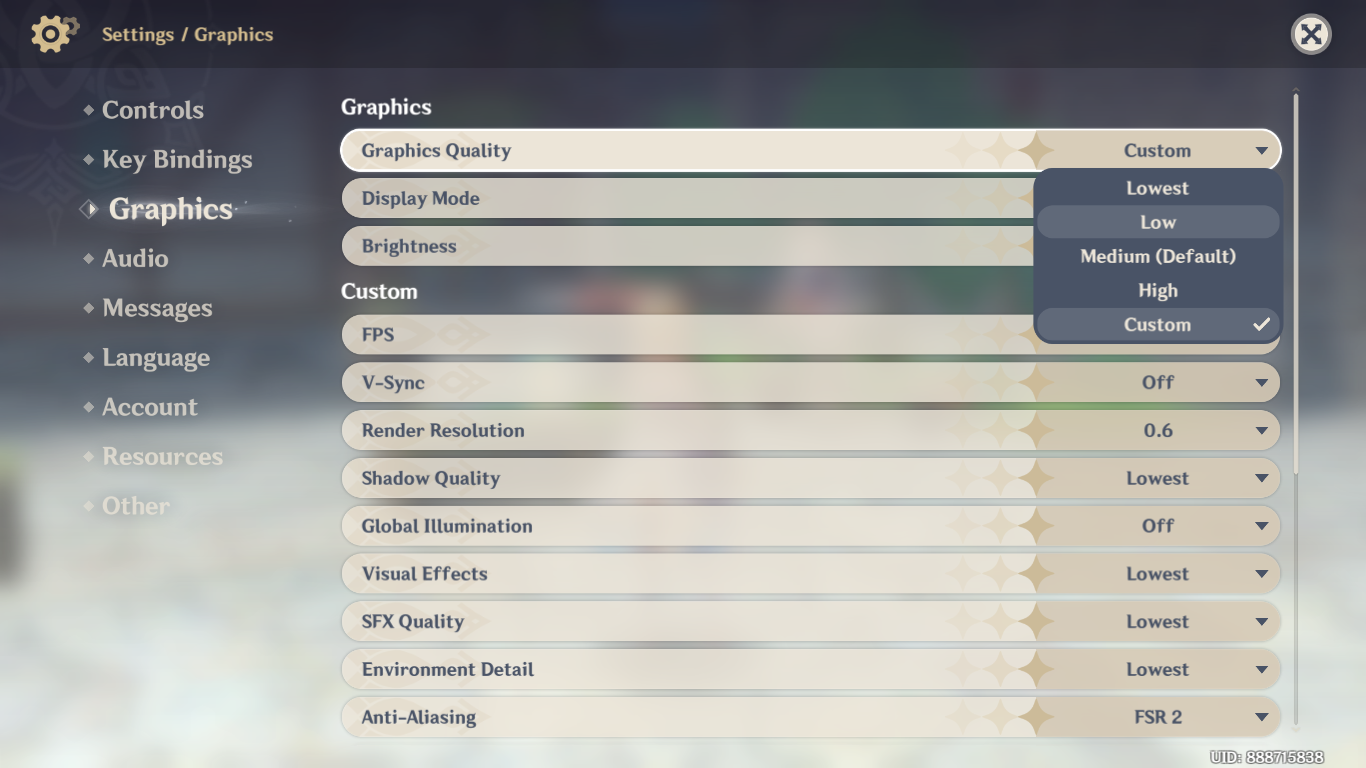
- Verlaag je grafische instellingen. Het is verleidelijk om videogames op de hoogst mogelijke instellingen te spelen, maar als je computer ze niet soepel aankan, kun je ze beter verlagen. Zelfs de aanbevolen instellingen zijn vaak slecht geoptimaliseerd en je krijgt een soepelere prestatie met lagere instellingen.
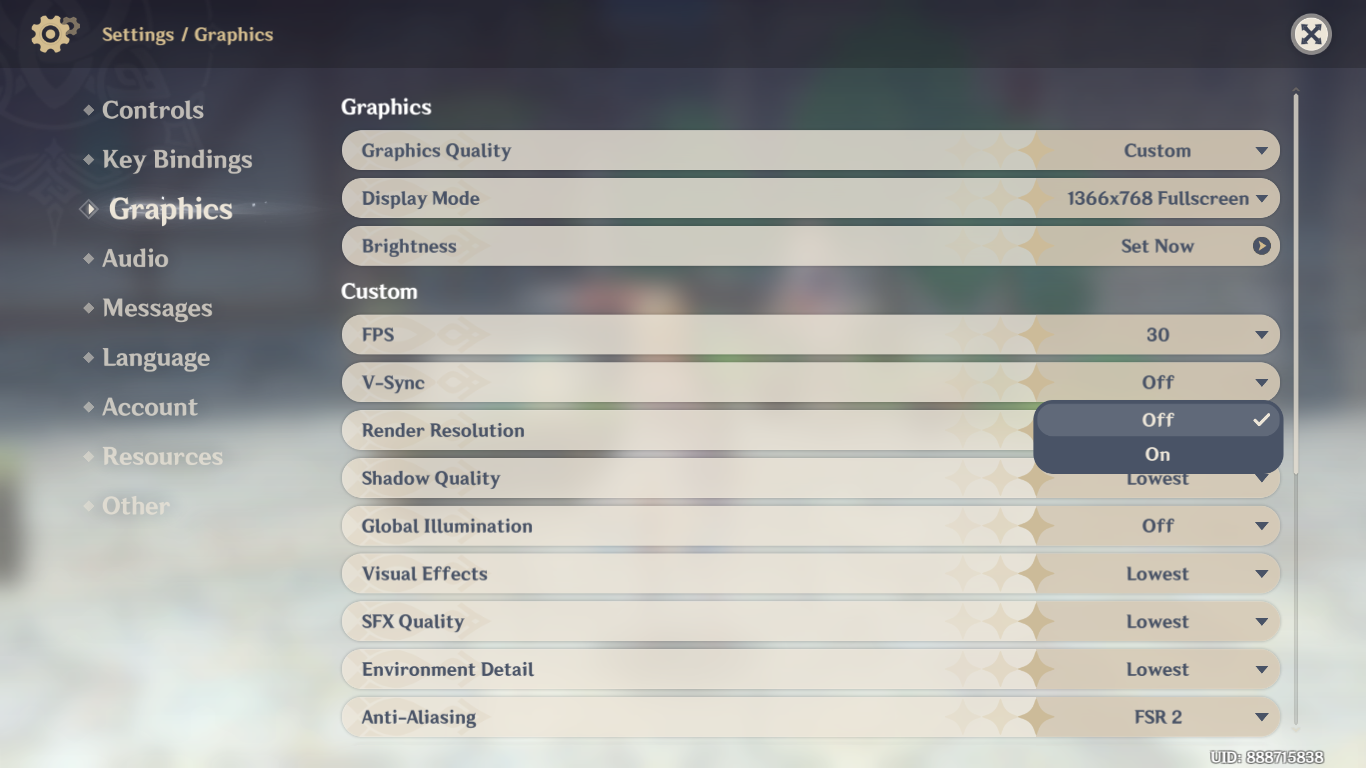
- Inschakelen vsyncJe grafische processor (GPU) probeert mogelijk meer frames te renderen dan je monitor aankan, waardoor er onnodig prestatieverlies optreedt. Door VSync in te schakelen (in de spelinstellingen of de instellingen van je GPU) kan het spel veel vloeiender draaien.
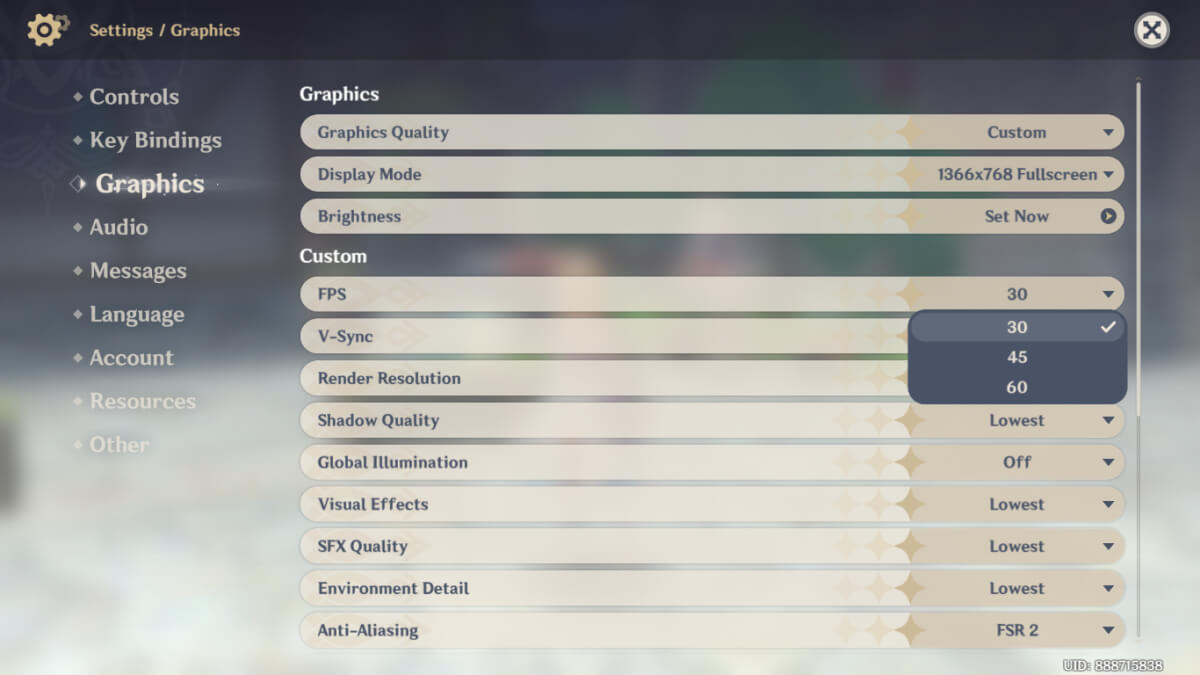
- Lager frame rateVeel moderne monitoren kunnen beelden weergeven met meer dan 60 frames per seconde (FPS), wat uw systeem niet altijd aankan. Bij games waarbij haperingen (of zelfs stotteren) een probleem vormen, kan het verlagen van de framesnelheid naar 60 FPS (of zelfs lager in sommige games) ervoor zorgen dat u soepel kunt spelen.
- Schaf een koelpad aan. Dit geldt alleen voor laptops, maar een koelpad kan de temperatuur met 10-15 graden verlagen, wat vaak voldoende is om de temperatuur weer binnen de veilige zone te brengen en thermische verstikking te voorkomen, waardoor het bevriezingsprobleem wordt opgelost.
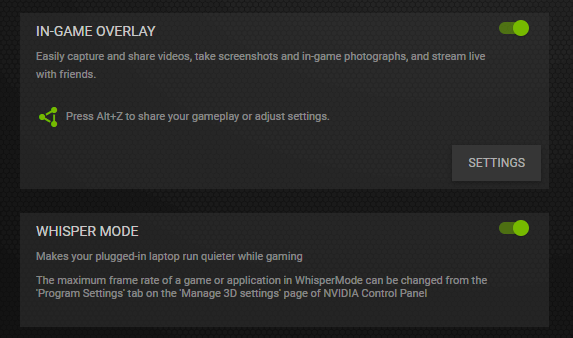
- Gebruik de Nvidia Whisper-modus als je een compatibele GPU hebt. Hiermee wordt het stroomverbruik (en dus de warmteproductie) van de GPU automatisch verlaagd, waardoor je systeem koeler blijft.
- Maak je computer schoon en breng nieuwe koelpasta aan op je processor. Stofophoping en versleten koelpasta kunnen ervoor zorgen dat je computer sneller oververhit raakt. Dit geldt voor zowel laptops als desktops, hoewel laptops gevoeliger zijn voor stofophoping.
Controleer of je voldoende vrij geheugen hebt.
Na oververhitting is onvoldoende geheugen de tweede meest voorkomende oorzaak van een vastlopende computer tijdens het gamen. Ofwel heb je niet genoeg RAM-geheugen om aan de eisen van het spel te voldoen, ofwel is een aanzienlijk deel van dat RAM-geheugen niet beschikbaar.
De geheugenvereisten van het spel controleren
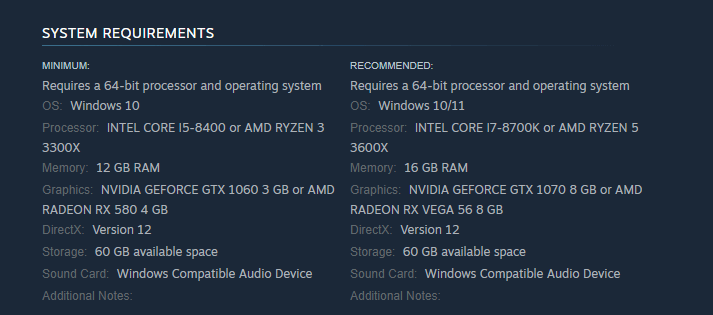
Om de eerste mogelijkheid uit te sluiten, controleer je de systeemvereisten van de game. Voldoen je computers aan de aanbevolen specificaties? Houd er rekening mee dat de minimale vereisten alleen gelden voor het spelen van de game op de laagste instellingen, en zelfs dan is de prestatie niet altijd even soepel.
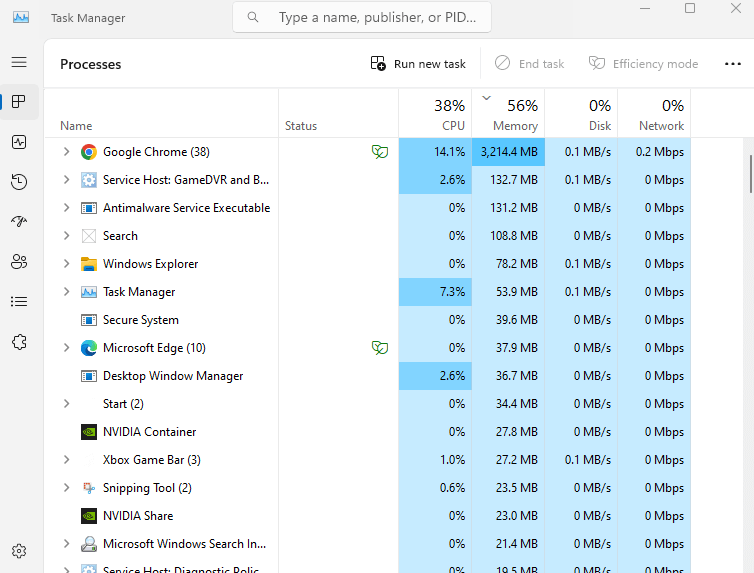
Zoeken naar processen die op de achtergrond draaien en geheugen verbruiken.
Voor het tweede probleem moet je Taakbeheer in de gaten houden. Gebruik de toetsencombinatie Ctrl + Shift + Esc om Taakbeheer te openen (dit kan ook tijdens het spelen).
Taakbeheer toont alle actieve programma's en processen, samen met hun geheugen- en CPU-gebruik. Door op het tabblad Geheugen te klikken, worden ze gesorteerd op deze waarde, zodat u snel de grootste verbruikers kunt identificeren.
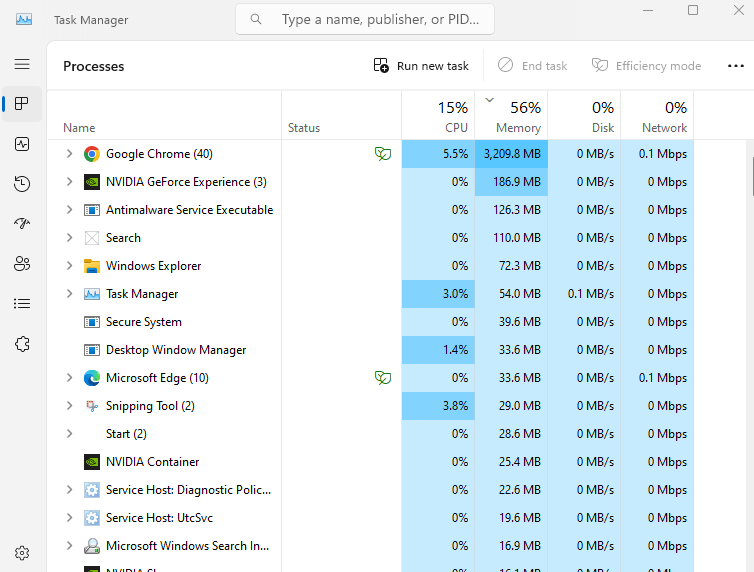
Als je merkt dat andere programma's dan je game veel geheugen verbruiken, kan dit de reden zijn dat je computer vastloopt. Het kan een onnodig programma zijn dat op de achtergrond draait of een applicatie die je hebt geminimaliseerd. Door deze programma's te sluiten, komt er geheugen vrij voor andere doeleinden.
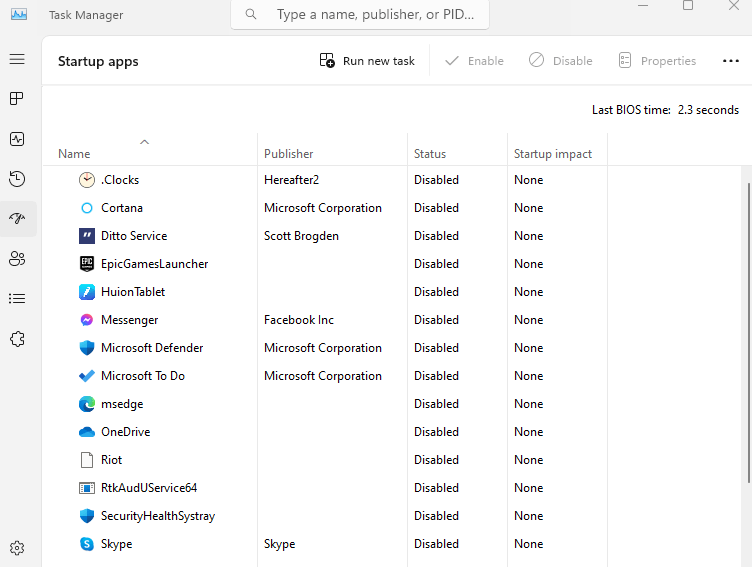
Sommige applicaties starten mogelijk ook zonder uw medeweten op en draaien op de achtergrond. U kunt deze applicaties uitschakelen door naar het tabblad 'Opstarten' te gaan en de optie uit te vinken. U kunt sommige ervan ook verwijderen met behulp van een speciaal programma voor het verwijderen van ongewenste software.
Overstappen naar een SSD
Vanwege hun relatief lage kosten gebruiken veel mensen nog steeds traditionele harde schijven voor opslag. Het nadeel is echter dat deze schijven traag zijn en vastlopers kunnen veroorzaken in applicaties die snel veel gegevens moeten lezen, zoals videogames.
Daarom wordt een solid-state drive (SSD) altijd aanbevolen voor gaming. Je systeem heeft er waarschijnlijk al een, maar zo niet, dan is het vervangen van je harde schijf (of het installeren van een extra SSD) een eenvoudige manier om de prestaties te verbeteren.
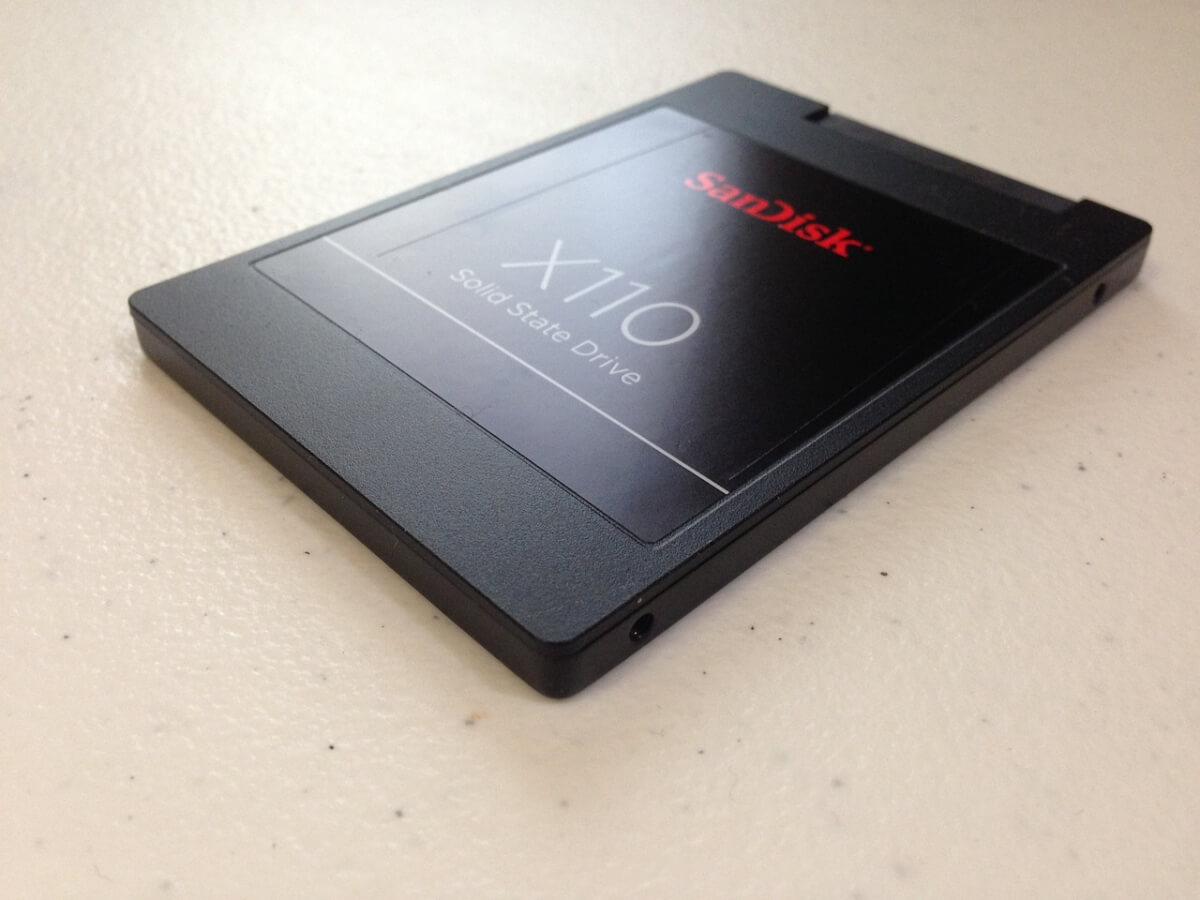
Vrijwel alle moderne games zullen baat hebben bij deze verandering, aangezien ze nog steeds delen van de spelwereld in het geheugen moeten laden.
Grafische kaartstuurprogramma's bijwerken
Windows werkt veel stuurprogramma's automatisch bij, maar de stuurprogramma's voor uw grafische kaart (GPU) worden over het algemeen niet in deze lijst opgenomen. Daarom moet u de juiste stuurprogramma's handmatig downloaden van de website van de fabrikant of de speciale tool voor uw grafische kaart gebruiken.
Mensen vergeten deze stap vaak, waardoor de kans groot is dat je systeem verouderde GPU-stuurprogramma's gebruikt. Dit kan leiden tot problemen met slecht geoptimaliseerde games of games met bugs die met de nieuwste stuurprogramma's verholpen kunnen worden.
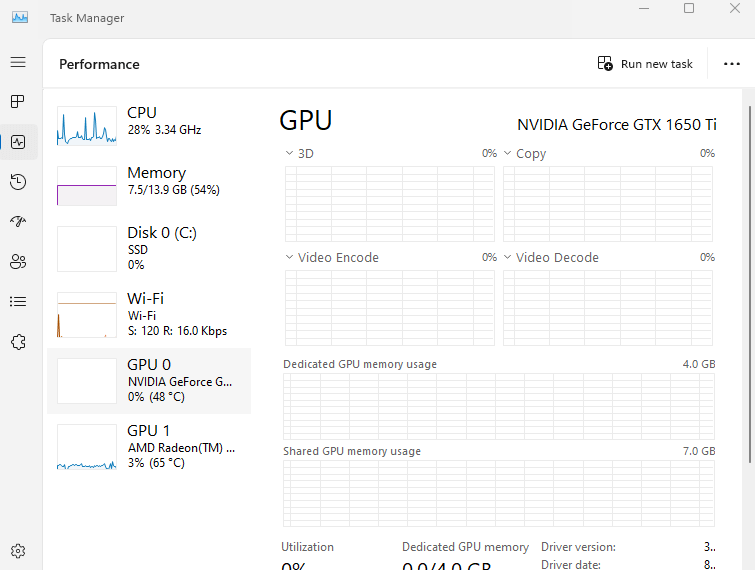
- Om je GPU-stuurprogramma's bij te werken, moet je eerst bepalen welke GPU je hebt. Als je dat al weet, prima, dan kun je doorgaan naar stap 4. Maar als je het niet weet, kun je dat eenvoudig achterhalen in Taakbeheer. Open Taakbeheer door op Ctrl + Shift + Esc op je toetsenbord te drukken.
- Ga naar het tabblad Prestaties (het derde tabblad van links). Hier ziet u de prestaties van de belangrijkste onderdelen van uw computer, van de processor tot het geheugen en natuurlijk de grafische kaart.
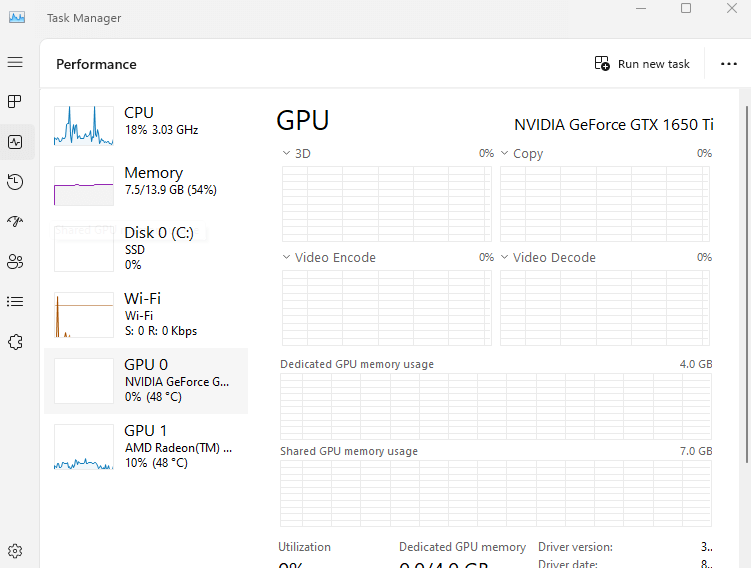
- Selecteer de GPU uit deze lijst. Mogelijk ziet u twee vermeldingen: één voor de aparte grafische kaart en één voor de geïntegreerde grafische kaart in de processor. De volledige naam wordt rechts weergegeven.
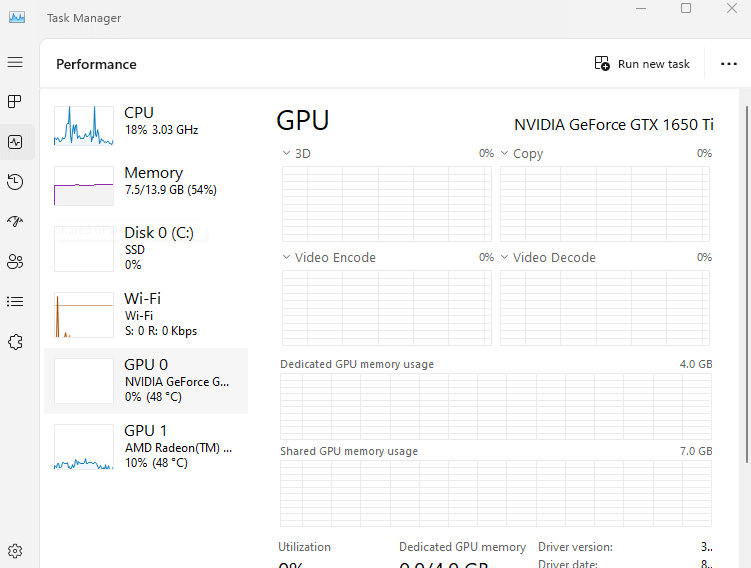
- Nu hoeft u alleen nog maar in uw webbrowser naar deze GPU-stuurprogramma's te zoeken.
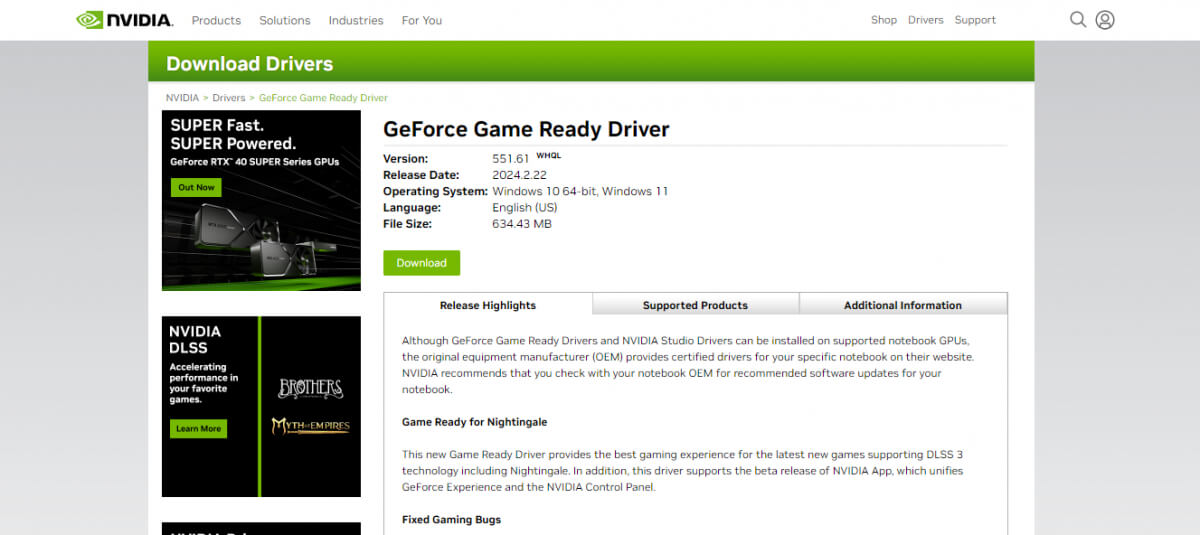
- Download het nieuwste updatepakket van de officiële website van de fabrikant (in ons geval Nvidia).
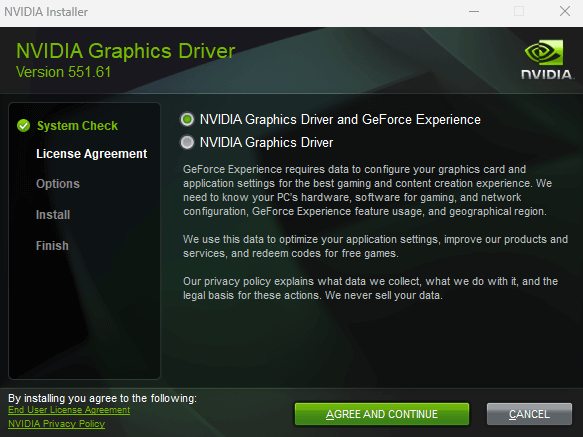
- Wanneer je dit installatieprogramma uitvoert, controleert het automatisch of je apparaat compatibel is met de update en gaat het verder als dat het geval is.
Internetproblemen oplossen
De meeste moderne videogames zijn sterk afhankelijk van je internetverbinding. Zelfs games zonder multiplayer-modus vereisen vaak een constante verbinding met de gameservers.
Dit betekent dat internetproblemen er ook voor kunnen zorgen dat je games vastlopen, zelfs als er geen grafische problemen zijn. En dit gebeurt niet per se alleen bij trage internetverbindingen – een plotselinge daling van de netwerkkwaliteit kan er ook voor zorgen dat de game vastloopt.
Maar hoe kun je dat oplossen?
Schakel over naar een vaste verbinding.
Voor internetten kun je een mobiele hotspot gebruiken, maar online gamen vereist meer stabiliteit. Je kunt het beste breedband gebruiken om ervoor te zorgen dat internetschommelingen je game-ervaring niet beïnvloeden.
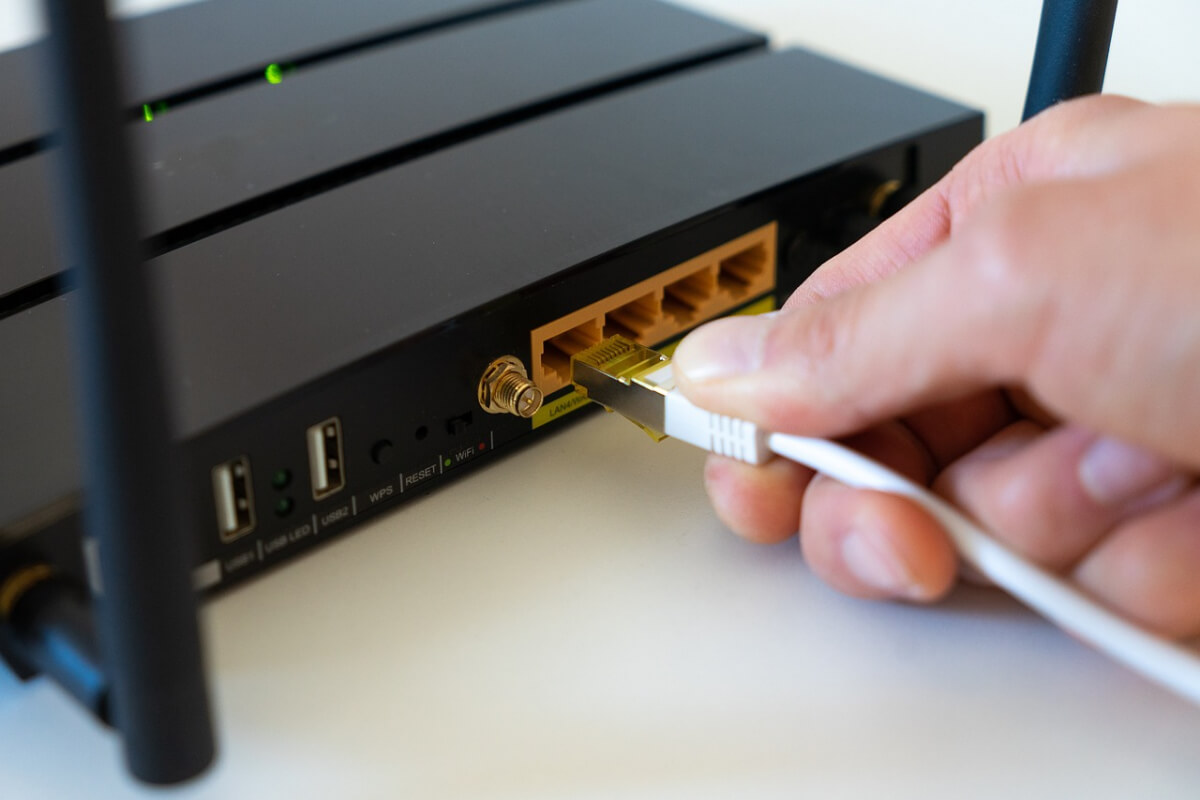
Zelfs met breedbandinternet kan de manier waarop je je computer met de router verbindt de prestaties beïnvloeden. Een 5GHz wifi-netwerk is aanzienlijk sneller dan een 2.4GHz-netwerk, en een bekabelde ethernetverbinding is beter dan beide . Bij wifi speelt ook de afstand tot de router een rol, omdat je in een verder gelegen kamer mogelijk geen stabiele verbinding hebt.

Start je router opnieuw op.
Tijdelijke internetproblemen kunnen ook je game-ervaring beïnvloeden door fouten in de cache van je router. Door je router periodiek opnieuw op te starten, kun je de cache vernieuwen, waardoor je internetverbinding weer soepel werkt.
Het upgraden van de fysieke componenten
Als je al deze oplossingen hebt geprobeerd en geen ervan werkt, zijn je hardwarecomponenten mogelijk niet meer van voldoende kwaliteit. Misschien heb je te weinig RAM, een verouderde processor of een zwakke grafische kaart (GPU). Uiteindelijk is de enige echte oplossing het upgraden van deze componenten.
willekeurig toegankelijk geheugen (RAM)
Het upgraden van je RAM-geheugen is meestal het makkelijkst als je nog vrije slots op het moederbord van je computer hebt. De meeste budget gaming laptops hebben bijvoorbeeld twee slots, maar worden slechts geleverd met één RAM-module. Je kunt dan eenvoudig een compatibele RAM-module kopen en installeren.
Zelfs als beide geheugenslots bezet zijn, is het vervangen ervan door betere geheugenmodules geen ingewikkelde klus of technische kennis. Je kunt op deze manier niet alleen de capaciteit, maar ook de snelheid verhogen, mits je moederbord dit ondersteunt.
Centrale verwerkingseenheid (CPU)
Het upgraden van de processor is lastiger, vooral bij laptops, omdat je eerst de koelplaat moet verwijderen. Bovendien is het over het algemeen niet de moeite waard, omdat CPU's meestal gekoppeld zijn aan de chipset van het moederbord, waardoor een grote upgrade onmogelijk is.
Grafische verwerkingseenheid (GPU)
Aan de andere kant is een grafische processor (GPU) een relatief eenvoudige upgrade, zij het een dure. Omdat GPU's alleen een compatibel PCIe-slot nodig hebben, kun je gemakkelijk de nieuwste GPU aanschaffen en installeren op je oudere moederbord. Houd er echter rekening mee dat een oudere processor en chipset de grafische kaart zullen vertragen.
Uiteindelijk moet het hele moederbord worden vervangen om uw computer geschikt te maken voor nieuwere technologieën.
Wat is de beste manier om een computer te repareren die vastloopt tijdens het spelen van games?
Zoals bij de meeste computerproblemen is het lastig om de exacte oorzaak te achterhalen van het vastlopen van je computer tijdens het spelen van een veeleisend spel. Hierdoor kunnen we geen enkele gegarandeerde oplossing voor je probleem aanbevelen.
Wat je in plaats daarvan moet doen, is de hierboven beschreven oplossingen één voor één bekijken totdat je de oplossing vindt waarmee je weer soepel kunt spelen. Dit kan inhouden dat je de stuurprogramma's van je grafische kaart (GPU) bijwerkt, programma's op de achtergrond afsluit of de koeling van je computer verbetert.
Als niets anders werkt, moet je misschien overwegen om je computer te upgraden of de spelinstellingen te verlagen tot een niveau waarop de computer het spel zonder vast te lopen kan draaien.
Controleer de minimale systeemvereisten.
Het eerste wat je moet doen, is controleren of je computer voldoet aan de minimale systeemvereisten voor het spel. Deze informatie vind je meestal op de achterkant van de spelverpakking of op de website van het spel. Als je computer niet aan de minimale vereisten voldoet, kun je het spel mogelijk helemaal niet spelen, of alleen op lage instellingen.
Voldoet je computer aan de minimale vereisten, maar ondervind je nog steeds problemen? Probeer dan de grafische instellingen van het spel te verlagen. Dit vermindert de belasting van je computer en kan vastlopen voorkomen. Je verliest wellicht wat detail in het beeld, maar je wint wel aan stabiliteit.
Update de stuurprogramma's van uw grafische kaart.
Zorg ervoor dat je de nieuwste stuurprogramma's voor je grafische kaart hebt. Nieuwe stuurprogramma's bevatten vaak bugfixes en prestatieverbeteringen die kunnen voorkomen dat je computer vastloopt. Je kunt de nieuwste stuurprogramma's downloaden van de website van de fabrikant van je grafische kaart ([Nvidia] of [AMD]).
Het bijwerken van je stuurprogramma's kan de prestaties verbeteren, maar het kan ook nieuwe problemen veroorzaken. Als je problemen ondervindt na het bijwerken van je stuurprogramma's, kun je proberen terug te gaan naar een oudere versie.
Sluit onnodige programma's af.
Sluit alle onnodige programma's die op de achtergrond draaien. Deze programma's kunnen systeembronnen verbruiken en ervoor zorgen dat uw computer vastloopt. Veelvoorkomende boosdoeners zijn webbrowsers, antivirussoftware en programma's voor het delen van bestanden.
Het afsluiten van onnodige programma's kan systeembronnen vrijmaken en de prestaties verbeteren, maar het kan ook bepaalde functies uitschakelen. Als u bijvoorbeeld uw antivirussoftware uitschakelt, bent u vatbaarder voor malware.
Verhoog de ventilatorsnelheid
Zorg ervoor dat uw computer niet oververhit raakt. Oververhitting kan ervoor zorgen dat uw computer vastloopt of zelfs beschadigd raakt. Controleer of de ventilatoren van uw computer goed werken en of de ventilatieopeningen niet verstopt zijn. U kunt ook overwegen om extra ventilatoren toe te voegen of een vloeistofkoelsysteem te gebruiken.
Het verhogen van de ventilatorsnelheid kan je computer koeler maken, maar het kan hem ook lawaaieriger maken. Als je een vloeistofkoelsysteem gebruikt, zorg er dan voor dat het correct is geïnstalleerd en dat er geen lekkages zijn.
Voer een geheugencontrole uit.
Voer een geheugencontrole uit om te controleren of uw werkgeheugen (RAM) correct werkt. Defect RAM-geheugen kan ervoor zorgen dat uw computer vastloopt of zelfs crasht. U kunt een geheugencontrole uitvoeren met behulp van het ingebouwde Windows-hulpprogramma voor geheugendiagnose.
Een geheugencontrole uitvoeren kan helpen bij het opsporen van RAM-problemen, maar het kan even duren voordat de controle is voltooid. Als er fouten worden gevonden, moet u mogelijk uw RAM-geheugen vervangen.
Installeer het spel opnieuw.
Als je al het andere hebt geprobeerd en het nog steeds niet werkt, probeer dan het spel opnieuw te installeren. Hierdoor worden eventuele beschadigde bestanden vervangen die het probleem mogelijk veroorzaken. Voordat je het spel opnieuw installeert, zorg er dan voor dat je een back-up maakt van al je opgeslagen spelbestanden en andere gegevens die je niet wilt verliezen.
Het opnieuw installeren van het spel kan het probleem mogelijk oplossen, maar dit kan ook even duren. Zorg ervoor dat je de benodigde productcode of inloggegevens bij de hand hebt voordat je het spel opnieuw installeert.
Reacties zijn gesloten.