

Windows 11 is al een zeer complete versie van Microsoft Windows, maar laten we eerlijk zijn, het bevat een heleboel onnodige services, apps en programma's die op de achtergrond draaien. Deze extra applicaties, vaak bloatware genoemd, kunnen de prestaties van je computer vertragen en je Startmenu volproppen.
Je kunt echter eenvoudig onnodige programma's verwijderen uit Windows 11 zonder de beveiliging in gevaar te brengen of de systeemstabiliteit te verstoren. In deze handleiding leggen we stap voor stap uit hoe je onnodige programma's van je systeem verwijdert en het optimaliseert.
Welke programma's zijn overbodig (bloatware) in Windows 11?
Met 'onnodige programma's' worden simpelweg vooraf geïnstalleerde items en applicaties bedoeld die op de achtergrond draaien en niet nodig zijn. Deze applicaties nemen opslagruimte in beslag, worden automatisch uitgevoerd en gebruiken RAM- en CPU-bronnen. Voorbeelden hiervan zijn promotionele of proefversies van games en andere Microsoft-applicaties die gebruikers mogelijk nooit openen.
Niet alles wat overbodig lijkt, hoeft echter verwijderd te worden. Sommige applicaties zijn essentieel voor de stabiliteit en veiligheid. Daarom is het belangrijk om onnodige programma's zorgvuldig van je systeem te verwijderen.
Hoe verwijder ik onnodige programma's uit Windows 11?
Hieronder vindt u een overzicht van alle omkeerbare en veilige methoden en stappen.
Methode 1: Verwijder applicaties op de gebruikelijke manier.
Dit is een van de veiligste en meest aanbevolen methoden.
Welke stappen moeten worden gevolgd?
- Druk op Windows + I om de instellingen te openen.
- Ga naar Apps en selecteer vervolgens Geïnstalleerde apps.
- Scroll naar beneden door de lijst.
- Zoek de drie puntjes naast een willekeurige applicatie.
- Klik op Verwijderen
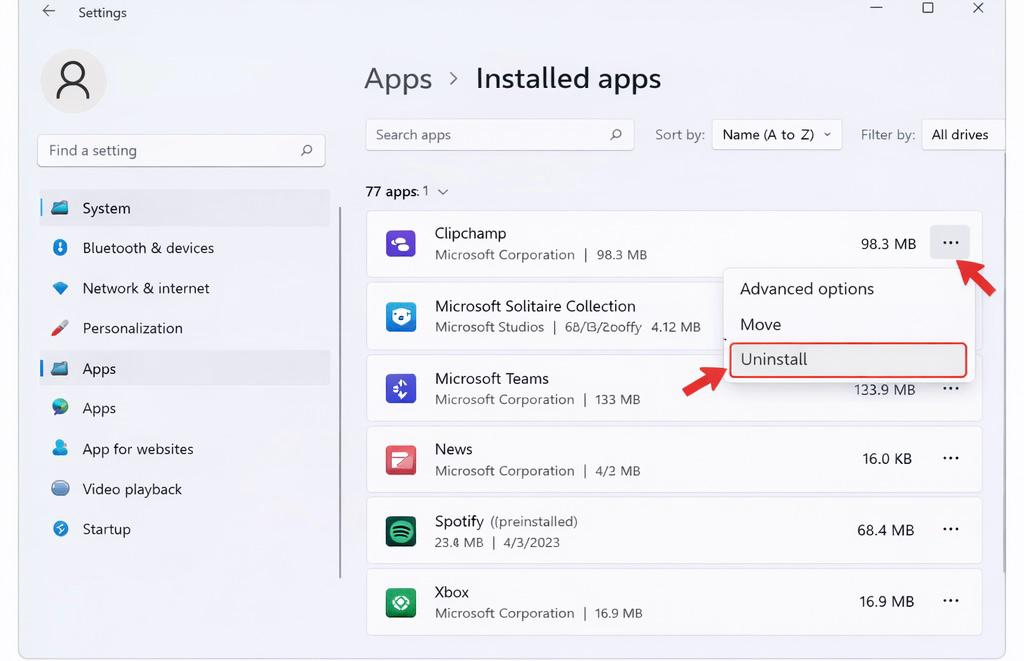
Apps verwijderen
Hier is een lijst met apps die je veilig kunt verwijderen als je ze niet gebruikt: Xbox, Clipchamp, Microsoft Teams, News, bèta-software, Weer en Solitaire Collection. Verwijder bovendien niet de Microsoft Store, Windows Beveiliging, runtime-componenten of Microsoft Edge. Dit is een van de veiligste methoden.
De tweede methode: opstartprogramma's uitschakelen
Een van de belangrijkste oorzaken van trage computerprestaties is het uitvoeren van applicaties bij het opstarten.
Welke stappen moeten worden gevolgd?
- Druk op Ctrl + Shift + Esc om Taakbeheer te openen.
- Ga naar het tabblad "Opstarten".
- Klik met de rechtermuisknop op onnodige applicaties.
- Selecteer nu 'Uitschakelen'.
Enkele populaire apps die je kunt uitschakelen zijn Spotify, Microsoft Teams, updates van derden en OneDrive. Door deze methode te volgen, voorkom je dat de apps worden verwijderd of automatisch worden gestart.
Methode XNUMX: Achtergrond-apps uitschakelen
Windows 11 staat toe dat een klein aantal applicaties op de achtergrond blijft draaien, zelfs wanneer het programma is afgesloten.
Welke stappen moeten worden gevolgd?
- Ga naar 'Instellingen', vervolgens naar 'Apps' en klik op 'Geïnstalleerde apps'.
- Zoek de drie puntjes die naast een van de apps worden weergegeven.
- Selecteer nu 'Geavanceerde opties'.
- Selecteer onder 'Achtergrondappmachtigingen' de optie 'Nooit'.
Deze methode vermindert dus het RAM-gebruik en verlengt de batterijduur zonder dat er gegevens worden verwijderd.
Vierde methode: Gebruik betrouwbare hulpmiddelen om zwelling te verminderen.
Als je technisch onderlegd bent en van automatisering houdt, gebruik dan alleen bekende, open-source tools. Vermijd ook willekeurige scripts van onbekende websites. Zoek naar tools die nieuwe herstelpunten kunnen aanmaken, omkeerbare wijzigingen mogelijk maken en voorkomen dat essentiële systeemcomponenten worden verwijderd.
Maak een herstelpunt aan en maak een back-up van belangrijke gegevens voordat u de tool gebruikt. Gebruik scripts nooit blindelings zonder te begrijpen wat u van uw systeem verwijdert.
Het verminderen van de overbodige software in Windows 11 betekent niet dat het besturingssysteem volledig wordt uitgekleed. Het betekent dat ongebruikte applicaties en opstartprogramma's worden uitgeschakeld of verwijderd. Ook wordt de achtergrondactiviteit beperkt, terwijl de beveiligingselementen intact blijven. Bovendien is een stabiel systeem waardevoller dan een vereenvoudigd systeem.
Reacties zijn gesloten.