

Microsoft bracht Windows 11, de nieuwste versie van Windows, afgelopen oktober uit voor gebruikers van Windows 10. De meeste gebruikers met relatief oude computers kunnen Windows 11 draaien, dus veel computers gebruiken het momenteel. Het is een redelijk stabiel besturingssysteem, maar zoals bij alle Windows-versies kun je af en toe een storing tegenkomen.
Deze handleiding helpt u bij het oplossen van problemen met Windows 11 met behulp van de ingebouwde tools. Als u de oorzaak van uw Windows 11-probleem al kent, kunt u mogelijk stappen overslaan en direct de beste oplossing kiezen. Maar ook als u de oorzaak niet zeker weet, volg dan deze handleiding stap voor stap.
Begin door de veilige modus te starten.
Voor de meeste reparaties is het nodig om je besturingssysteem op te starten. Als je Windows niet kunt opstarten, moet je opstarten in de veilige modus. Als dit de eerste keer is, hebben we een korte handleiding voor het opstarten van Windows 11 in de veilige modus . Idealiter start je op in de veilige modus met een netwerkverbinding om tools zoals DISM te kunnen gebruiken.
Gebruik de probleemoplossingstools die in Windows zijn ingebouwd.
Nieuwere versies van Windows bevatten een reeks ingebouwde probleemoplossingstools voor diverse problemen. Probleemoplossingstaken die in eerdere Windows-versies de opdrachtprompt vereisten, kunnen nu worden uitgevoerd via een gebruiksvriendelijke grafische interface.
Probleemoplossingstools zijn een uitstekende manier om problemen in Windows 11 op te lossen wanneer u niet weet wat de oorzaak is. Als uw camera bijvoorbeeld niet goed werkt en u niet weet waarom, kunt u de probleemoplosser voor camera's gebruiken om te zien of Windows het probleem automatisch kan identificeren en oplossen.
- Begin door op te drukken Win + I en ga naar Systeem > Problemen > Andere probleemoplossers.
- Hier ziet u een overzicht van alle ingebouwde probleemoplossingstools. Selecteer de juiste tool voor uw probleem door op de knop te klikken. lopen Die ernaast.
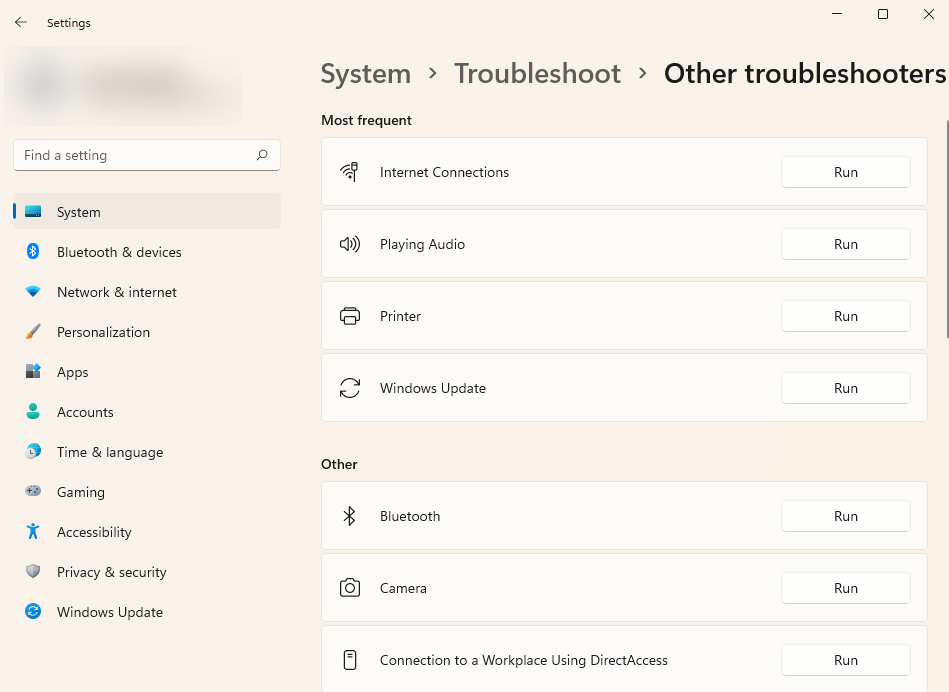
- Volg de instructies en laat de probleemoplosser het proces voltooien.
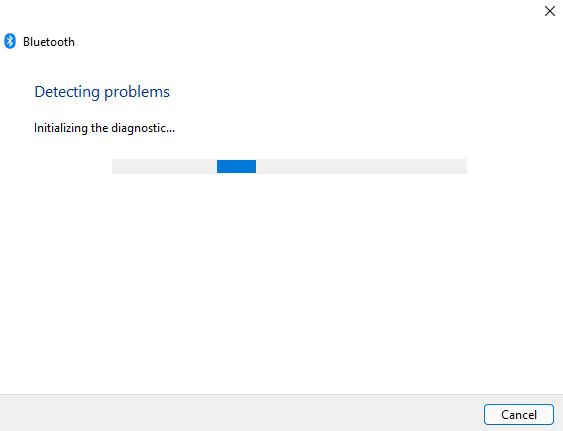
Als de probleemoplosser het probleem identificeert, zal deze proberen het automatisch op te lossen. Als de probleemoplosser het probleem echter niet kan identificeren of een geïdentificeerd probleem niet kan oplossen, zal deze u hiervan op de hoogte stellen en moet u een andere oplossing proberen.
Windows Update verwijderen
Windows werkt regelmatig stuurprogramma's bij en installeert andere beveiligingsupdates om uw computer veilig en up-to-date te houden. Updates kunnen echter soms problemen veroorzaken. Als uw Windows-systeem vastloopt na een recente update, kunt u proberen de recent geïnstalleerde updates te verwijderen.
- Klik op Win + I en ga naar Windows update > update verleden.
- bevind zich Updates verwijderen Om het bedieningspaneel te bedienen.
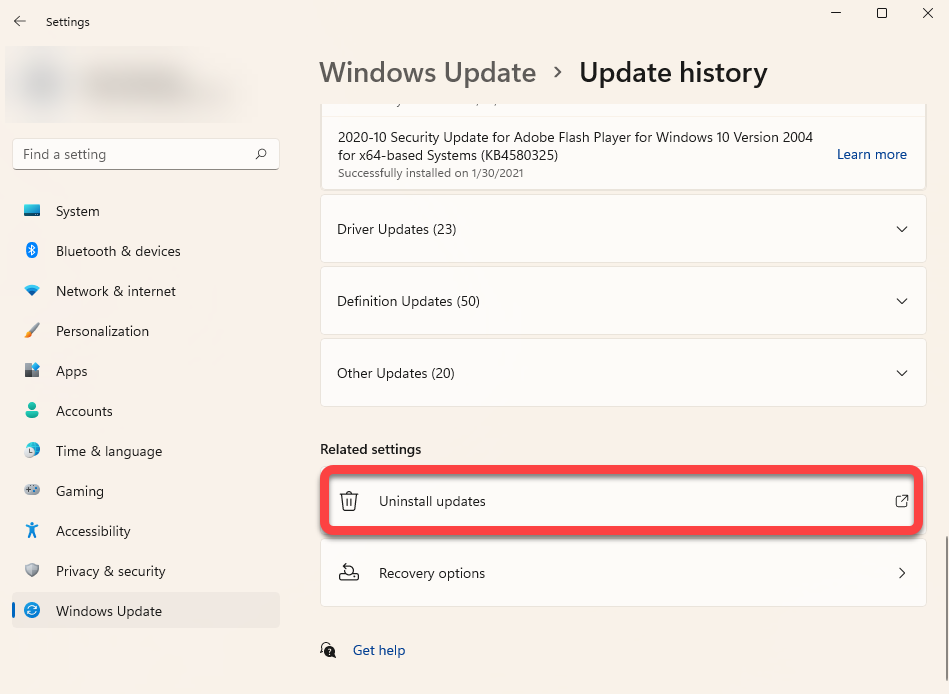
- Sorteer updates op installatiedatum door op het kolomtabblad te klikken. InstallatiedatumSelecteer de recent geïnstalleerde updates en kies de knop. Verwijderen Van bovenaf. U kunt ook met de rechtermuisknop op een update klikken en selecteren Verwijderen.
Als u de optie 'Verwijderen' niet ziet voor een bepaalde update, komt dat omdat Windows deze update belangrijk acht voor de beveiliging of voor de correcte werking van Windows.
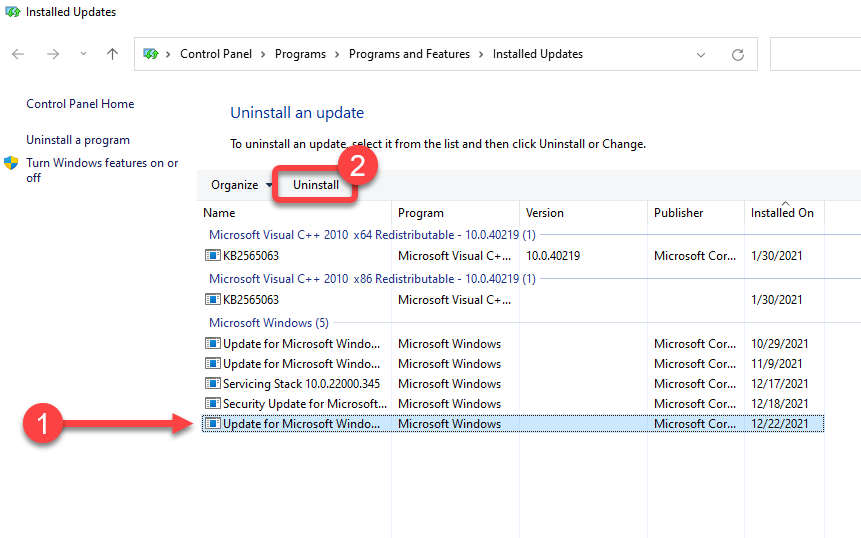
Bevestig het verwijderingsproces wanneer daarom wordt gevraagd. Nadat alle recent geïnstalleerde updates zijn verwijderd, probeer Windows opnieuw op te starten en controleer of alles naar behoren werkt.
Systeembestandscontrole (SFC)-scan
De Systeem Bestandscontrole (SFC) is een Windows-hulpprogramma dat helpt bij het vinden en herstellen van beschadigde systeembestanden. Systeembestanden zijn essentiële bestanden die Windows nodig heeft om correct te functioneren.
Als u onverwachte fouten ondervindt in uw Windows-besturingssysteem en u geen specifieke oorzaak kunt bedenken, kan het probleem een ontbrekend of beschadigd bestand zijn.
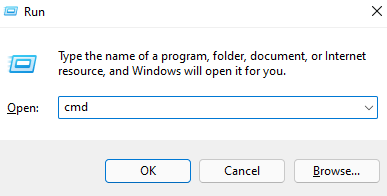
- Klik op Win + R, en typ cmd, En druk op Ctrl + Shift + Enter Om de opdrachtprompt uit te voeren met beheerdersrechten.
- Voer de volgende opdracht uit:
sfc / scannow
- Laat de controle worden voltooid.
Zodra de scan is voltooid, ziet u een bericht in het opdrachtpromptvenster waarin wordt aangegeven of er tijdens de scan schendingen van de bestandsintegriteit zijn gevonden. SFC zal deze schendingen ook herstellen door de betreffende bestanden automatisch te herstellen.
Schijfcontrole (CHKDSK)
Chkdsk is een ingebouwd hulpprogramma dat bestandssysteemfouten controleert en herstelt door de metagegevens van het bestandssysteem te onderzoeken. Het zoekt naar logische en fysieke problemen op uw harde schijf en probeert deze automatisch te verhelpen.
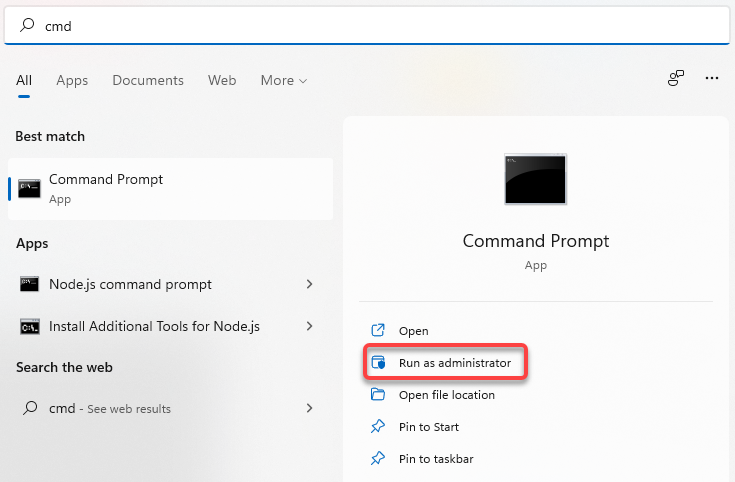
- Begin met het uitvoeren van de opdrachtprompt met beheerdersrechten. Open het Startmenu vanuit de taakbalk en typ cmden selecteer Als administrator uitvoeren van het rechterdeel.
- Typ de volgende opdracht in de opdrachtprompt en druk op Enter:
chkdsk e: /f /r /x
- Wanneer de vraag gesteld wordt Wilt u het lossen van de opslagunit forceren? (J/N)Typ Y en druk op Enter.
Laat de scan voltooien. Start na afloop uw computer opnieuw op om te controleren of alles weer normaal werkt.
Controle van Distributed Image Service Management (DISM)
DISM is een ander opdrachtregelprogramma dat u kan helpen bij het repareren van Windows 11. Het is krachtiger dan SFC en CHKDSK en moet alleen worden gebruikt als u uw probleem niet kunt oplossen met SFC of CHKDSK, of als u SFC helemaal niet kunt uitvoeren.
DISM helpt u beschadigde systeemcomponenten te repareren door een Windows-image van internet te downloaden en op uw computer te installeren, zonder dat u Windows helemaal opnieuw hoeft te installeren.
Als u DISM in de veilige modus gebruikt, zorg er dan voor dat u bent opgestart in de veilige modus met netwerkondersteuning ingeschakeld en dat u een werkende internetverbinding hebt. DISM heeft internettoegang nodig omdat het bestanden van Windows Update ophaalt om fouten te herstellen.
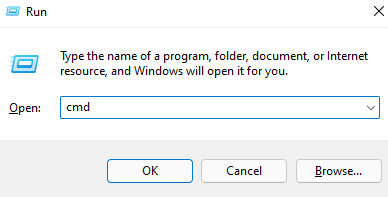
- Klik op Ctrl + R, en typ cmd, En druk op Ctrl + Shift + Enter Om de opdrachtprompt uit te voeren met beheerdersrechten.
- Voer de volgende opdracht uit om de integriteit van uw ingrediëntenopslag te controleren zonder iets te wijzigen:
Dism / Online / Opschonen-Beeld / ScanHealth
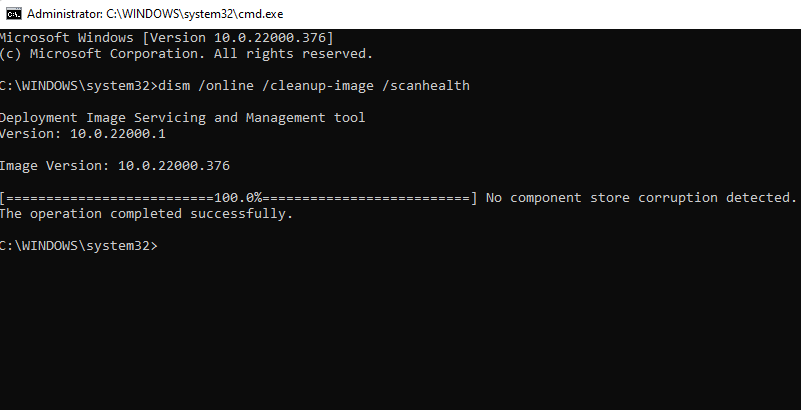
- Als DISM problemen met de systeemimage detecteert, voert u de volgende opdracht uit om deze te verhelpen:
Dism / Online / Cleanup-Image / RestoreHealth
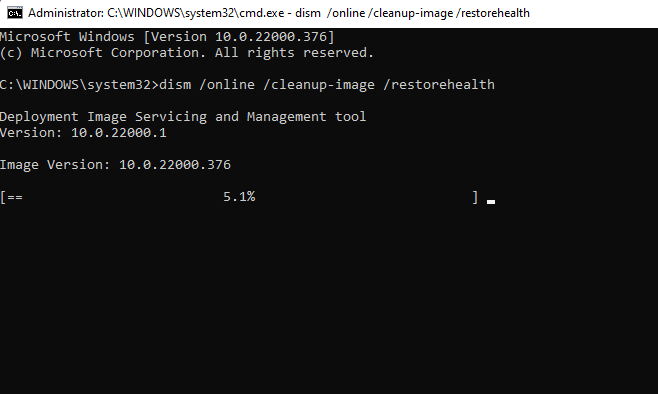
Het proces kan even duren. Wacht tot het voltooid is en herstart vervolgens uw computer om te controleren of alles naar behoren werkt.
Systeemherstel gebruiken
Systeemherstel is als een tijdmachine voor Windows. Je kunt Systeemherstel gebruiken om je computer terug te zetten naar een eerdere, goed werkende staat – een moment waarop je een herstelpunten hebt aangemaakt.
Controleer eerst of er herstelpunten op uw computer staan, want Windows maakt deze niet standaard aan. U moet ofwel handmatig een herstelpunt aanmaken, of Systeemherstel inschakelen als u wilt dat Windows er van tijd tot tijd automatisch een aanmaakt.
- Open het Startmenu vanuit de taakbalk en zoek naar na een training. bevind zich Herstel van de resultaten.
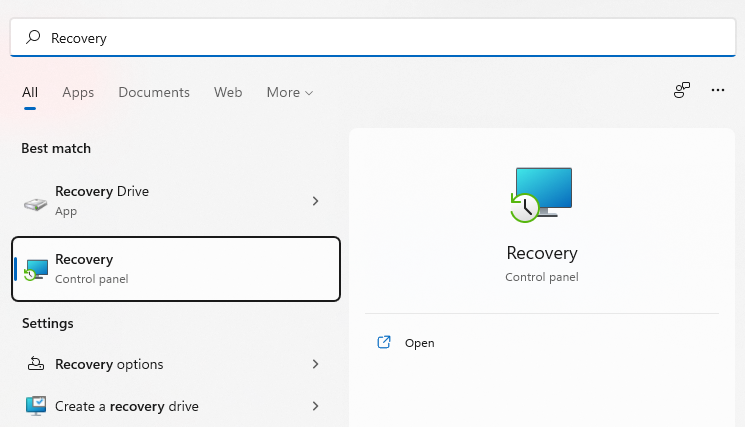
- bevind zich Open Systeemherstel.
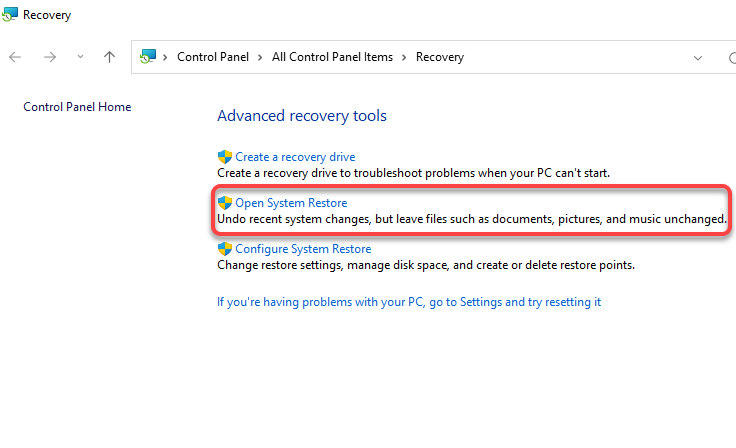
- Er zou een venster moeten verschijnen SysteemherstelAls u een aanbevolen herstelpunt ziet, betekent dit dat uw computer een herstelpunt heeft en dat u uw computer kunt terugzetten naar een eerdere, goed werkende staat.
Selecteer het aanbevolen herstelpunt of kies een ander herstelpunt als u een ander herstelpunt wilt opgeven en selecteer vervolgens Volgende . Houd er rekening mee dat alle toepassingen die u na de aanmaakdatum van het herstelpunt hebt geïnstalleerd, worden verwijderd.
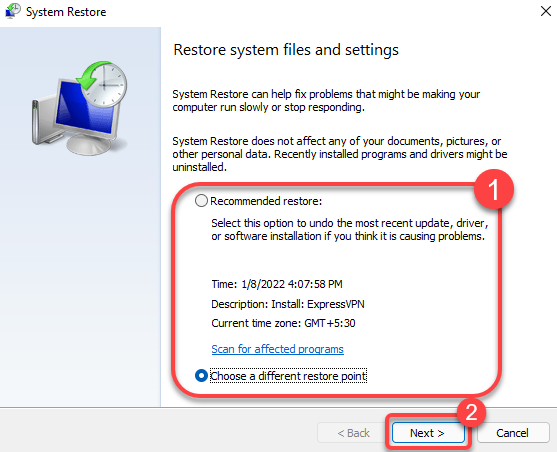
- bevind zich einde om het herstelproces te starten.
Windows zal nu opnieuw opstarten en beginnen met het herstellen van uw computer. Controleer na afloop of alles naar behoren werkt.
Windows 11 Opstartreparatie
Als je Windows 11 niet kunt repareren met de voorgaande methoden, probeer dan Windows 11 Opstartreparatie. Opstartreparatie zoekt specifiek naar opstartproblemen, dus sla deze methode over als je probleem niets met opstarten te maken heeft.
- Open het Startmenu vanuit de taakbalk en selecteer de aan/uit-knop. Houd de aan/uit-knop ingedrukt. Shift en selecteer een optie Start opnieuw opDe computer zal opnieuw opstarten en de Windows Herstelomgeving (RE) openen.
- Ga naar vind de fouten en los het op > Geavanceerde mogelijkheden > Opstartreparatie.
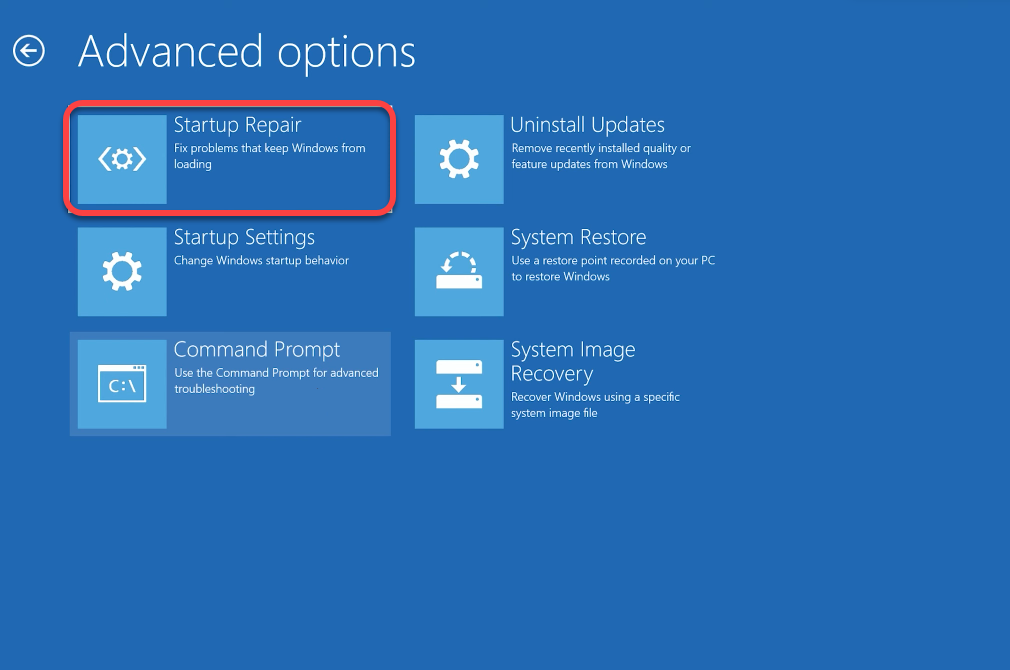
- Mogelijk wordt u gevraagd een account te selecteren en een wachtwoord in te voeren. Voer dit in en Windows start het proces.
Als Windows een probleem detecteert, zal het proberen dit automatisch op te lossen. Als Windows echter geen probleem herkent of een geïdentificeerd probleem niet kan oplossen, krijgt u een bericht te zien met de tekst ' Opstartreparatie kon uw computer niet repareren' . In dat geval moet u een andere methode proberen.
De bootloader repareren met Bootrec
Als je probleem is dat je Windows niet kunt opstarten, kun je de Bootrec-tool gebruiken. Bootrec is een reparatietool die de Master Boot Record en Boot Configuration Data (BCD) herstelt.
- Open het Startmenu en selecteer de aan/uit-knop. Houd de aan/uit-knop ingedrukt. Shift en selecteer Opnieuw startenNa het opnieuw opstarten komt u in de Windows Herstelomgeving (Windows RE) terecht.
Als je nog steeds niet in de veilige modus kunt opstarten, houd dan de aan/uit-knop van je computer ingedrukt terwijl deze aanstaat om een geforceerde herstart uit te voeren. Doe dit twee keer; bij de derde poging kom je automatisch in de Windows Herstelomgeving (Windows RE) terecht.
- Ga naar Probleemoplossing > Geavanceerde opties > Opdrachtprompt.
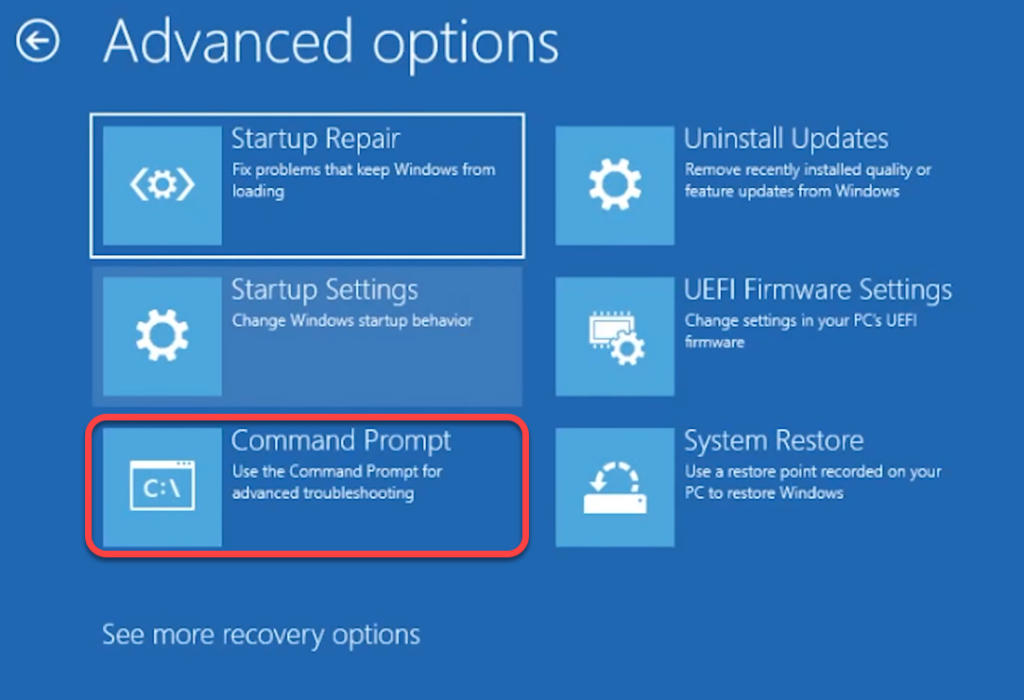
- Voer de volgende opdrachten één voor één uit (d.w.z. typ een opdracht, druk op Enter en herhaal):
- bootrec / fixmbr
- bootrec / fixboot
- bcdedit / export c: bcdbackup
- attrib c: bootbcd -h -r -s
- ren c: bootbcd bcd.old
- bootrec / RebuildBcd
Op dit punt verschijnt de vraag: "Installatie toevoegen aan opstartlijst?" Typ Y en druk op Enter . Als u na het commando `bootrec /fixboot` de foutmelding "Toegang geweigerd" krijgt , voer dan dit commando uit en voer vervolgens `bootrec /fixboot` opnieuw uit:
bootsect /nt60 sys
Sluit na afloop de opdrachtprompt af en herstart uw computer.
Windows 11 opnieuw instellen
Reset uw computer pas nadat u de voorgaande methoden hebt geprobeerd, aangezien u daarna al uw programma's opnieuw moet installeren. U hebt echter wel de mogelijkheid om uw persoonlijke bestanden te behouden. Als geen van de andere oplossingen werkt, of als u wilt dat uw Windows 11-systeem weer als nieuw is, kunt u overwegen om het te resetten.
- Sluit alle geopende vensters en druk op Win + I, en ga naar Systeem > Herstel.
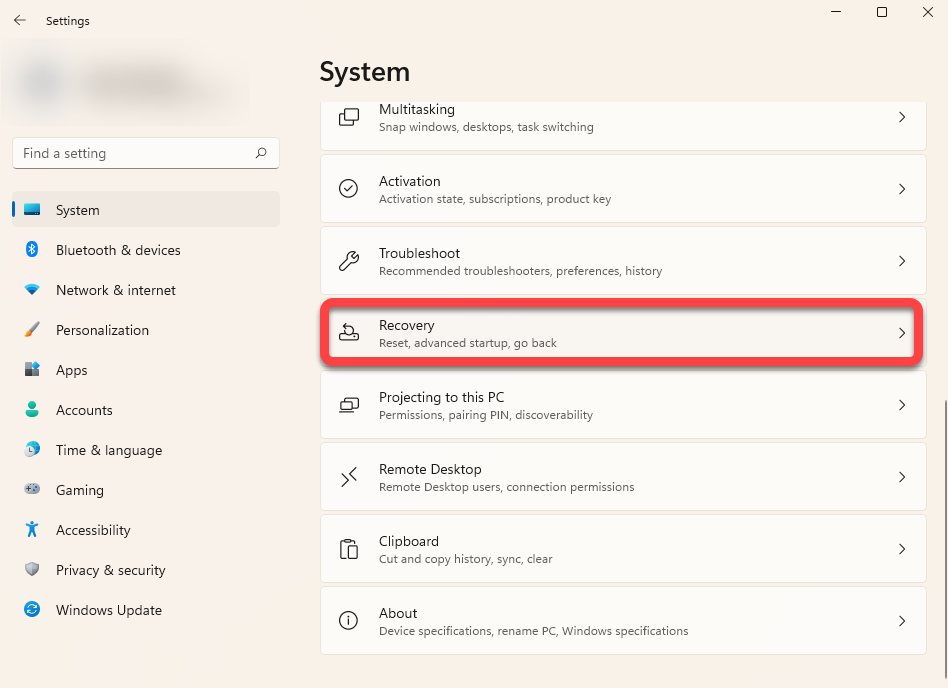
- selecteer knop Reset PC.
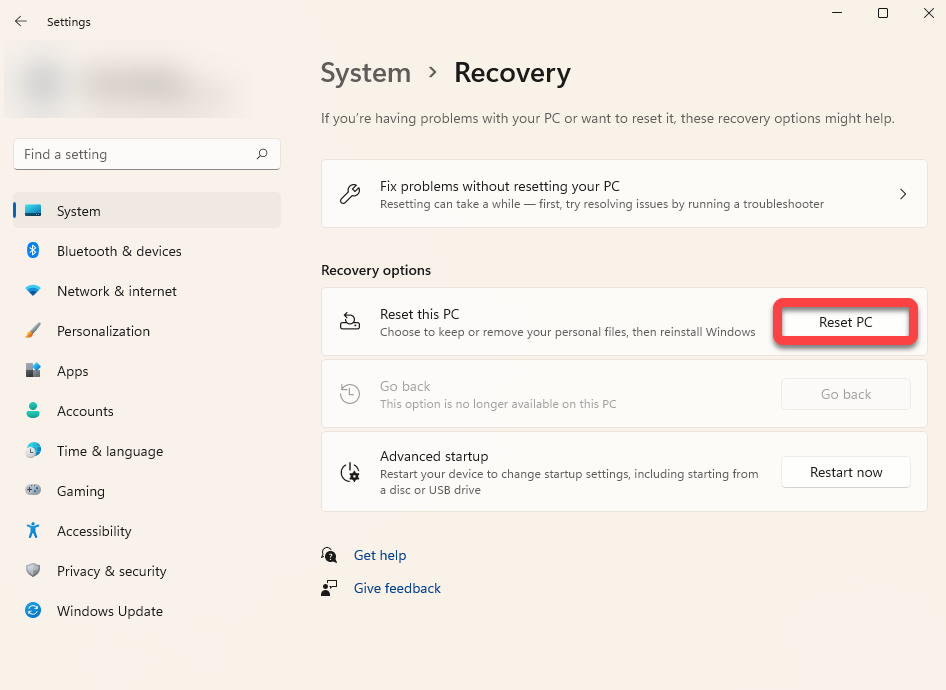
- Kies een optie Bewaar mijn bestanden Als u uw persoonlijke gegevens of bestanden intact wilt houden, kies dan [een alternatief]. Verwijder alles Als u alles op uw harde schijf wilt wissen, houd er dan rekening mee dat u bij beide opties alle geïnstalleerde applicaties en instellingen kwijtraakt. U moet deze dus na het resetten opnieuw installeren.
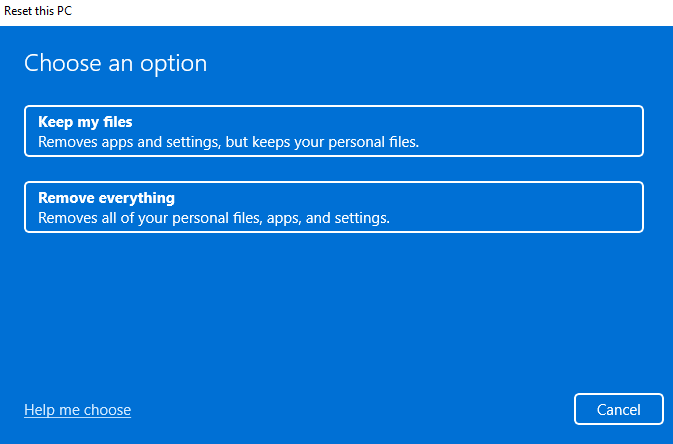
Volg de instructies en laat het resetproces voltooien. In de meeste gevallen lost het resetten van Windows 11 al uw softwareproblemen op. Als dit niet het geval is, ligt het probleem waarschijnlijk aan de hardware en is mogelijk technische hulp nodig.
Installeer Windows 11 opnieuw
Een schone installatie van Windows 11 lost vrijwel alle problemen op, tenzij het een hardwareprobleem betreft. Houd er echter rekening mee dat u al uw geïnstalleerde programma's kwijtraakt. Ook alle bestanden op de schijf waarop u Windows installeert, gaan verloren als de installatie vereist dat u deze schijf formatteert.
In tegenstelling tot een fabrieksreset vereist een schone installatie een opstartbare USB-stick of de Windows Media Creation Tool. U kunt Windows (als ISO-bestand) of de Media Creation Tool (als EXE-bestand) downloaden en een opstartbare USB-stick maken . Zodra de opstartbare USB-stick is gemaakt, installeert u de nieuwe versie van Windows 11 op uw computer.
Problemen met Windows 11 zijn opgelost.
De meeste niet-hardwaregerelateerde problemen met uw Windows 11-besturingssysteem kunt u oplossen met behulp van de hierboven beschreven methoden. Als u echter liever niet zelf problemen oplost, kunt u gratis reparatietools van derden voor Windows 11 proberen.
Reacties zijn gesloten.