

Wat doe je als een USB-stick niet wordt herkend nadat je hem hebt aangesloten? USB is een veelgebruikte technologie waarmee je dagelijks talloze apparaten op je Windows-computer kunt aansluiten. Soms is het echter niet zo simpel als aansluiten en gebruiken.
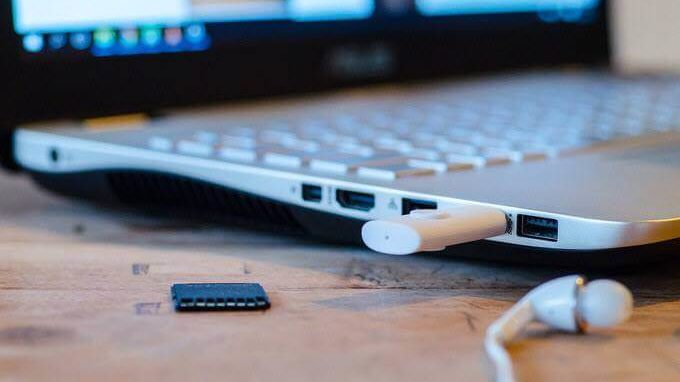
Waarom wordt je USB-schijf niet weergegeven?
Het feit dat uw USB-stick of flashdrive niet wordt herkend, kan verschillende oorzaken hebben.
- Schade of De draagbare USB-stick werkt niet meer.
- Oude programma's en drivers
- Problemen met partities of een ongeldig bestandssysteem.
- Apparaatconflicten
- Beschadigde USB-poort of defecte kabels
We hebben een aantal effectieve oplossingen verzameld voor USB-verbindingsproblemen. De meeste van deze oplossingen zijn ook van toepassing op diverse USB-apparaten, zoals harde schijven, randapparatuur, muizen, gamecontrollers en meer.
Bekijk ook eens Kort YouTube-filmpje In deze rubriek bespreken we enkele van de onderstaande oplossingen. Als u een bericht ontvangt Foutmelding "USB-apparaat niet herkend"Ook daarvoor hebben we een oplossing.
Hoe los ik het probleem op dat een aangesloten USB-schijf niet wordt weergegeven?
Als uw USB-apparaat niet wordt herkend, kunt u het beste eerst de meest waarschijnlijke oorzaken uitsluiten. Begin met de onderstaande snelle oplossingen voordat u overgaat naar de meer complexe stappen voor probleemoplossing. Deze oplossingen zouden moeten werken voor zowel Windows- als Mac-computers.
Stap 1: Probeer de eenvoudige oplossingen.
- Koppel de USB-schijf los en sluit hem opnieuw aan.Soms wordt een USB-schijf de eerste keer niet herkend. Probeer de schijf dan opnieuw aan te sluiten om te zien of uw computer hem de tweede keer wel herkent.
- Controleer of uw USB-apparaat is ingeschakeld.Wanneer u de USB-stick op uw computer aansluit, zou deze automatisch moeten inschakelen. De lampjes op het apparaat zouden dan moeten knipperen om aan te geven dat er activiteit is. Sommige apparaten hebben een aparte voedingskabel of een fysieke aan/uit-knop die u handmatig moet bedienen, zodat uw computer het apparaat kan detecteren.
- Controleer de USB-stick op beschadigingen.Het is mogelijk dat de USB-stick beschadigd is geraakt zonder dat u het wist. Controleer de stick daarom fysiek op barsten of afgebroken stukjes om dit probleem uit te sluiten.
- Start je computer opnieuw opDit lijkt misschien een ouderwetse oplossing voor technische ondersteuning, maar het lost veel problemen op, vooral die veroorzaakt door softwarefouten. Koppel de USB-stick los, zet je computer uit en haal de stekker uit het stopcontact. Wacht maximaal een minuut voordat je je computer opnieuw opstart en de USB-stick weer probeert te gebruiken.
- Zijn de stuurprogramma's geïnstalleerd? Uw USB-stick heeft mogelijk stuurprogramma's van de fabrikant nodig om te functioneren. Lees de handleiding en zorg ervoor dat u de benodigde stuurprogramma's hebt geïnstalleerd voordat u de stick probeert te gebruiken.
- Probeer de USB-stick eens op een andere poort of computer.Sluit uit dat de USB-poort zelf het probleem is door de USB-stick in een andere poort of op een andere computer te proberen.
Stap 2: Controleer de compatibiliteit van het apparaat.
Als uw USB-schijf niet is ontworpen om met uw computer te werken, wordt deze niet herkend wanneer u hem aansluit. Op Windows kunnen de meeste USB 3-apparaten worden aangesloten op USB 2-poorten.
Door technologische vooruitgang kan het echter voorkomen dat een USB 3-apparaat een robuustere en compatibele poort nodig heeft om te functioneren. Raadpleeg de gebruikershandleiding van uw computer voor compatibiliteitsinformatie om er zeker van te zijn dat u uw USB-schijf op de juiste poort aansluit.
Stap 3: Werk uw besturingssysteem bij.
Als u Windows gebruikt, bevat de update van het besturingssysteem belangrijke bestanden die verschillende hardware en apparaten ondersteunen, evenals oplossingen voor eventuele fouten die u kunt tegenkomen.
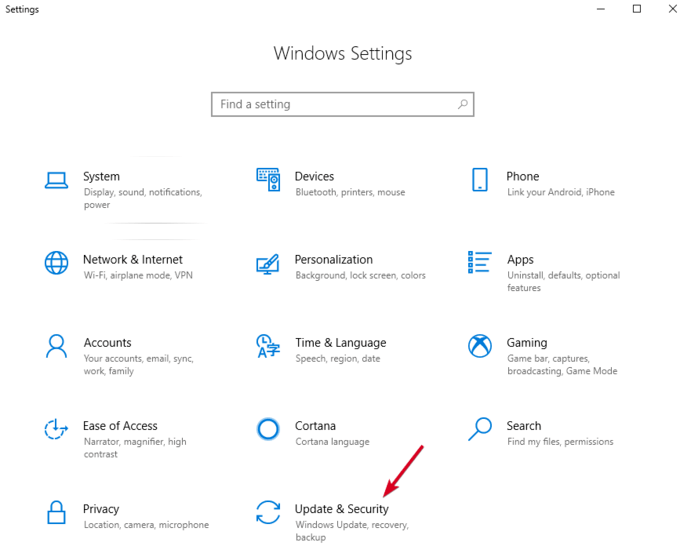
- Open Instellingen> Update en beveiliging.
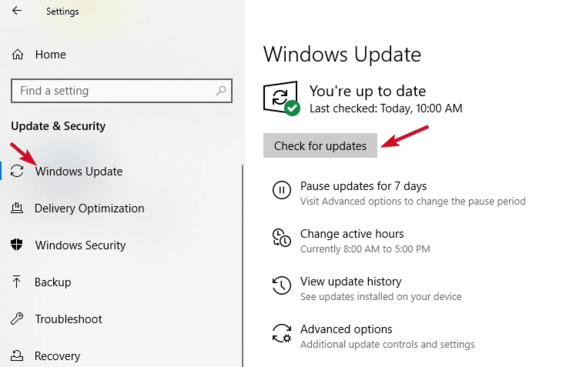
2. Klik op Controleren op updatesAls er updates beschikbaar zijn, download deze dan en herstart uw computer voordat u de USB-stick opnieuw probeert.
Stap 4: Het hulpprogramma Schijfbeheer gebruiken
Met Schijfbeheer controleert u of Windows uw USB-schijf herkent. Het toont ook alle harde schijven die op uw computer zijn aangesloten, en u kunt informatie zoals partities, groottes en andere relevante details bekijken.
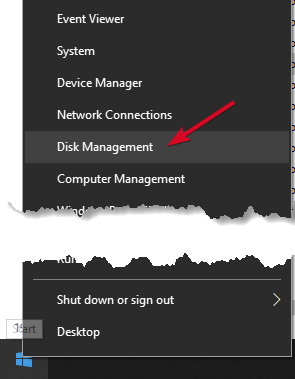
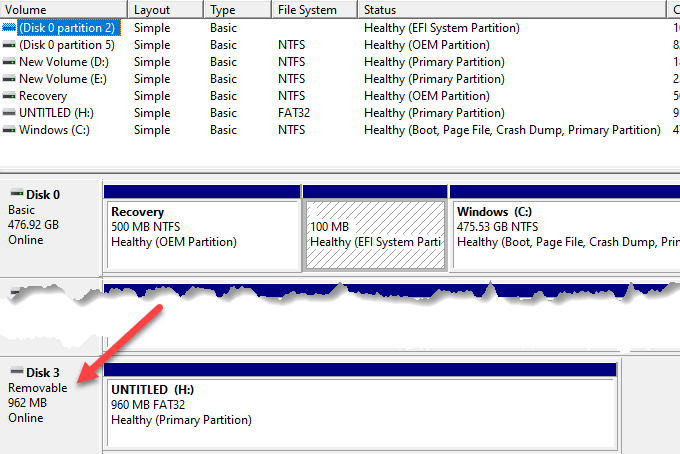
- Sluit je USB-stick aan en klik er met de rechtermuisknop op. Start > Schijfbeheer.
- Controleer uw USB-schijf onder Primaire of Secundaire schijven. Als deze geen partities heeft, wordt deze weergegeven als... Verwijderbaar.
3. Als je het in een gereedschap ziet disk beheerJe kunt vervolgens een nieuwe opslageenheid aanmaken en een stationsletter toewijzen. Op deze manier kun je je draagbare schijf partitioneren of formatteren, zodat deze gemakkelijk vindbaar is voor andere apparaten, waaronder je computer.
4. Als uw USB-schijf niet wordt weergegeven, kan er een probleem zijn met het stuurprogramma of de hardware, of de schijf kan beschadigd zijn.
Stap 5: Probeer het apparaat aan te sluiten op een andere computer of een andere USB-poort.
Koppel de USB-stick los van de huidige poort en sluit hem aan op een andere computer en/of een andere USB-poort. Als hij op de nieuwe USB-poort of computer wel werkt, is het probleem mogelijk... Een beschadigde of defecte USB-poortOf er kan een probleem zijn met de computer zelf.
Defecte, beschadigde of slecht functionerende USB-poorten kunnen problemen veroorzaken, zoals het niet herkennen van USB-sticks of het weergeven van foutmeldingen. Controleer of de poort schoon, stofvrij en goed vastzit. Als de poort beweegt of los aanvoelt, is deze waarschijnlijk defect of beschadigd.
Als je een USB-hub gebruikt, koppel de schijf dan los van de hub en sluit hem rechtstreeks aan op je computer. Sommige hubs leveren niet genoeg stroom voor externe schijven, en dat zou ook bij jouw apparaat het geval kunnen zijn.
Als de USB-schijf niet wordt herkend, zelfs niet na het proberen van een andere poort, een andere computer of controle in Schijfbeheer, is de schijf waarschijnlijk beschadigd en moet deze worden vervangen.
Stap 6: Problemen met stuurprogramma's oplossen met behulp van Apparaatbeheer.
Je kunt problemen met stuurprogramma's opsporen en oplossen met behulp van Apparaatbeheer, vooral als je USB-schijf wordt herkend door een andere computer dan degene die je gebruikt. Dit duidt namelijk op een stuurprogrammaprobleem.
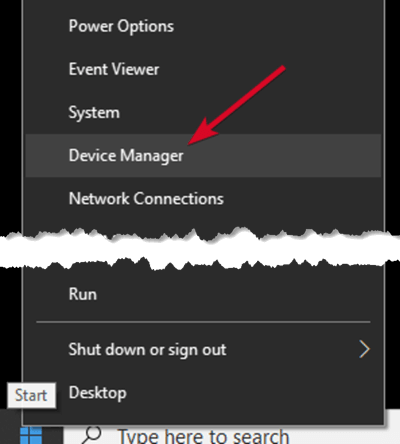
- Klik met de rechtermuisknop Start > Apparaatbeheer.
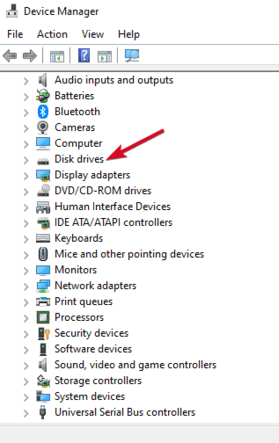
2. Uitvouwen rijdt Controleer of er een geel uitroeptekentje staat naast een of meer van de vermelde apparaten. Als een of meer apparaten dit tekentje hebben, betekent dit dat er een driverprobleem is met het apparaat/de apparaten.
3. Klik met de rechtermuisknop op het apparaat met het probleem en selecteer Eigendommen Om het betreffende foutbericht te zien, kunt u online naar de fout zoeken om een oplossing voor het probleem te vinden.
Je kunt ook de volgende oplossingen proberen om stuurprogrammaproblemen op te lossen:
- Het besturingssysteem ongedaan maken Om terug te keren naar de nieuwste driverupdates en het apparaat terug te zetten naar een moment waarop het correct functioneerde.
- Stuurprogramma's downloaden U kunt het stuurprogramma downloaden via de website van de fabrikant, de downloadpagina of de ondersteuningspagina, of door op de website te zoeken naar het juiste stuurprogramma.
- Stuurprogramma-update Door in Apparaatbeheer met de rechtermuisknop op het stuurprogramma te klikken, 'Stuurprogramma bijwerken' te selecteren en de instructies te volgen.
- Verwijderen Verwijder het apparaat uit uw computer, start de computer opnieuw op en wacht tot het stuurprogramma en de juiste configuraties opnieuw zijn geïnstalleerd.
Stap 7: Installeer het apparaatstuurprogramma opnieuw.
Voor het correct functioneren van uw USB-sticks is mogelijk specifieke software van de fabrikant vereist. Deze software wordt meestal meegeleverd in de verpakking, of er wordt een link naar een website gegeven waar u deze kunt downloaden. Zoek en installeer het stuurprogramma van de fabrikant en test uw USB-stick opnieuw. Als u de software al hebt geïnstalleerd, verwijder deze dan en installeer de nieuwste versie opnieuw.
Stap 8: Gebruik Apparaatbeheer om te controleren op hardwarewijzigingen.
- Klik met de rechtermuisknop Begin en selecteer Apparaat beheerder.
- Klik Actie > Controleren op apparaatwijzigingen.
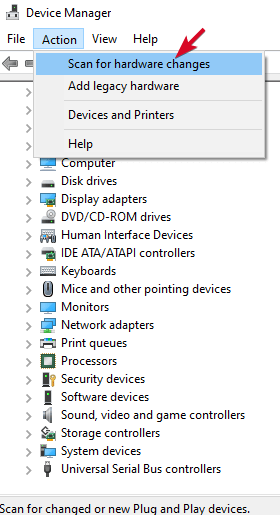
Windows zal proberen uw USB-schijf te vinden, zodat u er weer toegang toe krijgt.
Stap 9: Installeer de USB-controllers opnieuw.
Met deze methode kunt u een instabiel of beschadigd USB-stuurprogramma repareren.
- Klik met de rechtermuisknop op Start > Apparaatbeheer Klik dan op Universele seriële buscontrollers om de lijst uit te breiden.
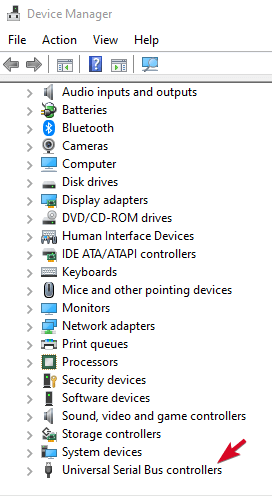
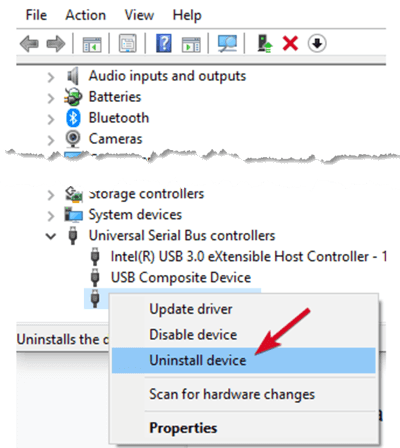
2. Klik met de rechtermuisknop op uw apparaat en klik vervolgens op verwijderenStart vervolgens uw computer opnieuw op om de controllers automatisch opnieuw te installeren.
Stap 10: Maak een nieuwe opslageenheid aan en wijs een stationsletter toe.
Als uw apparaat in stap ... verschijnt SchijfbeheerJe kunt een nieuwe opslaglocatie aanmaken enOgen, brief, rijdenHet hulpprogramma Schijfbeheer lost problemen met partitionering en bestandssystemen op verschillende schijven op.
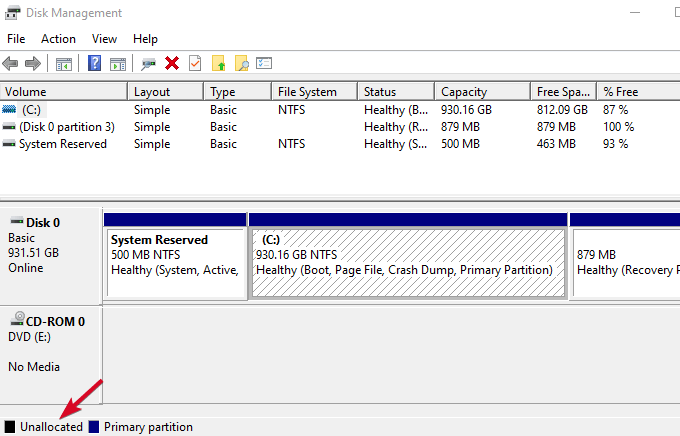
Het kan echter zijn dat uw USB-stick een beperkte opslagruimte aangeeft. Niet toegewezen In dit geval moet u echter een nieuwe partitie aanmaken, zodat Windows en andere besturingssystemen deze kunnen gebruiken.
- Klik met de rechtermuisknop op Start > Schijfbeheeren klik met de rechtermuisknop op Niet-toegewezen ruimte > Nieuw eenvoudig volume Volg de instructies om een sectie aan te maken.
Als je je USB-stick nog steeds niet ziet, maar deze wel gepartitioneerd is, controleer dan of er een stationsletter aan is toegewezen. Dit zou automatisch moeten gebeuren, maar mogelijk moet je deze handmatig toewijzen.
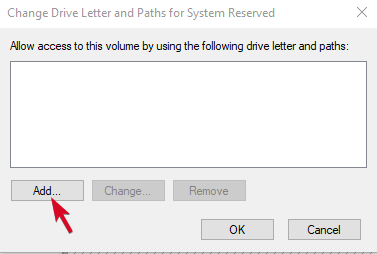
2. Klik met de rechtermuisknop op de schijfpartitie en klik op Stationsletter en paden wijzigen.
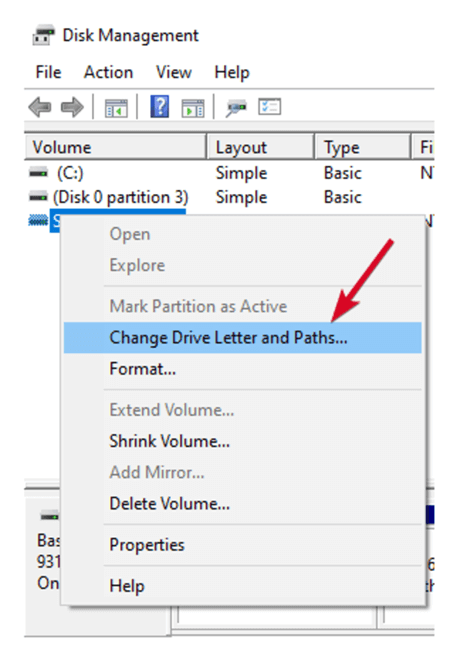
3. Als er geen specifieke stationsletter is toegewezen, klik dan op Toevoegen Kies een letter. Als er al een letter staat, klik er dan op. Wijziging Kies een andere letter.
Stap 11: Schakel de USB Selective Suspension-functie uit.
Deze energiebesparende instelling helpt het batterijverbruik te verminderen door de stroomtoevoer naar uw USB-schijf te onderbreken wanneer deze is aangesloten. Zo voorkomt u dat uw schijf oververhit raakt. Schakel het om welke reden dan ook uit.Schakel deze functie uit, zodat de energiebeheerinstellingen de USB-controller niet overschrijden.
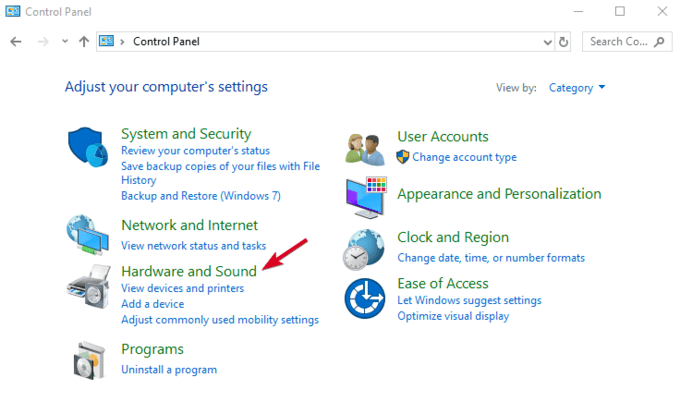
- Klik Start > Configuratiescherm en selecteer Hardware en geluid.
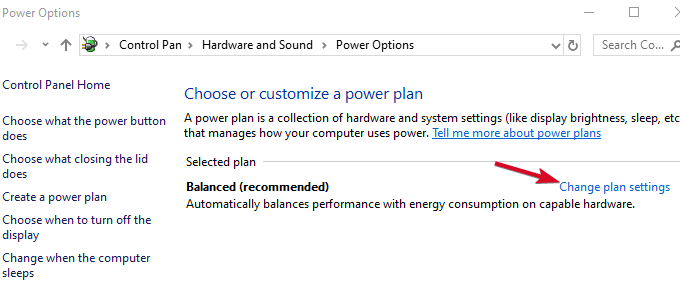
2. Klik op Energie-opties > Planinstellingen wijzigen.
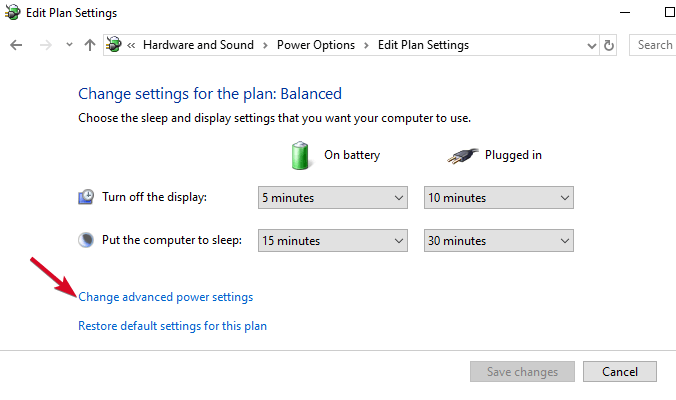
3. Klik op Verander geavanceerde energie-instellingen.
4. Ga naar USB-instellingen en breid het uit.
5. Selecteer USB-instellingen voor het selecteren van de slaapstand Wijzig het keuzemenu Plugged in naar mij invalide (Opmerking: als u een laptop gebruikt, selecteer dan...) Op accu En verander naar invalide (In de keuzelijst).
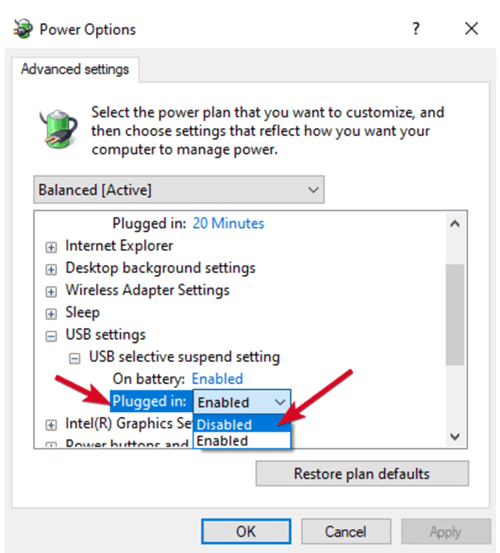
6. Selecteer Toepassen > OK Start uw computer opnieuw op om de wijzigingen te activeren.
Als al het andere niet helpt, kunt u als laatste redmiddel uw USB-stick vervangen. We hopen echter dat deze handleiding het proces heeft vereenvoudigd en dat u nu weet wat u moet doen als uw USB-stick niet wordt herkend wanneer u deze aansluit.
Reacties zijn gesloten.