

Als programmeur of ontwikkelaar breng je waarschijnlijk veel tijd door met het gebruik van de opdrachtprompt om programma's uit te voeren of code te compileren. Om deze taken te voltooien, heb je waarschijnlijk een opdracht nodig uit een bibliotheek of softwarepakket (zoals Python) dat op je systeem is geïnstalleerd.
Standaard voegen de meeste van deze programma's aangepaste snelkoppelingen toe voor Windows-omgevingsvariabelen. De PATH- variabele is wellicht de meest gebruikte omgevingsvariabele in Windows. Hiermee kunt u in principe elk uitvoerbaar bestand dat zich binnen de in de variabele opgegeven paden bevindt, uitvoeren via de opdrachtprompt zonder het volledige pad naar het uitvoerbare bestand te hoeven opgeven.
In dit artikel laat ik je zien hoe je een plusteken kunt toevoegen aan een PATH-variabele in Windows, zodat je uitvoerbare bestanden vanuit je eigen mappen kunt uitvoeren. Houd er rekening mee dat de onderstaande procedure voor Windows 10 is, maar vrijwel identiek is voor Windows 7.
Mappen toevoegen aan de PATH-variabele
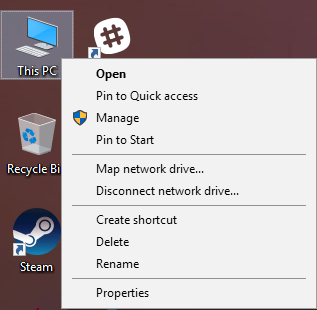
Om te beginnen, klik je met de rechtermuisknop op het pictogram 'Computer' of 'Deze pc' op je bureaublad en selecteer je 'Eigenschappen' . Als je dit pictogram nog niet op je bureaublad hebt, kun je eenvoudig ontbrekende pictogrammen toevoegen.
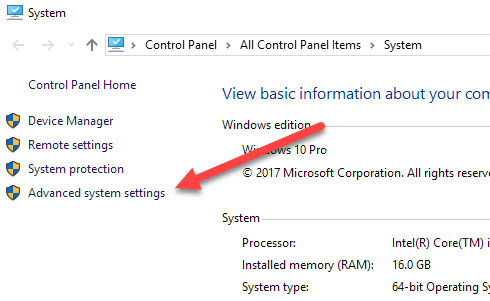
Op de pagina van het dialoogvenster Systeem ziet u aan de linkerkant de link Geavanceerde systeeminstellingen .
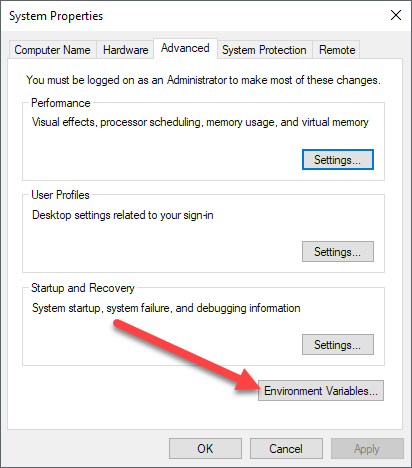
Hiermee wordt het dialoogvenster Systeemeigenschappen geopend , dat als het goed is al open staat op het tabblad Geavanceerd . Klik onderaan op de knop Omgevingsvariabelen .
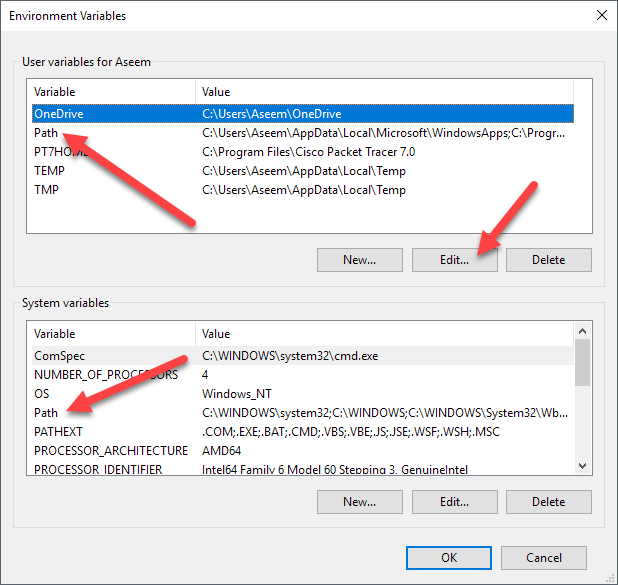
In het dialoogvenster Omgevingsvariabelen ziet u twee sets variabelen: een voor gebruikersvariabelen en een voor systeemvariabelen. Beide lijsten bevatten een PATH- variabele , dus u moet beslissen welke u wilt wijzigen.
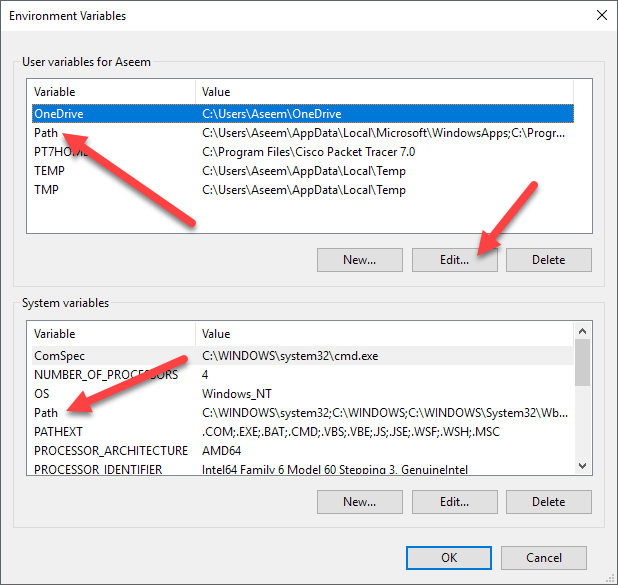
Als u de opdrachten alleen voor uw gebruikersaccount nodig hebt, wijzig dan de gebruikersvariabele. Als u wilt dat ze systeembreed werken, ongeacht wie er is ingelogd, wijzig dan de systeemvariabele. Klik op Pad en vervolgens op Bewerken.
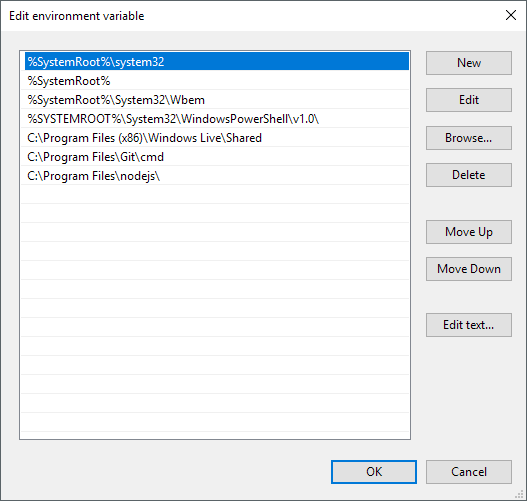
In het dialoogvenster 'Omgevingsvariabele bewerken ' ziet u een lijst met alle paden die momenteel in de PATH-variabele zijn opgenomen. Zoals u ziet, hebben zowel Node.js als Git hun paden al toegevoegd, waardoor ik Git- en Node.js-opdrachten overal in de opdrachtprompt kan uitvoeren.
Om een nieuw pad toe te voegen, klikt u op 'Nieuw' . Er wordt dan een nieuwe regel onderaan de lijst toegevoegd. Als u het pad weet, typt u het in of kopieert en plakt u het. U kunt ook op 'Bladeren' klikken en naar het gewenste pad navigeren.
Om een pad te bewerken, selecteert u het en klikt u op de knop 'Bewerken' . U kunt paden ook verwijderen met de knop 'Verwijderen' . Houd er rekening mee dat u items in de lijst omhoog en omlaag kunt verplaatsen. Wanneer u een opdracht typt in de opdrachtprompt, moet Windows elke map doorzoeken die is opgeslagen in de PATH-variabele om te controleren of het uitvoerbare bestand bestaat. Als u uw uitvoerbare bestand sneller wilt vinden, verplaatst u het pad naar de bovenkant van de lijst.
Dit kan ook handig zijn als u meerdere versies van hetzelfde commando in verschillende mappen hebt staan en u er één in plaats van een andere wilt uitvoeren. Het commando dat bovenaan de lijst verschijnt, wordt uitgevoerd wanneer u het commando typt.
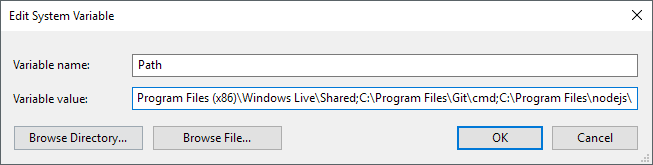
Als je tot slot op 'Tekst bewerken' klikt , verschijnt er een dialoogvenster waarin je de padvariabele kunt bewerken met de oude interface, waarbij alle paden in één tekstvak worden weergegeven.
Dat is alles! Als je meer wilt weten over omgevingsvariabelen, lees dan zeker mijn artikel over het aanmaken van je eigen aangepaste omgevingsvariabelen . Veel plezier!
Reacties zijn gesloten.