

Het hosts-bestand is een tekstbestand dat zich op dezelfde locatie bevindt in alle moderne Windows-versies. De meeste mensen hoeven het nooit te gebruiken, maar mocht u het toch nodig hebben, dan moet u weten hoe u het hosts-bestand kunt openen en bewerken.
In sommige Windows-versies is het echter niet mogelijk om het hosts-bestand rechtstreeks te bewerken. Sterker nog, u krijgt een foutmelding als u de wijzigingen probeert op te slaan. Gelukkig is er een simpele truc waarmee u het hosts-bestand in Windows 10, 8, 7, Vista of XP kunt bewerken.

Wat is de functie van het hosts-bestand?
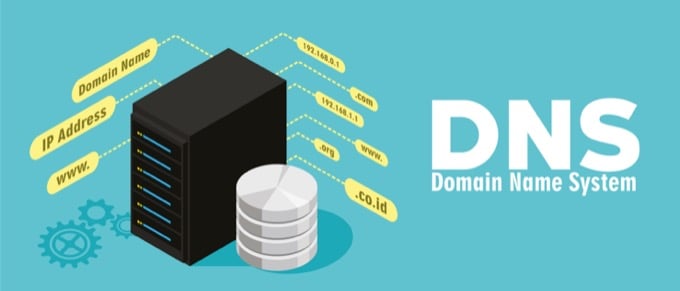
Het oorspronkelijke doel van het hosts-bestand was dezelfde functie die DNS-servers nu vervullen: bekende domeinnamen koppelen aan onbekende IP-adressen.
Het is veel gemakkelijker om een domeinnaam zoals YouTube.com te onthouden dan een IP-adres zoals 172.217.1.238In plaats van elke keer een IP-adres in de adresbalk te moeten typen om YouTube-video's te bekijken, kun je gewoon de domeinnaam invoeren. De DNS-server van je apparaat koppelt de naam dan aan het juiste adres, zodat je de webpagina gemakkelijker kunt openen.
Het hosts-bestand, dat fungeert als een soort DNS-server, werkt op dezelfde manier. Je kunt het IP-adres invoeren waarnaar de domeinnaam moet worden doorgestuurd. Met andere woorden, je kunt je computer vertellen een ander IP-adres te laden dan het adres dat de DNS-server gebruikt, waardoor je in principe een aantal handige dingen kunt doen.
Waarom wijzigen we het Hosts-bestand?
Een reden om het hosts-bestand aan te passen, is als je op een zeer eenvoudige manier wilt voorkomen dat websites op je computer laden. Voer een ongeldig of onjuist IP-adres in voor de website die je wilt blokkeren, en elke keer dat de website probeert te openen, laadt het hosts-bestand het door jou geselecteerde IP-adres. Afhankelijk van je keuze, zou je mogelijk De website is volledig geblokkeerd..
Je kunt dezelfde techniek gebruiken om het hosts-bestand schadelijke websites te laten blokkeren. Er bestaan zelfs lijsten met vermeldingen in het hosts-bestand (Een dergelijke lijstJe kunt het downloaden en importeren in je hosts-bestand om honderden schadelijke websites of advertenties te blokkeren.
Een ander gebruik van het hosts-bestand is Versnel het internettenAls de DNS-server die u gebruikt niet werkt of niet snel genoeg is, kunt u IP-adressen en domeinnamen handmatig in het hosts-bestand invoeren. Hierdoor kan uw computer deze adressen vrijwel direct vinden, in plaats van afhankelijk te zijn van een DNS-server.
Advies: leren Hoe alternatieve DNS-servers te gebruiken Om sneller internet te krijgen.
Locatie van het Hosts-bestand in Windows
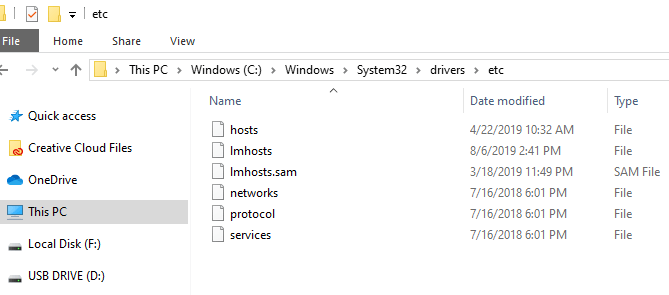
Je moet weten waar het hosts-bestand zich bevindt voordat je het kunt openen om te bewerken. Dit is de locatie van het hosts-bestand in Windows 10 tot en met Windows XP:
C: Windowssystem32driversetc
Hoe het hosts-bestand te bewerken
Het hosts-bestand is een tekstbestand, wat betekent dat je een teksteditor nodig hebt om er wijzigingen in aan te brengen. Omdat het hosts-bestand echter erg eenvoudig is en geen hyperlinks, afbeeldingen, enzovoort hoeft te verwerken, kun je een simpele teksteditor gebruiken (je hebt dus geen uitgebreide editor zoals Microsoft Word nodig).
Open het Hosts-bestand
Laten we eenvoudig beginnen. Open Het hosts-bestand. We gebruiken Kladblok, dat standaard in Windows 10 tot en met Windows XP is opgenomen.
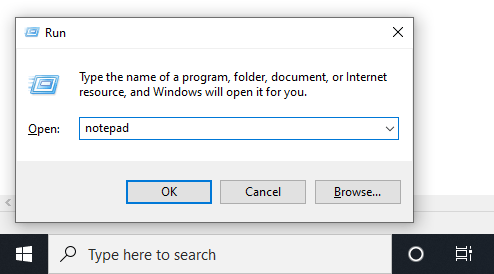
- Open het dialoogvenster 'Uitvoeren' door de toets ingedrukt te houden. Windows Druk vervolgens op R Een keer.
- Type blocnote Druk vervolgens op Enter om het programma te openen.
- Ga naar Dien in > Open.
- Typ (of kopieer en plak) in het onderstaande tekstvak voor de bestandsnaam de locatie van het hierboven weergegeven hosts-bestand en druk vervolgens op Enter. Enter.
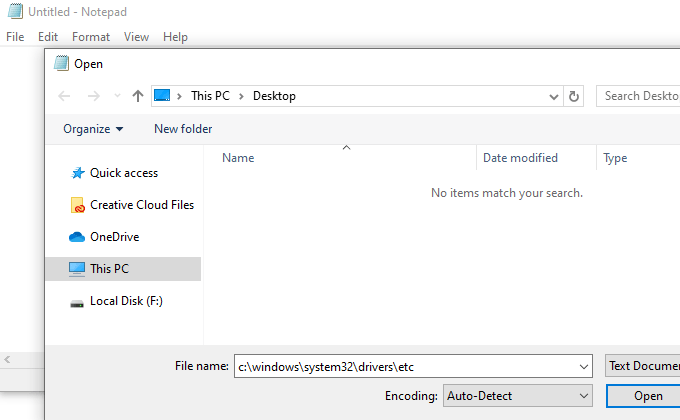
- Selecteer het menu rechts van het tekstvak om te wijzigen Tekstdocumenten (*.txt) naar mij Alle bestanden (*).
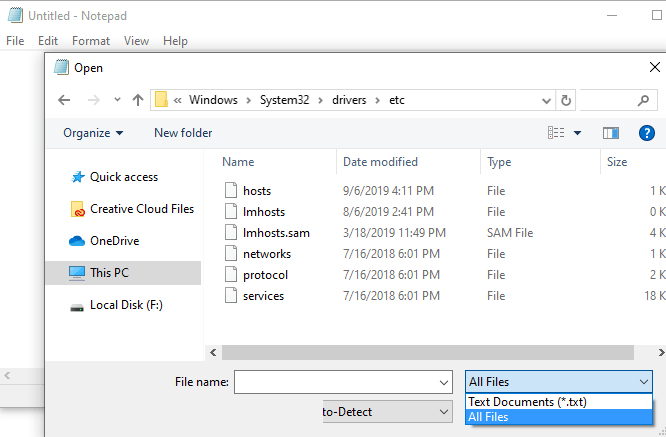
- Dubbelklik hosts Een bestand openen vanuit de bestandenlijst
Hosts voor het bewerken in Kladblok.
Het hosts-bestand bewerken
In het hosts-bestand staan enkele voorbeelden die illustreren hoe u uw vermeldingen moet formatteren. U moet eerst het IP-adres plaatsen, gevolgd door de domeinnaam, en de twee moeten gescheiden worden door minstens één spatie (een tab is een goede manier om ze te formatteren).
Hier volgen enkele voorbeelden:
127.0.0.1 www.google.com
13.249.79.104 www.bing.com
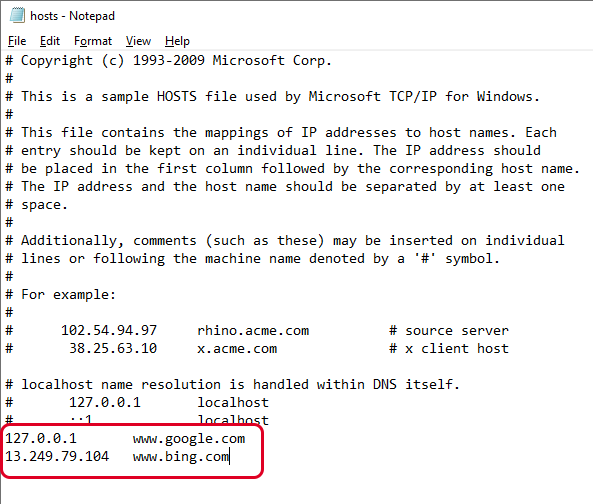
Zoals je in de bovenstaande afbeelding kunt zien en in de instructies in het hosts-bestand kunt lezen, wordt de code gebruikt. # Dit betekent, zoals de opmerking al aangeeft, dat alles wat erna komt, wordt vermeden. Daarom zijn de twee voorbeeldregels die we hierboven hebben gegeven nuttig in dit hosts-bestand; ze volgen deze code niet.
als je wilt Websites blokkeren met behulp van het hosts-bestandVoor sites zoals YouTube, Amazon, Google, Reddit.com, enz. kan het voorkomen dat u een onjuist IP-adres invoert, zoals: 0.0.0.0.
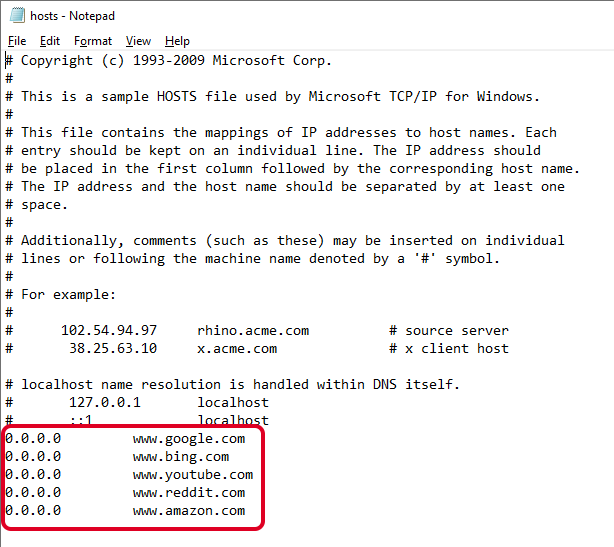
opmerkingWanneer u de URL invoert van de site die u wilt koppelen aan een specifiek IP-adres, zorg er dan voor dat u het eerste deel weglaat en alleen het subdomein, zoals www of iets dergelijks, van de site die u wilt toevoegen, invult.
Hosts-bestand opslaan
Hier lees je hoe je je hosts-bestand opslaat, zodat het werkt ongeacht je besturingssysteem, je gekozen tekstverwerker of hoe je je Windows-instellingen hebt geconfigureerd:
- Ga naar een bestand > Opslaan als.
- Wijzigingsoptie opslaan als type naar mij Alle bestanden (*).
- Hernoem het bestand naar hosts.backupfileSla het vervolgens op je bureaublad op.
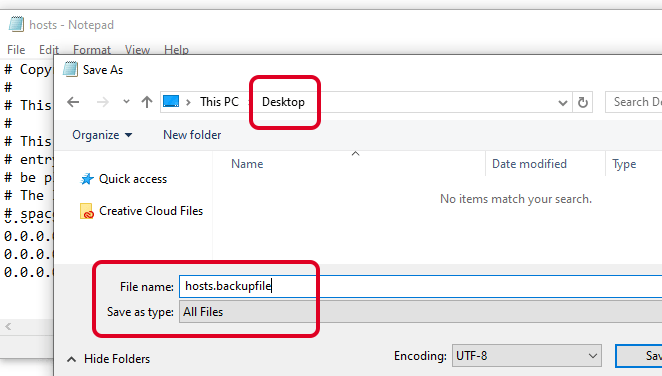
- Sluit Kladblok en zoek vervolgens het zojuist aangemaakte hosts-bestand op je bureaublad. Je wilt een gedeelte ervan verwijderen.backup bestand Van de naam en het blad hosts Gewoon (zonder punt of tekst na het woord).
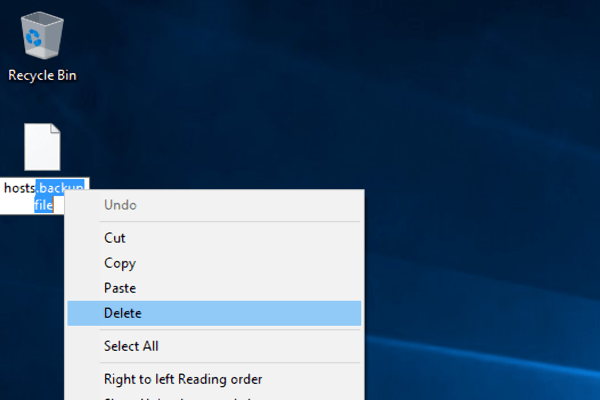
- Klik daarna weg van het bestand naar iets anders op het bureaublad en bevestig de naamswijziging wanneer daarom wordt gevraagd.
- Kopieer het hosts-bestand.
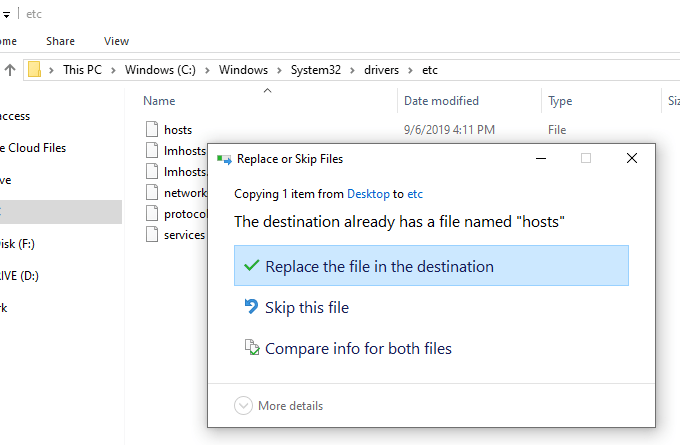
- Open de locatie van het hosts-bestand dat u eerder hebt geopend (map). etc).
- Plak het hosts-bestand dat je van je bureaublad hebt gekopieerd en bevestig eventuele prompts om bestanden te overschrijven.
Reacties zijn gesloten.