

De KB5072033 -update voor Windows 11, de laatste update van Microsoft die op dinsdag 25 december 2025 werd uitgebracht, bracht een aantal verbeteringen en stabiliteitsverhogingen met zich mee, maar ook enkele bugs die veel gebruikers ondervonden. Met name twee belangrijke beveiligingspatches van Microsoft hebben de krantenkoppen gehaald, hoewel ze veel problemen hebben opgelost.
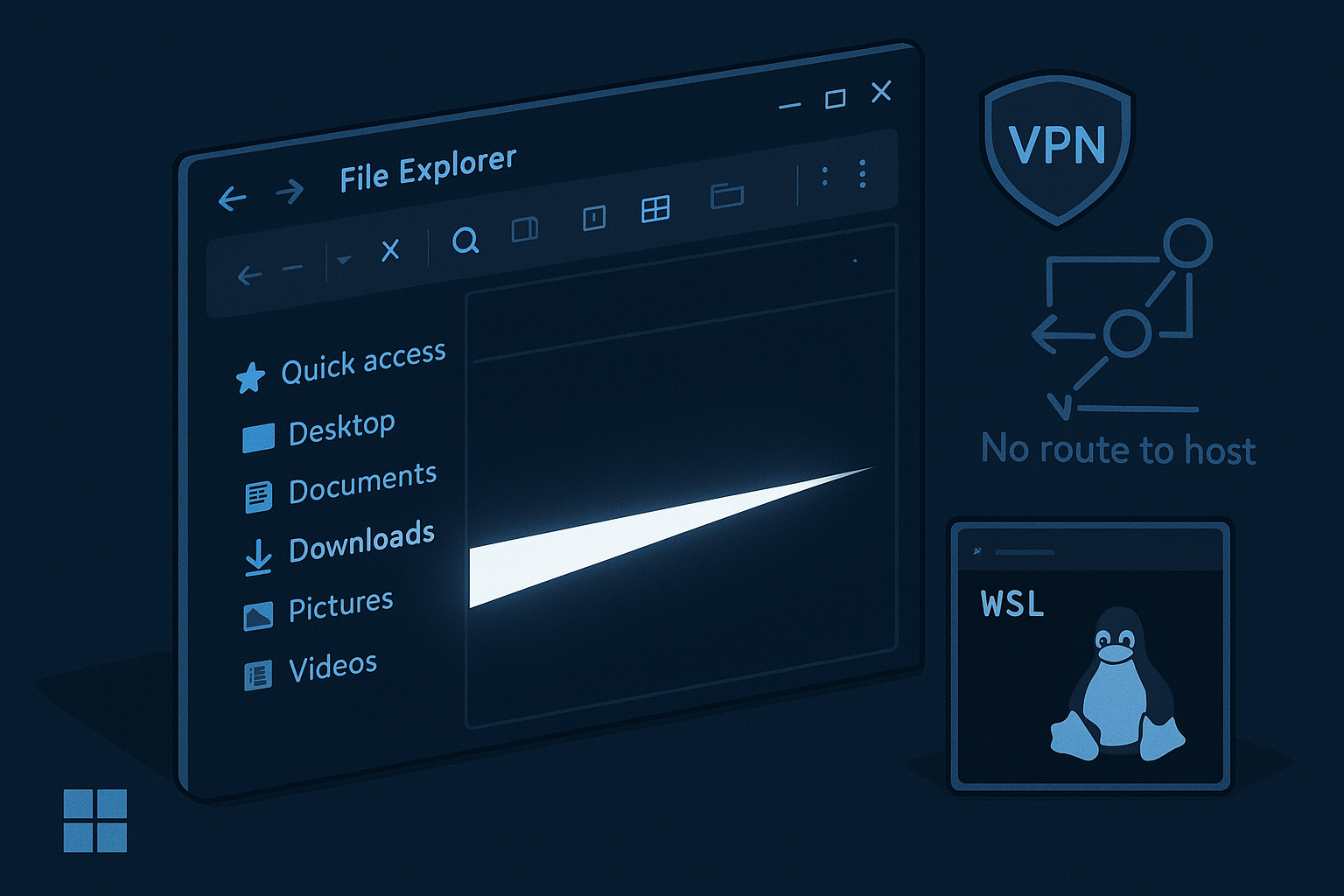
Bovendien ervaren gebruikers witte flitsen bij gebruik van de donkere modus. Ook treden er netwerkproblemen op in het Windows-subsysteem voor Linux bij gebruik van VPN's van derden.
Hieronder bekijken we wat er precies aan de hand is en hoe het opgelost kan worden, aangezien deze problemen zich voordoen op een computer met Windows 11. Het onderstaande artikel helpt gebruikers ook om elke fout stap voor stap te verhelpen.
Deze fouten begrijpen
Laten we eerst eens precies bekijken wat er aan de hand is, voordat we naar een oplossing zoeken:
Bestandsverkenner schakelt even over naar de donkere modus.
Een van de meest voorkomende problemen waar gebruikers de laatste tijd tegenaan lopen, is een hinderlijke witte flits na de installatie van Windows 11 eerder deze maand (december 2025). Deze witte flits verschijnt bij het openen van Verkenner en kan verschillende oorzaken hebben. Denk bijvoorbeeld aan het openen van een nieuw tabblad, het kopiëren van bestanden, het schakelen tussen de startpagina en de galerij, en zelfs het openen en sluiten van het deelvenster Details.
Laten we nu eens uitzoeken waarom dit is gebeurd.
Dit is gebeurd vanwege een preview-update die de donkere modus in Windows uitbreidt. Hierdoor kan Verkenner onbedoeld een witte achtergrond weergeven, zelfs voordat de donkere gebruikersinterface is geactiveerd. Dit is vooral merkbaar in omgevingen met weinig licht.
WSL-netwerk- en VPN-problemen
Aan de andere kant is er nog een probleem, gerelateerd aan het Windows Subsystem for Linux (WSL), dat zowel gevorderde gebruikers als softwareontwikkelaars treft. Ze verliezen de controle over en toegang tot het netwerk, met name bij het activeren of gebruiken van externe VPN's. Als gevolg hiervan zorgen sommige VPN's, zoals OpenVPN of Cisco Secure Client, ervoor dat gegevens de Linux-processen niet bereiken wanneer WSL is geconfigureerd om de netwerkmodus te simuleren. Dit leidt tot fouten zoals "No path to host".
Hoe los ik het flikkerprobleem in de donkere modus van Bestandsverkenner op?
Laten we eens kijken hoe je het probleem van het witte flikkeren in Verkenner in de donkere modus kunt oplossen.
Installeer KB5072033
Een van de meest aanbevolen oplossingen is om ervoor te zorgen dat de nieuwste versie van Windows 11 KB5072033 is geïnstalleerd. Deze versie bevat enkele belangrijke wijzigingen die het probleem met Verkenner kunnen verhelpen.
Laten we de stappen eens bekijken:
- Klik eerst op Instellingen in het Startmenu van uw computer.
- Klik op Windows Update.
- Zoek vervolgens naar updates en ga naar de website om te controleren.
- Zoek en download versie KB5072033.
- Start daarna je computer opnieuw op.
- De update toepassen
Zodra de update KB5072033 is geïnstalleerd en toegepast, zal het flikkeren grotendeels verdwijnen, met name het witte flikkeren dat optreedt bij het openen van Verkenner of bij het uitvoeren van normale handelingen.
Schakel over naar de tijdelijke open modus.
Als het probleem zich blijft voordoen, zelfs nadat je alle bovenstaande stappen hebt uitgevoerd, of als het probleem niet is opgelost, schakel dan over naar de lichte modus . Hierdoor kun je het probleem volledig negeren.
Volg de onderstaande stappen;
- Klik op Instellingen op uw computer.
- Ga vervolgens verder met aanpassen.
- Klik op de kleuren
- Zoek naar de optie "Modus selecteren".
- Kies de optie 'licht'.
In principe kunt u, door de bovenstaande stappen te volgen, het witte flikkeren in de gebruikersinterface van de donkere modus volledig voorkomen. Hoewel dit misschien niet ideaal is voor liefhebbers van de donkere modus, is het een effectieve oplossing totdat de update beschikbaar is voor uw desktop of computer.
Updates die problemen veroorzaken uitstellen of verwijderen
Bovendien kunnen updates zoals optionele previews na installatie ook een knipperende foutmelding veroorzaken. Om de update te verwijderen, moet u daarom het volgende doen:
- Ga naar de instellingen op je computer.
- Klik op Windows Update
- Selecteer vervolgens Updategeschiedenis en klik op Updates verwijderen.
- Zoek ook naar de preview die de problemen met KB5070311 veroorzaakt en verwijder deze.
- Start vervolgens uw computer opnieuw op.
Met behulp van de bovenstaande stappen kunt u uw systeem dus zonder problemen herstellen. Wees echter voorzichtig bij het verwijderen van updates, zodat de patches niet verloren gaan.
Reacties zijn gesloten.