
Updates voor Gemini AI, een bugfix voor Chrome 143, ChromeOS LTS 138 en een AI-modus voor zoeken.

De afgelopen decennia heeft Google regelmatig een reeks updates uitgebracht, waardoor kunstmatige intelligentie steeds beter geïntegreerd is in het dagelijkse computergebruik. Gebruikers kunnen nu optimaal profiteren van deze tools, met name op Chromebooks en laptops.
Daarom werd in Chrome 143 de AI-zoekmodus geïntroduceerd, werd Gemini AI naar de desktop gebracht en werden er verbeteringen aangebracht aan Chrome OS LTS 138, samen met belangrijke bugfixes voor meldingen. Bovendien ontwikkelden experts meer tools dan ooit tevoren om de mogelijkheden van AI-ondersteuning optimaal te benutten. Hieronder volgt een korte samenvatting van de wijzigingen en hoe u deze functies kunt gebruiken.
Gemini AI is nu beschikbaar voor desktop: uw browser is zojuist slimmer geworden.
Laten we Chrome Gemini AI eens nader bekijken;
Wat is Gemini AI in Chrome?
Gemini AI, een tool van Google die een ervaring biedt Chroom De desktopomgeving op zowel Windows als macOS is er indirect mee geïntegreerd. Bovendien is dit niet iets wat je zomaar aan het systeem kunt toevoegen – niet zomaar een chatbot of zijbalk – maar iets dat in de browser is ingebed. Het helpt gebruikers om te interageren met kunstmatige intelligentie en ondersteunt hen bij het navigeren op webpagina's, het zoeken naar onderwerpen of het proberen te begrijpen van complexe inhoud.
Belangrijkste competenties zijn onder meer:
- Een van de belangrijkste eigenschappen van Gemini AI is het vermogen om complexe vragen te beantwoorden, ongeacht de complexiteit ervan. Dit doet het door antwoorden rechtstreeks te geven vanuit het veelzijdige invoerveld, namelijk de adresbalk van Chrome.
- Bovendien betekent dit dat de inhoud van de website direct op de pagina wordt samengevat.
- Contextuele assistentie met meerdere tabbladen helpt u links uit te vouwen of informatie op verschillende geopende pagina's te vergelijken.
- Dankzij taakautomatisering en browsen kan kunstmatige intelligentie namens u taken uitvoeren binnen de Chrome-browser, zoals het uitvoeren van repetitieve taken, het samenvatten van reisplannen en meer.
Wie kan het gebruiken en waar is het beschikbaar?
Dit is de eerste keer dat Gemini is geïntegreerd met Chrome en de uitrol begint voor Windows- en macOS-gebruikers. Engels is de standaardtaal voor deze tool. Uiteindelijk zal de tool ook beschikbaar komen in nieuwe en ontwikkelingslanden als mobiele en iOS-versies van Chrome.
Hoe schakel ik Gemini in op Chrome Desktop?
1. Werk je Chrome-browser bij en zorg ervoor dat je Chrome versie 143 of hoger gebruikt. Ga hiervoor naar chrome://settings/help en vraag indien nodig een update aan.
2. Controleer je taal- en regio-instellingen opnieuw. Deze update is specifiek bedoeld voor gebruikers die de voorkeur geven aan Engels. Als je de taal wilt wijzigen, gebruik dan de functie en pas je taalvoorkeuren aan via chrome://settings/language.
3. Je ziet het Gemini-pictogram bovenaan of in de Omnibox. Klik op dit pictogram in de werkbalk en typ een zoekopdracht in de Omnibox. Je ontvangt dan antwoorden in de AI-modus.
4. Vanwege bepaalde eigenschappen van Gemini AI is het noodzakelijk dat gebruikers de betreffende webpagina openen. Dit is nodig zodat de AI de inhoud kan samenvatten.
5 Voor sommige functies van Gemini is mogelijk toestemming vereist. Door de browserpagina te openen Deze toestemming stelt AI in staat om content samen te vatten of te analyseren. Door deze toestemming te verlenen, kan Gemini de paginacontext gebruiken om rijkere antwoorden te genereren. Dit is daarom een voorwaarde voor AI-contentanalyse.
Chrome 143 – Oplossing voor meldingen en een slimmere AI-zoekmodus
Laten we een aantal belangrijke snelle oplossingen en onderzoek naar een slimmere AI-modus op een rijtje zetten;
Verbeteringen in beveiliging en meldingen
De Chrome-update 143 van Google breidt niet alleen de AI-mogelijkheden uit, maar bevat ook belangrijke oplossingen voor problemen met de desktop en meldingen. Dertien beveiligingslekken zijn verholpen, waaronder kritieke lekken in JavaScript. Deze update draagt zeker bij aan de online veiligheid van gebruikers.
Met name meldingen worden beter afgestemd, omdat Google Chrome nu spam en misleidende berichten wil terugdringen. AI-gestuurde tools kunnen helpen bij het blokkeren van misleidende pop-ups, en Android-gebruikers zullen waarschijnlijk profiteren van meer controle over hun meldingen.
Om ervoor te zorgen dat alle meldingen correct werken, ga je naar Chrome/<link>/<link>/<link>/<link>/<link>/<link>/<link>/<link>/<link> en pas je de sitespecifieke instellingen aan. Schakel ook de functie "Vragen voordat je een melding verzendt" in om het aantal ongewenste berichten te verminderen.
AI-zoekmodus: slimme antwoorden binnen handbereik.
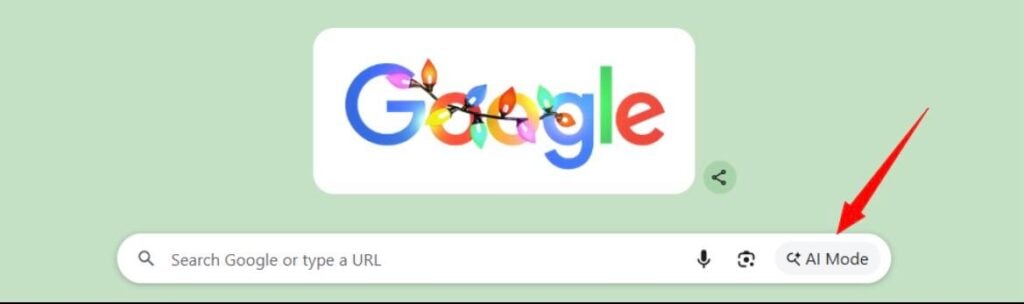 Verrassend genoeg is een van de belangrijkste toevoegingen in Chrome 143 de mogelijkheid om direct vanuit de adresbalk toegang te krijgen tot AI-inzichten. Dit gaat veel verder dan simpele zoekopdrachten. Zoekopdrachten kunnen nu langere gesprekken en contextbewuste antwoorden omvatten, mogelijk gemaakt door AI. Bovendien kunt u wellicht diepgaande analyses uitvoeren en vervolgvragen beantwoorden zonder afhankelijk te zijn van meerdere tools.
Reacties zijn gesloten.