

Je computer loopt af en toe vast, vooral als je Microsoft Windows 10/11 of een oudere versie van Windows gebruikt. Alle computercrashes worden door je besturingssysteem geregistreerd, wat je helpt te begrijpen wat er moet worden opgelost. De kunst is echter om te weten waar je deze logbestanden kunt vinden.

In Windows kan het voorkomen dat je computerscherm even blauw wordt voordat het systeem vastloopt. Het beruchte "blauwe scherm des doods" (BSOD) is een duidelijk teken dat er iets mis is met je computer.
In sommige gevallen verdwijnt het blauwe scherm echter heel snel . Je kunt de foutcode dan niet noteren voor probleemoplossing, maar je kunt wel details vinden over de oorzaak van het probleem. Dat is precies wat we in deze handleiding zullen bespreken.
Mogelijke oorzaken voor het vastlopen of bevriezen van uw computer
- RAM- of harde schijfdefect
- Hoge temperatuur
- Virus of malware
- Defecte, gebrekkige, verouderde of beschadigde apparaatstuurprogramma's
- zwakke of fluctuerende stroombron
- Soms wordt er gebruik gemaakt van een programma van derden.
Nu je de mogelijke oorzaken van systeemcrashes kent, gaan we het hebben over hoe je de oorzaak van een Windows 10-crash kunt achterhalen. Zodra je de oorzaak hebt gevonden, kun je Windows repareren en toekomstige crashes voorkomen.
Zoek naar belangrijke gebeurtenissen in de "Betrouwbaarheidsmonitor".
Windows introduceerde de 'Betrouwbaarheidsmonitor' vanaf Windows 7, en sindsdien is dit de snelste en gemakkelijkste manier om systeem- en applicatiestoringen op te sporen.
Houd er echter rekening mee dat de "Betrouwbaarheidsmonitor" de oorzaak van de storing niet expliciet vermeldt. Het is nuttiger om te kijken naar gebeurtenissen die zich vóór of rondom de storing hebben voorgedaan, zodat u de mogelijke oorzaak kunt proberen te achterhalen.
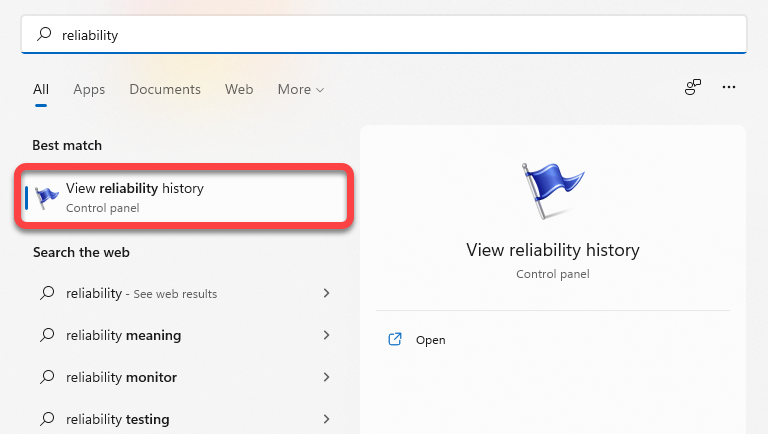
U kunt de Betrouwbaarheidsmonitor openen door ernaar te zoeken in het Startmenu. Typ ' betrouwbaarheid ' in de zoekbalk van het Startmenu en selecteer vervolgens ' Betrouwbaarheidsgeschiedenis bekijken ' in Windows 10 of 11.
Zodra u de betrouwbaarheidsmonitor opent, ziet u de dagelijkse kolommen met de huidige datum helemaal rechts en de gebeurtenissen voor elk van die dagen. U kunt ook een weekweergave kiezen door linksboven 'Weken' te selecteren.
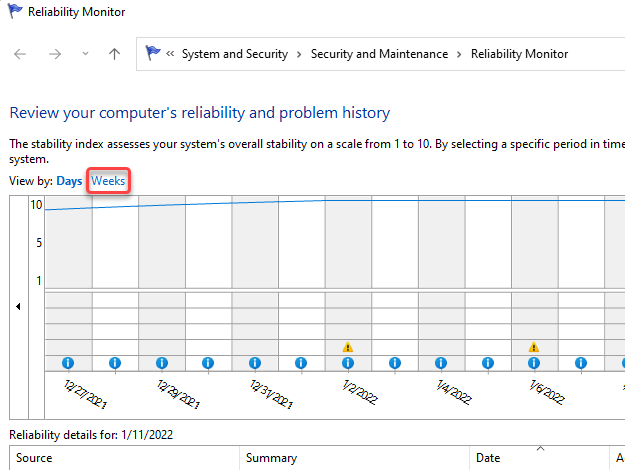
Vastloop- en crashgebeurtenissen worden weergegeven met een X in een rode cirkel. Dit zijn de kritieke gebeurtenissen waarnaar u in de betrouwbaarheidsmonitor zoekt om de oorzaak van een crash te achterhalen.
Hieronder ziet u ook een lijst met belangrijke gebeurtenissen. Dubbelklik op een gebeurtenis om meer te weten te komen over de oorzaak. In het volgende voorbeeld registreert het gebeurtenislogboek bijvoorbeeld dat Windows niet meer reageerde vanwege OneDrive.
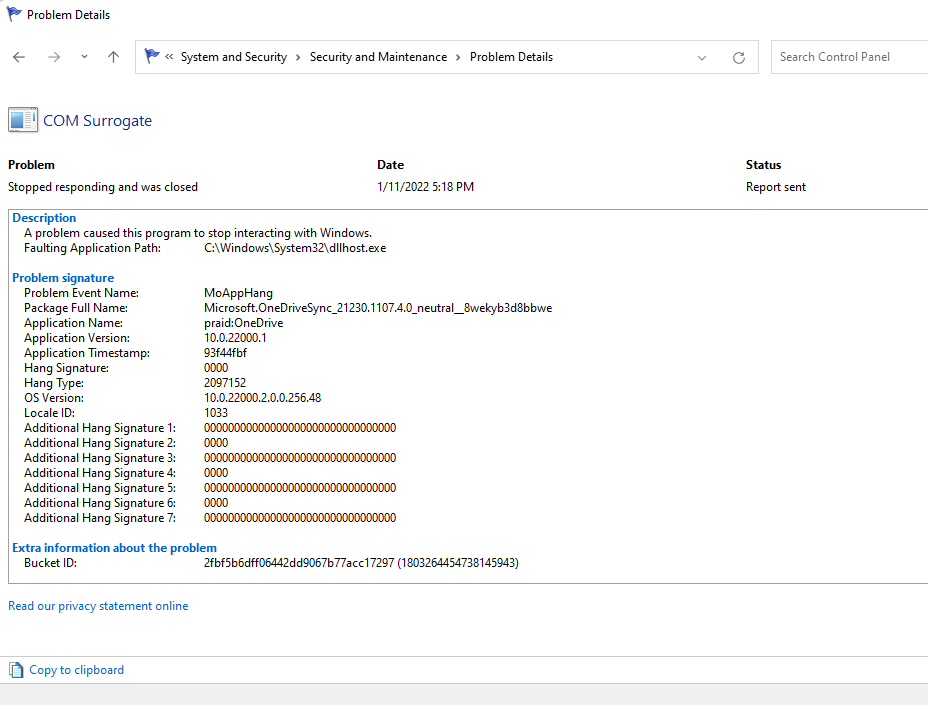
Je kunt ook de Logboeken gebruiken om te controleren waarom je computer is vastgelopen. Je krijgt in de Logboeken echter dezelfde informatie te zien als in de Betrouwbaarheidsmonitor.
Bekijk crashlogs in de Logboeken.
U kunt de Logboeken gebruiken om te controleren op fouten, waarschuwingen en systeemmeldingen die vlak voor het vastlopen van Windows 10 zijn opgetreden. De Logboeken categoriseren gebeurtenissen als volgt:
- informatie: Gewone gebeurtenissen waarbij een proces succesvol wordt uitgevoerd, vallen in deze categorie.
- Waarschuwing: Gebeurtenissen binnen deze categorie kunnen in de toekomst tot een probleem leiden, ook al hebben ze momenteel geen fouten veroorzaakt.
- Fout: In deze categorie vindt u operationele storingen en defecten.
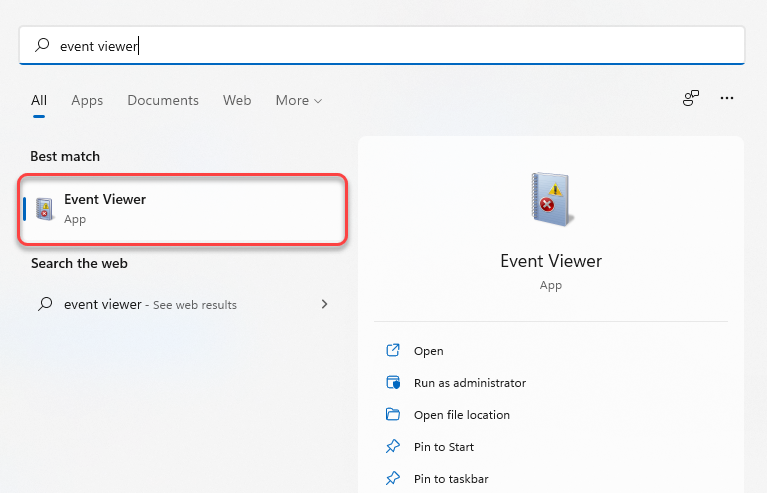
Om de Logboeken te openen in zowel Windows 10 als 11, typt u 'logboeken' in het zoekvak van het Startmenu en drukt u op Enter om 'Beste overeenkomst' te selecteren.
Wanneer u Logboeken opent, ziet u een lijst in de linkerzijbalk. U vindt crashlogboeken voor het blauwe scherm des doods (BSOD) of andere computercrashes in het gedeelte Windows -logboeken > Systeem.
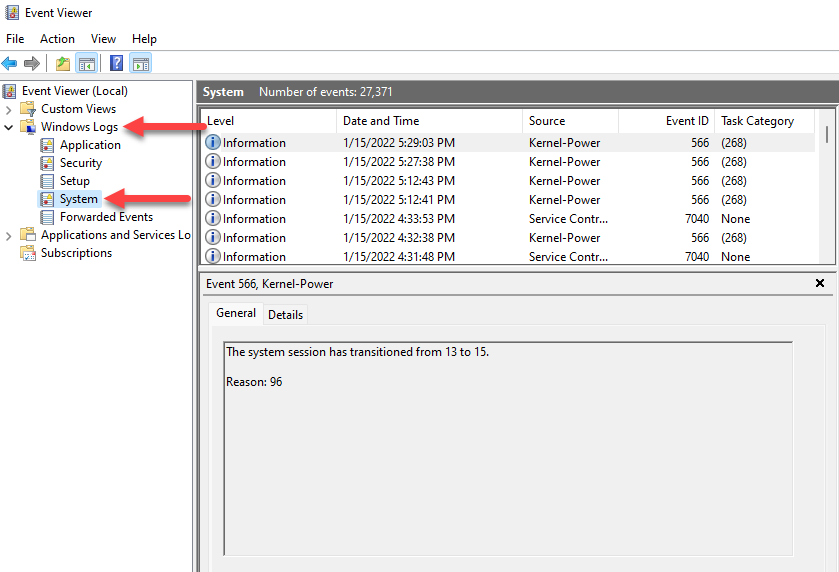
Je ziet nu alle evenementen in een lijst, maar als je niet honderden evenementen wilt bekijken, selecteer dan het tabblad 'Niveau' bovenaan de eerste kolom. Hierdoor worden alle belangrijke evenementen bovenaan weergegeven.
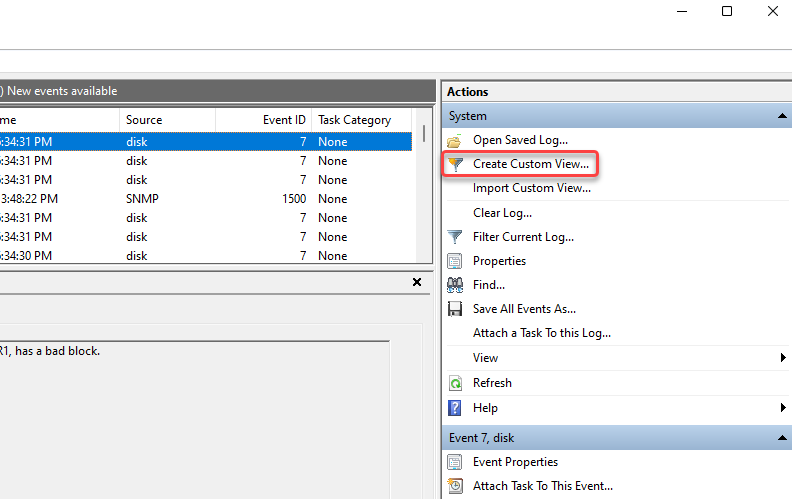
U kunt ook een aangepaste weergave maken om belangrijke gebeurtenissen te filteren en te vinden. Dit doet u door in de gebeurtenisviewer ' Aangepaste weergave maken ' te selecteren in de rechterzijbalk. Er verschijnt dan een nieuw venster.
Selecteer de relevante periode op basis van het moment waarop de crash plaatsvond in het vervolgkeuzemenu naast de optie 'Opgenomen' . Vink het vakje 'Fout' aan in de 'Opties voor gebeurtenisniveau ' en selecteer 'Systeem' in het vervolgkeuzemenu naast de optie 'Per logboek'.
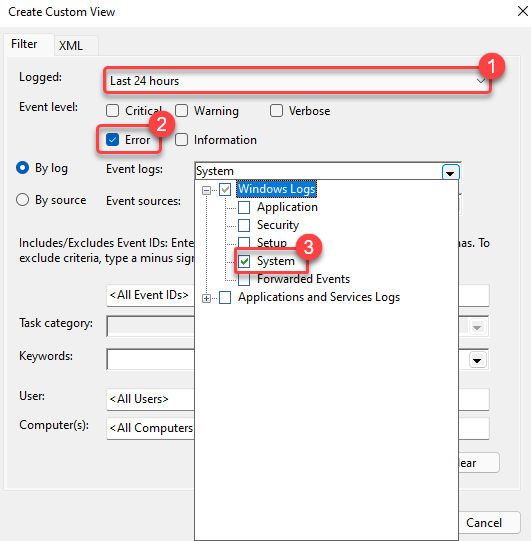
Selecteer OK zodra u klaar bent.
Geef de presentatie een naam en voeg eventueel een beschrijving toe. Selecteer nogmaals OK om de presentatie te maken.
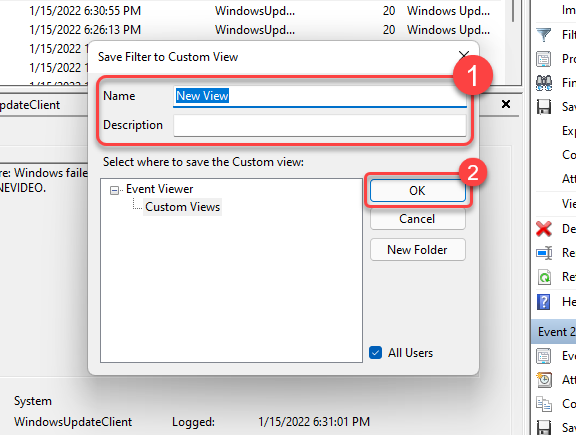
Je ziet nu de gefilterde gebeurtenissen in de Logboeken. Zoek naar gebeurtenissen die verband houden met de blauwe schermfout of de computercrash om de oorzaak van het probleem te achterhalen.
Foutlogboeken bekijken met PowerShell
Je hebt ook de mogelijkheid om foutenlogboeken in Windows te extraheren met behulp van PowerShell. Zoek naar PowerShell in het Startmenu en start Windows PowerShell.
Kopieer en plak de volgende opdracht in PowerShell:
Get-EventLog -Log system | where {$_.entryType -match “Error”}
Met dit commando wordt het volledige gebeurtenislogboek opgehaald. Als u echter alleen de laatste 30 vermeldingen wilt, gebruikt u het volgende commando:
Get-EventLog -LogName System -Newest 15 -EntryType Error
Beide opties tonen systeemgebeurtenissen die als fouten zijn gemarkeerd in de "Logboeken".
Hoe los ik het vastloopprobleem op in Windows 10 of 11?
Het oplossen van een vastgelopen systeem hangt af van de oorzaak. Zodra u de oorzaak hebt vastgesteld met behulp van een van de bovenstaande methoden, kiest u een geschikte oplossing om het vastloopprobleem op uw computer te verhelpen:

- Opnieuw opstarten: Schakel je computer uit, wacht een minuut en druk dan opnieuw op de aan/uit-knop. Vaak is een herstart al voldoende om het probleem op te lossen.
- Stuurprogramma's bijwerken: Als de foutmelding op uw Blue Screen of Death (BSOD) luidt: "De driver heeft de stackbuffer omzeild."Of"Stroomstoring stuurprogrammaHet bijwerken van de stuurprogramma's kan helpen.
- CPU-overclocking uitschakelen: Als uw computer vastloopt als gevolg van Hoge CPU-temperatuurOntgrendel het via de BIOS of gebruik een extern hulpmiddel om oververhitting te voorkomen.
- Verwijder uw antivirussoftware: In sommige gevallen kan uw antivirussoftware de oorzaak zijn. Probeer deze te verwijderen om te zien of dat het probleem oplost.
- SFC's: Als uw Windows-besturingssysteem vastloopt door een ontbrekend systeembestand op uw computer, kunt u Gebruik de tool Systeembestandscontrole (SFC) in de opdrachtprompt met beheerdersrechten om het probleem op te lossen: sfc / scannow.
- Chkdsk: Chkdsk is een opdrachtregelprogramma dat uw harde schijf controleert op fouten in het bestandssysteem en defecte sectoren. Om problemen te verhelpen die worden veroorzaakt door fouten in het bestandssysteem of defecte sectoren, typt u `chkdsk`. cmd Klik in het Startmenu met de rechtermuisknop op Opdrachtprompt en selecteer Als administrator uitvoerenVoer vervolgens de volgende opdracht uit: chkdsk D: /f /r /x
- systeemherstel: Als uw computer een herstelpunten heeft, kunt u Herstel uw computer naar de vorige staat met behulp van Systeemherstelfunctie.
Als u echter helemaal niet in Windows kunt opstarten of als de fout zich direct bij het opstarten voordoet, moet u eerst opstarten in de veilige modus.
Moet ik me zorgen maken over de storing?
Maak je geen zorgen over een eenmalige crash. Een bug in een nieuwe Windows-update of een defecte driver kan een crash veroorzaken , maar dit is meestal, hoewel niet altijd, een incident op zich. Als je computer echter regelmatig crasht, moet je misschien eens goed gaan zoeken naar de oorzaak.
Het toepassen van algemene oplossingen wanneer uw computer vastloopt of crasht, kost veel tijd en lost het probleem vaak niet echt op. De tools die in deze handleiding worden besproken, helpen u de mogelijke oorzaken te achterhalen, zodat u in ieder geval kunt proberen een geschikte oplossing te vinden.
Reacties zijn gesloten.