

In tegenstelling tot oudere versies van Windows is Windows 10 opmerkelijk stabiel. De oude blauwe schermen (BSOD's) behoren tot het verleden, maar dat betekent niet dat ze voorgoed verdwenen zijn. Windows zal nog steeds een BSOD-fout weergeven wanneer het problemen detecteert, zoals een geheugenbeheerfout in de Windows-afsluitcode.
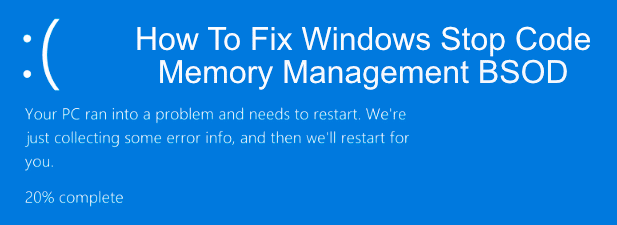
Dit type fout is zeer specifiek en ondanks de ogenschijnlijk ingewikkelde naam zijn blauwe schermfouten zoals deze in de meeste gevallen eenvoudig op te sporen en op te lossen. De foutcode "Geheugenbeheer gestopt" op een blauw scherm van Windows duidt op een probleem met het systeemgeheugen. Hieronder volgen enkele oplossingen die u kunt proberen om het probleem te verhelpen.
Wat veroorzaakt het blauwe scherm met het stop-pictogram van geheugenbeheer in Windows?
Geheugenbeheer is, zoals de naam al doet vermoeden, een cruciaal onderdeel van je Windows-installatie. Het zorgt ervoor dat je RAM-gebruik constant blijft terwijl je je computer gebruikt. Als dit proces mislukt en ongewenste processen al je beschikbare geheugen opslokken, wordt je systeem gevoeliger voor crashes en storingen.
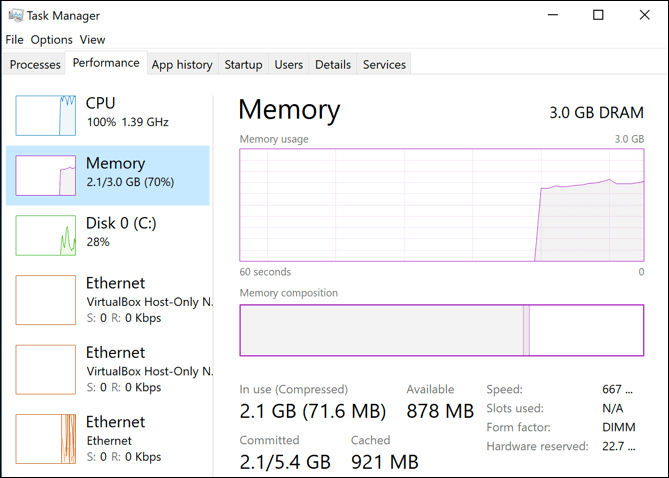
Deze blauwe schermfout is een van de onvermijdelijke gevolgen. Er zijn veel redenen die tot een geheugenbeheerfout kunnen leiden, waaronder verouderde software en stuurprogramma's, beschadigde bestanden en hardwarefouten (vooral met het RAM-geheugen of de harde schijf).
In het eerste geval kunt u uw computer opnieuw opstarten om te zien of het probleem daarmee is opgelost. Zo niet, dan moet u de volgende stappen ondernemen.
Voer het Windows-geheugendiagnoseprogramma uit.
Aangezien dit een fout is die te maken heeft met het systeemgeheugen, kunt u het beste eerst de ingebouwde Windows-geheugendiagnosetool proberen . Deze tool voert een snelle scan van uw systeemgeheugen uit op eventuele zichtbare fouten. U kunt direct een scan op opstartniveau uitvoeren of de scan uitstellen tot de volgende keer dat u uw computer opnieuw opstart.
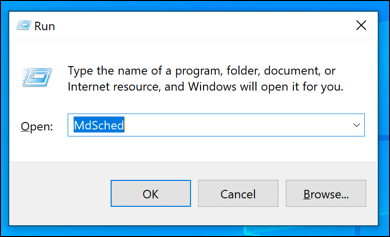
- Om deze tool te activeren, drukt u op Windows-toets + R Druk op het toetsenbord om het dialoogvenster 'Uitvoeren' te openen. lopen, en typ MdScheden druk vervolgens op OK of druk op Enter toets om het aan te zetten.
- Er gaat een venster open Windows Memory Diagnostic. Klik Start de computer nu opnieuw op en controleer op problemen (aanbevolen). Om direct een opstartcontrole van uw RAM-geheugen uit te voeren, of klik hier. Controleer op problemen de volgende keer dat ik het opstart. Om de scan in te plannen voor de volgende keer dat u uw computer opnieuw opstart.
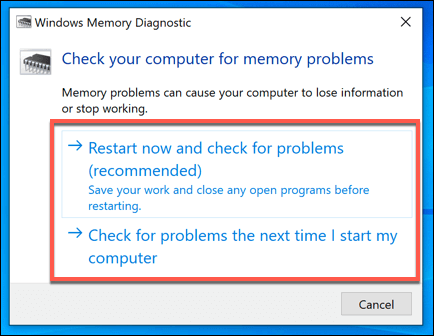
Afhankelijk van de optie die u selecteert, voert de Windows Geheugendiagnosetool de scan direct of bij de volgende herstart uit. Het kan even duren voordat de scan is voltooid, afhankelijk van uw systeem.
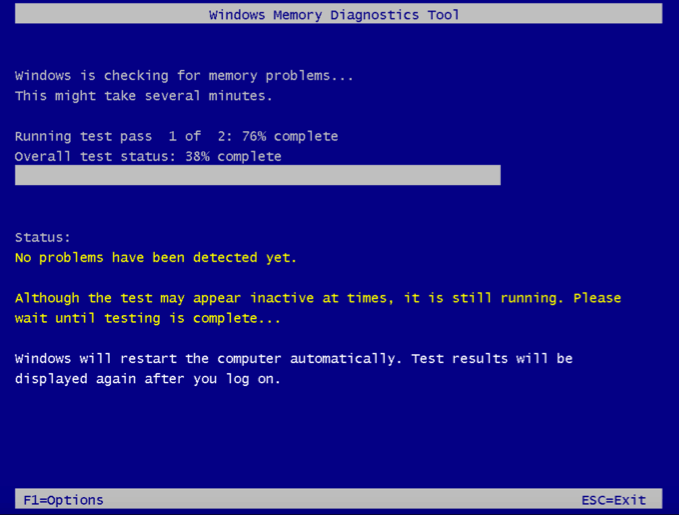
Nadat de test is voltooid, moet u Logboeken openen om het logboekrapport te bekijken.
- Om dit te doen, klikt u met de rechtermuisknop op het Windows Startmenu en drukt u op event ViewerZodra het geopend is, klik je op Event Viewer (lokaal) > Windows-logboeken > Systeemen klik op Find, en typ Geheugen Diagnoseen druk vervolgens op Volgende zoeken Om te beginnen met het zoeken naar het rapport.
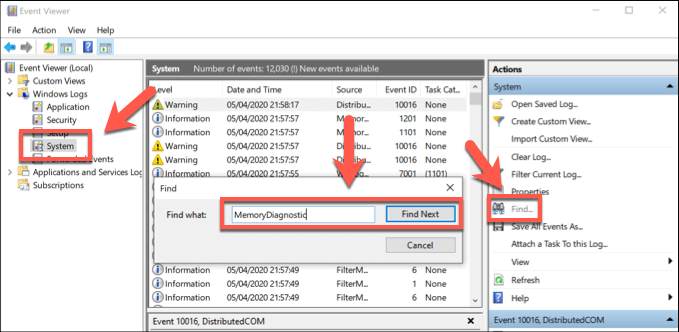
- Het eerste resultaat dat wordt weergegeven, is uw testresultaat. Eventuele fouten worden onder het tabblad weergegeven. Algemeen Hieronder kunt u de problemen verder opsporen en oplossen.
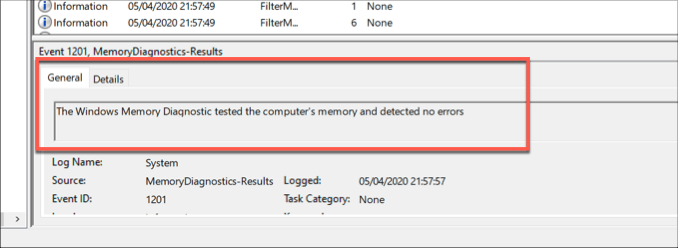
Als er geen fouten worden gedetecteerd, maar het blauwe scherm (BSOD) blijft verschijnen, moet u andere oplossingen voor het probleem proberen.
Controleer uw stuurprogramma's en update Windows.
Hoewel het geen wondermiddel is, is een van de eenvoudigste oplossingen voor geheugenbeheer in Windows 10 ook intuïtief: update je stuurprogramma's en controleer op Windows-updates om essentiële bugfixes en hardwareverbeteringen te installeren.
Je kunt via het menu Windows-instellingen controleren op updates voor Windows 10 (inclusief stuurprogramma-updates).
- Klik met de rechtermuisknop op het startmenu en klik op settings Om het menu Windows-instellingen te openen, klikt u vervolgens op Update en beveiliging. Klik Downloaden أو Download en installeer Alle beschikbare updates worden vermeld.
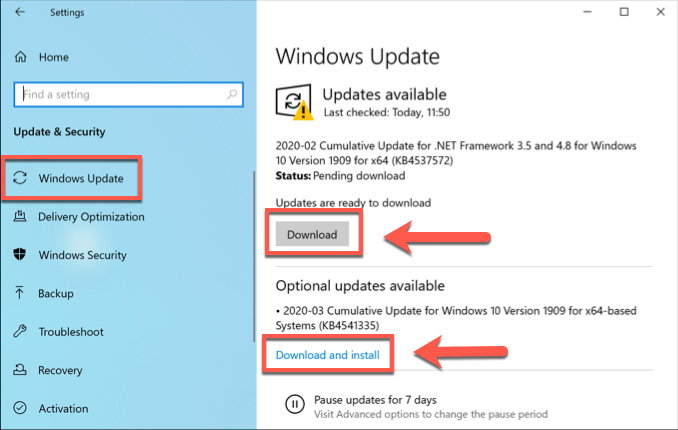
Voor sommige apparaten (zoals een grafische kaart) moet u mogelijk de website van de fabrikant bezoeken om de nieuwste stuurprogramma's te downloaden.
Controleren op beschadigde systeembestanden
Als uw computer up-to-date is, overweeg dan of beschadigde systeembestanden geheugenproblemen veroorzaken. U kunt uw computer snel controleren op beschadigde systeembestanden met behulp van de sfc -opdracht , die u kunt uitvoeren vanuit de opdrachtregel of een PowerShell-terminal met beheerdersrechten.
- Begin door met de rechtermuisknop op het Startmenu in Windows te klikken en vervolgens te klikken op PowerShell (Admin)Typ in het geopende PowerShell-venster het volgende: sfc / scannow En druk op invoeren.
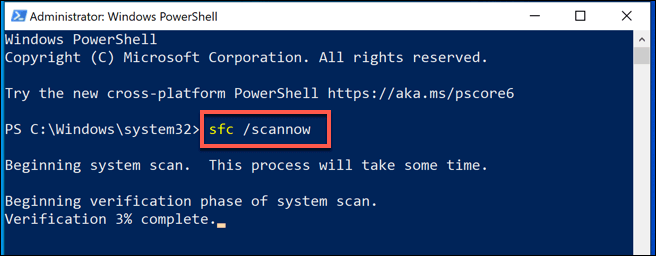
- Wacht tot het proces is voltooid. Dit kan een paar minuten of langer duren, afhankelijk van uw computer. Als er fouten worden gedetecteerd, worden deze (indien mogelijk) gecorrigeerd.
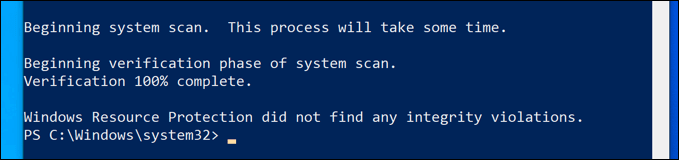
Als er geen problemen worden gedetecteerd in uw Windows-installatie, kunt u met behulp van het schijfcontroleprogramma (chkdsk) controleren of uw harde schijf geen fouten in het bestandssysteem bevat.
- Typ in het geopende PowerShell-venster het volgende: chkdsk / r En druk op invoerenU wordt gevraagd of u deze scan bij de volgende herstart wilt uitvoeren. Druk op de betreffende toets. Y Druk op het toetsenbord om te bevestigen en herstart vervolgens uw computer.
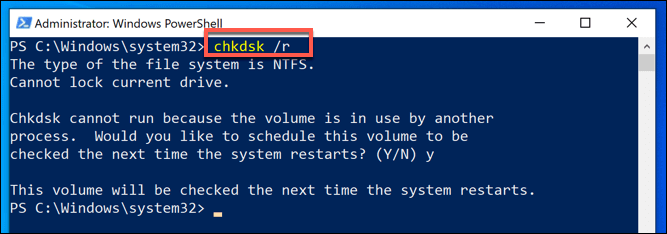
Na het opnieuw opstarten zou uw computer uw harde schijf moeten scannen en eventuele problemen die worden gedetecteerd, moeten verhelpen.
Windows 10 opnieuw instellen
Afgezien van softwarecontroles is de enige manier om een beschadigde computer te repareren soms het resetten of opnieuw installeren van Windows , waarbij alle onbekende softwareproblemen worden verwijderd. Dit is een laatste redmiddel, maar het kan de laatste optie zijn voordat u overweegt uw hele computer te vervangen.
Gelukkig biedt Windows een ingebouwde resetfunctie als alternatief voor een volledige herinstallatie, hoewel je Windows ook volledig opnieuw kunt installeren met een USB-stick of dvd als je dat liever hebt.
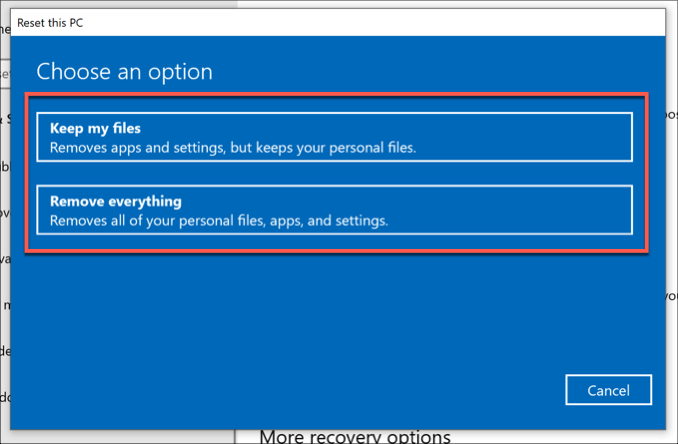
- Om Windows opnieuw in te stellen, klikt u met de rechtermuisknop op het Startmenu en drukt u op Enter. settingsKlik hier op Updates en beveiliging > Herstel > Aan de slag Om de resetprocedure te starten.
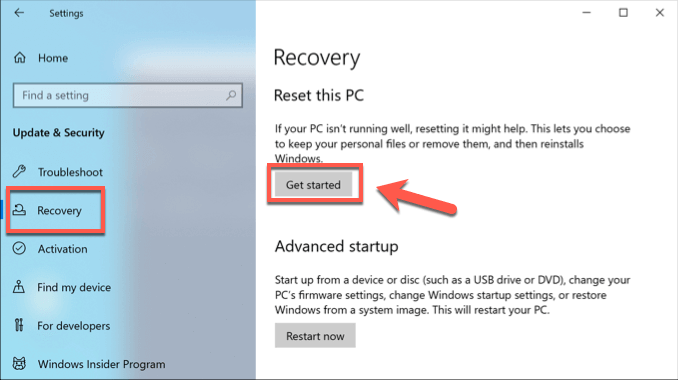
- Klik in de volgende stap. Bewaar mijn bestanden Om uw documenten en bureaubladbestanden veilig te bewaren, drukt u op Verwijder alles Om de Windows-installatie volledig te wissen en terug te zetten naar de fabrieksinstellingen.
Vervang uw apparaat
Helaas, als deze blauwe schermfout wordt veroorzaakt door defecte hardware, zal geen enkele software-reparatie of herinstallatie van Windows het probleem verhelpen. Als u bijvoorbeeld tijdens het testen een probleem met uw RAM-geheugen ontdekt, is vervanging de enige optie.
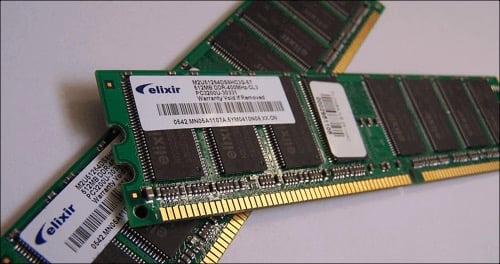
Als u niet zeker weet of uw RAM-geheugen defect is, maar de Windows-geheugendiagnosetool problemen heeft gedetecteerd, download en voer dan MemTest86 uit om een grondigere test van uw RAM-geheugen uit te voeren en te bepalen of de fouten te wijten zijn aan een hardwarefout.
Het systeemgeheugen is echter mogelijk slechts een onderdeel van het probleem. Als je na het proberen van al deze oplossingen nog steeds deze blauwe schermfout krijgt, moet je mogelijk andere componenten vervangen, waaronder je harde schijf.
Het oplossen van de Blue Screen of Death (BSOD)-fout in Windows-geheugenbeheer
Blauwe schermfouten komen zelden voor, maar als ze zich voordoen, kunnen deze tips u helpen het probleem op te lossen. Een blauwe schermfout van Windows met betrekking tot geheugenbeheer is meestal een teken van een probleem met het RAM-geheugen (Random Access Memory), maar mogelijk moet u de Windows Schijfcontrole uitvoeren om te controleren op problemen met de harde schijf.
Als je deze fout niet kunt verhelpen, moet je mogelijk controleren of er geheugenproblemen zijn op je computer, vooral als je geen softwarematige oplossingen meer hebt geprobeerd (inclusief het opnieuw installeren van Windows). Laat ons in de reacties hieronder weten hoe jij het blauwe scherm hebt opgelost.
Reacties zijn gesloten.