

Windows 11 is misschien wel het meest stabiele en minst buggy besturingssysteem dat Microsoft ooit heeft uitgebracht, maar sommige gebruikers ondervinden nog steeds problemen met het geluid, zoals geluid dat niet werkt of zich vreemd gedraagt, net als in Windows 10.
Met zoveel verschillende computerconfiguraties en audioapparaten van derden is het onvermijdelijk dat er op sommige systemen geluidsproblemen optreden met Windows 11. Als je problemen hebt met het horen van geluid uit de luidsprekers van je Windows 11-pc of andere audioapparaten, probeer dan deze tips om het probleem op te lossen.
Installeer de juiste stuurprogramma's en software.
Installeer de juiste software voordat u begint met het oplossen van problemen, als u bent overgestapt naar Windows 11 of een schone installatie hebt uitgevoerd en vanaf het begin geen geluid hebt.
Windows 11 biedt toegang tot een breed scala aan audiostuurprogramma's en kan automatisch stuurprogramma's voor uw geluidkaart downloaden. Het is echter altijd beter om naar de website van de fabrikant van uw laptop of geluidkaart te gaan en de nieuwste officiële versie te downloaden in plaats van te vertrouwen op generieke apparaatstuurprogramma's.
Controleer eerst de basisprincipes.
Voordat je je verdiept in de technische aspecten van het oplossen van je geluidsprobleem, controleer eerst de basisprincipes:
- Start je computer opnieuw op.
- Schakel het geluid van je computer in en zorg ervoor dat het volume niet op nul staat.
- Zorg ervoor dat je luidsprekers aan staan.
- Zorg ervoor dat u uw luidsprekers op de juiste audio-uitgang aansluit.
- Koppel alle apparaten los van uw geluidkaart die niet het vereiste uitvoerapparaat zijn.
- Controleer of het ingebouwde geluid is ingeschakeld in het menu. UEFI Of BIOS.
Het blijkt dat veel geluidsproblemen te wijten zijn aan iets simpels dat je over het hoofd hebt gezien, dus neem de basisprincipes nog eens door, zelfs als ze voor de hand liggen.
De audioprobleemoplosser gebruiken
Windows 11 bevat een ingebouwde audio-probleemoplosser waarmee geluidsproblemen in Windows zonder ingewikkelde stappen kunnen worden verholpen. We raden aan om eerst de probleemoplosser te gebruiken voordat u een van de meer geavanceerde oplossingen hieronder probeert:
- bevind zich startknop
- Open Instellingen (Tandwielpictogram).
- Open Het systeem.
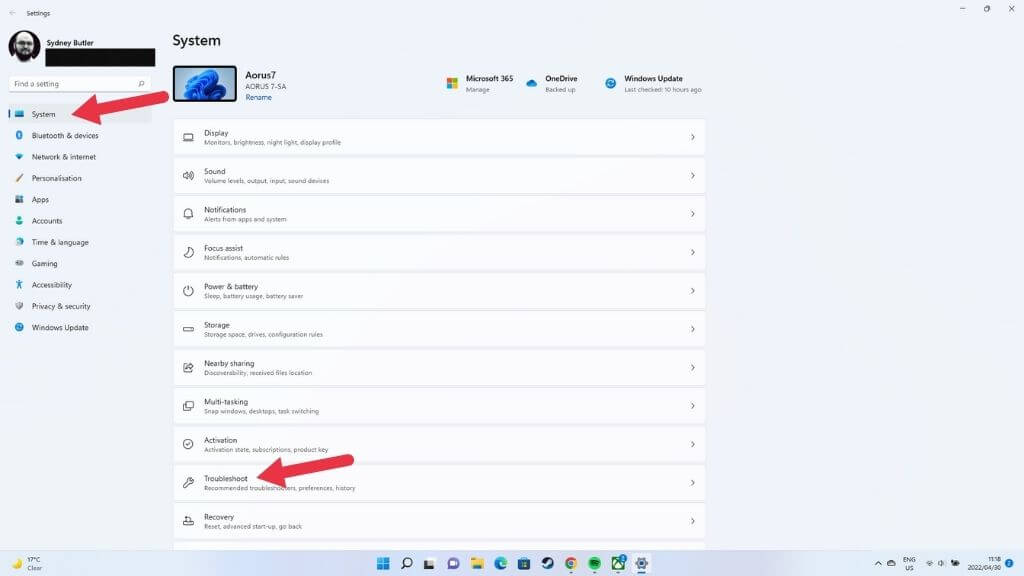
- Ga naar vind de fouten en los het op > Andere probleemoplossers.
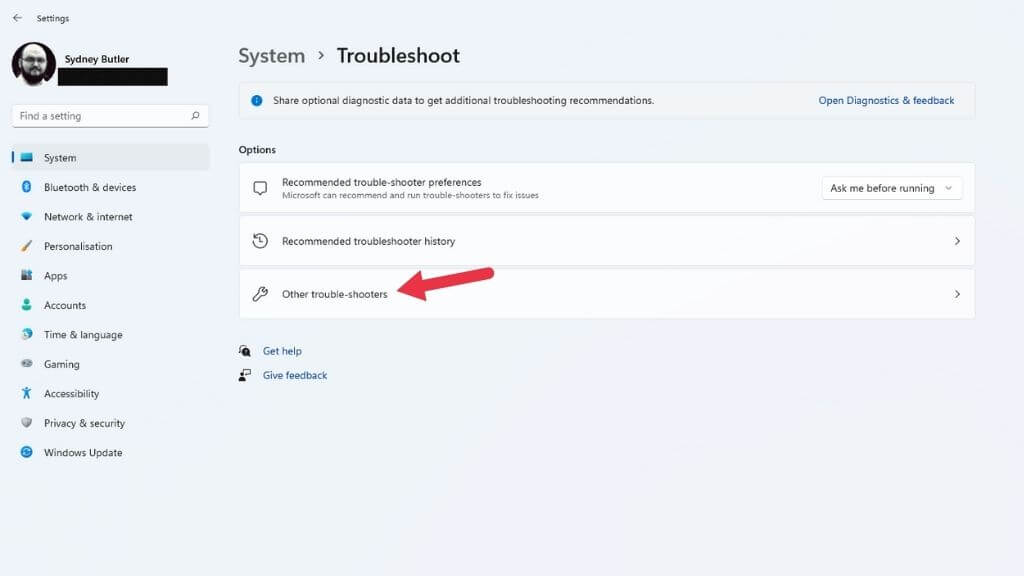
- Kiezen تشغيل Naast de probleemoplosser en reparateur Audio afspelen.
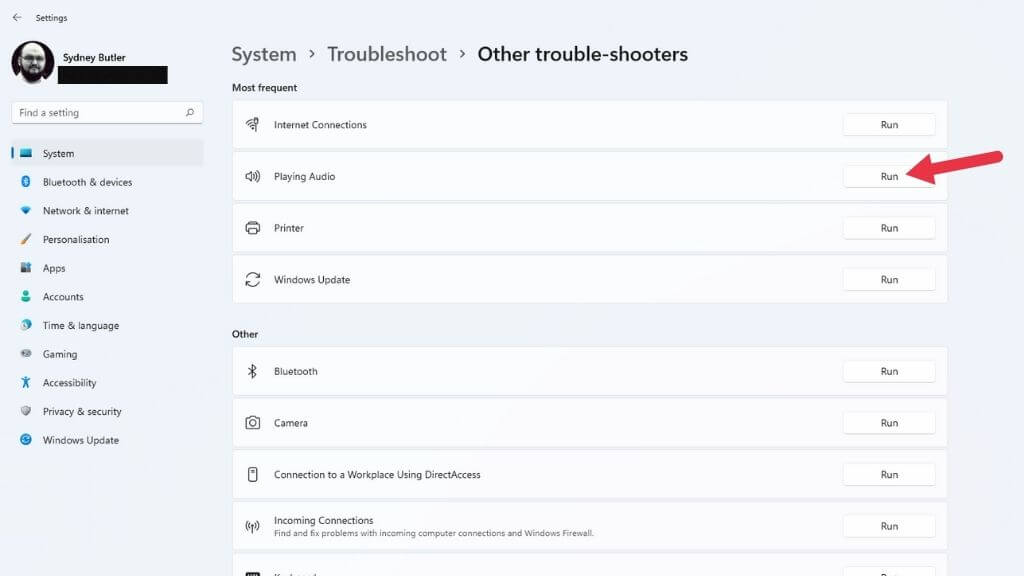
Selecteer hier het audioapparaat dat u wilt controleren en laat de probleemoplosser zijn werk doen.
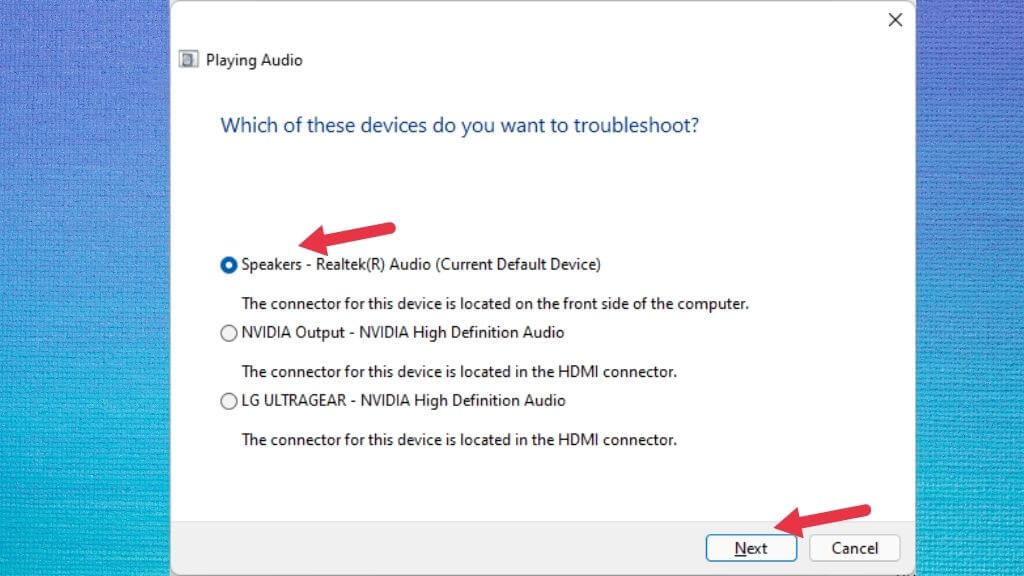
Het zal aangeven of er problemen zijn gevonden en of deze kunnen worden opgelost.
Zorg ervoor dat je de audioverbeteringen uitschakelt.
Windows 11 bevat een functie 'Geluidsverbeteringen' die het geluid van luidsprekers of hoofdtelefoons verbetert. Deze functie bestaat uit 'Bass Boost', 'Hoofdtelefoonemulatie' en een egalisatiefunctie.
Deze functie is standaard uitgeschakeld omdat deze problemen kan veroorzaken met sommige audioapparaten. Het kan zijn dat iemand 'Geluidsverbeteringen' heeft ingeschakeld zonder uw medeweten, dus het is de moeite waard om te controleren of deze functie is uitgeschakeld.
- Open start menu.
- bevind zich Instellingen icoon.
- Kiezen Het systeem.
- bevind zich het geluid.
- binnenin Directieafdeling, Bevind zich Versterkers (of gerelateerd apparaat).
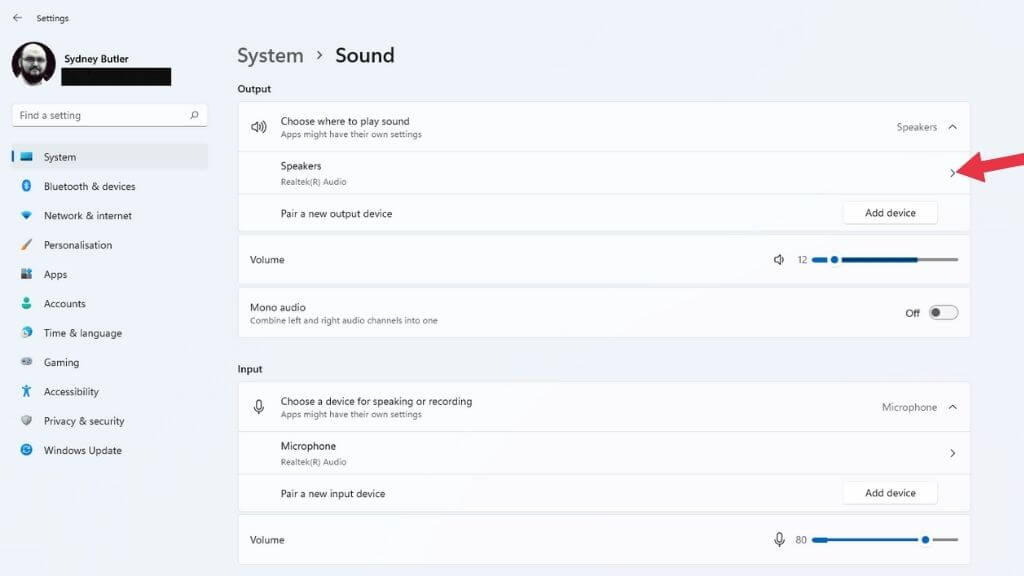
- naast Verbeter het geluidZorg ervoor dat de instelling is gewijzigd naar Stilgelegd.
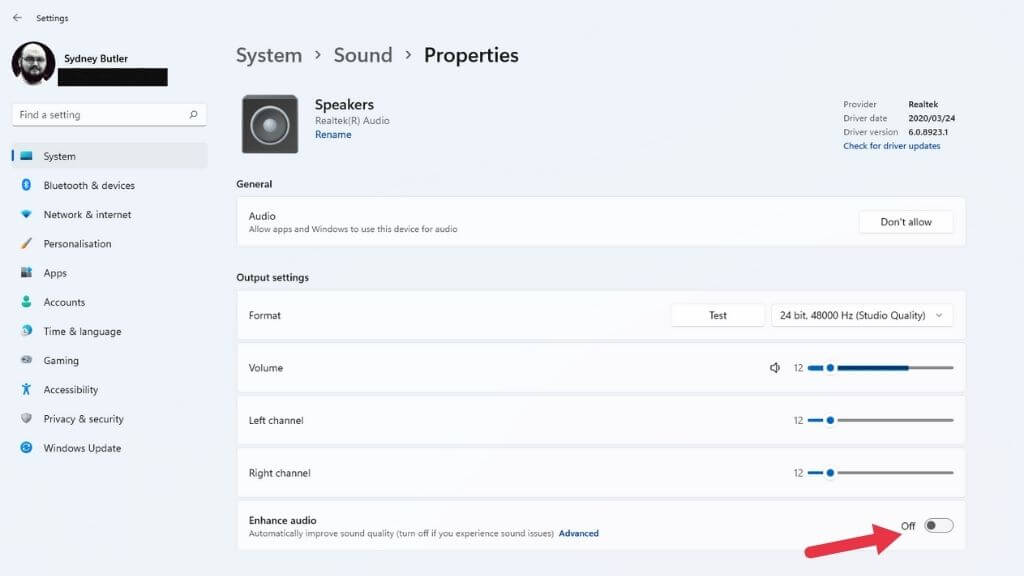
Als de instelling is gewijzigd, probeer dan het geluid opnieuw af te spelen en controleer of het nu correct werkt.
Kies het juiste audioapparaat
Als uw computer meer dan één audioapparaat heeft, hoort u mogelijk geen geluid omdat het geluid naar het verkeerde uitvoerapparaat wordt doorgestuurd. Een typisch voorbeeld is de audio-uitgang van uw monitor. HDMI- en DisplayPort-aansluitingen transporteren ook geluid, en veel monitoren hebben luidsprekers of een hoofdtelefoonaansluiting. Windows kan dit detecteren als het laatst aangesloten audioapparaat en ernaar overschakelen.
Je kunt audioapparaten wijzigen via de snelle instellingen:
- Klik met de rechtermuisknop op Luidsprekerpictogram in het mediagebied In de taakbalk.
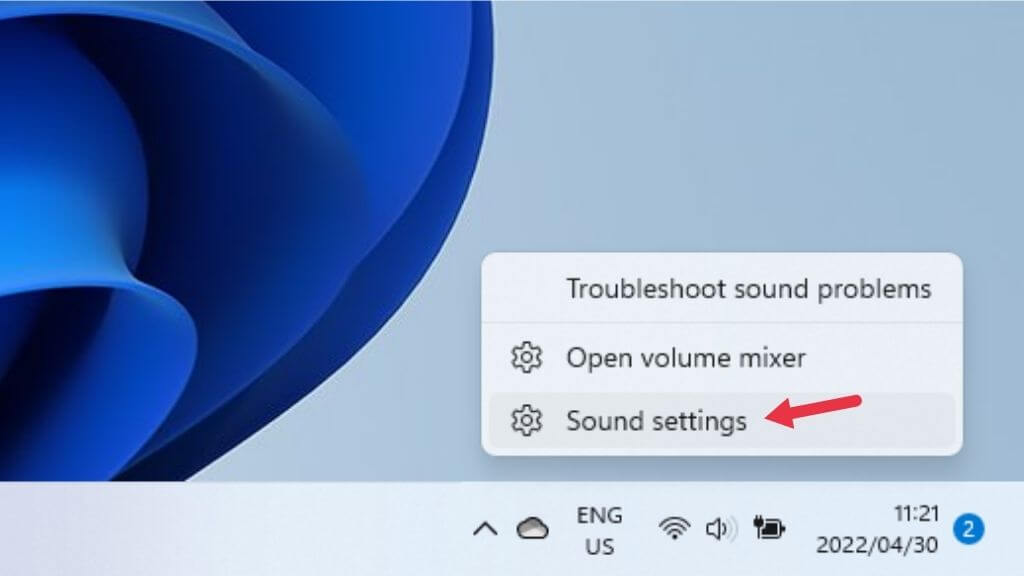
- bevind zich Geluidsinstellingen.
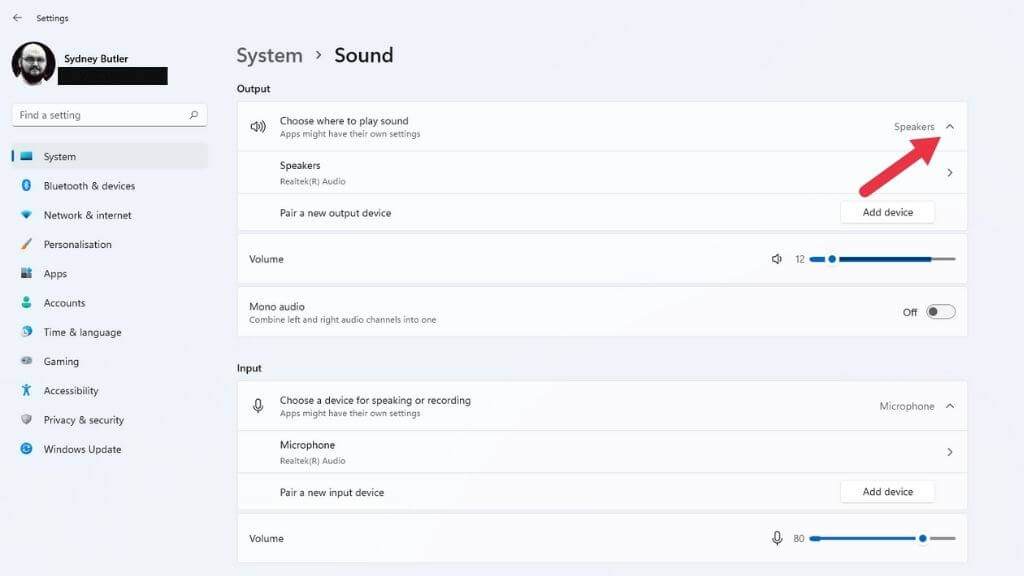
- binnenin Kies waar u geluid wilt afspelenMarkeer dit audioapparaat Wat je wil horen.
Als u een audioapparaat wilt uitschakelen zodat Windows het nooit detecteert, selecteert u de pijl naar rechts naast dat apparaat onder ' Kies waar het geluid moet worden afgespeeld '. Selecteer vervolgens 'Niet toestaan' naast ' Apps en Windows toestaan dit apparaat voor audio te gebruiken'.
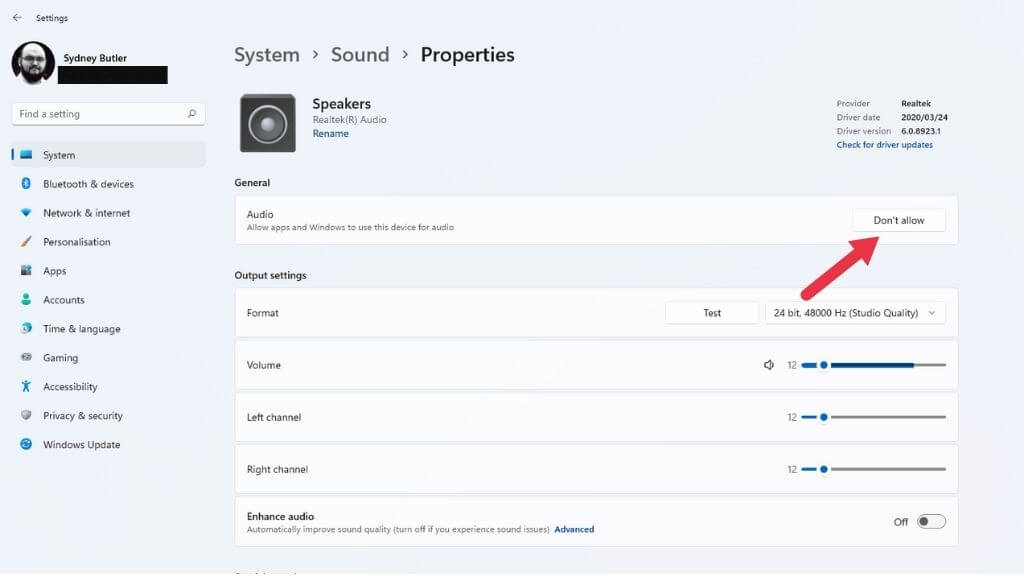
U kunt het apparaat hier ook instellen als standaard audioapparaat, zodat Windows het herkent voor andere apparaten. Selecteer hiervoor het vervolgkeuzemenu naast ' Instellen als standaard audioapparaat' en kies 'Gebruiken als standaard'.
Controleer de audio-uitvoerinstellingen voor elke toepassing.
Als het geluid alleen werkt bij bepaalde apps, is de betreffende app mogelijk niet ingesteld op het juiste audio-uitvoerapparaat. Je kunt proberen de app te sluiten en opnieuw te openen, maar als dat niet werkt, kun je controleren of de app is ingesteld op het juiste uitvoerapparaat.
- Open start menu.
- bevind zich Instellingen icoon.
- Kiezen .وت.
- Kies vervolgens audiomixer binnenin geavanceerde sectie.
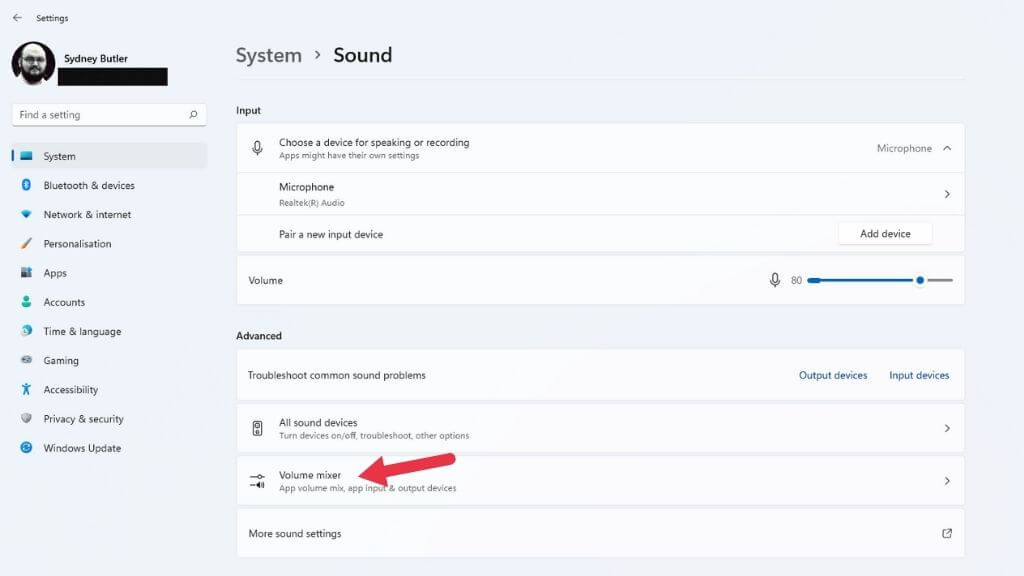
- binnenin ToepassingenKies de toepassing waarmee u problemen ondervindt.
- binnenin uitvoerapparaatGebruik het keuzemenu om het apparaat te selecteren dat u met deze applicatie wilt gebruiken, als het juiste apparaat niet is geselecteerd.
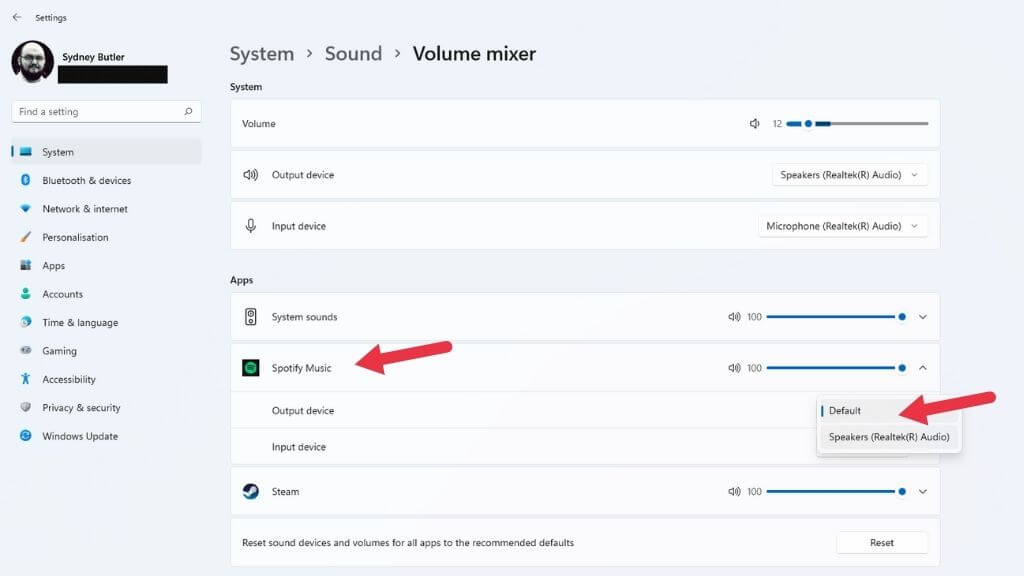
Tip: Dit is trouwens een geweldige manier om verschillende apps tegelijkertijd hun eigen audio via een koptelefoon en luidsprekers te laten afspelen.
De audioservice opnieuw opstarten
De Windows-audioservice is mogelijk om een of andere reden gestopt met werken, wat niet per se te maken hoeft te hebben met hardware, apparaatstuurprogramma's of instellingen. Een snelle manier om dit op te lossen is door de service handmatig opnieuw te starten:
- Open start menu en typ الخدمات.
- Open الخدمات uit de zoekresultaten.
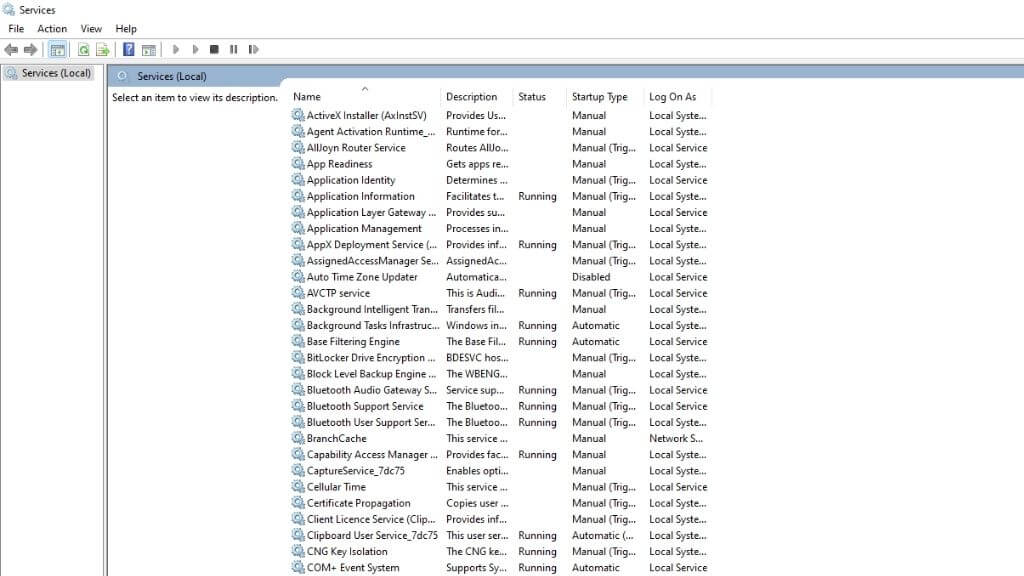
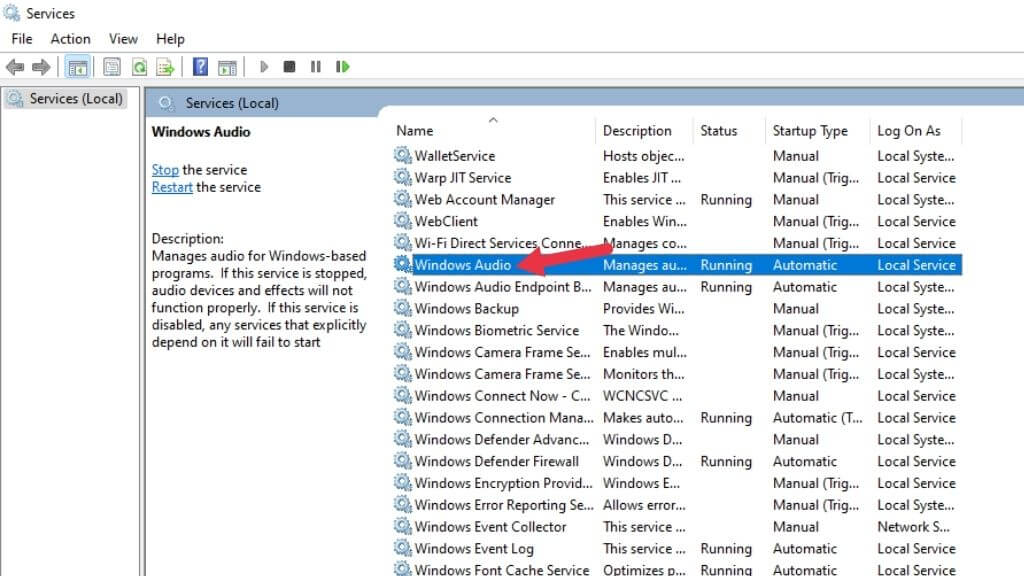
- Zoeken Windows Audio en selecteer het.
- Klik met de rechtermuisknop op Windows Audio en selecteer Start opnieuw op.
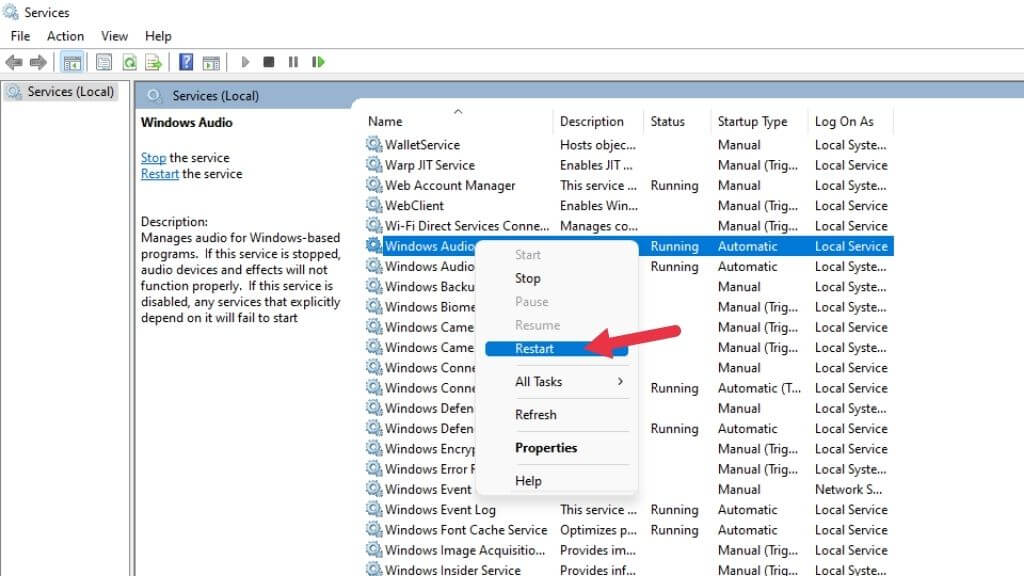
- Doe vervolgens hetzelfde met Windows Audio Endpoint Builder و Remote Procedure Call.
We hopen dat het geluid terug is.
Algemene probleemoplossing
Er zijn ook een aantal algemene stappen voor probleemoplossing die u kunt ondernemen als de hierboven genoemde specifieke audio-oplossingen niet werken:
- Zorg ervoor dat Windows 11 up-to-date is.
- Werk de stuurprogramma's bij of verwijder ze, en installeer ze vervolgens opnieuw.
- Controleer 'Apparaatbeheer' op eventuele fouten in uw audioapparaten.
- Zet je audiodriver terug naar een eerdere versie als het probleem zich recent heeft voorgedaan.
- Overweeg om de meest recente Windows-update terug te draaien als het probleem zich daarna voordoet.
Elke recente wijziging aan uw computer kan de oorzaak zijn van de geluidsproblemen. Probeer daarom, indien mogelijk, de laatste actie die is uitgevoerd voordat het geluid stopte met werken, ongedaan te maken.
Probeer een nieuw audioapparaat.
Als de ingebouwde geluidkaart van uw computer niet werkt, kan het gebruik van een apart geluidsapparaat helpen om te bepalen of het probleem bij uw Windows-besturingssysteem of bij uw geluidskaart ligt.
Als je een Bluetooth-audioapparaat, een hoofdtelefoon of USB-luidsprekers hebt, zijn dit afzonderlijke audioapparaten. Het audioapparaat van het moederbord is mogelijk defect als een ander apparaat wel goed werkt en als het opnieuw installeren van het stuurprogramma niet helpt.
Reacties zijn gesloten.