

De belangrijkste punten
- BlissOS is een open-source besturingssysteem dat Android naar x86-gebaseerde computers brengt. Het verbetert het Androidx86-project met uitgebreidere functies, aanpassingsmogelijkheden en een gebruiksvriendelijke interface. Het ondersteunt Android 11 en 12L, en er zijn bètaversies beschikbaar voor Android 13.
- Om BlissOS te installeren, schakelt u Secure Boot en TPM uit in uw BIOS, stelt u SATA in op AHCI en maakt u een nieuwe partitie aan. Gebruik Windows Installer for Simplification of Rufus om een opstartbare USB-stick te maken en volg de instructies om BlissOS te installeren.
- BlissOS is ontworpen voor ontwikkelaars en gebruikers met oudere computers en biedt een volledige Android-ervaring op desktops en laptops. Het is uitstekend geschikt voor het bekijken van media en het testen van apps, maar minder ideaal voor gaming in vergelijking met emulators zoals Bluestacks.
BlissOS is een populair open-source besturingssysteem dat gebruikt wordt om Android te draaien op x86- gebaseerde computers . Dit project is een afsplitsing van een veel groter project genaamd Androidx86 . Het gezamenlijke doel is om de Android-ervaring naar computers met Intel- en AMD -x86-processors te brengen .

BlissOS: Vereisten en doelgroep
Vanaf het vierde kwartaal van 2022 vereist BlissOS de volgende minimale hardware:
↪ Intel:
- Serie Intel Core i (i3/5/7/9) – Volledig ondersteund
- Intel Celeron M – Volledig ondersteund (Kernel 5.4 of hoger aanbevolen)
- Intel Atom – Sterk ondersteund (Kernel 5.10+ aanbevolen)
- Core2Duo – Niet volledig ondersteund (vereist SSE4.2) (mogelijk zijn 32-bits versies vereist)
↪ AMD:
- Serie A - Sterk ondersteund (vereist SSE4.2) (Kernel 5.10+ aanbevolen)
- Serie Ryzen (1k-7k) – Volledig ondersteund (Kernel 5.10+ aanbevolen)
- Serie Athlon - Sterk ondersteund (vereist SSE4.2) (Kernel 5.10+ aanbevolen)
BlissOS is primair ontworpen voor apparaten met lage specificaties en is een compleet besturingssysteem, in tegenstelling tot een applicatie die je binnen Windows uitvoert. Deze besturingssystemen zijn gericht op ontwikkelaars en gebruikers die iets anders willen dan de standaardversie van Windows. BlissOS is niet de sterkste aanbeveling voor gamers , die waarschijnlijk de voorkeur geven aan iets als Bluestacks of Gameloop.
Als je een oudere laptop of een ander compatibel apparaat hebt, waarom zou je dan niet eens een Android-ervaring overwegen met een besturingssysteem zoals BlissOS? Veel mensen geven de voorkeur aan Android voor het bekijken van media, en voor ontwikkelaars kunnen deze systemen van onschatbare waarde zijn voor het testen en debuggen van software zonder dat ze een fysiek mobiel apparaat nodig hebben.
Schakel Secure Boot en TPM uit en stel SATA in op AHCI.
Volgens de officiële documentatie van BlissOS moet u enkele instellingen in uw BIOS wijzigen:
- uitzetten TPM (Schijfversleuteling).
- uitzetten Beveiligd Opstarten.
- Zorg ervoor dat de schijftoegang is ingesteld op AHCI.
- Open de BIOS van uw systeem door op de toetsen “ te drukkenVerwijdering "Of"F1"Of"F2"Of"F10'.
- Ga naar sectielaarsEn zoek naar “Beveiligd Opstartenen zet het opinvalide'.
![]()
- Vervolgens moet je een instelling vinden. SATA-controller Dit is meestal te vinden in het tabblad "settingsStel de SATA-modus in op "AHCI" in plaats van IDE/RAID.
![]()
- Schakel tot slot de TPM (Trusted Platform Module) uit. Zoek deze optie opnieuw in de "settingsOnder het gedeelteVertrouwde computersVoor meer informatie kunt u de handleiding van uw moederbord raadplegen.


Installatie via Windows Installer
Wij denken dat BlissOS niet wijdverspreider is geworden vanwege het complexe installatieproces. Multibooten van Bliss met GRUB vereist enige ervaring en kennis van schijfpartitionering. Gelukkig biedt BlissOS gebruikers een Windows-installatieprogramma, wat veel eenvoudiger is dan de eerdergenoemde methode.
Het enige nadeel is dat een standaard EFI- installatie qua stabiliteit , updates en andere functies altijd beter is dan een Windows-installatieprogramma. Als je gewoon met Bliss wilt opstarten, is het proces eenvoudig. Complicaties ontstaan echter wanneer je je verdiept in een omgeving met meerdere besturingssystemen. We zullen de EFI-methode in een later gedeelte bespreken.
1) De Windows-installatie voorbereiden
- gebruik Volgende link Bezoek het magazijn GitHub Deze map bevat het Androidx86-installatieprogramma. Het meest recente .exe-bestand bevindt zich meestal in een map. /bin/make_installer.
![]()
- Klik vervolgens op Bestand. .exe Uitgelicht. Dit brengt u naar een pagina waar u het bestand kunt bekijken, maar vanwege de grootte wordt u gevraagd het te downloaden. Klik op de "Download het originele bestandHet benodigde .exe-bestand wordt vervolgens gedownload in uw browser of een ander downloadbeheerprogramma.
![]()
- Bewaar het gedownloade bestand op een plek waar u het gemakkelijk terug kunt vinden, want we gaan het bestand daarna downloaden. . Iso de belangrijkste.
![]()


2) Download het Bliss OS .iso-bestand
- Bezoek de officiële BlissOS-website via Volgende linkControleer de URL goed;https://blissos.orgIn de rechterbovenhoek vindt u de knop "DownloadenKlik erop en u wordt naar een ander gedeelte van dezelfde pagina geleid.
![]()
- Zoals eerder vermeld, behoren Bliss OS 14 en Bliss OS 15 tot de meest stabiele versies. We kiezen voor Bliss OS 15 omdat deze gebaseerd is op de nieuwere Android 12L. Bovendien kiezen we voor... Gapps Omdat het gemakkelijker te installeren is dan FOSSHet is een open-source alternatief. Klik op de knop.SourceForgeJe wordt doorgestuurd naar de SourceForge-pagina.
![]()
- We installeren de nieuwste versie, namelijk de "Bliss-v15.9.1Klik simpelweg op de gemarkeerde link op de pagina en u wordt doorgestuurd naar een andere pagina waar de download automatisch start. Afhankelijk van uw internetsnelheid kan dit even duren.
![]()
- Nadat het bestand is gedownload, is de volgende stap het voorbereiden van een partitie voor de installatie van uw besturingssysteem.


3) Maak de vereiste sectie aan
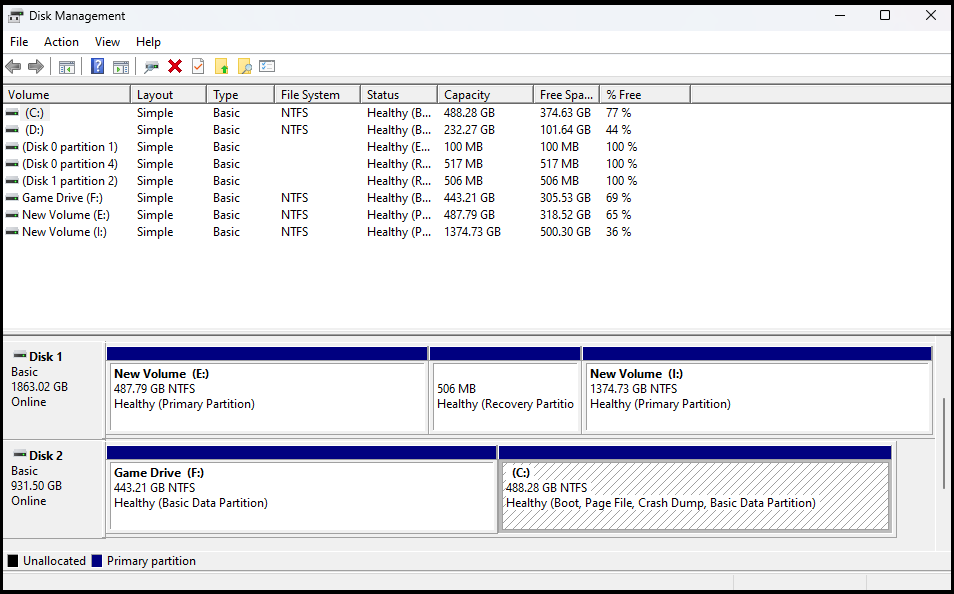
Omdat we geen EFI-installatie gebruiken, moet Windows al op uw opslagapparaat geïnstalleerd zijn. Daarom moeten we een extra partitie voor BlissOS aanmaken. Dit kunt u eenvoudig doen door een bestaande partitie (de partitie waarop Windows is geïnstalleerd) met ongeveer 15-20 GB te verkleinen . Volg hiervoor deze stappen:
- Open Windows-zoekbalk Door op het pictogram te klikken Windows In de taakbalk of de toets “overwinningTyp op het toetsenbord “SchijfIn de taakbalk ziet u een optie met de tekst "Schijfpartities aanmaken en formatteren'.
![]()
- Klik op de geselecteerde optie en de tool wordt geopend.disk beheer"Dit geeft je een overzicht van de geïnstalleerde opslagapparaten en hun partities."
![]()
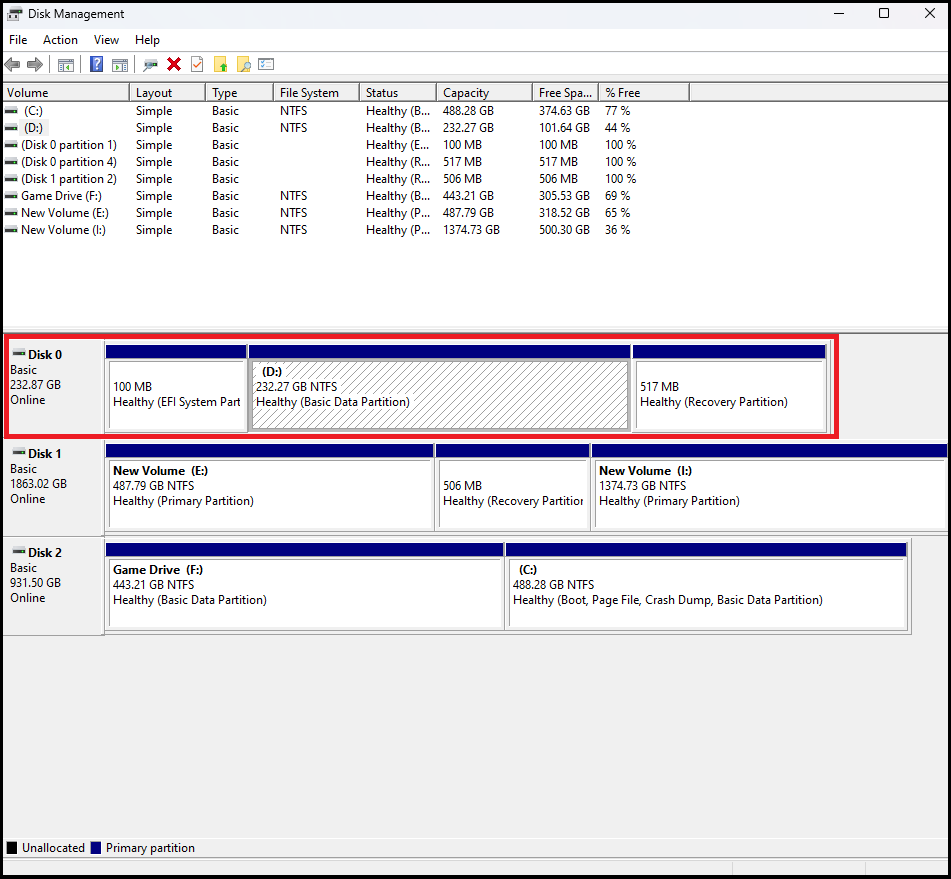
- Kiezen Hard Disk/SSD In welke sectie wilt u een nieuwe aanmaken? In ons geval kiezen we voor "Disk 0(Zie onderstaande schermafbeelding).
![]()
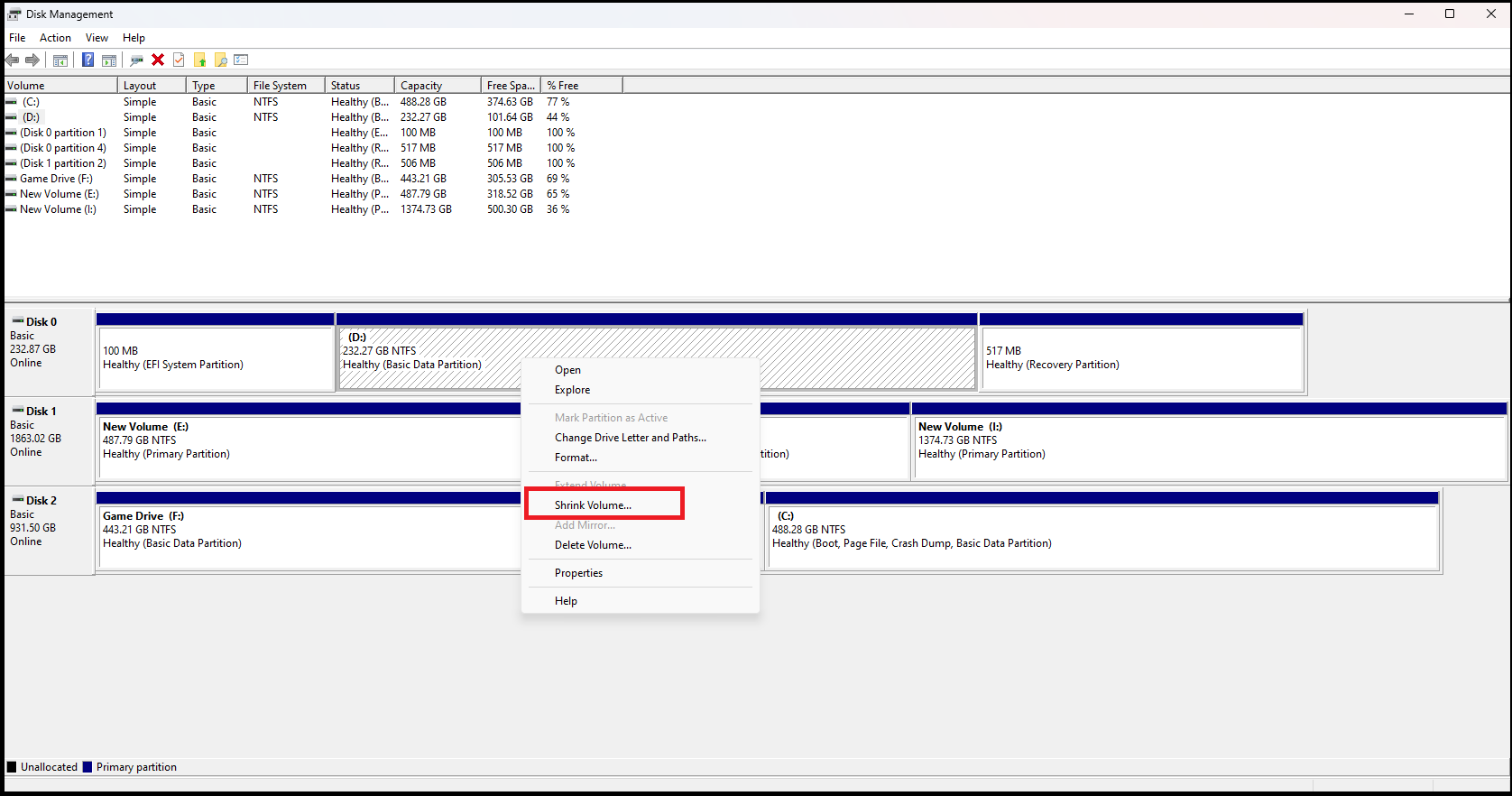
- Als uw schijf een partitie heeft 1 Je hoeft alleen maar (zoals in ons geval) er met de rechtermuisknop op te klikken en 'Shrink Volume“Als er meerdere partities zijn, kies dan de gewenste partitie op basis van uw voorkeuren; bijvoorbeeld voor opslag.”
![]()
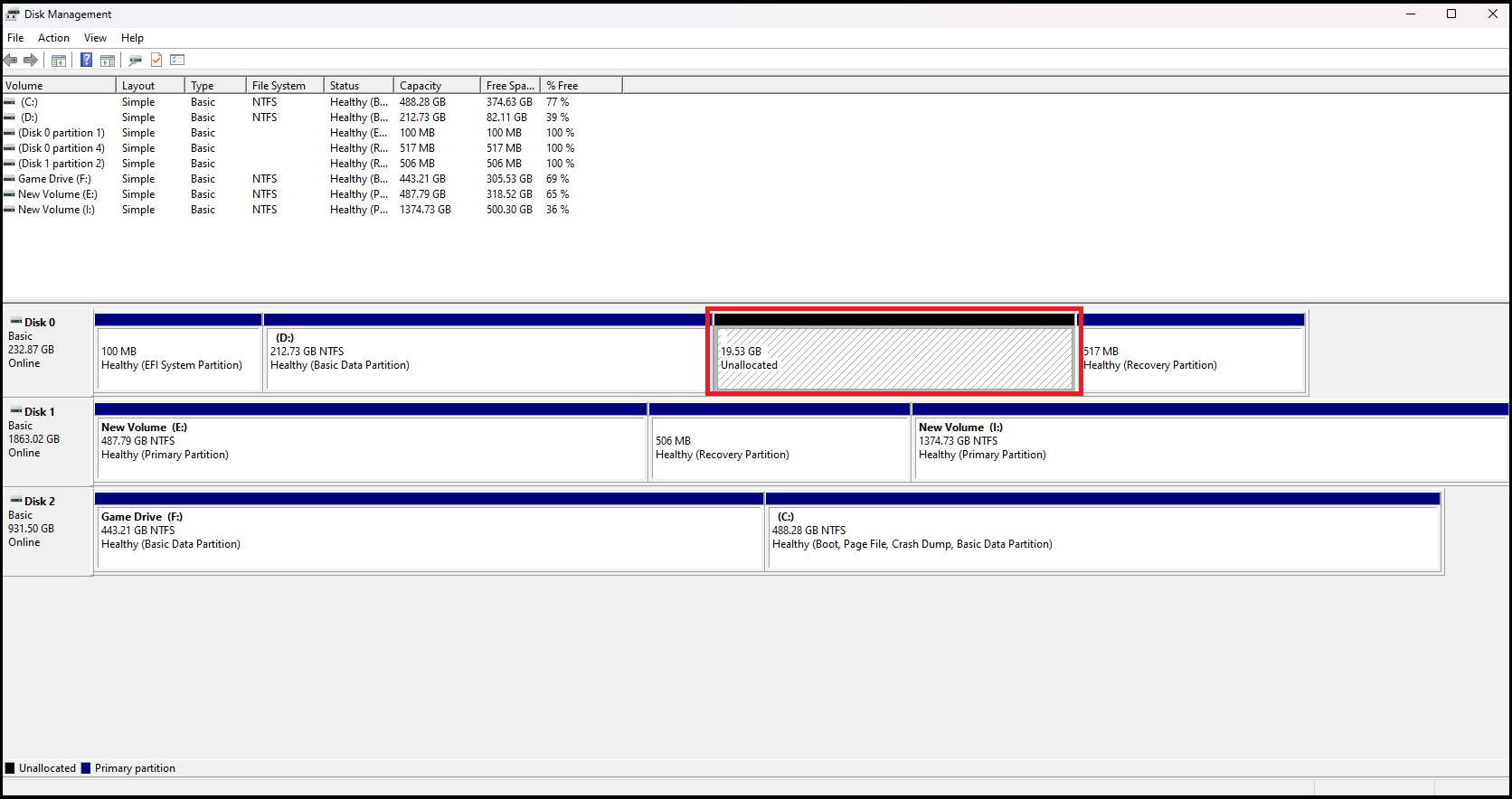
- in een veld"Voer de gewenste hoeveelheid ruimte in MB in.", Schrijven "20000“die voorziet in 20GB Ga van het begingedeelte naar een nieuw gedeelte. Klik vervolgens op “Krimpen“En u zult een nieuw, nog niet toegewezen gedeelte zien.”
![]()
- De volgende stap is om dit nieuwe gedeelte als volgt op te maken:NTFSOm dit te doen, klikt u met de rechtermuisknop op het nieuwe, niet-toegewezen gedeelte en vervolgens op "Nieuw eenvoudig volume'.
![]()
- Volg de instructies van de wizard door te klikken op “Volgende“, op pagina “Geef de volumegrootte op.Laat de standaardinstellingen staan en ga naar de “Wijs een stationsletter of pad toeKies een letter naar keuze en schrijf deze op de pagina “Partitie formatteren"Geef het bestandssysteemtype op."NTFSU kunt kiezen Volume label Van jouw keuze.
![]()
- Na het klikken opFinishJe hebt met succes een nieuwe partitie aangemaakt. We gaan deze installeren. Bliss-besturingssysteem Dit wordt in het volgende hoofdstuk besproken.
![]()




4) Installeer BlissOS
- Zodra de interface is geopend, in de “Android OS-afbeeldingBlader en zoek de downloadlocatie van het BlissOS .iso-bestand.
![]()
- In sectie "DoelstationSelecteer de nieuwe map die u hebt gemaakt met de toegewezen stationsletter. Als u het niet zeker weet of het bent vergeten, navigeer dan naar de map "deze PCOm de bijbehorende stationsletter te zien. In ons geval is de stationsletter "G'.
![]()
- ZedGegevensgrootte"Om ongeveer 15-16GB en klik opInstallWacht tot BlissOS is geïnstalleerd.
![]()
- Na de installatie opent u de Windows-zoekbalk en typt u "Geavanceerde start. binnenin "Herstelopties“In de lijst vanUitgebreide inbedrijfstelling", Bevind zich "Herstart nu'.
![]()
- tik op "Gebruik een apparaatSelecteer op de volgende pagina “Android-besturingssysteem(Bron afbeelding:) Bliss-besturingssysteem)
![]()
- Je hebt BlissOS nu succesvol geïnstalleerd en uitgevoerd op je systeem.


EFI-installatie
Om het systeem te installeren met behulp van een opstartbare USB-stick, moeten we eerst Rufus installeren en het .iso-bestand naar onze USB-stick kopiëren. Vervolgens moeten we een niet-toegewezen partitie aanmaken, maar deze keer formatteren we die niet . Met behulp van het installatieprogramma splitsen we deze hoofdpartitie in twee delen.
Een van de twee secties zal de belangrijkste / kerngegevens voor ons besturingssysteem bevatten, die we aanduiden als " A ". De tweede sectie zal " B " heten en zal het " EFI-systeem " huisvesten.
1) Download het Bliss OS .iso-bestand
- Om de juiste versie te downloaden Bliss-besturingssysteemBezoek hun website via Volgende linkControleer de URL nogmaals;https://blissos.org“. Klik op de knop “Downloaden(Download) in de rechterbovenhoek van de pagina.
![]()
- Onze voornaamste focus zal liggen op stabiele releases;Geluk OS 14" En de "Geluk OS 15Omdat Bliss OS 15 de nieuwste versie is, gebaseerd op Android 12L, kiezen we die versie. Het is het beste om de GApps-versie te kiezen, omdat die gebruiksvriendelijker is en je de basisapps niet helemaal opnieuw hoeft te installeren. Klik op de link.SourceForgeNaast de versie die u wilt installeren.
![]()
- Zodra je SourceForge opent, selecteer je de nieuwste versie, die wordt aangegeven met het nummer "Downloads per weekWe zullen de versie downloaden.Bliss-v15.9.1Klik op de gemarkeerde link en het .iso-bestand wordt gedownload.
![]()
- Nadat de download is voltooid, is de volgende stap het aanmaken van een grote partitie, maar deze keer formatteren we die niet.
2) Maak een nieuwe sectie aan
- Open Windows-zoekbalk Met behulp van de sleutel “overwinningTyp de term 'op het toetsenbord of door op het Windows-pictogram in de taakbalk te klikken'.SchijfKlik in het zoekvak op de eerste optie, zoals weergegeven in de afbeelding.
![Schermafbeelding van de Windows-zoekbalk met 'Schijf' erin.]()
- Zodra je de tool opentSchijfbeheerJe ziet alle aangesloten apparaten en hun secties.
![Een schermafbeelding van het hulpprogramma Schijfbeheer waarop aangesloten apparaten en partities worden weergegeven.]()
- Als u meerdere schijven hebt, kies dan de schijf die het meest geschikt is voor partitionering. Wij kiezen “schijf 0"Voor de doeleinden van deze handleiding."
![Schermafbeelding van Schijfbeheer met Schijf 0 geselecteerd]()
- Als u meerdere partities hebt, moet elke partitie zijn eigen opslageenheden hebben. Kies de partitie die u wilt verkleinen. Nadat u uw keuze hebt gemaakt, klikt u met de rechtermuisknop op de geselecteerde partitie en selecteert u 'Verkleinen'.Krimpopslagunit'.
![Een schermafbeelding van Schijfbeheer waarop het rechtermuisklikmenu te zien is met de optie om het volume te verkleinen.]()
- We raden doorgaans aan om aan te bevelen 15-20 GB Voor het BlissOS-systeem. Dus, in de “Voer het aantal megabytes in dat u wilt vrijmaken.", Schrijven "20000(Zeker weten) omdat het gegevens meet door megabytes. tik op "verminderenEr wordt een nieuw, niet-toegewezen gedeelte aangemaakt.
![Schermafbeelding van het dialoogvenster voor het verkleinen van de opslagruimte met een invoer van 20000 MB.]()
- deze keer, Je hoeft het niet te configureren. De schijf is geformatteerd als NTFS/FAT32, aangezien we deze stap tijdens de installatie zullen uitvoeren.
- Klik ten slotte met de rechtermuisknop op het station, zoals weergegeven in de bijgevoegde afbeelding, en klik op "Eigendommen'.
![Een schermafbeelding van Schijfbeheer waarop het rechtermuisklikmenu met de optie Eigenschappen te zien is.]()
- Zodra je het paneel Eigenschappen hebt geopend, ga je naar "opslagruimte"En controleer of uw schijf correct is gepartitioneerd..." GPT أو MBR.
![Een schermafbeelding van de schijfeigenschappen waarop het tabblad Volume met GPT/MBR-informatie te zien is.]()


3) Download Rufus en kopieer het besturingssysteem
- schrijven "RufusGa naar Google en open de eerste link. Je kunt ook gebruikmaken van... De link die werd verstrektControleer de URL nogmaals;https://rufus.ie/en/'.
![]()
- Scroll naar beneden en selecteer de “Standaard“Degene die toebehoort aan”Windows x64'.
![]()
- Na het downloaden van Rufus dubbelklik je op het .exe-bestand om het te openen.
- op het tabblad "Apparaat", Bevind zich draagbare USB-stick Met vriendelijke groet. Ga naar het tabblad "Boot selectie“Bestand selecteren” . Iso Dat bevat BlissOS, dat ik heb gedownload in Stap 1 Van SourceForge. Als uw geselecteerde schijf GPTAanpassen "partitie schema" Op GPT En het tegenovergestelde geldt voor MBR.
![]()
- tik op "START MET "Wacht tot de afbeelding naar uw USB-stick is gekopieerd."


4) Opstarten vanaf USB
Nadat je het .iso-bestand naar je USB-stick hebt gekopieerd, is de laatste stap het installeren van BlissOS. Je moet eerst je systeem opstarten vanaf de USB-stick. Volg hiervoor deze stappen:
- Open BIOS/UEFI Druk op de toetsen “ voor uw systeemVerwijdering "Of"F1"Of"F2"Of"F10Eenmaal geopend, navigeer naar de “laarsOf iets soortgelijks. In Opstartprioriteiten أو Opstartoptie #1Installeer het op uw aangesloten USB-schijf.
![]()
- Bij de volgende opstart worden de gegevens van uw USB-flashstation gebruikt. Na een korte tijd zou u een interface moeten zien die lijkt op die in de afbeelding. Klik op de "installatie'.
![]()


5) De EFI-partities en het besturingssysteem instellen
- Als er staat dat uw systeem op UEFI is gebaseerd, druk dan op "Enter'.
![Bevestig het UEFI-systeem en druk op Enter.]()
- Zodra de pagina voor sectieselectie verschijnt, scrollt u naar beneden totdat u de instelling " vindt.Partities maken/wijzigenDruk vervolgens opEnter'.
![De pagina voor het selecteren van secties en de optie om secties te maken/bewerken.]()
- Selecteer de schijf waarop u het hebt gemaakt. Niet-aangewezen gedeelte.
![De schijf met de niet-toegewezen partitie identificeren]()
- Als u wordt gevraagd om “ te gebruikencg-schijf" in plaats van "cfdisk“Dus specificeren”NeeHij bleef gebruikmaken van cfdisk.
![Gebruik cgdisk niet, maar ga verder met cfdisk.]()
- In de interface die lijkt op DOSZoek de sectie op grootte 20GB Die ik eerder heb gemaakt, en waarnaar wordt verwezen als "Vrije ruimteNadat u dit gedeelte hebt geselecteerd, kiest u “NieuweVanuit het onderste menu.
![De DOS-interface toont het gedeelte 'Vrije ruimte' en de optie 'Nieuw'.]()
- U wordt gevraagd een maat in te voeren. We maken een nieuwe sectie aan (B) van je oorspronkelijke partitie van 20 GB. B wordt de EFI-systeempartitie (die de bootloader bevat), terwijl het grootste deel van BlissOS wordt opgeslagen in A. Schrijven "1G“Dit betekent dat we een sectie creëren (BHet bestand is 1 GB groot, wat meer dan genoeg is voor de bootloader. Druk op "Enter'.
![Voer de nieuwe partitiegrootte van 1 GB in.]()
- Er wordt een item aangemaakt.sdaNieuwe grootte: 1 GB. We moeten het type wijzigen naar:EFI-systeemOm dit te doen, selecteer je de nieuwe invoer (B), die in ons geval "sda5", Ga naar "TypeKlik in het onderste menu op “EnterScroll vervolgens omhoog totdat u het bestand vindt.EFI-systeem“, en druk op “Enter'.
![Wijzig het partitietype naar EFI-systeem.]()
- Selecteer vervolgens "A", dit is uw originele bestand dat nu is verkleind door 1GB En het is nog steeds in “Vrije ruimteSelecteer in het onderste tabblad “Nieuween klik opEnter'.
![Selecteer sectie A in de vrije ruimte en kies Nieuw.]()
- U wordt gevraagd de grootte in te voeren van “AGebruik de standaardgrootte, die in ons geval "18.5G. Klik op "Enter'.
![Voer de standaardgrootte in voor sectie A.]()
- Onthoud de namen zodra ze zijn aangemaakt. sda. Bijvoorbeeld, "sda5" hij is "EFI-systeem(B), ensda6" hij is "Het grootste deel van ons besturingssysteem(A), maar dit zal verschillen voor uw systeem. Selecteer “ASelecteer in het onderste tabblad de optie "Schrijven“, en druk op “EnterJe moet schrijven: “ja"Handmatig op het scherm om verder te gaan."
![Bevestig het schrijfproces door "ja" te typen.]()
Controleer de schijfnaam aan de rechterkant nogmaals.
![]()
- Selecteer op de volgende pagina “fat32Maar zorg ervoor dat het de juiste sectie is. Mogelijk moet je teruggaan naar de "Secties maken/bewerkenOm het nog eens te controleren.
![]()
- Na de initialisatie keert u terug naar de pagina voor partitieselectie. Deze keer moeten we " selecteren.A“Dit is het grotere gedeelte, dat in ons geval is:sda6'.
![]()
- Als u wordt gevraagd met welk bestandssysteem u wilt formatteren, kies dan “ext4Omdat het de krachtigste en meest compatibele optie is. U krijgt mogelijk enkele waarschuwingen te zien en wordt wellicht gevraagd de sectie een naam te geven.
![]()
- Eenmaal geconfigureerdADe installateur zal u vragen of u dit wilt ontvangen.OTA Updates. Kiezen "نعم"Als u 30 GB of meer opslagruimte toewijst, en"Geen"Als je dat niet doet."
- Als het installatieprogramma je vraagt welke bootloader je wilt gebruiken, kies dan “Grub2 EFI-bootloader"Wacht tot hij wat gegevens invoert."B'.
![]()


Samengesteld door BlissOS
- Ga bij de volgende opstart naar je BIOS en selecteer in hetzelfde gedeelte voor opstartprioriteit de optie "Android-besturingssysteem'.
![]()
- Zodra de computer is opgestart met Bliss-besturingssysteemSelecteer de eerste optie, die gebaseerd is op de standaardinstellingen en zonder toevoegingen.
![]()
- Als je om de een of andere reden vast komt te zitten op het scherm van “beleef een werkelijk zalige ervaring.“Dan moet u verhuizen naar “Geavanceerde mogelijkheden"En start het besturingssysteem" Zonder apparaatversnellingWe hopen dat de ontwikkelaars dit probleem in toekomstige releases zullen aanpakken.
- Nadat de opstartgraphics zijn voltooid, start BlissOS op en kunt u het besturingssysteem naar eigen inzicht verkennen.
![]()
- Het wordt over het algemeen aanbevolen om in te loggen op Google account Je eigen toegang Play Store En andere kenmerken.
![]()
- In de lijst InstellingenJe kunt alle functies gebruiken die je normaal gesproken op een Android-apparaat aantreft. Bovendien heeft BlissOS een eigen aanpassingslaag genaamd "BlissifyGeen zorgen, we zullen je plezier tijdens het ontdekken niet bederven.
![]()
- Nu kunt u genieten van een volwaardige Android-ervaring op uw pc/laptop. U kunt games uit de Play Store spelen, maar controleer wel even bij de ontwikkelaars of zij dit type besturingssysteem of tools ondersteunen. Knoppen aanpassen.


BlissOS is een van de vele op Android x86 gebaseerde builds die Android naar x86-systemen porteren. Hoewel de installatie niet zo intuïtief is als die van Windows , kan het je wel wat ervaring geven als je later Linux of een ander besturingssysteem wilt installeren.
Laten we ter zake komen. BlissOS is niet zo stabiel als Windows, en dat moet je ook niet verwachten. In onze ervaring zijn we verschillende frustrerende problemen tegengekomen . Er is een community op Reddit , maar je loopt vaak vast als je een " zeer ongebruikelijk " probleem tegenkomt.
Reacties zijn gesloten.