

Geluidsproblemen in Windows kunnen worden veroorzaakt door een hardwareprobleem, zoals een defecte geluidkaart, of een softwareprobleem, zoals een beschadigd stuurprogramma. Microsoft brengt regelmatig updates uit om veel softwareproblemen op te lossen, maar u kunt deze problemen ook zelf oplossen. Als u Windows 10 of 11 gebruikt en geluidsproblemen ondervindt, helpt deze handleiding u bij het vinden van een oplossing.
Probeer voordat u problemen oplost uw computer opnieuw op te starten. In sommige gevallen lost een herstart het probleem op zonder dat u de instellingen van uw Windows-computer hoeft aan te passen. Een Windows-update kan er bijvoorbeeld voor gezorgd hebben dat uw audiostuurprogramma's in de standbymodus staan totdat u de computer opnieuw opstart. Als herstarten niet werkt, probeer dan de volgende oplossingen.
Controleer de kabels of draadloze verbindingen.
Voordat u instellingen op uw Windows-computer wijzigt, controleer dan eerst of de audiokabels goed zijn aangesloten. Het is het beste om alle apparaten los te koppelen en opnieuw aan te sluiten om er zeker van te zijn dat er geen losse verbindingen zijn. Controleer meteen ook de kabel op beschadigingen. Als de kabel beschadigd is, moet u deze mogelijk vervangen.
Als u een Bluetooth-headset, externe luidsprekers of een ander draadloos audioapparaat gebruikt, moet u controleren of deze correct is aangesloten op uw computer. Druk op [knop/knop/enz.] Win + I en selecteer Bluetooth en apparaten.
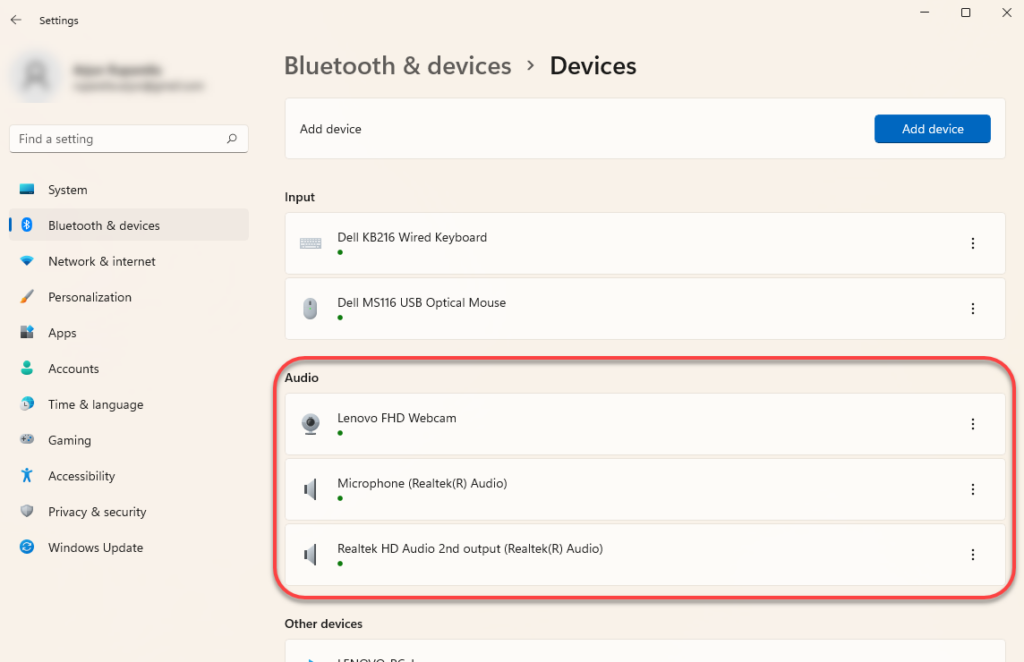
Controleer of uw apparaat correct is gekoppeld aan uw computer. Als u twijfelt, kunt u het apparaat verwijderen en opnieuw koppelen. U kunt het apparaat verwijderen door op het pictogram met de drie puntjes rechts van het apparaat te klikken en vervolgens [de juiste optie] te selecteren. Verwijder apparaat.
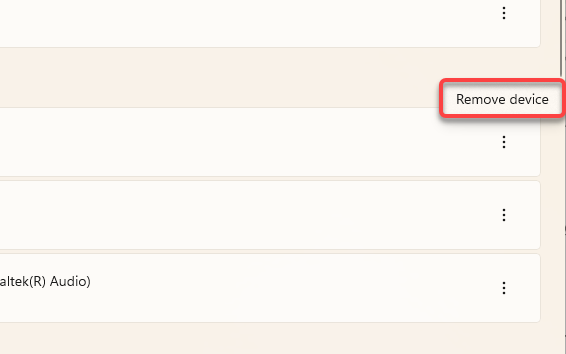
Koppel je audioapparaat vervolgens opnieuw en controleer of het geluidsprobleem daarmee is opgelost.
Het volumeniveau van de mixer controleren
Windows biedt de mogelijkheid om het volume voor elke toepassing afzonderlijk aan te passen. Hoewel het geluidspictogram in de taakbalk mogelijk geen dempingspictogram weergeeft, kunt u het volume voor een specifieke toepassing opzettelijk of onopzettelijk hebben gewijzigd.
Je kunt het volumeniveau van een specifieke toepassing controleren met de volumemixer. Om de volumemixer te openen, klik je met de rechtermuisknop op het luidsprekerpictogram in de rechterbovenhoek van de taakbalk en selecteer je Volumemixer. Zet het volume van de mixer hoger..
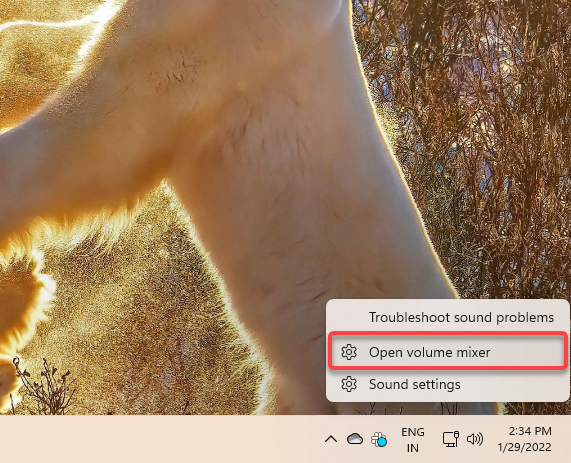
Dit brengt je naar de Instellingen-app. Daar kun je vervolgens het volume voor alle apps aanpassen. Toepassingen.
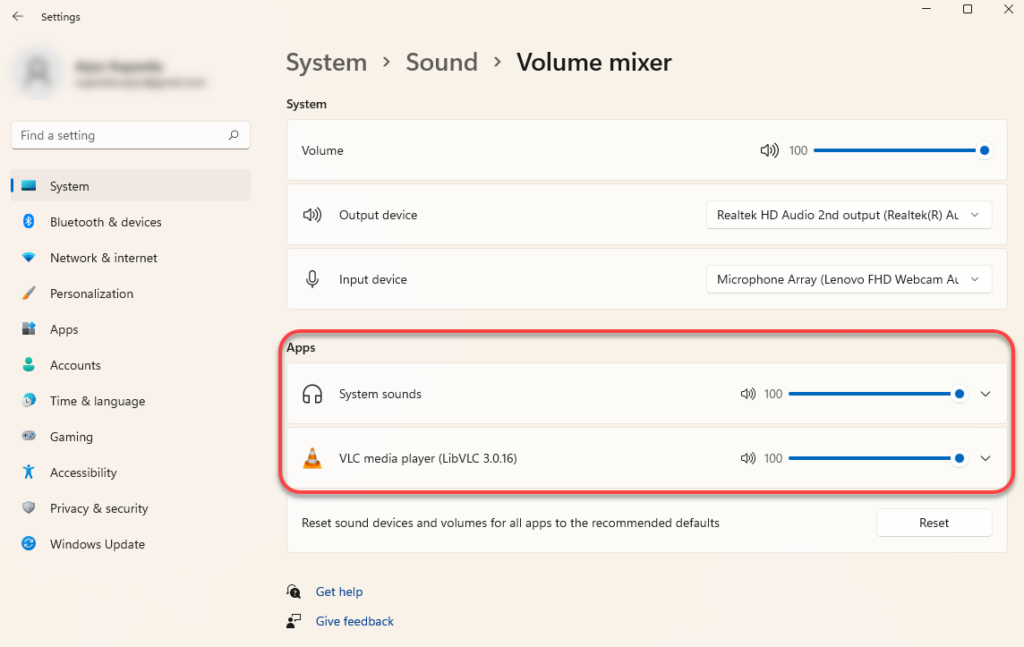
Als het volumeniveau van een van deze apps bijna op 0 staat, schakel dan het geluid uit. Verhoog het volume naar 100 om te testen of het geluidsprobleem daarmee is opgelost.
Het actieve uitvoerapparaat controleren
Als u meer dan één audioapparaat op uw computer aansluit, kan het geluid op een ander apparaat worden afgespeeld dan het apparaat dat u gebruikt. Dit geldt met name als u het audioapparaat via een USB- of HDMI-kabel aansluit, omdat u deze apparaten dan handmatig als virtuele machines moet instellen.
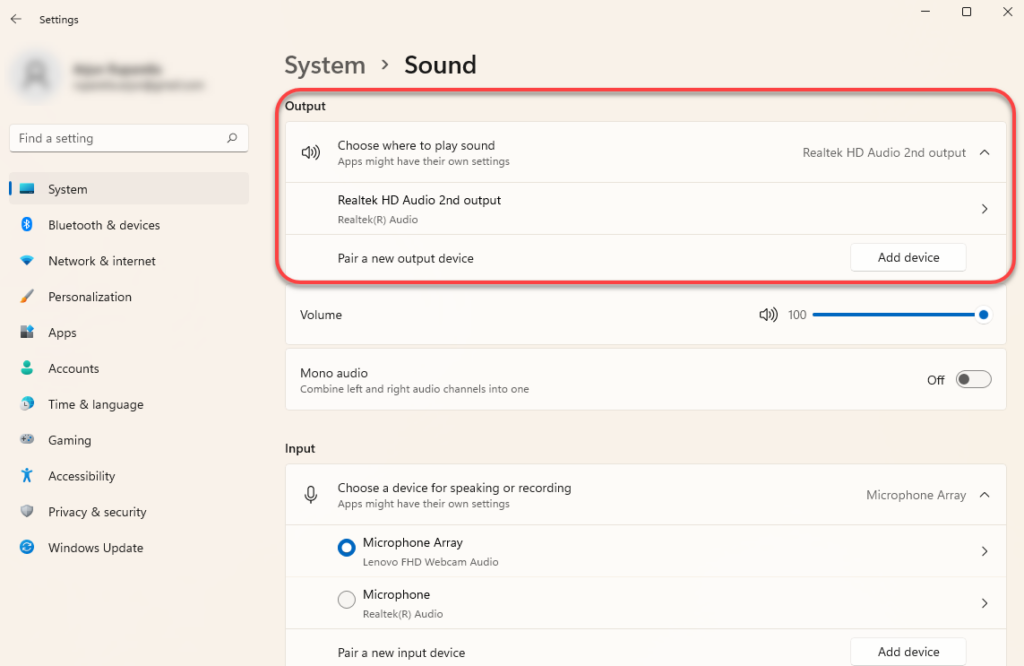
Je kunt je audioapparaat wijzigen via de geluidsinstellingen. Om de geluidsinstellingen te openen, klik je met de rechtermuisknop op het luidsprekerpictogram in de rechterbovenhoek van de taakbalk en selecteer je 'Audioapparaat'. Geluidsinstellingen.
Bovenaan het venster ziet u een optie. De locatie selecteren waar het geluid moet worden afgespeeldSelecteer het juiste standaard audioapparaat en controleer of dat de geluidsproblemen van uw computer oplost. U kunt echter ook het volgende doen: Audio afspelen op meerdere apparaten Tegelijkertijd.
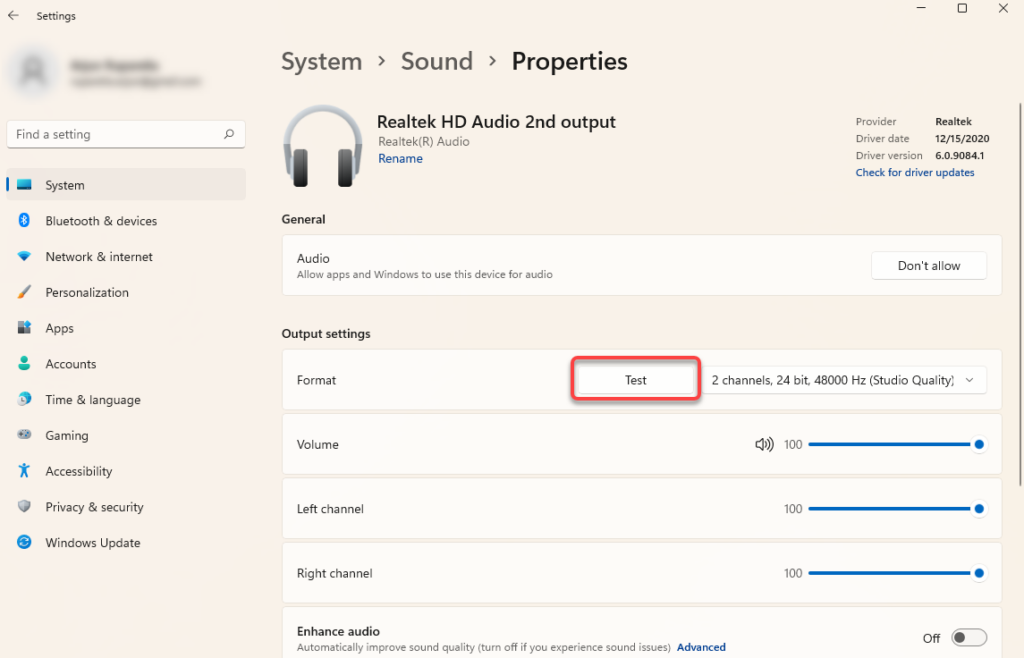
Je kunt het geluid ook testen tijdens het instellen van het standaardapparaat door het betreffende audioapparaat te selecteren en op de knop te drukken. Test (Test) op het volgende scherm.
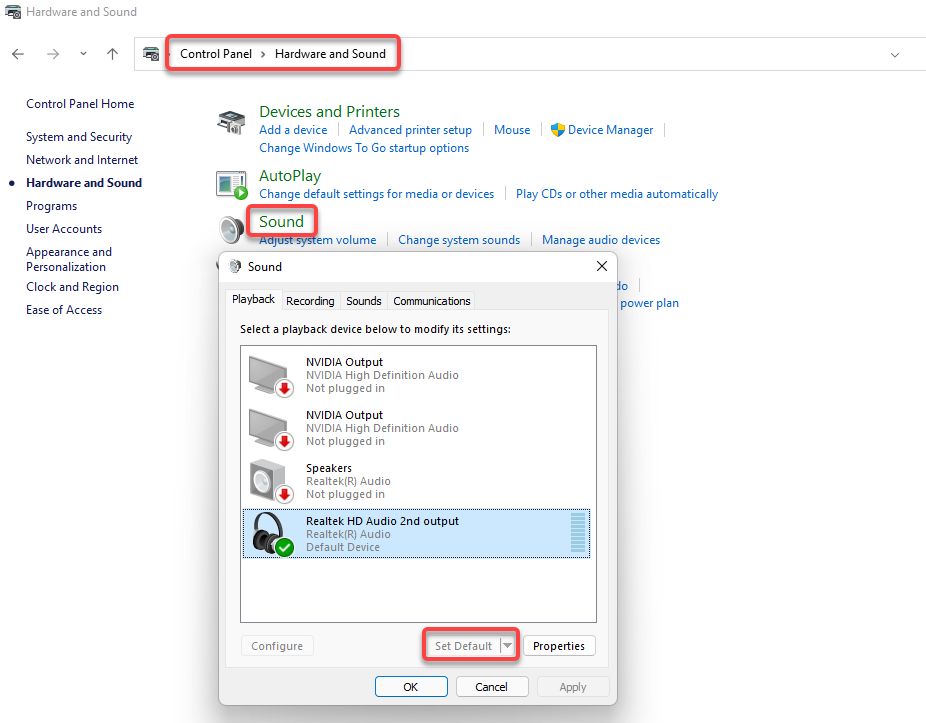
U kunt ook een ander besturingssysteem kiezen door naar te gaan control panel (Configuratiescherm) > Hardware en geluiden (Apparaten en audio) > Geluid (Audio). Ga naar het tabblad. Afspelen (Inschakelen), selecteer een apparaat en selecteer vervolgens een knop Standaard instellen (Instellen als standaard) hieronder.
Gebruik de ingebouwde tool voor het oplossen van audioproblemen.
Windows bevat diverse ingebouwde probleemoplossingstools, waaronder een audio-probleemoplosser die problemen automatisch kan identificeren en verhelpen. Deze ingebouwde probleemoplossingstools zijn echter niet altijd even effectief. AltijdMaar het is een goede optie om te proberen voordat je overgaat tot meer ingrijpende reparaties.
Je vindt de probleemoplosser in de app Instellingen. Tik erop. Win + I Om de app Instellingen te openen, ga naar Systeem > Problemen > Andere probleemoplossersZoek in de lijst met probleemoplossingshulpmiddelen naar een item met de naam Audio afspelen en selecteer de .-knop lopen ernaast gelegen.
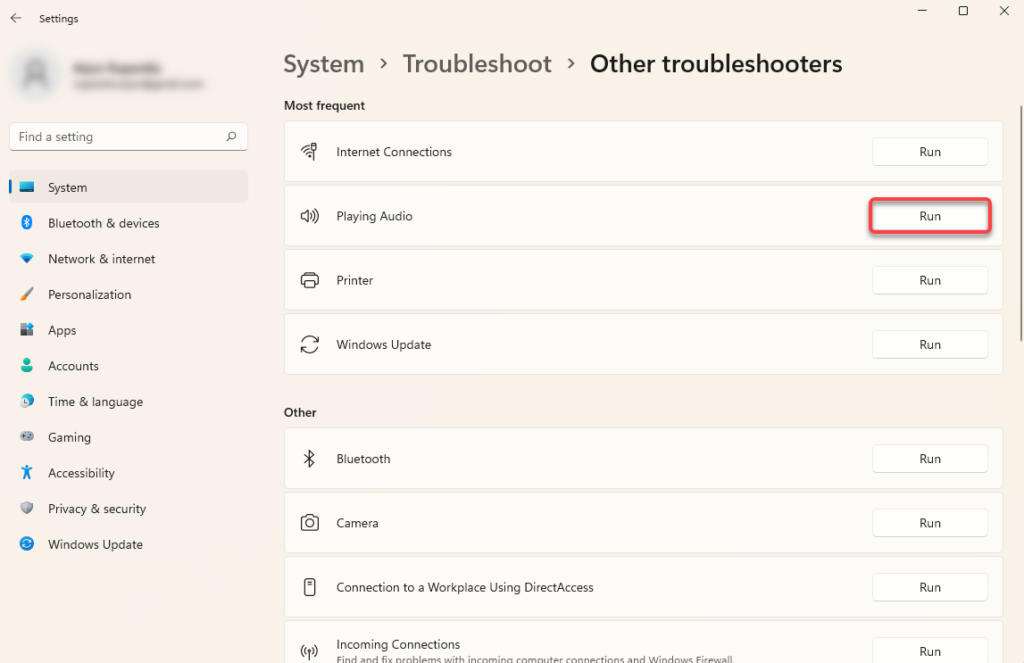
Volg de instructies op het scherm en laat Windows proberen de problemen te vinden en op te lossen.
Update, installeer opnieuw of zet uw audiostuurprogramma's terug naar een eerdere versie.
Als uw audiostuurprogramma's verouderd, beschadigd of verwijderd zijn, krijgt u mogelijk geen geluid. U kunt audioproblemen die door een stuurprogramma worden veroorzaakt, oplossen door ze bij te werken of opnieuw te installeren. Zelfs als er geen audioprobleem is, is het verstandig om uw stuurprogramma's regelmatig bij te werken.
Om het stuurprogramma bij te werken of opnieuw te installeren, moet u Apparaatbeheer gebruiken. Klik erop. Win + R, en typ devmgmt.msc, En druk op Enter Om "Apparaatbeheer" te openen, zoek je naar een categorie genaamd Audio-, video- en gamecontrollers Selecteer het kleine pijltje aan de linkerkant om de lijst uit te breiden.
Zoek het stuurprogramma voor het betreffende apparaat, klik er met de rechtermuisknop op en selecteer Het apparaat verwijderen.
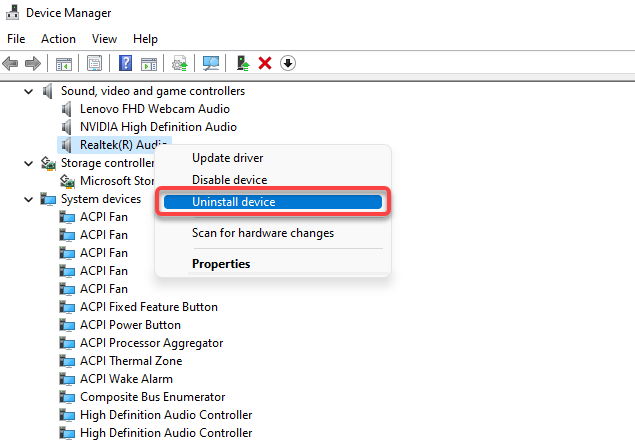
In veel gevallen ziet u het Realtek-audiostuurprogramma, maar mogelijk worden andere apparaten afzonderlijk weergegeven. U kunt alle apparaten één voor één verwijderen en vervolgens de juiste apparaten selecteren. Procedure Selecteer in de balk bovenaan. Controleer op hardwarewijzigingen..
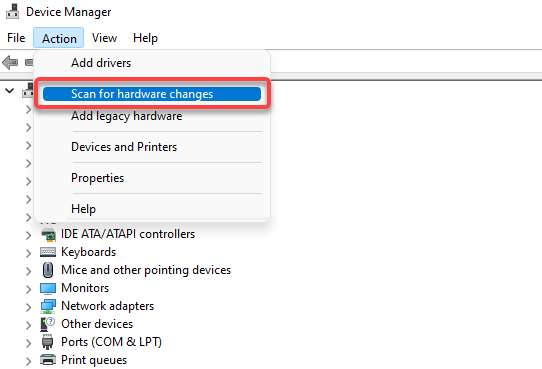
Hiermee worden de nieuwe stuurprogramma's opnieuw geïnstalleerd voor alle apparaten die u hebt verwijderd. Als alternatief kunt u, als u de stuurprogramma's van de website van de fabrikant hebt gedownload, met de rechtermuisknop op het apparaat klikken en selecteren Stuurprogramma-update.
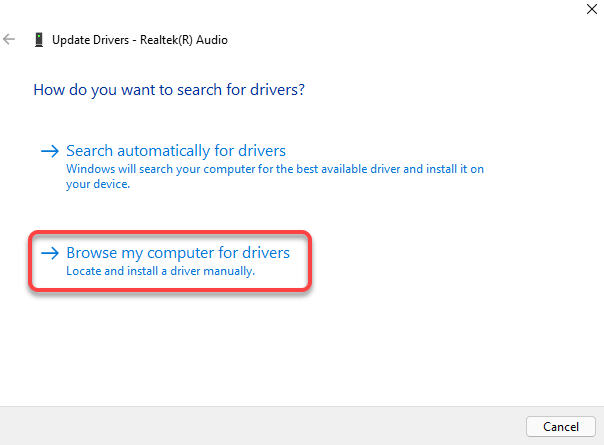
bevind zich Zoek op mijn computer naar stuurprogramma's Zoek de stuurprogrammabestanden op uw computer.
Het Windows-audiostuurprogramma herstellen
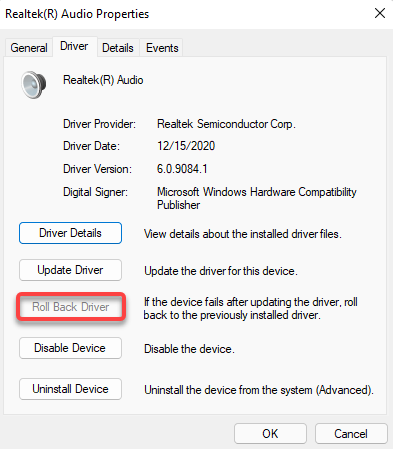
In sommige gevallen kan de driverupdate defect zijn. Als uw besturingssysteem naar behoren werkte voordat u de apparaatdriver bijwerkte, kunt u Definitie herstellen Gebruik het vooraf geïnstalleerde apparaatstuurprogramma. Houd er rekening mee dat deze optie alleen beschikbaar is als het stuurprogramma minstens één keer is bijgewerkt en Windows nog steeds over het oudere stuurprogramma beschikt als terugvaloptie.
Om de stuurprogramma's te herstellen, klikt u met de rechtermuisknop op het apparaat en selecteert u 'De stuurprogramma's herstellen'. Eigendommenen ga naar het tabblad Besturingssysteemen selecteer Stuurprogramma herstellen.
Geluidsverbeteringen uitschakelen in Windows
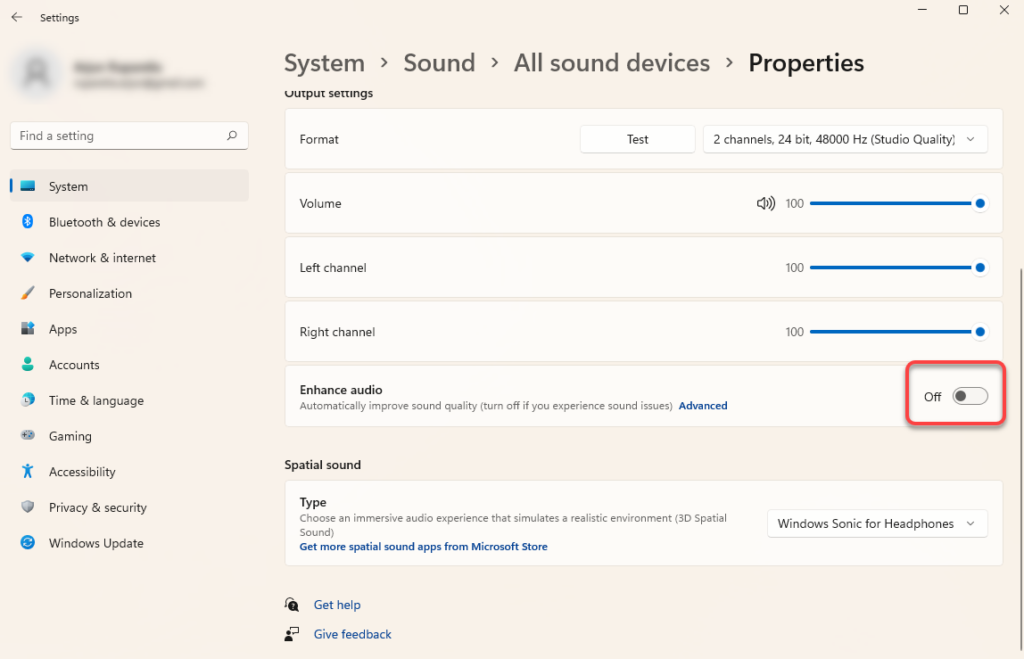
Windows Geluidsverbetering is een ingebouwde functie die de geluidskwaliteit op Windows-computers kan verbeteren. Het kan echter ook geluidsproblemen veroorzaken op sommige computers. De oplossing is meestal simpel: schakel de verbeteringen uit.
Je kunt verbeteringen uitschakelen in de app Instellingen. Tik op Win + I Om de app Instellingen te starten en naar . te gaan Het systeem > het geluid > Alle audioapparatenSelecteer het betreffende audioapparaat en schakel de schakelaar ernaast uit. Verbeter het geluidHierdoor worden alle verbeteringen uitgeschakeld.
De Windows-audioservice opnieuw opstarten
Als je nog steeds geluidsproblemen hebt in Windows 11 of 10, kan het helpen om de Windows Audio-services en Windows Audio Endpoint Builder opnieuw op te starten. Deze services zijn in sommige gevallen mogelijk automatisch uitgeschakeld, waardoor je geen geluid meer hebt.
Klik op Win + R, en typ services.msc, En druk op Enter Om een controller te bedienen الخدماتZoek in de lijst naar een service genaamd Windows AudioJe kunt dit doen door op te drukken Ctrl + F, schrijven Windows audio Druk in het zoekvak op Enter.
Dubbelklik op de service zodra u deze hebt gevonden. Als deze verschijnt Service status zoals het is geparkeerdJe hoeft alleen maar op de knop te klikken. Begin.
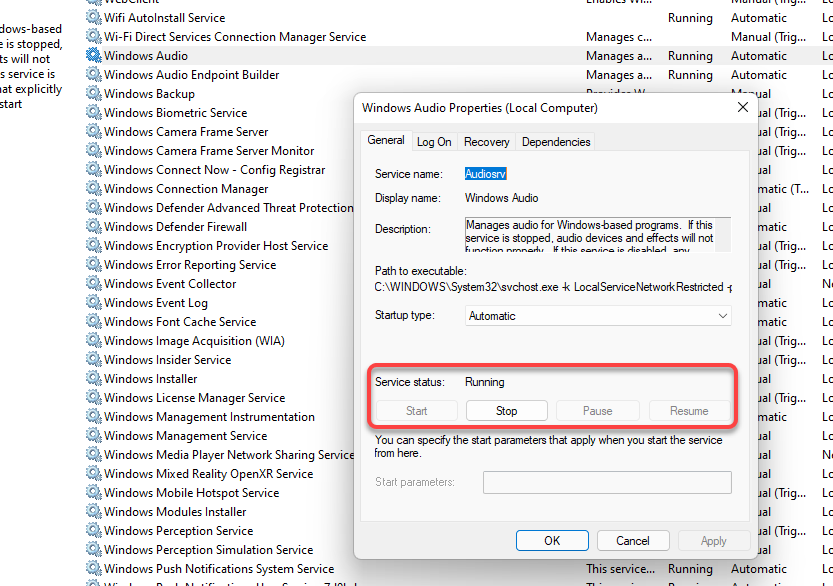
Als de service al actief is, selecteer dan de knop. uitdoen dan knop Begin Om het opnieuw op te starten.
Bekijk ook OpstarttypeAls het aan iets anders dan automatisch, verander het in automatischSelecteer na afloop de optie OKHerhaal hetzelfde proces voor de service. Windows Audio Endpoint Builder.
Problemen met Windows-audio oplossen
We hopen dat een van deze oplossingen heeft gewerkt en dat het geluid nu weer naar behoren werkt op uw computer. Mocht dit niet het geval zijn, dan kunt u overwegen een systeemherstel uit te voeren. Als u daarnaast ook nog andere problemen ondervindt, kan het zijn dat... Windows resetten Nog een goede optie. Zorg er wel voor dat... Maak een back-up van uw computer. Voordat u een van deze twee opties gebruikt.
Reacties zijn gesloten.