
Werkt Bluetooth niet in Windows 11? Hier zijn 15 van de beste oplossingen om het probleem op te lossen.

Ondervindt u problemen met het koppelen of opnieuw verbinden van Bluetooth-apparaten in Windows 11? Of heeft u andere Bluetooth-problemen op uw pc? Wij laten u zien hoe u dit kunt oplossen.
Windows 11 kent, net als elk ander desktopbesturingssysteem, wel eens problemen met Bluetooth. Als je geen Bluetooth-apparaten kunt koppelen of verbinden, of als de verbinding regelmatig wegvalt, lees dan verder om te ontdekken hoe je Bluetooth-problemen in Windows 11 kunt oplossen.
1. De Bluetooth-status controleren in Windows 11
Het is verstandig om eerst de Bluetooth-status van je Windows 11-pc te controleren. Een inactieve Bluetooth-module is een veelvoorkomende reden waarom Bluetooth-apparaten geen verbinding met je computer kunnen maken.
Om te controleren of dit niet het geval is, opent u het Actiecentrum (selecteer het Wi-Fi-, Volume- of Batterij-pictogram in de rechterbovenhoek van de taakbalk). Als het Bluetooth-pictogram inactief is, selecteert u het om het in te schakelen.
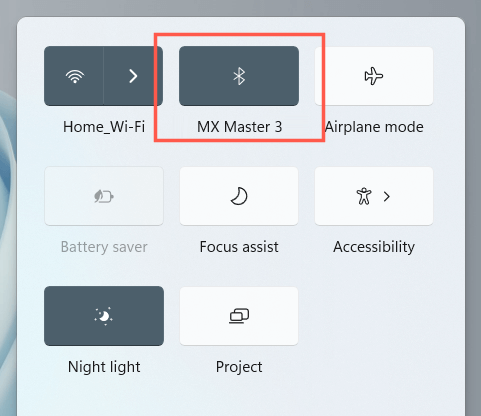
Opmerking: Als het Bluetooth-pictogram ontbreekt in het Actiecentrum, selecteer dan het potloodpictogram, voeg Bluetooth toe en selecteer 'Gereed'.
Gerelateerd: Lees wat u moet doen als Bluetooth in Windows steeds de verbinding verbreekt.
2. Bluetooth-module uitschakelen/inschakelen
Schakel vervolgens Bluetooth uit en weer in. Dit lost meestal onverwachte problemen met de Bluetooth-module van uw computer op.
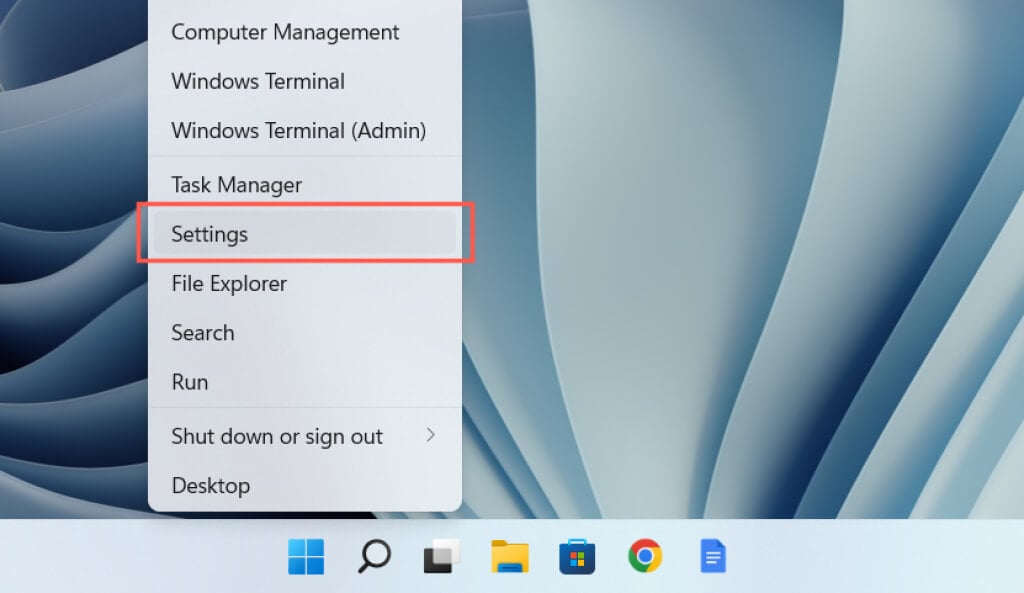
1. Klik met de rechtermuisknop op de Startknop en selecteer Instellingen.
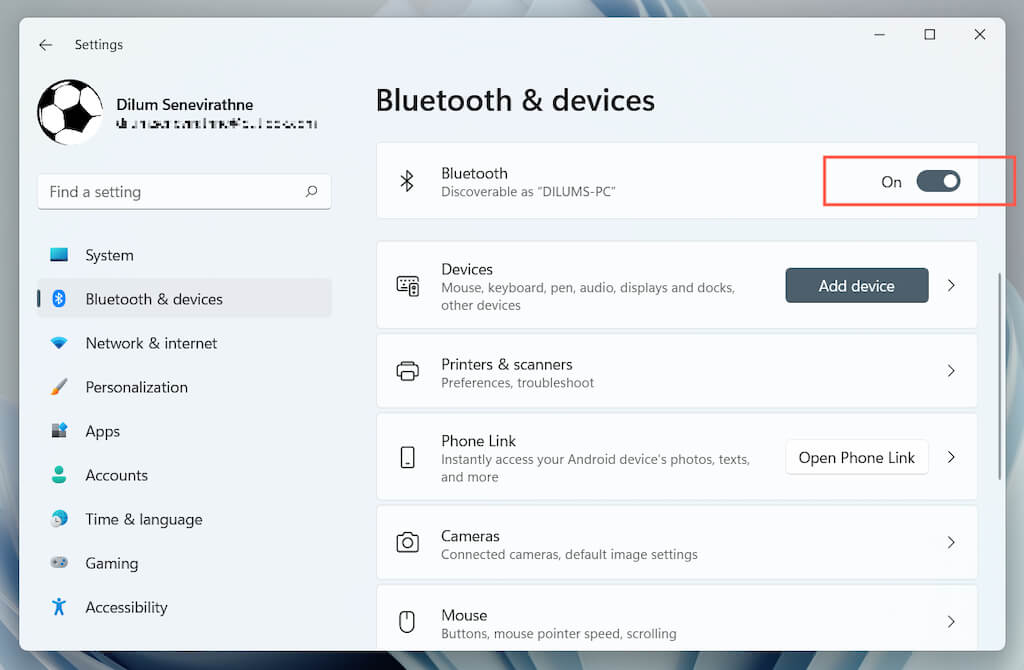
2. Selecteer Bluetooth en apparaten in de zijbalk Instellingen.
3. Schakel de knop naast Bluetooth uit en weer in.
Je kunt proberen de vliegtuigmodus in en uit te schakelen. Dit helpt om alle draadloze verbindingen op je computer opnieuw op te starten. Open opnieuw het Actiecentrum en selecteer het pictogram voor de vliegtuigmodus. Wacht vervolgens een paar seconden en schakel deze weer uit.
3. Voer de Bluetooth-probleemoplosser en de automatische reparatietool uit.
Windows 11 bevat een ingebouwde Bluetooth-probleemoplosser die Bluetooth-problemen op uw computer detecteert en verhelpt. Om deze uit te voeren:
1. Open Instellingen.
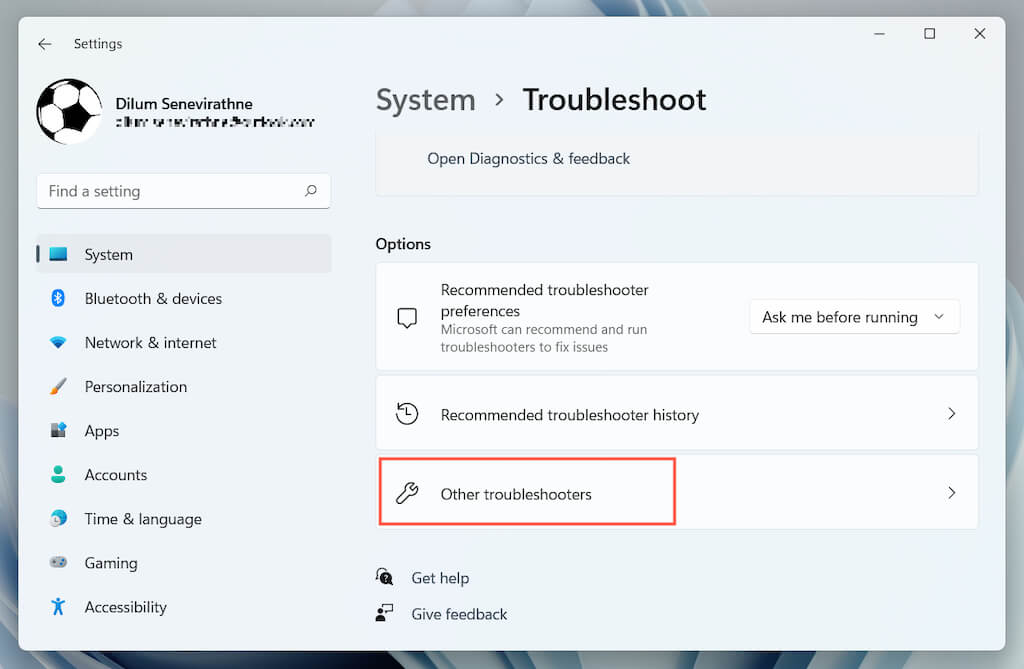
2. Ga naar Systeem > Probleemoplossing > Andere probleemoplossers.
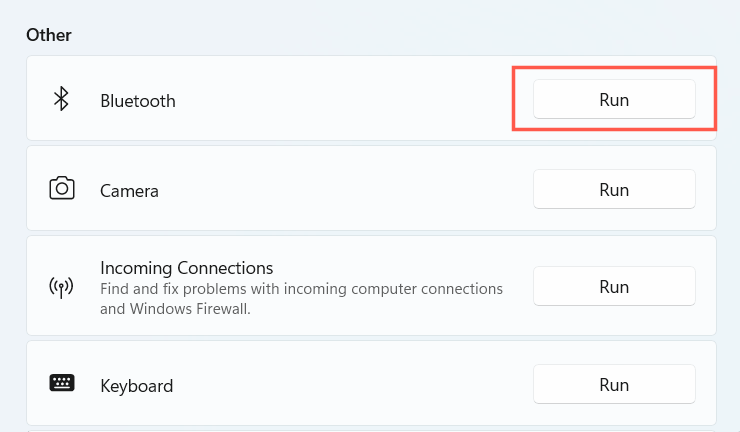
3. Selecteer "Aan" naast Bluetooth.
4. Start uw Windows 11-computer opnieuw op
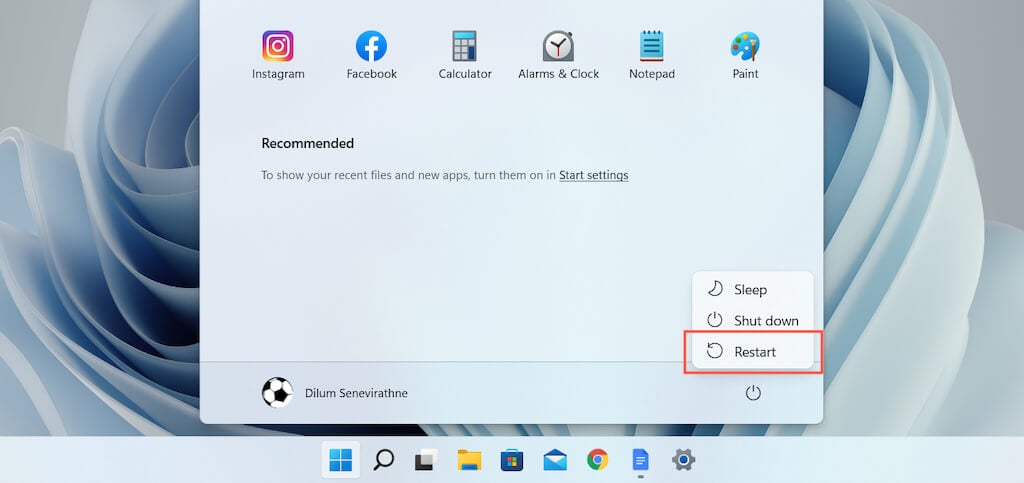
Je computer opnieuw opstarten is een andere snelle manier om Bluetooth-problemen in Windows 11 op te lossen. Als je dat nog niet hebt gedaan, open dan het Startmenu en selecteer Energie > Opnieuw opstarten.
5. Zorg ervoor dat uw Bluetooth-apparaat vindbaar is.
Als uw Bluetooth-apparaat niet verschijnt wanneer u het probeert te koppelen met uw computer, controleer dan of het apparaat eerst in de detectiemodus moet worden gezet. Dit kan inhouden dat u een specifieke knop op het apparaat ingedrukt moet houden of naar het Bluetooth-instellingenscherm moet gaan (bijvoorbeeld tijdens het koppelen van een telefoon). Raadpleeg de documentatie van het apparaat of de online FAQ voor meer informatie.
6. Laad je Bluetooth-apparaat op.
Een Bluetooth-apparaat met een bijna lege of geen batterij kan diverse koppelings- en verbindingsproblemen veroorzaken. Laad het apparaat op of vervang de batterijen en probeer het opnieuw.
7. Plaats het apparaat dichter bij uw computer.
Hoewel Bluetooth-apparaten tot op 30 meter afstand zouden moeten werken, is dit in de praktijk zelden het geval. Bluetooth-interferentie van andere draadloze objecten en fysieke obstakels verzwakt het signaal aanzienlijk op grotere afstanden. Houd het apparaat dicht bij uw Windows 11-computer tijdens het koppelen of gebruik.
8. Verwijder en voeg het Bluetooth-apparaat opnieuw toe.
Als je problemen ondervindt met het verbinden met een Bluetooth-apparaat dat al gekoppeld is, probeer het dan te verwijderen en opnieuw toe te voegen aan je computer. Als een beschadigde Bluetooth-cache de oorzaak van het probleem is, zou dit het moeten oplossen.
1. Open het Startmenu en selecteer Instellingen > Bluetooth en apparaten.
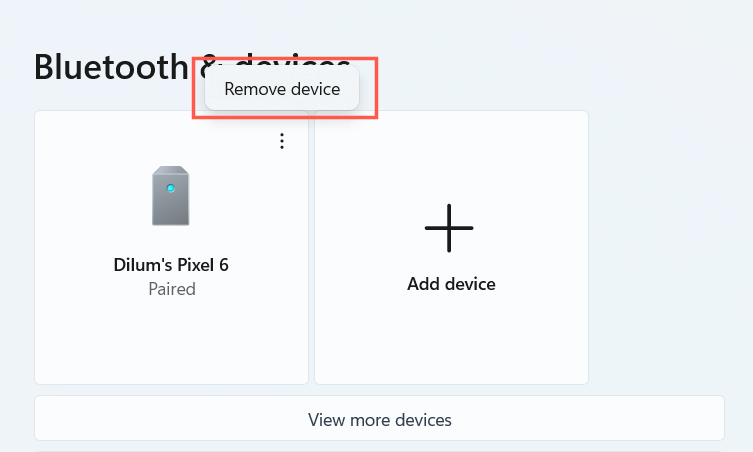
2. Selecteer het pluspictogram (drie puntjes) naast het Bluetooth-apparaat en kies 'Apparaat verwijderen'. Selecteer vervolgens 'Verwijderen' om te bevestigen.
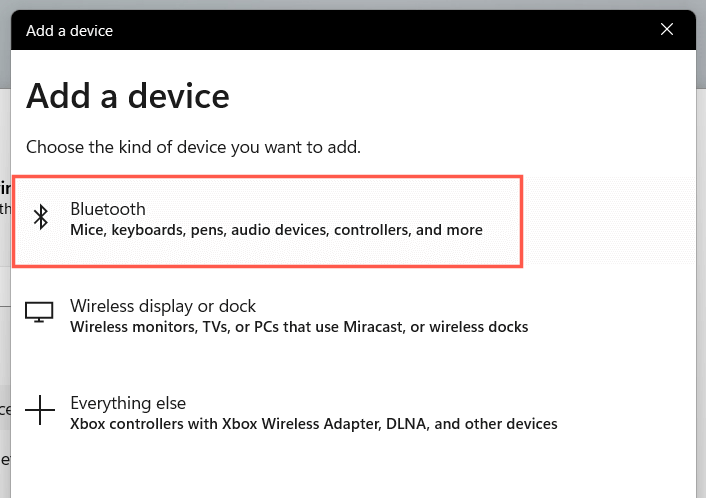
3. Selecteer Apparaat toevoegen > Bluetooth en voeg het apparaat opnieuw toe.
9. Controleer de compatibiliteit met Windows 11.
Hoewel Windows 11 een breed compatibel besturingssysteem is, is het mogelijk dat het apparaat waarmee u het wilt koppelen, het niet ondersteunt. Controleer de verpakking of de online FAQ voor relevante compatibiliteitsinformatie.
Als het koppelen lukt, maar het apparaat niet goed werkt, raadpleeg dan de website van de fabrikant voor ondersteunende software of stuurprogramma's die geïnstalleerd moeten worden om het apparaat werkend te krijgen.
10. Controleer de Bluetooth-ondersteuningsservice.
Windows 11 maakt gebruik van een achtergrondfunctie genaamd de Bluetooth-ondersteuningsservice om Bluetooth te beheren. Als Bluetooth ontbreekt in het Actiecentrum of de app Instellingen, of als uw Bluetooth-apparaat plotseling niet meer werkt, probeer het dan opnieuw op te starten.
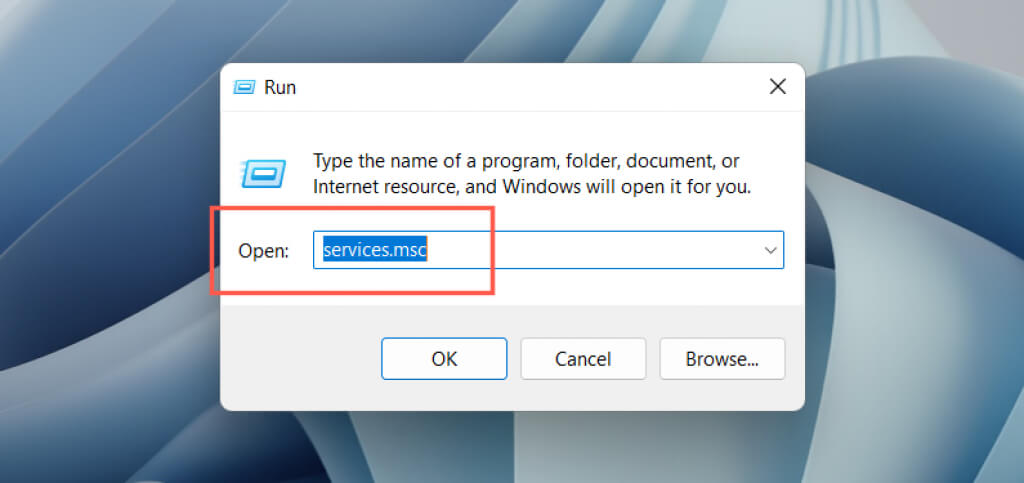
1. Druk op de Windows-toets + R om het dialoogvenster Uitvoeren te openen. Typ vervolgens services.msc en druk op Enter.
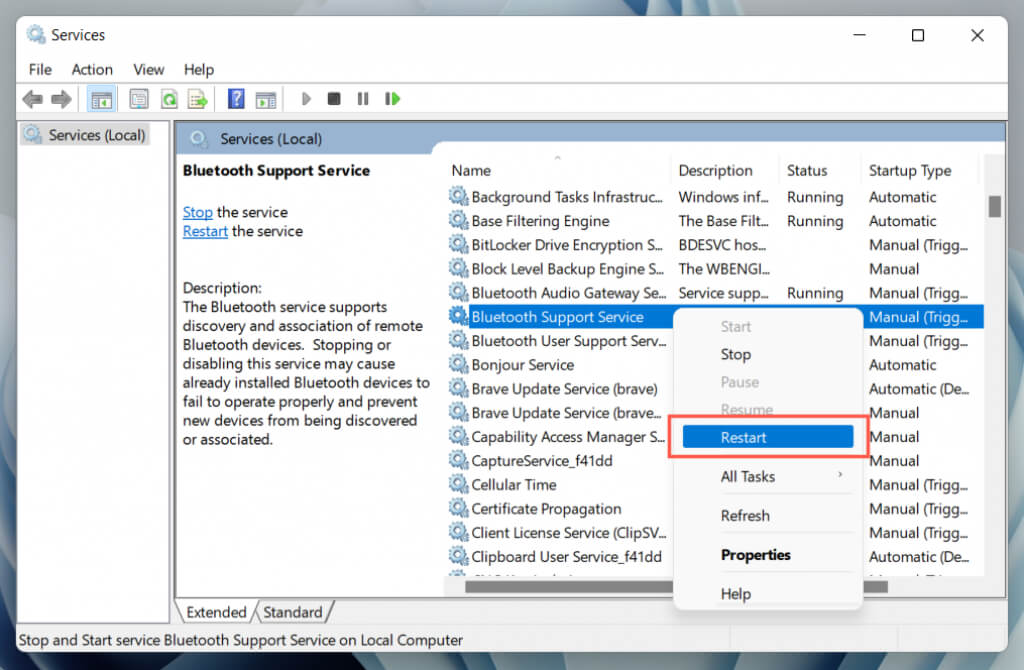
2. Zoek de Bluetooth-ondersteuningsservice op.
3. Klik met de rechtermuisknop en selecteer Opnieuw opstarten. Als de optie grijs is, selecteer dan Starten.
Als dat helpt, zorg er dan voor dat de hierboven genoemde Bluetooth-service altijd bij het opstarten wordt uitgevoerd. Om dit te doen:
1. Dubbelklik op Bluetooth-ondersteuningsservice.
2. Open het vervolgkeuzemenu naast 'Opstarttype' en selecteer 'Automatisch'.
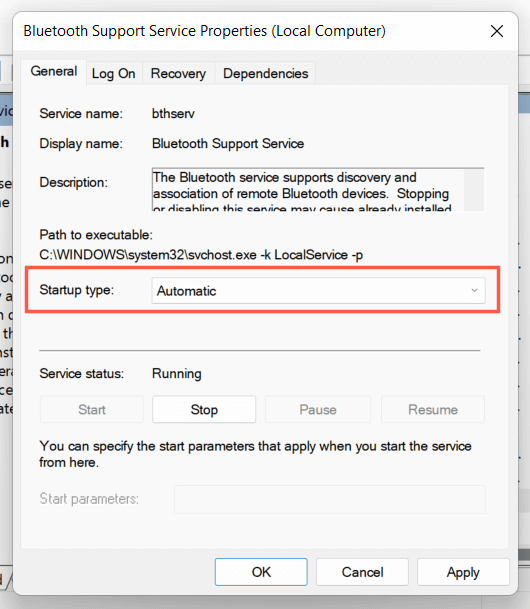
3. Selecteer OK > Toepassen.
11. Werk het Bluetooth-stuurprogramma van uw computer bij.
Als de Bluetooth-problemen in Windows 11 aanhouden, moet u de Bluetooth-driver van uw computer controleren. Werk deze bij en kijk of dat het probleem oplost. Ga hiervoor als volgt te werk:
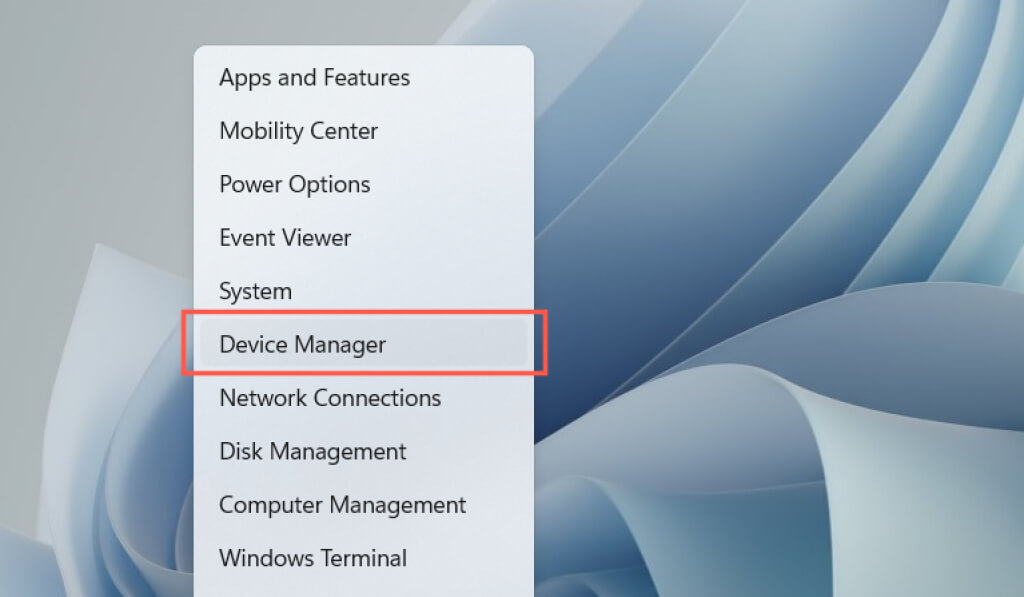
1. Klik met de rechtermuisknop op de Startknop en selecteer Apparaatbeheer.
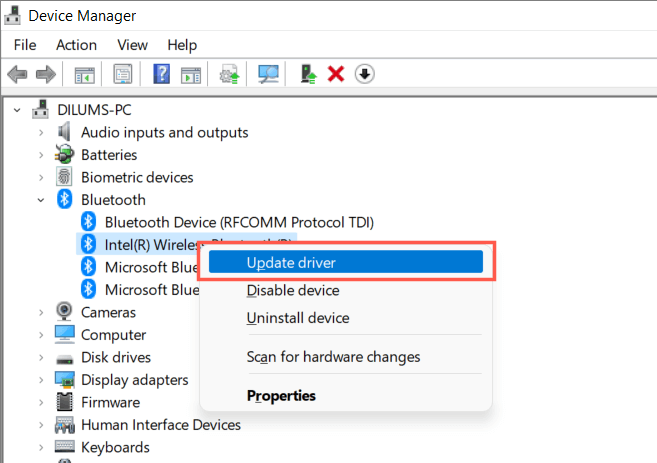
2. Breid de Bluetooth-categorie uit.
3. Klik met de rechtermuisknop op de Bluetooth-adapter – bijvoorbeeld Intel(R) Wireless Bluetooth(R) – en selecteer Stuurprogramma bijwerken.
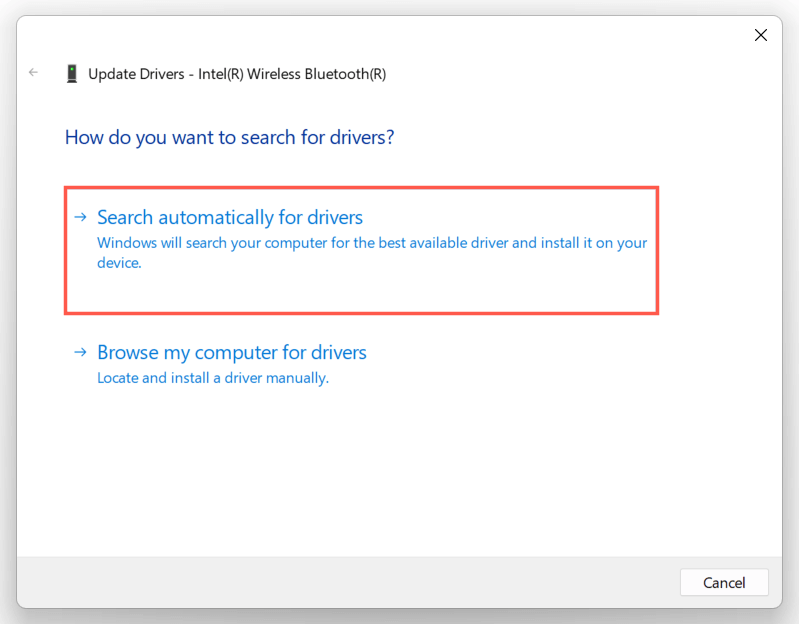
4. Selecteer automatisch zoeken naar chauffeurs.
5. Wacht tot Apparaatbeheer de Bluetooth-adapter heeft bijgewerkt en selecteer vervolgens Sluiten.
Als Windows de stuurprogramma's niet kan bijwerken, controleer dan de website van de fabrikant van uw computer op de nieuwste Bluetooth- of moederbordstuurprogramma's. U kunt ook een hulpprogramma voor stuurprogramma-updates zoals Driver Booster gebruiken om uw Bluetooth-stuurprogramma automatisch bij te werken.
12. Werk uw Windows 11-computer bij.
Bluetooth werkt mogelijk niet vanwege problemen in Windows 11. De beste manier om dit op te lossen is door het besturingssysteem bij te werken naar de nieuwste versie.
1. Open Instellingen en selecteer Windows Update.
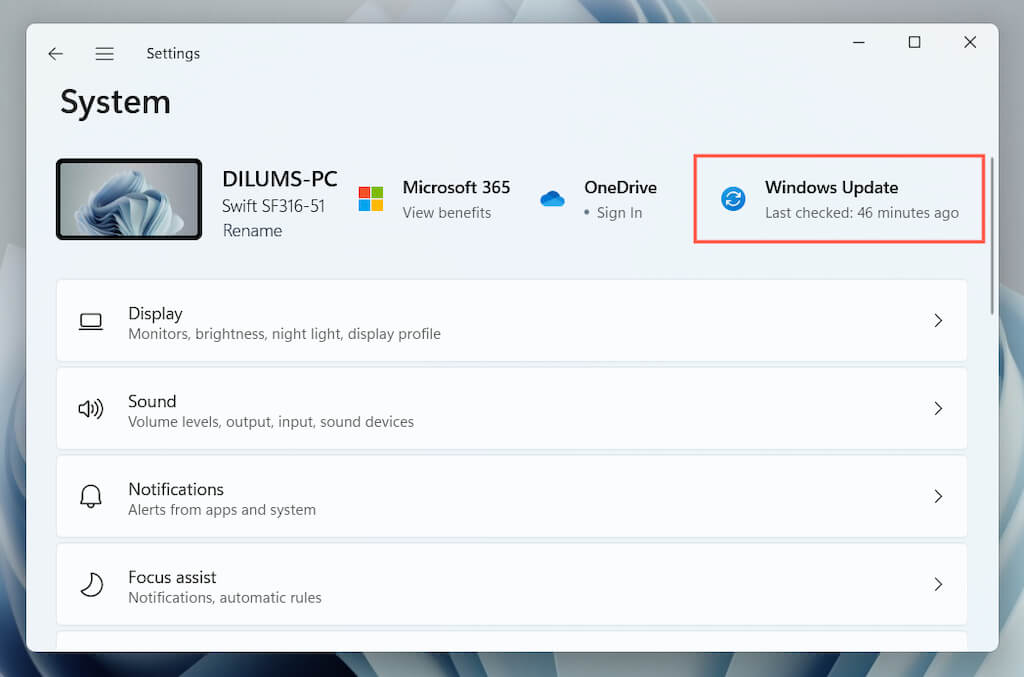
2. Selecteer de optie om te controleren op updates.
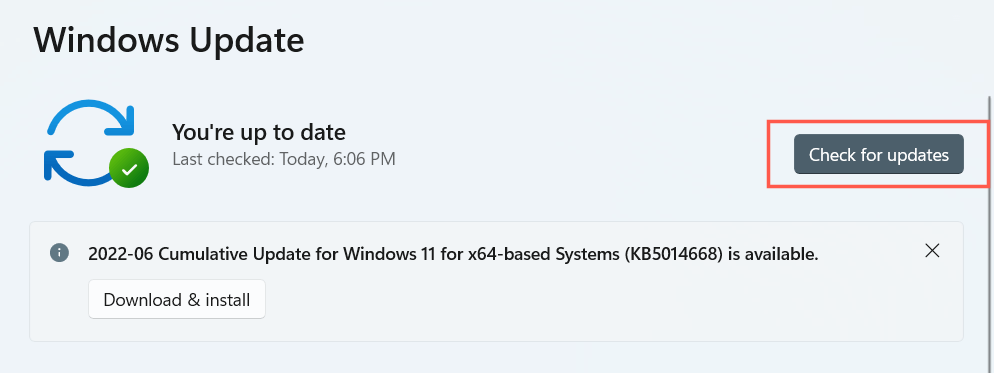
3. Selecteer 'Downloaden en installeren' om alle openstaande Windows 11-updates te installeren.
U kunt er ook voor kiezen om 'Geavanceerde opties' te selecteren en 'Optionele updates bekijken' te selecteren. Installeer indien beschikbaar alle door Microsoft geverifieerde Bluetooth-stuurprogramma-updates.
13. Zet het Bluetooth-stuurprogramma terug naar een eerdere versie.
Het bijwerken van de Bluetooth-stuurprogramma's op uw computer met de nieuwste versie veroorzaakt zelden problemen. Probeer in dit geval terug te gaan naar de vorige update.
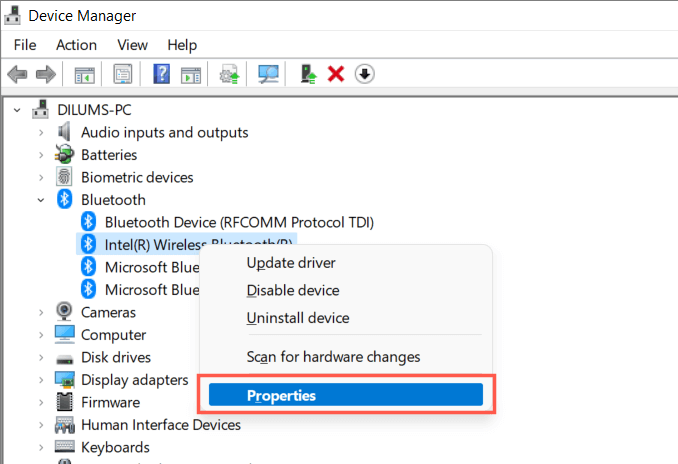
1. Klik met de rechtermuisknop op de Bluetooth-module in Apparaatbeheer en selecteer Eigenschappen.
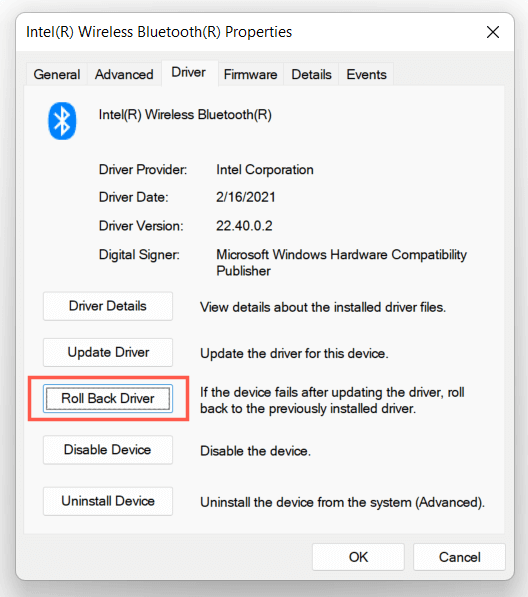
2. Selecteer 'Roll Back Driver'.
3. Start uw computer opnieuw op.
14. Installeer het Bluetooth-stuurprogramma opnieuw.
Installeer het Bluetooth-stuurprogramma opnieuw op uw computer om mogelijke problemen met beschadigde stuurprogramma's uit te sluiten.
1. Dubbelklik op de Bluetooth-adapter in 'Apparaatbeheer' en selecteer 'Apparaat verwijderen'.
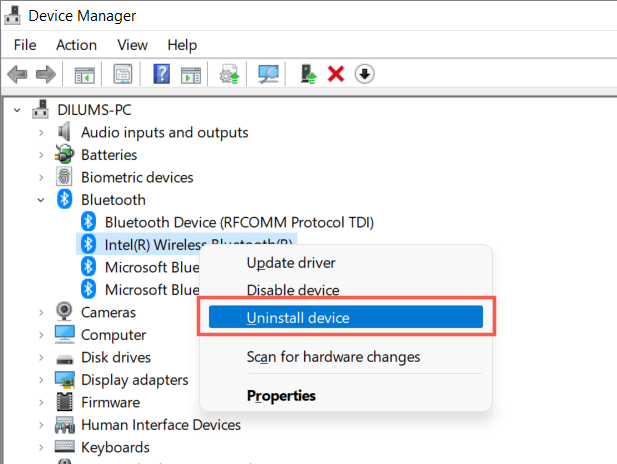
2. Vink het vakje naast 'Probeer het stuurprogramma voor dit apparaat te verwijderen' aan en selecteer 'Verwijderen'.
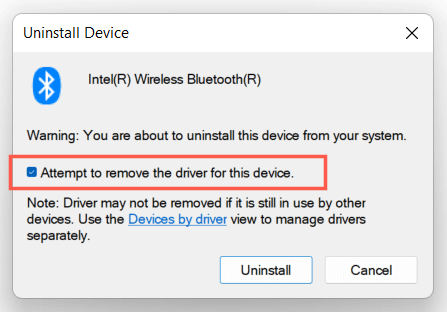
3. Start uw computer opnieuw op. Windows 11 installeert de essentiële Bluetooth-stuurprogramma's opnieuw tijdens het opstarten. Als u er zeker van wilt zijn, ga dan terug naar Apparaatbeheer, klik met de rechtermuisknop op de categorie Bluetooth en selecteer 'Scannen naar hardwarewijzigingen'.
15. Voer SFC- en DISM-scan uit
Het uitvoeren van de SFC- en DISM-tools verbetert de stabiliteit van Windows 11 en lost Bluetooth-problemen op die worden veroorzaakt door beschadigde systeembestanden. Om ze uit te voeren:
1. Klik met de rechtermuisknop op de Startknop en selecteer Windows Terminal (Administrator). U kunt ook zoeken naar Opdrachtprompt via Windows Zoeken (druk op Windows + S) en 'Uitvoeren als beheerder' selecteren.
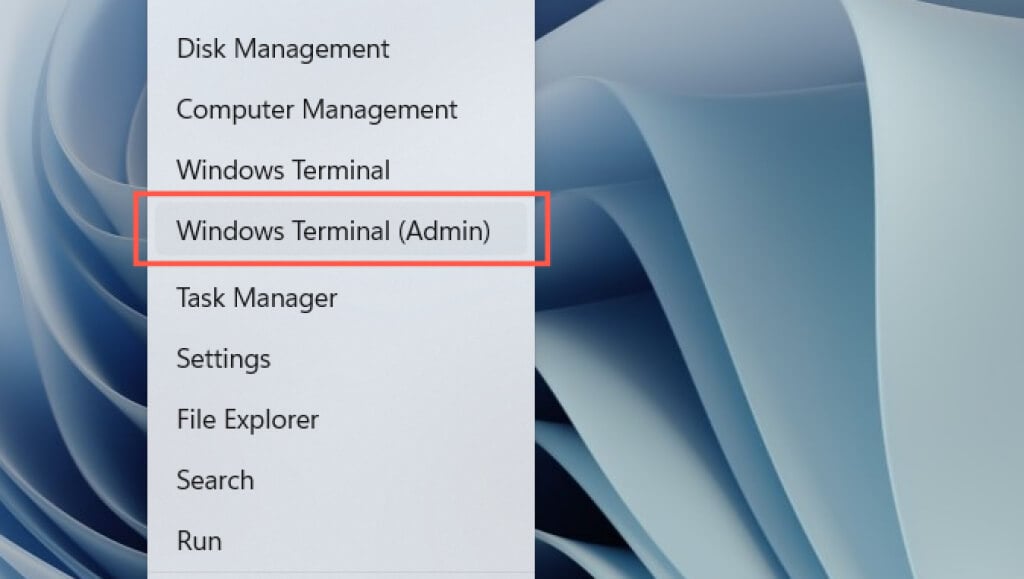
2. Selecteer 'Ja' in het pop-upvenster 'Gebruikersaccountbeheer'.
3. Voer de volgende opdrachten na elkaar uit:
- sfc / scannow
- DISM.exe /Online /Cleanup-Image /Restorehealth
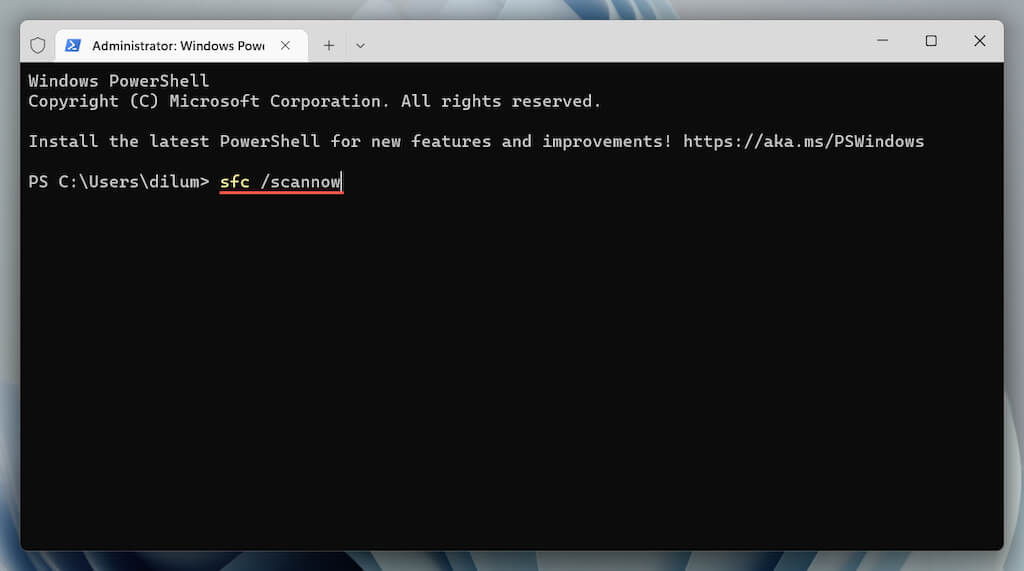
Let op: de SFC- en DISM-controle kan tot een uur duren. U kunt gerust doorwerken, maar sluit Windows PowerShell of de opdrachtprompt niet af.
Het probleem met niet-werkende Bluetooth in Windows 11 is opgelost.
Heb je Bluetooth in Windows 11 kunnen repareren? Laat een reactie achter en vertel ons wat voor jou heeft gewerkt. Als het probleem aanhoudt, is de Bluetooth-adapter mogelijk defect en moet je naar een computerreparatiewinkel. Voordat je dat doet, kun je altijd proberen de netwerkinstellingen van je computer te resetten , je besturingssysteem terug te zetten naar een eerdere staat of Windows 11 terug te zetten naar de fabrieksinstellingen.
Reacties zijn gesloten.