

Bluetooth heeft naast het overdragen van bestanden tussen apparaten of het verbinden met andere apparaten, zoals een Bluetooth-luidspreker of -headset, nog diverse andere functies op je computer .

Als je een computer met Windows 11/10 gebruikt en Bluetooth ontbreekt, kunnen daar verschillende redenen voor zijn:
- Uw computer ondersteunt geen Bluetooth.
- Je hebt Bluetooth niet ingeschakeld op je computer.
- Vliegtuigmodus Geactiveerd op uw computer.
- De Bluetooth-stuurprogramma's ontbreken of zijn beschadigd..
- Problemen met de integratie van Bluetooth-frameworks of -software.
- Conflicten tussen applicaties.
Deze handleiding beschrijft een aantal stappen die u kunt proberen om het Bluetooth-pictogram weer op uw computer te krijgen.
Hoe los ik het probleem op van de ontbrekende Bluetooth-schakelaar in Windows 11/10?
Als je problemen ondervindt met het verbinden met een Bluetooth-apparaat omdat je het Bluetooth-pictogram of de schakelaar niet kunt vinden, probeer dan eerst de onderstaande snelle oplossingen voordat je andere oplossingen probeert.
Controleer of uw computer Bluetooth ondersteunt.
Als de Bluetooth-schakelaar in Windows ontbreekt, beschikt uw computer mogelijk niet over Bluetooth. Controleer de Bluetooth-functie voordat u de andere stappen voor probleemoplossing hieronder probeert.
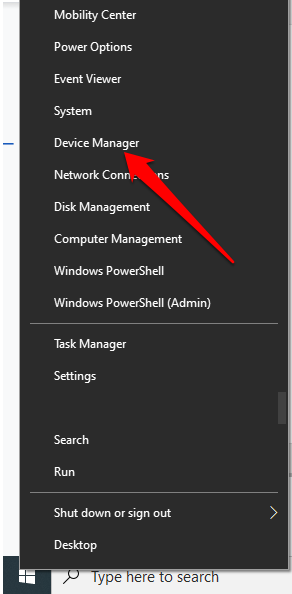
- Klik met de rechtermuisknop Begin > Apparaat beheerder.
- Controleer of er een sectie is Bluetooth Selecteer in Apparaatbeheer de sectie die u ziet om deze uit te vouwen en te controleren of er iets in staat. Bluetooth-adapter(s) Hieronder staat het vermeld.
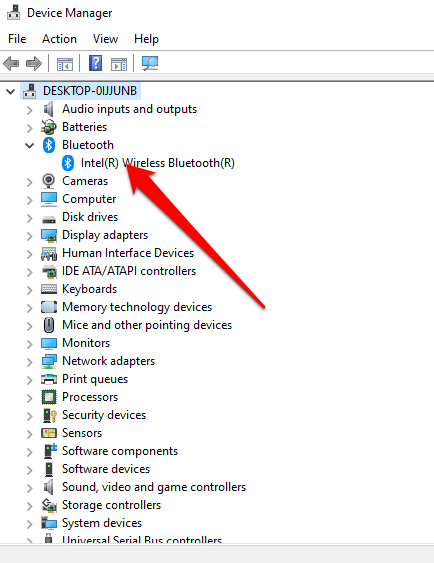
- Als er geen Bluetooth-adapter in de lijst staat, controleer dan de betreffende sectie. NetwerkadaptersAls het daar ook niet staat, betekent dit dat je computer geen Bluetooth ondersteunt. Je kunt het proberen op een andere computer om te zien of het daar wel werkt.
Je kunt ook controleren of je computer een Bluetooth-toets heeft. Als die er is, kun je erop drukken om de Bluetooth-verbinding in te schakelen. Als er geen toets is, druk dan op Fn + F5 of F8 om de draadloze adapter in te schakelen.
Als uw computer geen Bluetooth-functionaliteit heeft, kunt u een externe Bluetooth-adapter of -dongle aanschaffen, deze in een vrije USB-poort van uw computer steken en Bluetooth gaan gebruiken.
Schakel de vliegtuigmodus uit
Met de vliegtuigmodus kunt u snel alle draadloze communicatie, zoals wifi, Bluetooth, mobiele data, gps en NFC, op uw computer uitschakelen.
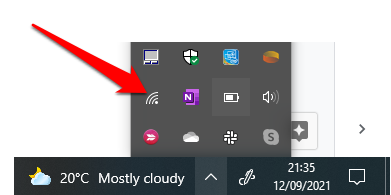
- selecteer icoon het netwerk op de taakbalk.
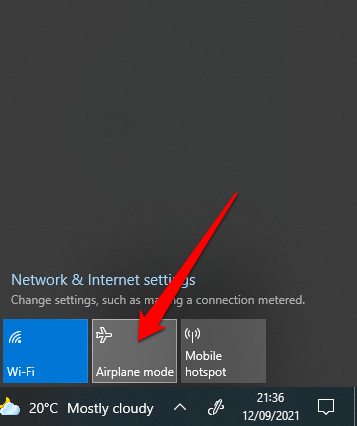
- Selecteer vervolgens Vliegtuigmodus En schakel het uit.
Bekijk de lijst in het Actiecentrum
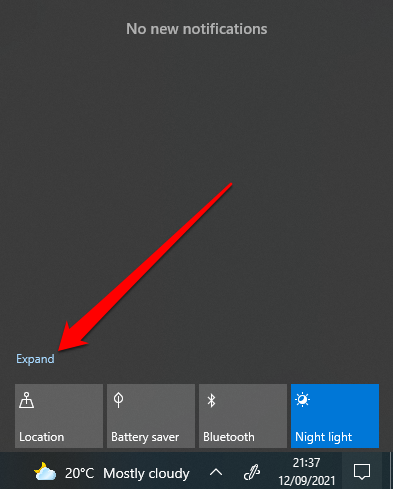
Het Actiecentrum bevat meldingen en snelkoppelingen naar belangrijke instellingen. Als u het Bluetooth-pictogram niet kunt vinden, is het waarschijnlijk dat het menu Snelle acties is samengevouwen om plaats te maken voor de vele meldingen die Windows 10 moet weergeven.
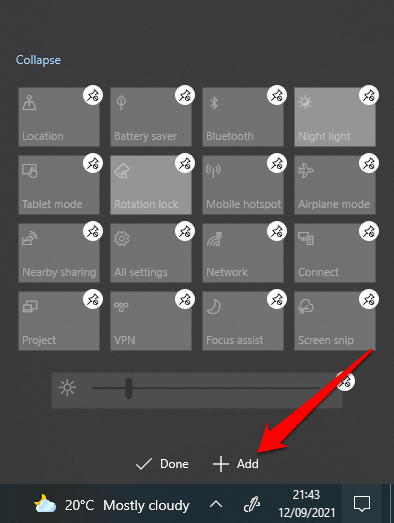
Selecteer 'Uitbreiden' in het menu van het Actiecentrum en controleer of het Bluetooth-pictogram verschijnt.
Soms zie je het Bluetooth-pictogram niet in het Actiecentrum omdat de snelkoppeling niet is ingeschakeld.
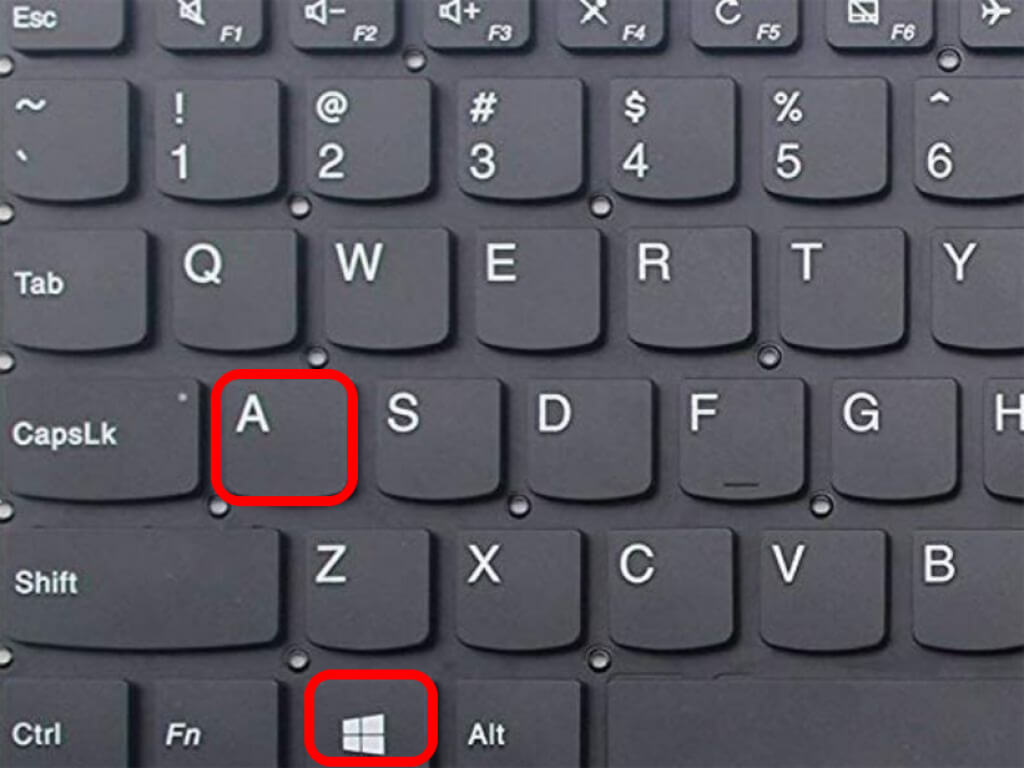
- Open het Actiecentrum door op te drukken Windows-toets + A op het toetsenbord.
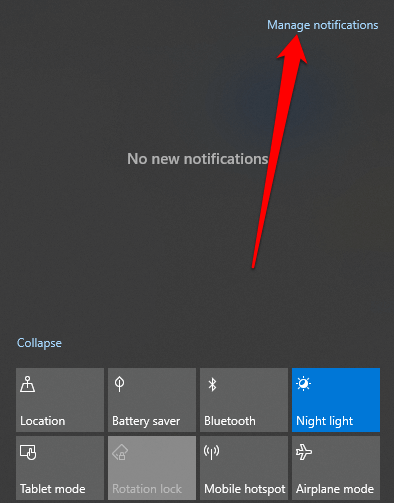
- Selecteer vervolgens Beheer van meldingen.
- bevind zich Versnelde procedures Om het Actiecentrum-menu te openen.
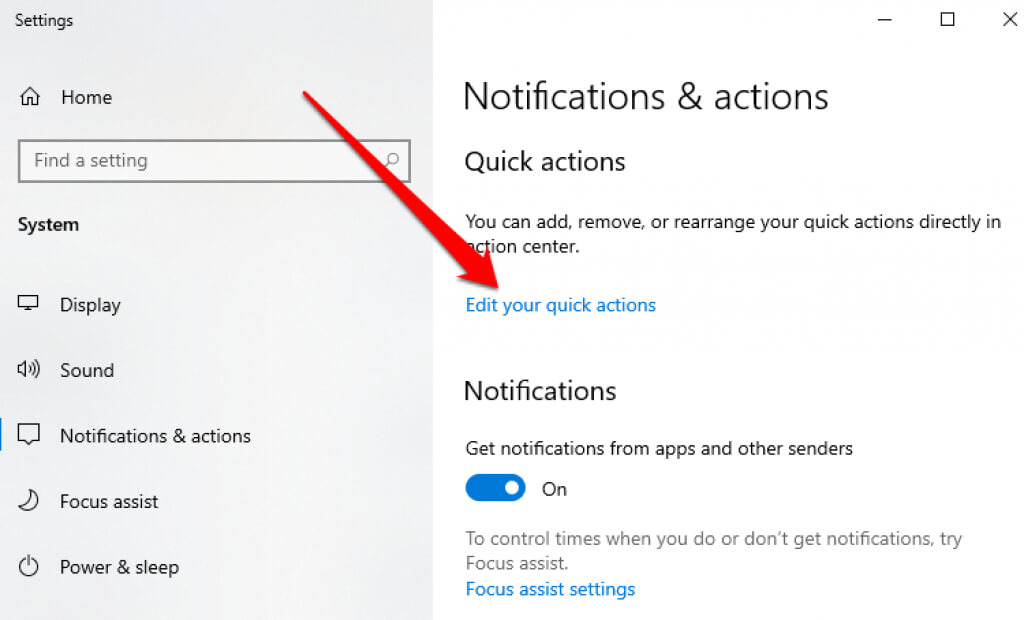
- Selecteer vervolgens Toevoegen > Bluetooth > Klaar .
Controleer de Bluetooth-instellingen.
Je hebt de instellingen voor meldingen en acties wellicht correct geconfigureerd, maar je moet toch nog je Bluetooth-instellingen controleren om er zeker van te zijn dat Bluetooth is ingeschakeld.
- bevind zich Start > settings.
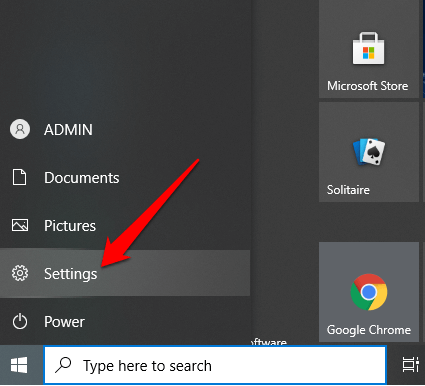
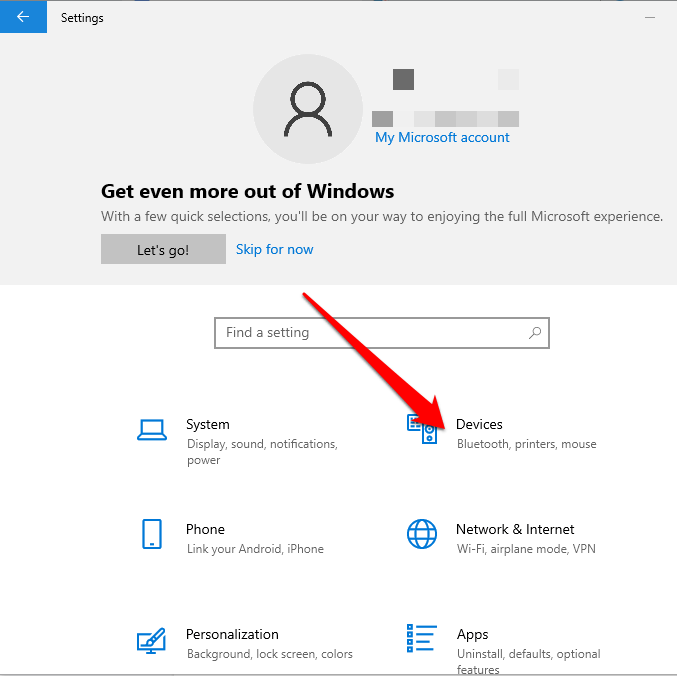
- Selecteer vervolgens Apparaten.
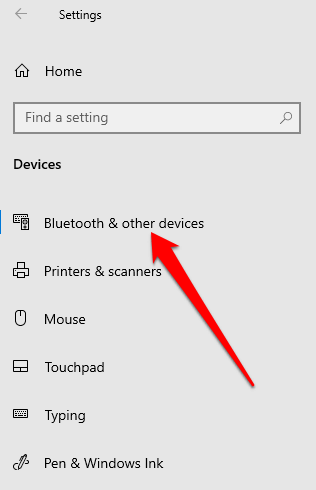
- bevind zich Bluetooth en andere apparaten.
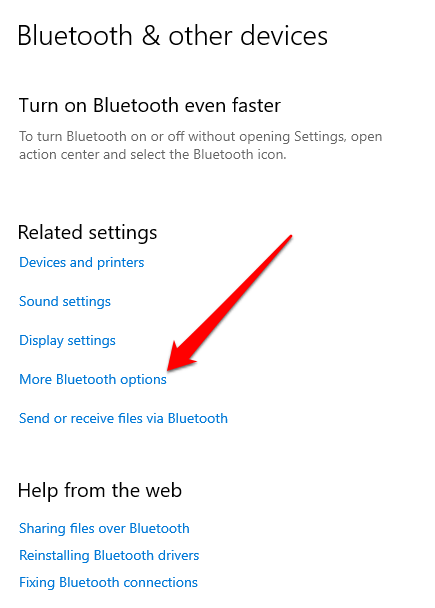
- Selecteer vervolgens Plus Bluetooth-opties (Meer Bluetooth-opties) binnen de sectie Gerelateerde instellingen.
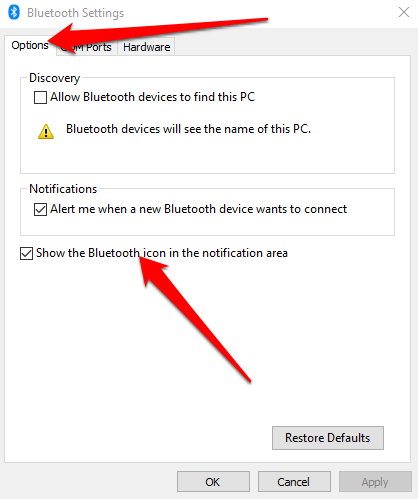
- Vink het vakje aan Toon het Bluetooth-pictogram In het meldingengebied binnen het tabblad opties.
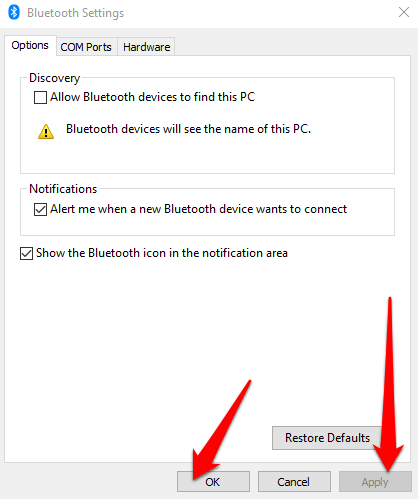
- bevind zich تطبيق > OK.
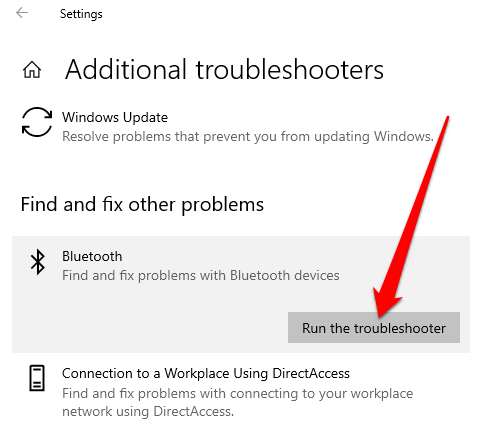
Voer de Bluetooth-probleemoplosser uit.
De Bluetooth-probleemoplosser in Windows 11/10 is een ingebouwde functie die bepaalde Bluetooth-problemen op uw computer scant en verhelpt.
- bevind zich Begin > Instellingen.
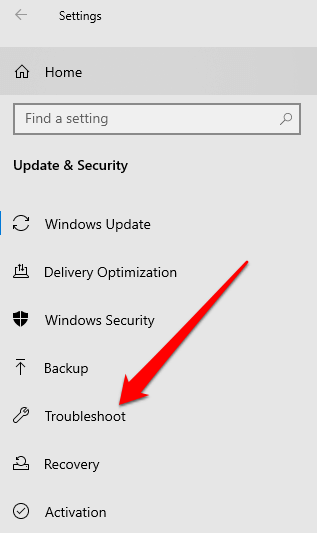
- Selecteer vervolgens Voer de probleemoplosser uit Volg de instructies. Controleer na afloop van de scan of Bluetooth is hersteld.
Het gebruik van een hardwareprobleemoplosser
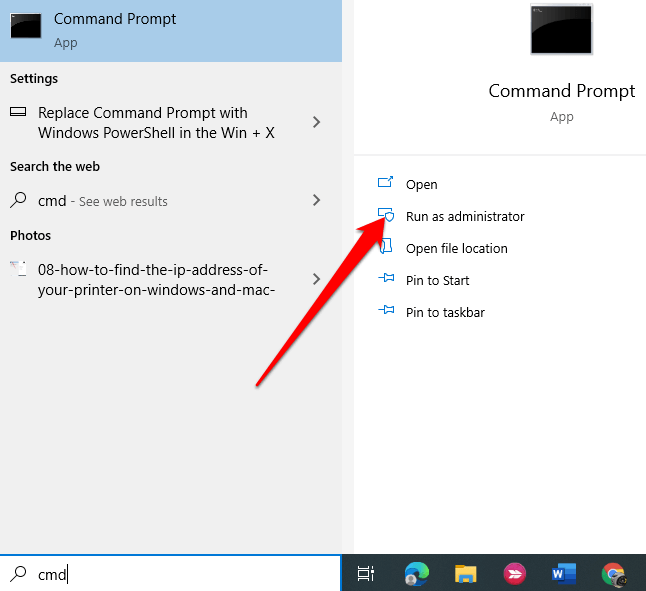
De hardwareprobleemoplosser scant en verhelpt problemen met Bluetooth. Hoewel de instelling verborgen is in Windows 11/10, kunt u deze openen via de opdrachtprompt.
- Type CMD in het zoekvak en selecteer Als administrator uitvoeren Onder de opdrachtprompt.
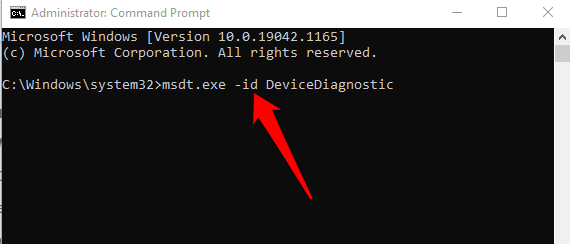
- Voer vervolgens in msdt.exe -id DeviceDiagnostic Openen Hardware-probleemoplosser.
- bevind zich Volgende om het examen te starten.
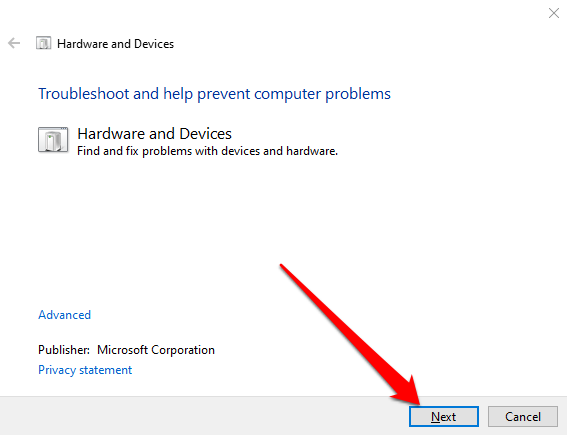
Als de probleemoplosser het probleem niet kan identificeren, probeer dan de volgende oplossing.
Bluetooth-stuurprogramma's bijwerken
Als de Bluetooth-stuurprogramma's ontbreken, verouderd zijn of beschadigd zijn, kunt u Bluetooth mogelijk niet vinden of gebruiken op uw computer. U kunt dit probleem oplossen door ervoor te zorgen dat u de nieuwste Bluetooth-stuurprogramma's hebt geïnstalleerd.
- Klik met de rechtermuisknop op Begin > Apparaat beheerder > Bluetooth Naam Bluetooth-adapter Met vriendelijke groet (sommige converters bevatten het woord "radio").
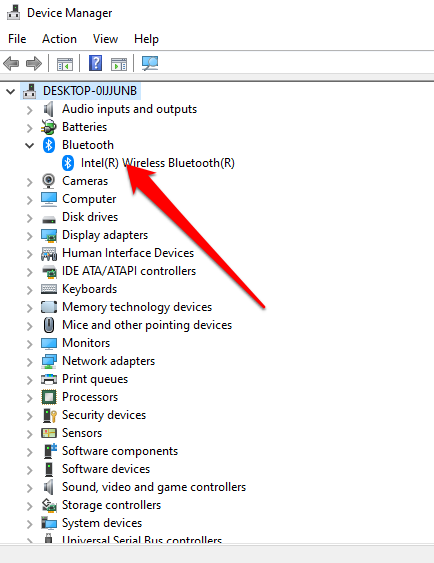
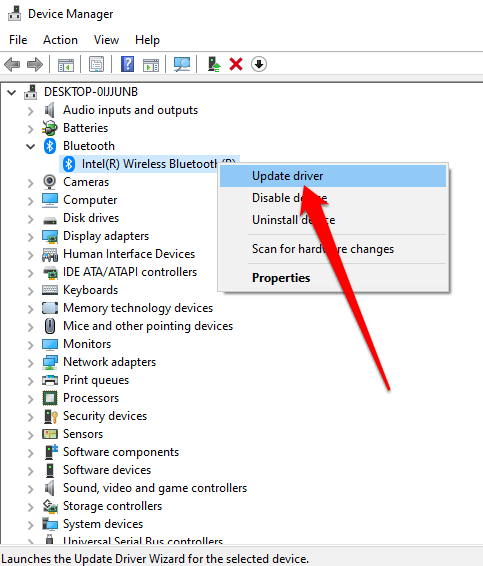
- Klik met de rechtermuisknop op Bluetooth-adapter > Stuurprogramma-update.
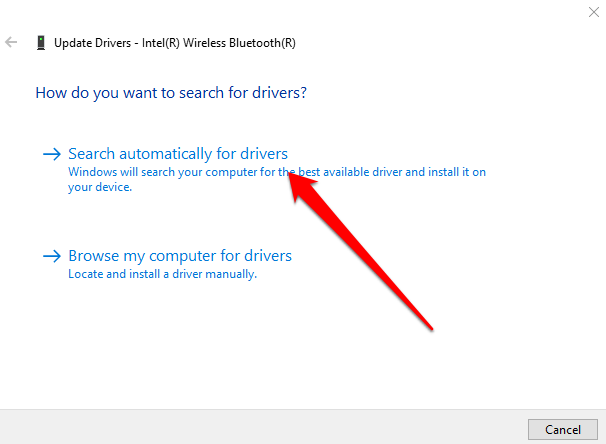
- bevind zich Automatisch zoeken naar bijgewerkte stuurprogrammasoftware selecteer dan Sluiten Zodra het onderzoek is afgerond.
- Nadat de bijgewerkte stuurprogramma's zijn geïnstalleerd, start u uw computer opnieuw op en controleert u of u Bluetooth weer kunt zien en gebruiken.
Opmerking : Als Windows het nieuwste Bluetooth-stuurprogramma niet kan vinden, raadpleeg dan de officiële website van de fabrikant van uw computer en download de stuurprogramma's daarvandaan. Als u een uitvoerbaar bestand (.exe) vindt, voer dit bestand dan uit en installeer de stuurprogramma's vanuit dat bestand.
Verwijder de Bluetooth-adapter.
Als Bluetooth nog steeds ontbreekt, probeer dan de Bluetooth-adapter te verwijderen.
- Klik met de rechtermuisknop op Begin > Apparaat beheerder > Bluetooth.
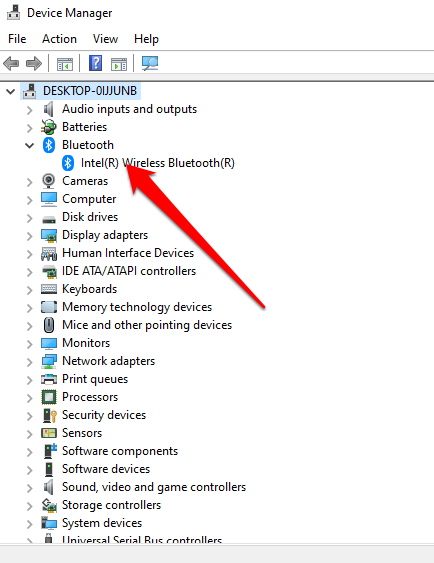
- Klik met de rechtermuisknop op Geef je Bluetooth-adapter een naam. en selecteer Het apparaat verwijderen.
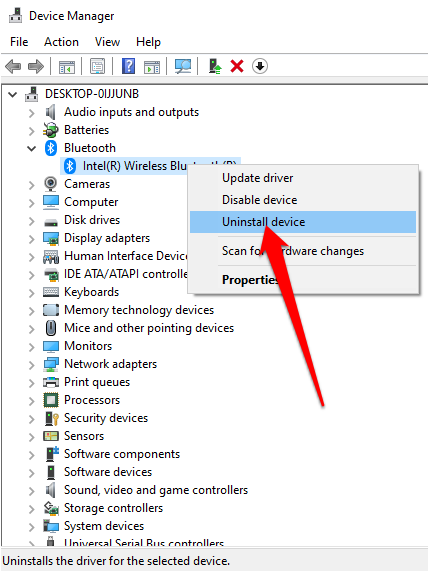
- Schakel je computer uit, wacht ongeveer 30 seconden en schakel hem dan weer in. Hierdoor kan Windows proberen het stuurprogramma van je Bluetooth-adapter opnieuw te installeren.
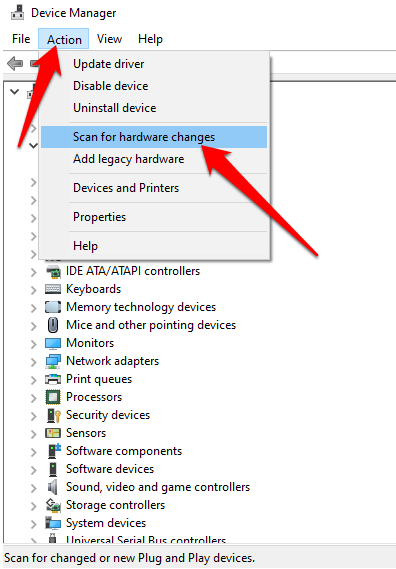
Opmerking : Als Windows het stuurprogramma niet automatisch installeert, ga dan terug naar Apparaatbeheer en selecteer Actie > Controleren op wijzigingen in hardware.
Snel afsluiten
Snel opstarten zorgt ervoor dat Windows 10 snel opstart . Soms kan deze instelling echter conflicteren met programma's die je hebt ingesteld om automatisch op te starten, dus het is wellicht beter om deze functie uit te schakelen.
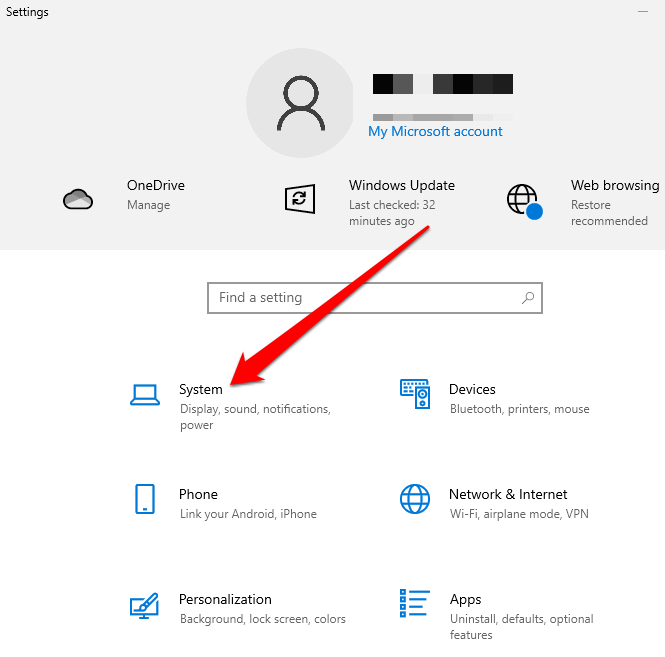
- bevind zich Begin > Instellingen > Het systeem.
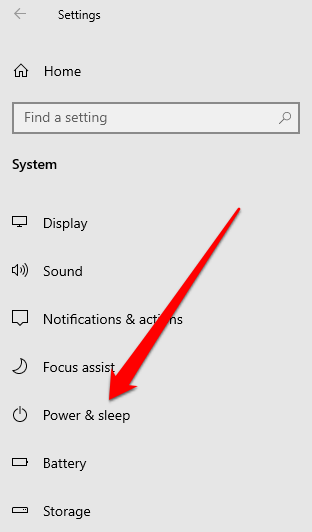
- Selecteer vervolgens Kracht en slaap.
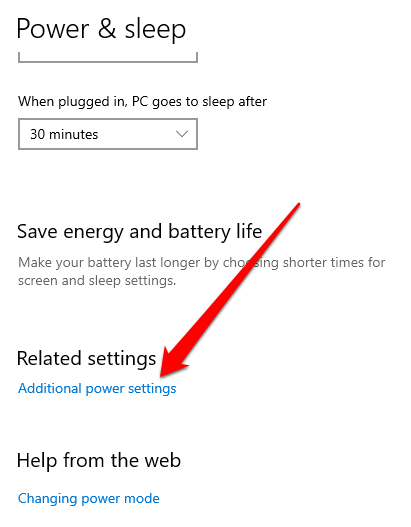
- bevind zich Extra energie-instellingen.
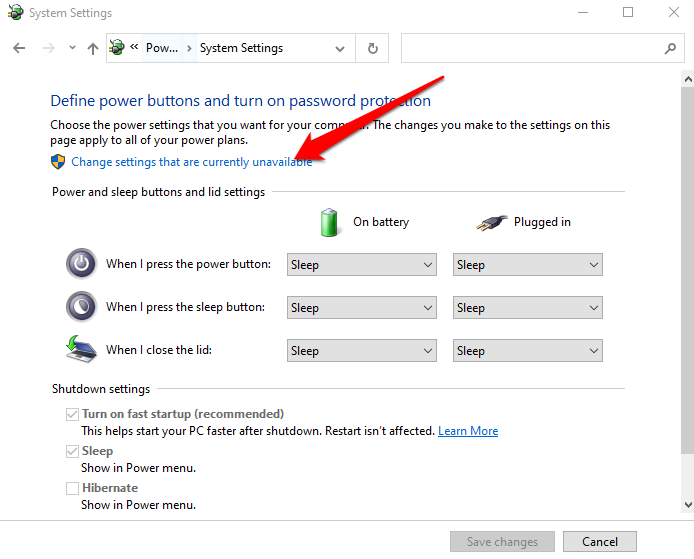
- Selecteer vervolgens Kies wat de uit-knop > Dat heeft Currently unavailable Instellingen wijzigen.
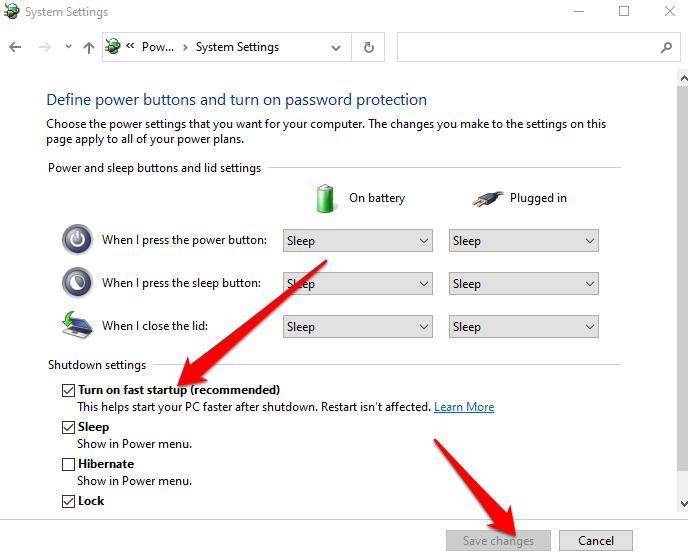
- Deselecteer de optie Schakel snel opstarten (aanbevolen), Selecteer vervolgens Wijzigingen opslaan.
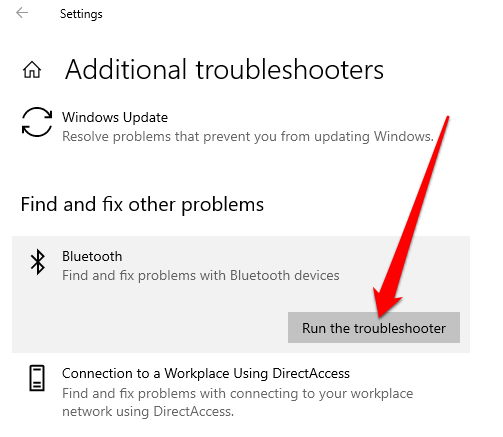
- Verwijs naar de settings > Update en beveiliging > Problemen > Aanvullende probleemoplossers > Bluetooth > Voer de probleemoplosser uit Uit een lijst Zoek en los andere problemen op.
Controleer de Bluetooth-ondersteuningsservice.
De Bluetooth-ondersteuningsservice helpt bij het detecteren en verbinden van externe Bluetooth-apparaten, zodat deze correct kunnen functioneren op uw computer. Soms kan deze functie worden uitgeschakeld door een applicatie van derden of door een handmatige actie van de gebruiker, maar u kunt dit controleren en de functie opnieuw inschakelen.
- Type diensten in de zoekbalk en selecteer een optie Services.
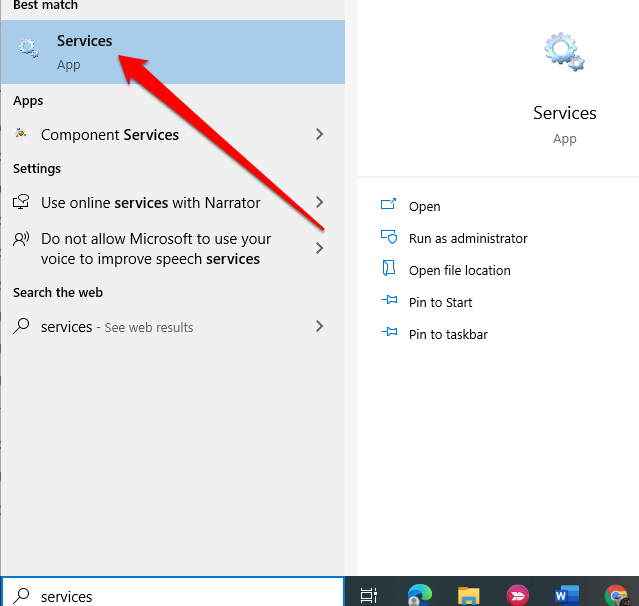
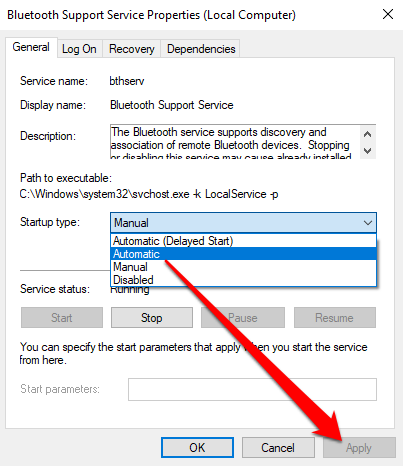
- Dubbelklik Bluetooth-ondersteuningsservice.
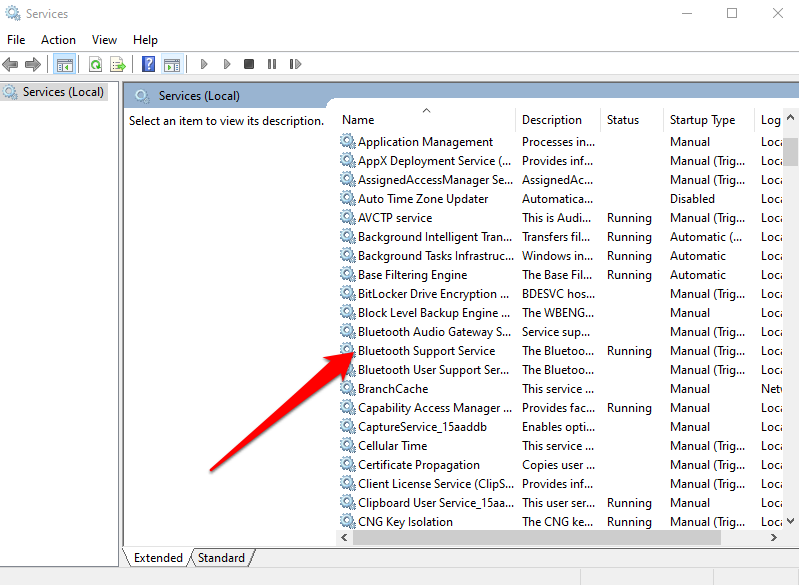
- in venster AanbodControleer of Status van service Ingesteld op Hardlopen.
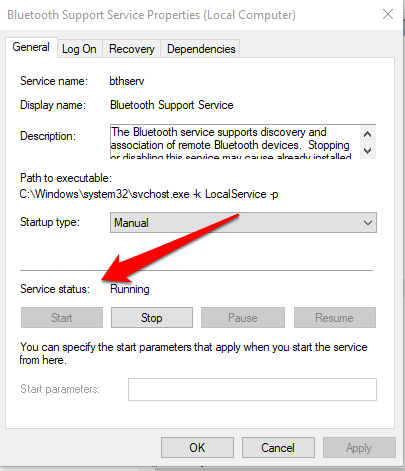
- bevind zich stop Vervolgens Start Om de installatie snel opnieuw te starten. Als de status niet correct is. Hardlopen, selecteer Automatisch in het vervolgkeuzemenu Opstarttype.
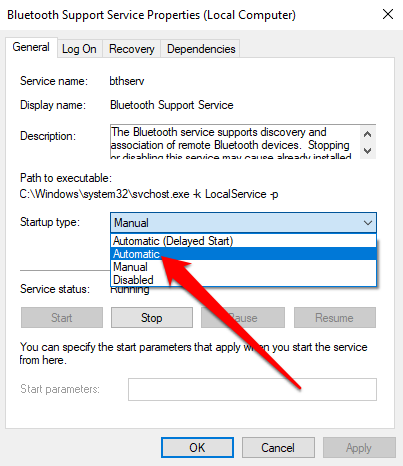
- Selecteer vervolgens Toepassen om de wijzigingen op te slaan.
Gebruik maken van "Opstartreparatie"
Als het Bluetooth-pictogram in Windows 11/10 nog steeds ontbreekt op uw computer, gebruik dan de functie Opstartherstel om eventuele systeemproblemen of andere oorzaken van het probleem op te lossen.
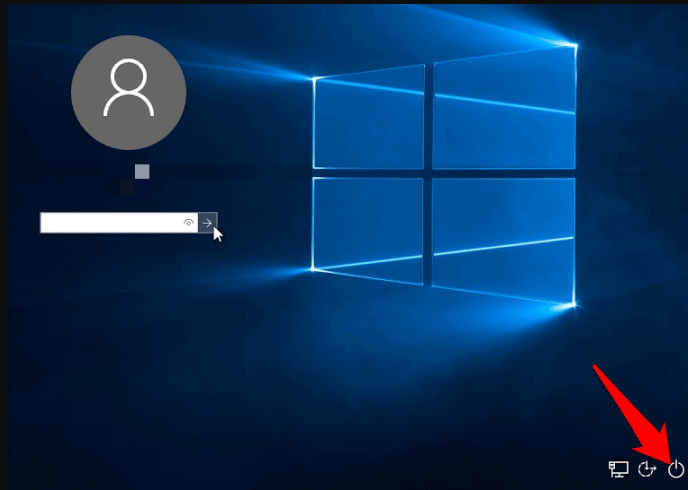
- Houd de .-toets ingedrukt Shift Selecteer vervolgens op het Windows-aanmeldingsscherm de optie Power > Herstart.
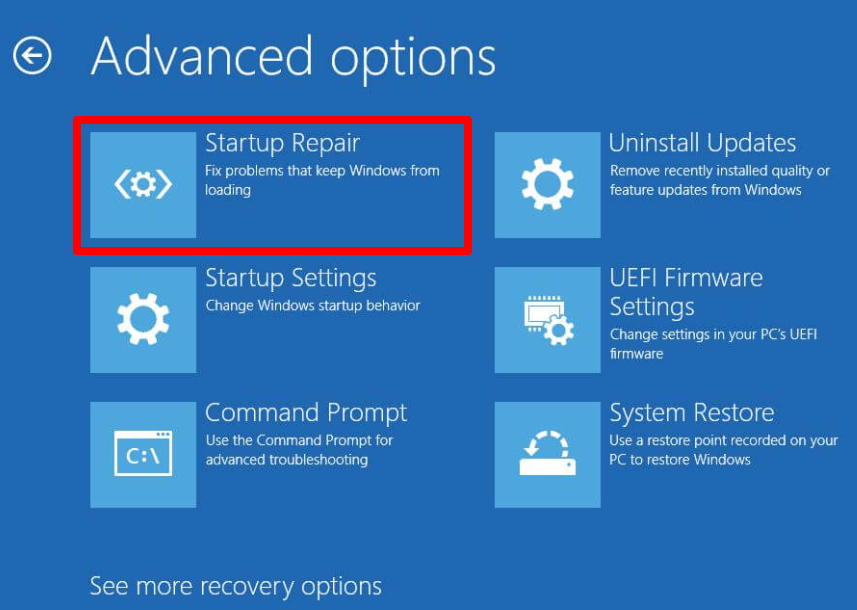
- Selecteer op het opstartscherm de optie Problemen > geavanceerde opties > Opstartherstel.
- Selecteer het beheerdersaccount, voer indien nodig uw inloggegevens in en selecteer DoorgaanNadat u de tool "Opstartreparatie" hebt uitgevoerd, start u uw computer opnieuw op.
Herstel je Bluetooth-pictogram
Waarschijnlijk gebruikt u uw bureaublad veelvuldig om belangrijke snelkoppelingen naar bestanden of applicaties die u vaak gebruikt op te slaan. Wanneer deze pictogrammen verdwijnen, kan dit een negatieve invloed hebben op uw productiviteit.
De oplossingen in deze handleiding helpen u het probleem op te lossen dat het Bluetooth-pictogram verdwijnt in Windows 11/10 en zorgen ervoor dat Bluetooth weer correct werkt.
Laat een reactie achter en vertel ons welke oplossing voor jou heeft gewerkt.
Reacties zijn gesloten.