

Windows 11 is, ondanks de moeizame start, het beste besturingssysteem voor gaming dat Microsoft tot nu toe heeft gemaakt. Hoewel de meeste mensen tevreden zullen zijn met de standaard gamingprestaties, zijn er een aantal aanpassingen die je kunt doen om de prestaties te verbeteren.

Kernelisolatie en virtualisatie
 Als je online zoekt naar richtlijnen voor game-optimalisatie voor Windows 11, zelfs in de online documentatie van Microsoft, vind je advies over 'kernelisolatie' en 'virtualisatie'.
De eerste instelling betreft de beveiliging en integriteit van uw CPU-gegevens. Zonder core-isolatie kan uw computer kwetsbaar zijn voor kwaadaardige aanvallen. Virtualisatie is een functie die door de meeste moderne CPU's wordt ondersteund. Het helpt virtualisatieprogramma's en -toepassingen die gesimuleerde computers creëren te versnellen, hetzij om veiligheidsredenen, hetzij om u in staat te stellen programma's uit te voeren die ontworpen zijn voor een ander besturingssysteem.
Het uitschakelen van deze functies kan de prestaties van videogames verbeteren, maar dit gaat ten koste van de beveiliging en functionaliteit. Als kernelisolatie is ingeschakeld, raadt Microsoft aan deze na elk spel opnieuw in te schakelen.
We hebben beide trucjes getest en de gameprestaties met en zonder ze vergeleken. De geringe prestatiewinst weegt niet op tegen het extra veiligheidsrisico en het gedoe van het in- en uitschakelen van deze instellingen. Daarom gaan we tegen de stroom in en raden we aan ze gewoon zo te laten.
Windows Update
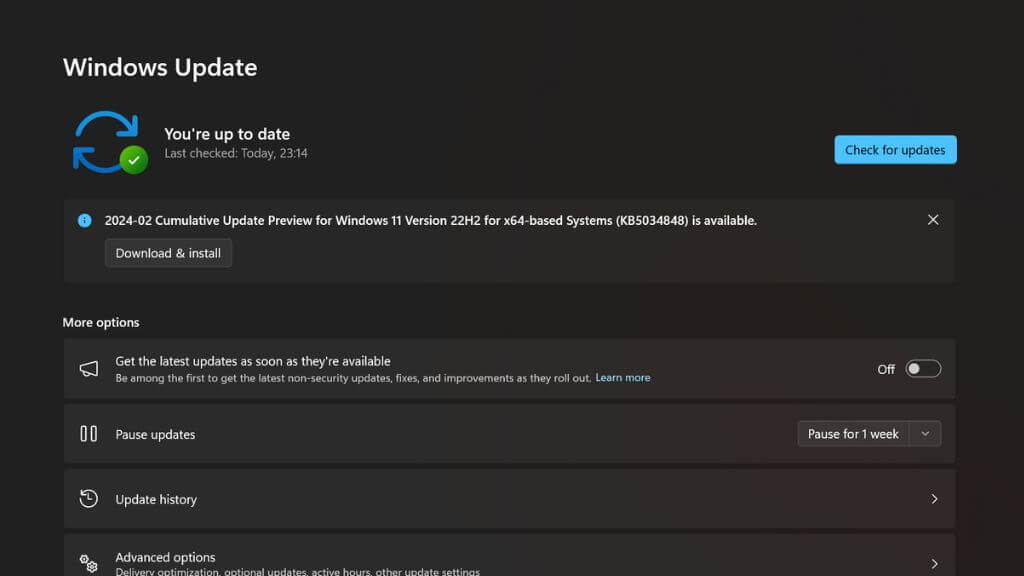
We raden aan om Windows up-to-date te houden voor optimale gameprestaties. Updates bevatten vaak bugfixes en nieuwe functies die direct van invloed zijn op de prestaties van videogames. Soms hebben deze updates invloed op alle games, en soms zijn ze noodzakelijk voor de correcte werking van bepaalde nieuwe games. In dat geval kan het voorkomen dat games systeemvereisten tot en met Windows 11 vermelden.
Om handmatig te updaten, ga je naar Start > Instellingen > Windows Update en selecteer je 'Controleren op updates'. Installeer vervolgens alle beschikbare updates.
Activeer de spelmodus
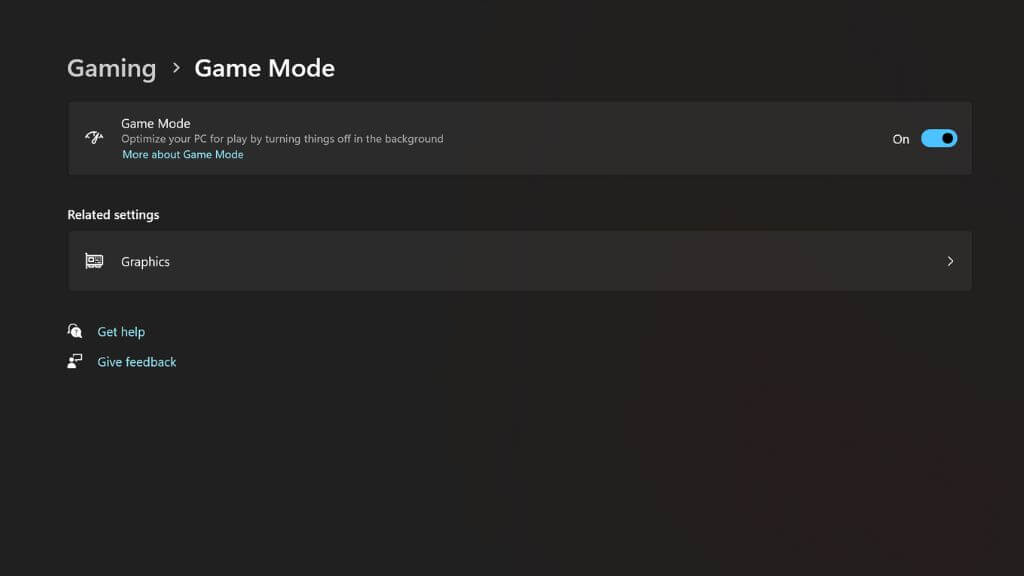
Windows 11 bevat een speciale 'Gamemodus' die al sinds Windows 10 beschikbaar is. Wanneer deze is geactiveerd, verandert het gedrag van het besturingssysteem. Tijdens het spelen van een spel stopt Windows alle achtergrondprocessen die niet strikt noodzakelijk zijn. Er worden geen programma's gedownload of geïnstalleerd, het RAM-gebruik wordt geoptimaliseerd en het spel krijgt de hoogste prioriteit voor zowel de CPU als de GPU.
Start > Instellingen > Games > Spelmodus en selecteer vervolgens 'Inschakelen'.
Zorg ervoor dat uw computer DirectStorage ondersteunt.
Heb je je ooit afgevraagd hoe gameconsoles zoals de Xbox Series X of PlayStation 5 games zo snel vanaf hun SSD's kunnen laden? De reden is dat ze gebruikmaken van hardwareversnelde decompressietechnologie, die de snelheid van SSD's effectief kan verdubbelen.
In de eerste jaren van de huidige generatie gameconsoles beschikten pc's niet over deze technologie en konden ze niet volledig profiteren van deze snelle SSD's, maar dat is nu veranderd met de introductie van DirectStorage.
Nieuwere games die DirectStorage ondersteunen, gebruiken deze technologie automatisch indien beschikbaar; er is geen optie om deze in te schakelen. Zorg er echter wel voor dat uw computer aan de minimale vereisten voldoet:
- Laatste bijgewerkte versie van Windows 11
- Grafische processor (GPU) die DirectX 12 en Shader Model 6.0 ondersteunt.
- Het gebruik van een NVMe SSD met een Gen 4.0-schijf wordt ten zeerste aanbevolen.
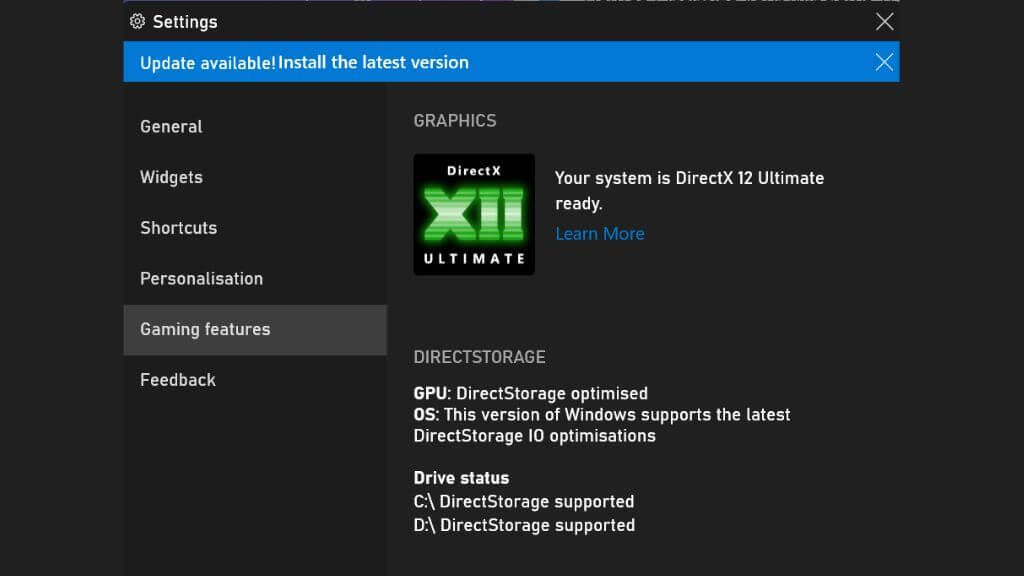
Je kunt controleren of deze functie op je systeem is ingeschakeld door op Win + G te drukken om de Xbox Game Bar te openen. Selecteer vervolgens het tandwielpictogram om de instellingen te openen.
Selecteer 'Gamingfuncties' en zoek vervolgens naar 'Uw systeem is geschikt voor DirectX 12 Ultimate' en 'DirectStorage wordt ondersteund'. Als beide berichten aanwezig zijn, bent u klaar.
De stuurprogramma's voor de grafische processor (GPU) bijwerken.
Wellicht het belangrijkste onderdeel van een Windows-gaming-pc is de grafische processor (GPU), die zich in de grafische kaart of laptop bevindt. Drivers zijn softwarecomponenten die het besturingssysteem (Windows) en de videogames die je wilt spelen vertellen hoe ze met de GPU moeten communiceren.
Je grafische processor (GPU) is voor optimale prestaties meer dan welk ander hardwareonderdeel dan ook afhankelijk van actuele drivers. Om de prestaties te verbeteren, brengen GPU-fabrikanten zoals NVIDIA en AMD nieuwe drivers uit tegelijk met de release van belangrijke videogames. Soms kunnen deze nieuwe drivers zorgen voor merkbaar vloeiendere en krachtigere game-ervaringen, zelfs als dat alleen in specifieke games het geval is.
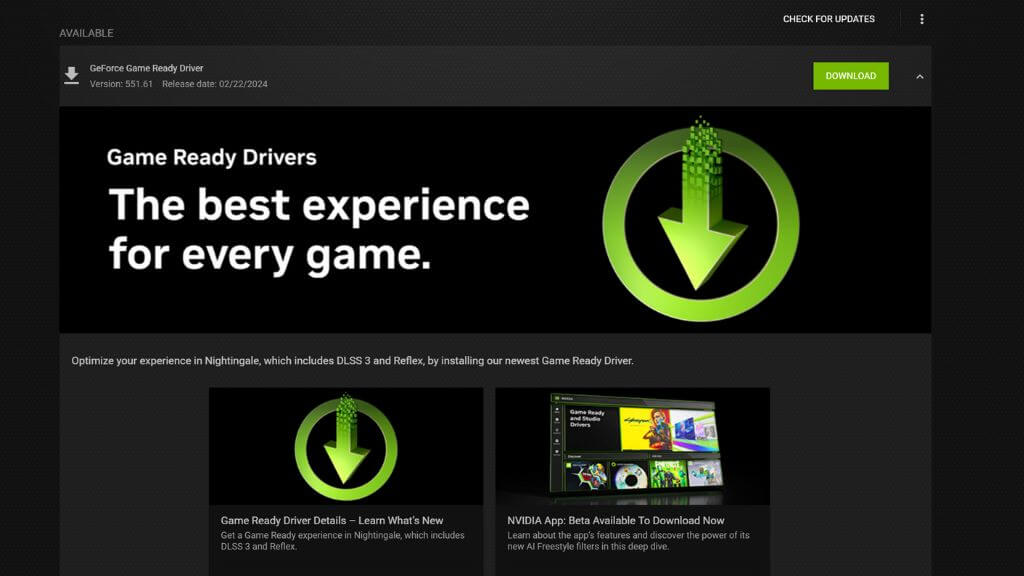
Het bijwerken van je grafische kaartstuurprogramma's is heel eenvoudig. Ga naar de website van de fabrikant of de website van je videokaart en zoek je model op in de sectie met stuurprogramma's. Download en voer het installatieprogramma uit en je bent klaar. Als je de stuurprogramma's van je videokaart al hebt geïnstalleerd, kun je meestal rechtstreeks vanuit de applicatie van de videokaart controleren op updates en deze installeren.
Schakel hardwareversnelde GPU-planning in.
Hardwareversnelde GPU-planning is een nieuwe functie die wordt ondersteund door moderne GPU's en Windows 11. Hiermee kan de GPU een deel van de taken overnemen die normaal gesproken door de CPU in videogames worden uitgevoerd. Dit elimineert een aantal CPU-knelpunten, omdat de GPU niet langer hoeft te wachten tot de CPU bepaalde taken heeft voltooid voordat deze aan zijn eigen werk kan beginnen.
In de meeste moderne en oudere games die we zelf hebben getest, is het geen probleem om deze instelling in te schakelen als deze beschikbaar is. Het kan de gameprestaties aanzienlijk verbeteren en haperingen verminderen, waardoor games soepel draaien bij elke framerate. We moesten het in een of twee games uitschakelen vanwege compatibiliteitsproblemen, maar in de meeste gevallen moet deze instelling ingeschakeld zijn. Als je een NVIDIA 40-serie GPU of nieuwer hebt, is deze functie vereist om de DLSS 3 framerate build-functie te gebruiken. Je hebt een NVIDIA 10-serie GPU of een Radeon 5600 of nieuwer nodig om het te gebruiken.
Om deze functie in Windows 11 in te schakelen, ga je naar Instellingen > Systeem > Beeldscherm > Grafische instellingen > Standaard grafische instellingen wijzigen en zet je Hardwareversnelde GPU-planning op Aan.
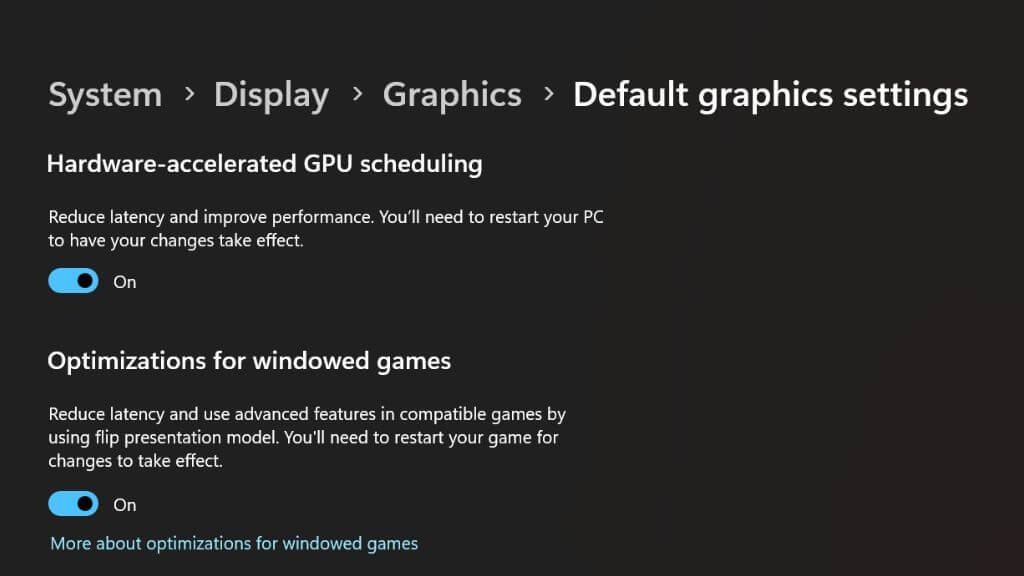
U moet uw computer opnieuw opstarten om de wijziging door te voeren.
Gebruik een bedraad toetsenbord en muis (of controller).
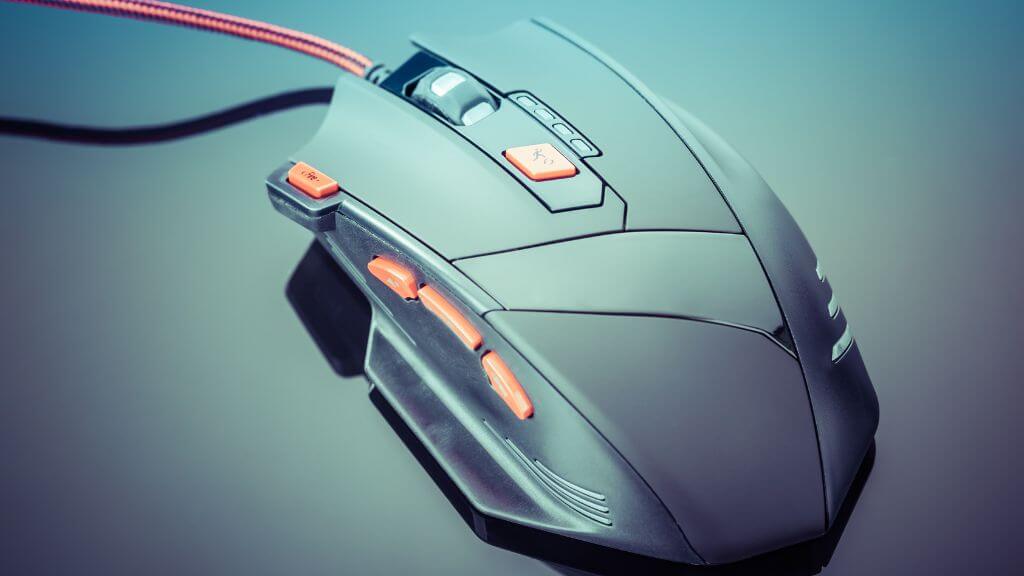
Hoewel de meeste gamers zich prettig voelen en goed presteren met draadloze randapparatuur, vooral die speciaal voor gaming zijn ontworpen, hebben standaard draadloze muizen en toetsenborden waarschijnlijk een hogere latentie in vergelijking met bedrade modellen, zelfs met goedkope bedrade exemplaren.
Als je een Bluetooth-controller gebruikt, geldt mogelijk hetzelfde. Gelukkig hoef je hem in de meeste gevallen alleen maar met een USB-kabel aan te sluiten en je kunt meteen aan de slag. En als extra voordeel hoef je je geen zorgen te maken over batterijen!
Gebruik Ethernet in plaats van Wi-Fi.

De netwerkprestaties zijn een belangrijke factor als je online games speelt. Het downloaden van games via wifi is in de meeste gevallen prima, maar online spelen kan de onvoorspelbaarheid van wifi voor problemen zorgen wanneer je die cruciale kills in Call of Duty probeert te scoren.
We raden aan om in plaats daarvan een directe Ethernet-verbinding te gebruiken. Dit is verreweg de snelste en meest betrouwbare thuisnetwerkverbinding en kan in veel gevallen je online game-ervaring aanzienlijk verbeteren.
Als je gaming-pc te ver van je router staat, overweeg dan te investeren in een mesh-router en je pc via Ethernet aan te sluiten op de dichtstbijzijnde router. Je kunt ook een Powerline Ethernet-kit kopen en je pc via de elektrische bedrading in je huis op de router aansluiten. Dit levert niet altijd de hoogste snelheden op, maar bij online gamen draait het minder om snelheid en meer om latentie, en in dat opzicht presteert Powerline doorgaans beter dan wifi.
Windows en games installeren op een SSD
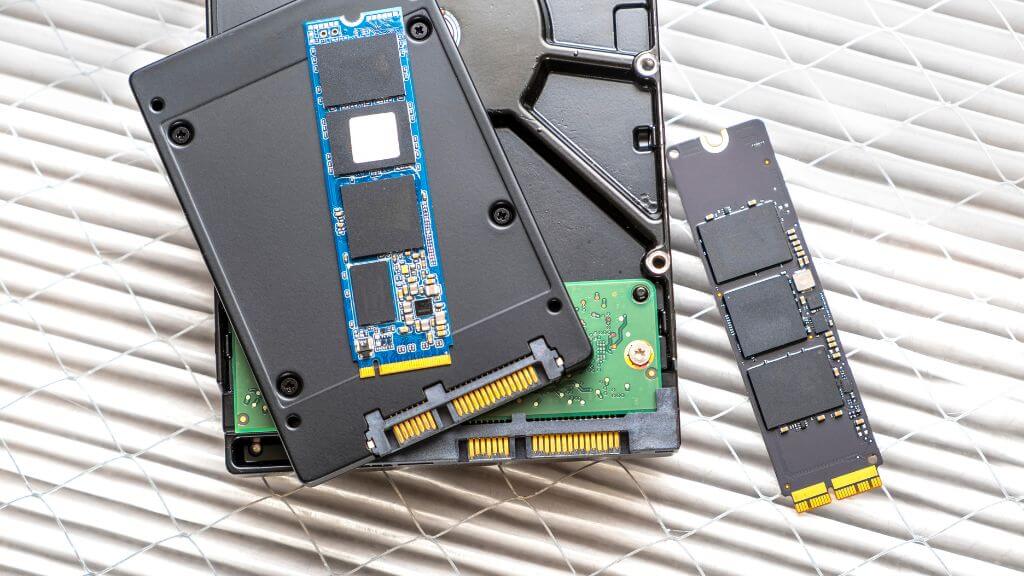
Moderne games verbruiken veel bandbreedte, waardoor snelle opslag essentieel is geworden. Sommige moderne games vereisen tegenwoordig een cd-romstation. SSDHoewel sommigen het gebruik ervan sterk aanbevelen, geven anderen er de voorkeur aan. Er zijn twee hoofdtypen solid-state drives (SSD's) in moderne Windows-computers: SATA en NVMe PCIe.
Hoewel SATA SSD's aanzienlijk sneller zijn dan mechanische harde schijven, raden we voor gaming een NVMe-schijf of iets dergelijks aan. Windows en de meest veeleisende games moeten minimaal op zo'n schijf geïnstalleerd zijn.
Schakel de achtergronddiavoorstelling uit.
Dit laatste punt zal je misschien verbazen, maar als je onverklaarbare haperingen en onderbrekingen in je games hebt ervaren, kan dit te maken hebben met je achtergrondinstellingen.
Windows biedt de mogelijkheid om met de diavoorstellingfunctie te wisselen tussen verschillende achtergronden in een specifieke map, met een door u gekozen interval. Telkens wanneer er een wijziging plaatsvindt, loopt de hele computer een fractie van een seconde vast.
Zelfs als het op de achtergrond gebeurt, als je achtergrond zo is ingesteld dat deze regelmatig verandert, zul je misschien verbaasd zijn waarom dit stotteren in je games optreedt, terwijl de oplossing zo simpel is als het veranderen van je achtergrond naar een statische afbeelding of het instellen van het interval van de diavoorstelling zodat deze slechts eens in de paar uur of eens per dag verandert.
Dit zijn de basistips om je Windows 11 pc te optimaliseren. Wil je nog een stap verder gaan, dan kun je ook overwegen om de snelheid van je CPU en GPU te verhogen. Gebruik je nog steeds Windows 10, dan ben je wellicht ook geïnteresseerd in… Windows 10 optimaliseren voor gaming.
Reacties zijn gesloten.