

Het heeft geen zin om in een vicieuze cirkel terecht te komen met je gegevens. In Excel wordt elke poging om een lus te creëren met behulp van je formule een circulaire verwijzing genoemd, wat Excel standaard voorkomt. Elke lus waarin de formule naar zichzelf verwijst (direct of indirect) resulteert in een fout: de lus kan niet worden voltooid omdat de berekening niet kan worden afgerond.
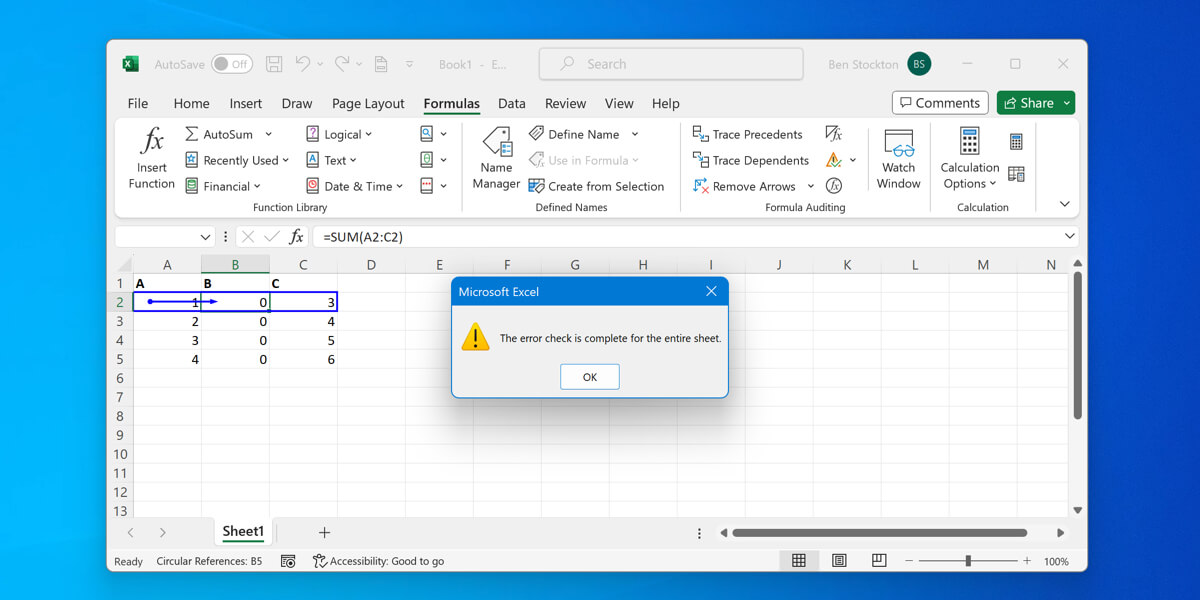
Cirkelvormige signalen zijn problematisch omdat ze ervoor zorgen dat uw formules niet werken en u uw gegevens niet kunt controleren. U moet de cirkelvormige signalen in uw Excel-formules opsporen en corrigeren, of uw spreadsheet aanpassen om het probleem op te lossen.
Cirkelvormige symbolen in Excel herkennen
Een cirkelsymbool verschijnt vaak wanneer een formule naar zijn eigen cel verwijst, direct of via een reeks formules. Als u per ongeluk een cirkelsymbool maakt, zal Excel dit meestal met een waarschuwing aangeven.
Je kunt dit snel zelf controleren door naar de statusbalk onderaan het Excel-venster te kijken. Als je linksonder 'Circulaire verwijzingen' ziet staan met een celadres, betekent dit dat er circulaire verwijzingen zijn die gecorrigeerd moeten worden.
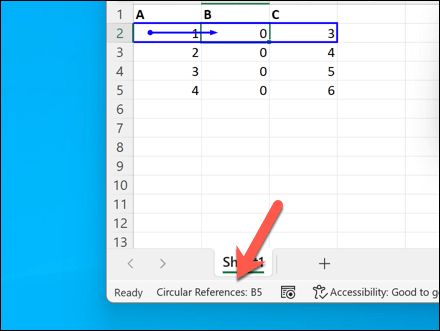
Ga naar dit adres en los het probleem op. Controleer vervolgens de statusbalk om er zeker van te zijn dat er geen fouten meer in uw werkbladen voorkomen.
Het foutcontroleprogramma in Excel gebruiken
Excel heeft ook een ingebouwde tool waarmee je circulaire verwijzingen kunt opsporen. Je kunt deze stappen volgen om ze te vinden.
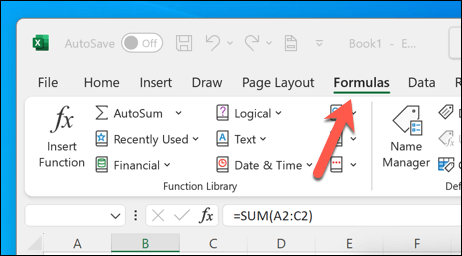
- Open het Excel-werkblad dat u wilt bekijken en selecteer het tabblad Formules in het lint.
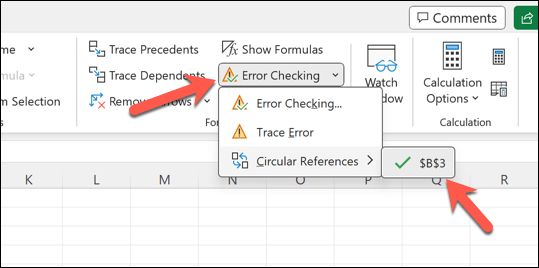
- Klik op de knop voor foutcontrole.
- Select 'Circulaire verwijzingen' in het下拉菜单. Er verschijnt een lijst met kopteksten die u moet corrigeren, waarna u naar de (eerste) cel in de lijst met het probleem wordt geleid.
Hoe verwijder ik een circulaire verwijzing in Excel?
Als je geen circulaire verwijzingen in Excel wilt gebruiken, leiden ze vaak tot onjuiste berekeningen en zijn ze onmogelijk uit te voeren. Het verwijderen ervan is echter een eenvoudig proces zodra je de problematische cel(len) hebt geïdentificeerd die ze veroorzaken.
Hoe je dit doet, hangt af van hoe je spreadsheet is ontworpen. Een goede manier om dit te omzeilen is door een cel met een formule te kopiëren en deze te vervangen door het vaste eindresultaat. Dit is misschien niet ideaal, maar het kan je helpen een fout te voorkomen wanneer een formule, die afhankelijk is van het resultaat van een andere formule, op zijn beurt afhankelijk is van het resultaat van die andere formule om te functioneren.
Begin met het zoeken naar de cel die de circulaire verwijzing bevat; deze wordt in Excel meestal gemarkeerd met een vinkje. verkeerde berichtAls je het selecteert, zie je mogelijk blauwe pijlen in andere cellen verschijnen – dit geeft de lus aan die mogelijk moet worden gecorrigeerd.
Klik vervolgens met de rechtermuisknop op de cel en selecteer Kopiëren, of druk op Ctrl+C op uw toetsenbord. Nadat u de waarde hebt gekopieerd, klikt u opnieuw met de rechtermuisknop op de cel en selecteert u Plakken > Waarde plakken, of drukt u op Ctrl+Alt+V op uw toetsenbord.
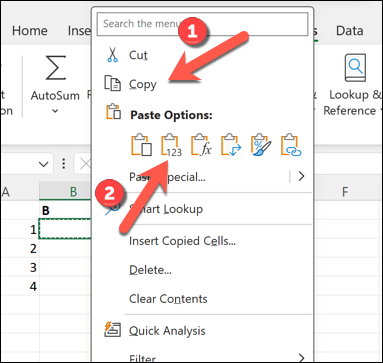
Herhaal deze stappen voor alle andere celverwijzingen die je nodig hebt om de uiteindelijke formule correct te kunnen berekenen.
Hoe maak je circulaire verwijzingen mogelijk in Excel met behulp van iteratieve berekeningen?
Herhaalde berekeningen zijn een functie in Excel waarmee berekeningen een bepaald aantal keren kunnen worden uitgevoerd. Als u verwacht dat uw formules naar zichzelf zullen verwijzen, kunt u herhaalde berekeningen inschakelen, zodat de berekeningen zonder foutmeldingen worden uitgevoerd.
Deze functie is standaard uitgeschakeld; dit is voor de meeste Excel-gebruikers niet ideaal. Als u echter bewust circulaire verwijzingen gebruikt voor herhalende berekeningen, moet u deze functie inschakelen met behulp van de onderstaande stappen.
- Open Excel en klik op Bestand > Opties (of Bestand > Plus > Opties).
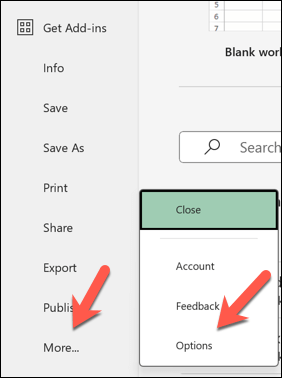
- Klik in het optiemenu van Excel op Formules.
- Selecteer in de berekeningsopties het vakje 'Iteratieve berekening inschakelen' en stel de waarden voor het maximale aantal iteraties en het maximale aantal wijzigingen in. Hiermee wordt een limiet ingesteld voor het aantal berekeningen dat Excel met een circulaire verwijzing uitvoert voordat het stopt, evenals voor de nauwkeurigheid van de uiteindelijke berekeningen.
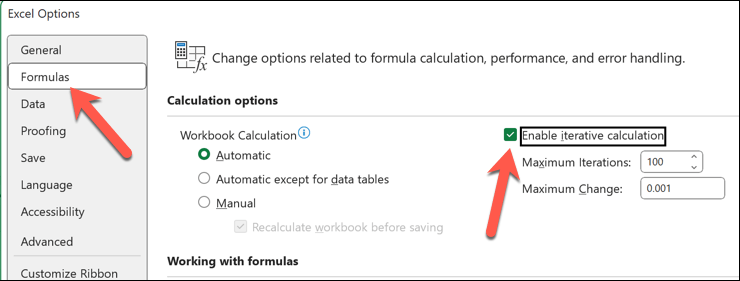
- Druk op OK om de wijzigingen op te slaan.
Foutafhandeling in Microsoft Excel
Een circulaire verwijzing in Excel is geen kritieke fout, maar het kan wel leiden tot... Voorkom dat uw spreadsheet werktMet behulp van de bovenstaande stappen kunt u het probleem opsporen en oplossen, de fout in uw spreadsheet corrigeren en ervoor zorgen dat uw formules het eindresultaat correct berekenen.
Er zijn nog veel meer fouten die je in Excel kunt tegenkomen, waaronder: #NUM! foutAls u echter uw gegevens controleert op fouten in de formule of op problemen met de gegevensintegriteit, zou u het probleem moeten kunnen oplossen.
Reacties zijn gesloten.