

De foutmelding "Word of Excel heeft een fout ondervonden waardoor het niet correct kan werken" verschijnt wanneer Microsoft Office een of meer essentiële onderdelen die nodig zijn voor een goede werking niet kan initialiseren. Dit probleem wordt niet veroorzaakt door een specifiek document , maar treedt op voordat Word of Excel volledig is opgestart, wanneer de runtime-omgeving van de toepassing niet correct laadt vanwege een afhankelijkheids- of configuratieprobleem.

Word en Excel zijn tijdens het opstarten afhankelijk van verschillende componenten, waaronder de OfficeClickToRun.exe -service , de COM Add-in Loader en essentiële systeembibliotheken (zoals wwlib.dll , vbe7.dll en mso.dll ). Deze componenten verzorgen basisbewerkingen zoals het weergeven van documenten, het initialiseren van macro's en het controleren van de activering.

Als een van deze componenten beschadigd raakt , een systeemintegriteitscontrole niet doorstaat of met een incompatibele versie wordt geladen , kan Office de opstartprocedure niet voltooien en wordt in plaats daarvan de bekende melding 'Nu herstellen' weergegeven.
Dit gebeurt meestal om een of meer van de volgende redenen:
- Beschadigde of verouderde Office-bestanden Beschadigde, ontbrekende of niet-overeenkomende installatiemodules leiden vaak tot opstartproblemen, vooral na periodieke updates of systeemcrashes.
- De Software Protection Platform-service is inactief. Deze Windows-service controleert of Office is geactiveerd. Als de service is uitgeschakeld, traag werkt of niet reageert, mislukt de licentiebevestiging en sluit Word of Excel onverwacht af.
- Defecte of incompatibele invoegingen Externe add-ons zoals Grammarly, EndNote of bepaalde PDF-tools kunnen tijdens het opstarten conflicterende code injecteren, waardoor het opstartproces van Office wordt verstoord.
- Systeem- of beveiligingsconflicten Overbeveiligde antivirusprogramma's, recente Windows-updates of beperkte machtigingen kunnen voorkomen dat Office-componenten worden uitgevoerd of toegang krijgen tot essentiële registerpaden.
Kort gezegd treedt de fout op wanneer Office de activering niet correct kan verifiëren , de kernmodules niet kan laden of niet kan communiceren met de vereiste achtergrondservices tijdens het gebruik.
Nu je de onderliggende oorzaken begrijpt, gaan we het probleem stap voor stap oplossen.
1. Reparatie van kantoorinstallatie
Het repareren van Office vervangt beschadigde of niet-overeenkomende binaire bestanden , herstelt ontbrekende afhankelijkheden en registreert essentiële runtime-componenten opnieuw . Dit proces verhelpt opstartproblemen die worden veroorzaakt door beschadigde DLL-bestanden of verbroken servicekoppelingen , waardoor Word en Excel probleemloos en zonder foutmeldingen kunnen worden uitgevoerd.
- dichtbij Alle Office-toepassingen (Word, Excel, Outlook, enz.).
- Klik op Windows + R, en typ
controlen druk vervolgens op Enter Openen control panel.![]()
- Ga naar Programma's ← Programma's en onderdelen.
![]()
- bevind zich Microsoft Office Selecteer het uit de lijst.
- tik op Veranderen bovenstaande.
![]()
- Kiezen Online reparatie (Geen snelle reparatie).
![]()
- tik op Reparatie En volg de instructies op het scherm.
- Wacht tot Office de belangrijkste onderdelen heeft gedownload en opnieuw geïnstalleerd.
- Start je computer opnieuw op Als u daarom wordt gevraagd.


2. Schakel extra functies uit (veilige modus)
Opstartfouten worden vaak veroorzaakt door COM/VSTO-invoegtoepassingen die worden geladen wanneer Word of Excel wordt gestart. Door de toepassing in de veilige modus uit te voeren , worden alle extensies van derden uitgeschakeld, waardoor alleen essentiële Microsoft-componenten worden geladen. Dit helpt om te bepalen of een invoegtoepassing de oorzaak van de fout is.
winword /safe أو excel /safeen druk vervolgens op Enter.
- als deed niet De fout treedt op in de veilige modus: Dit wijst erop dat een add-in van een derde partij waarschijnlijk de oorzaak van de crash is.
- Ga naar Bestand → Opties → Add-ons.
![]()
- Kiezen COM-invoegtoepassingen Klik in het vervolgkeuzemenu "Beheer" op overdragen….
![]()
- Schakel alle verdachte of recent toegevoegde extra functies uit.
- Start Word of Excel opnieuw op om te controleren of het probleem is opgelost.
- Ga naar Bestand → Opties → Add-ons.
- Als de fout zich blijft voordoen in de veilige modus: Het probleem wordt niet veroorzaakt door de extra functies.
- Ga verder met andere stappen voor probleemoplossing (zoals online reparatie of het controleren van achtergrondservices).


Tip: Schakel eerst de add-ons uit die niet van Microsoft afkomstig zijn , aangezien deze de meest voorkomende oorzaak van conflicten zijn.
3. Voer een schone start uit
In sommige gevallen ligt het probleem niet bij Office zelf, maar bij services van derden of achtergrondtoepassingen die tijdens het opstarten van Windows worden geladen. Deze services kunnen de licentieverificatie verstoren, DLL-bestanden blokkeren of conflicterende processen injecteren.
Een schone opstart start Windows met alleen de essentiële Microsoft-services. Dit isoleert programma's van derden en helpt bepalen of een achtergrondproces ervoor zorgt dat Word of Excel vastloopt. Als de fout verdwijnt in de schone opstartmodus, kan het één voor één opnieuw inschakelen van opstartitems helpen de oorzaak te achterhalen.
- Klik op Win + R, schrijven msconfigen druk vervolgens op Enter.
![]()
- Ga naar tabblad الخدمات, Bevind zich Verberg alle Microsoft diensten (Zeer belangrijk), Dan klikken alles uitschakelen.
![]()
- Open Taak beheer ← Tab beginnen و Schakel alle opstartelementen uit..
![]()
- Start je computer opnieuw op.


- Als de fout na een schone opstart niet meer optreedt:
- Het probleem wordt veroorzaakt door een externe service of opstartprogramma.
- Schakel services en opstartitems in kleine groepen opnieuw in om de exacte oorzaak te achterhalen.
- Schakel de service of het programma dat het probleem veroorzaakt zo snel mogelijk uit zodra u het probleem hebt gevonden.
- Als de fout na een schone opstart blijft bestaan:
- Ga verder met andere methoden voor probleemoplossing (zoals het inschakelen van SPPSVC of het uitvoeren van een schone herinstallatie).
Tip: Antivirusprogramma's, licentieblokkeringen en verouderde systeemtools zijn de meest voorkomende oorzaken die worden gedetecteerd door een schone opstarttest.
4. Het uitvoeren van de softwarebeveiligingsplatformservice
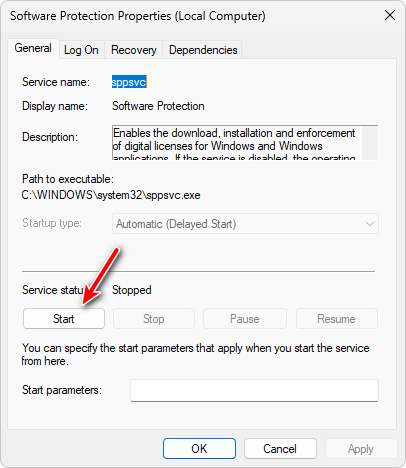
De dienst beheert Softwarebeveiligingsplatformsppsvc) Activeer Office en verifieer de licentie.Als deze service Gestopt, kapot of traag op gang komendWord en Excel kunnen hun activeringscontroles niet voltooien, wat resulteert in de melding "Fout opgetreden". Door deze service opnieuw in te schakelen, wordt het activeringsproces hersteld en kan de toepassing normaal worden gestart.
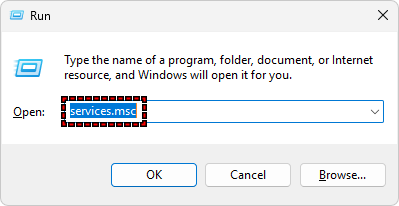
- Klik op Win + R, schrijven services.mscen druk vervolgens op Enter Om de serviceconsole te openen.
![]()
- Scroll naar beneden en zoek Software bescherming.
![]()
- Klik er met de rechtermuisknop op en kies Aanbod.
- set Opstarttype على Automatisch (vertraagd starten).
- Als de dienst niet beschikbaar is, klik dan op Start.
![]()
- tik op Toepassen dan verder OK.
- Apparaat opnieuw opstarten PC Jouw werk Woord أو Excel.

5. Schone installatie van Office
Als het probleem aanhoudt, kan dit te wijten zijn aan ernstige installatieproblemen , beschadigde registervermeldingen of conflicten met updates die niet met een standaardoplossing kunnen worden verholpen. In deze gevallen is een schone installatie de meest betrouwbare oplossing. Dit proces verwijdert alle achtergebleven bestanden, ongeldige configuraties en verouderde activeringscodes die de fout mogelijk veroorzaken.
- Klik op Win + R, en typ appwiz.cplen druk vervolgens op Enter Openen programma's en functies.
![]()
- bevind zich Microsoft Office In de lijst met geïnstalleerde programma's.
- Selecteer het en klik op verwijderen.
![]()
- Volg de instructies op het scherm om Office volledig te verwijderen.
- Na deïnstallatie, downloaden Hulpprogramma voor het verwijderen van Office من De officiële website van Microsoft.
![]()
- Voer de tool uit om alles te verwijderen. Resterende bestanden, logboekvermeldingen of activeringscodes.
- Start je computer opnieuw op.
- Inloggen Microsoft-account Uw eigen of Office-portaal enDownload de nieuwste versie van Office..
- Installeer Office en voltooi het activeringsproces.
- Open Word of Excel om te controleren of de fout is verdwenen.


Als geen van de bovenstaande methoden werkt, kan het probleem te maken hebben met complexe licentieconflicten , corruptie op Windows-niveau of tenantspecifieke activeringsproblemen die geavanceerde probleemoplossing vereisen.
In dit geval is de meest effectieve volgende stap om rechtstreeks contact op te nemen met Microsoft Support . Hun team kan diagnostische tools uitvoeren, activeringsgegevens controleren en geavanceerde oplossingen toepassen die niet publiekelijk beschikbaar zijn. U kunt hier contact opnemen met Microsoft Support: https://support.microsoft.com/contactus
Reacties zijn gesloten.