
5 kleine aanpassingen om uw Windows 11-ervaring te verbeteren
Korte samenvatting
- Schakel het nieuws en de aandelenkoersen uit op de taakbalk om irritatie en afleiding te verminderen.
- Lijn de pictogrammen op de taakbalk links uit, zodat u er sneller en gemakkelijker op kunt klikken, conform de Wet van Fitts.
- Schakel aanwezigheidsdetectie in, stel een stille screensaver in en geef prioriteit aan downloads uit de Microsoft Store.
Bij de installatie configureert Microsoft Windows 11 op een manier die aansluit bij de eigen behoeften. Dit houdt onder meer in dat een aantal potentieel storende elementen van de gebruikersinterface worden ingeschakeld, terwijl andere, nuttigere elementen die anders beschikbaar zouden zijn, worden uitgeschakeld.
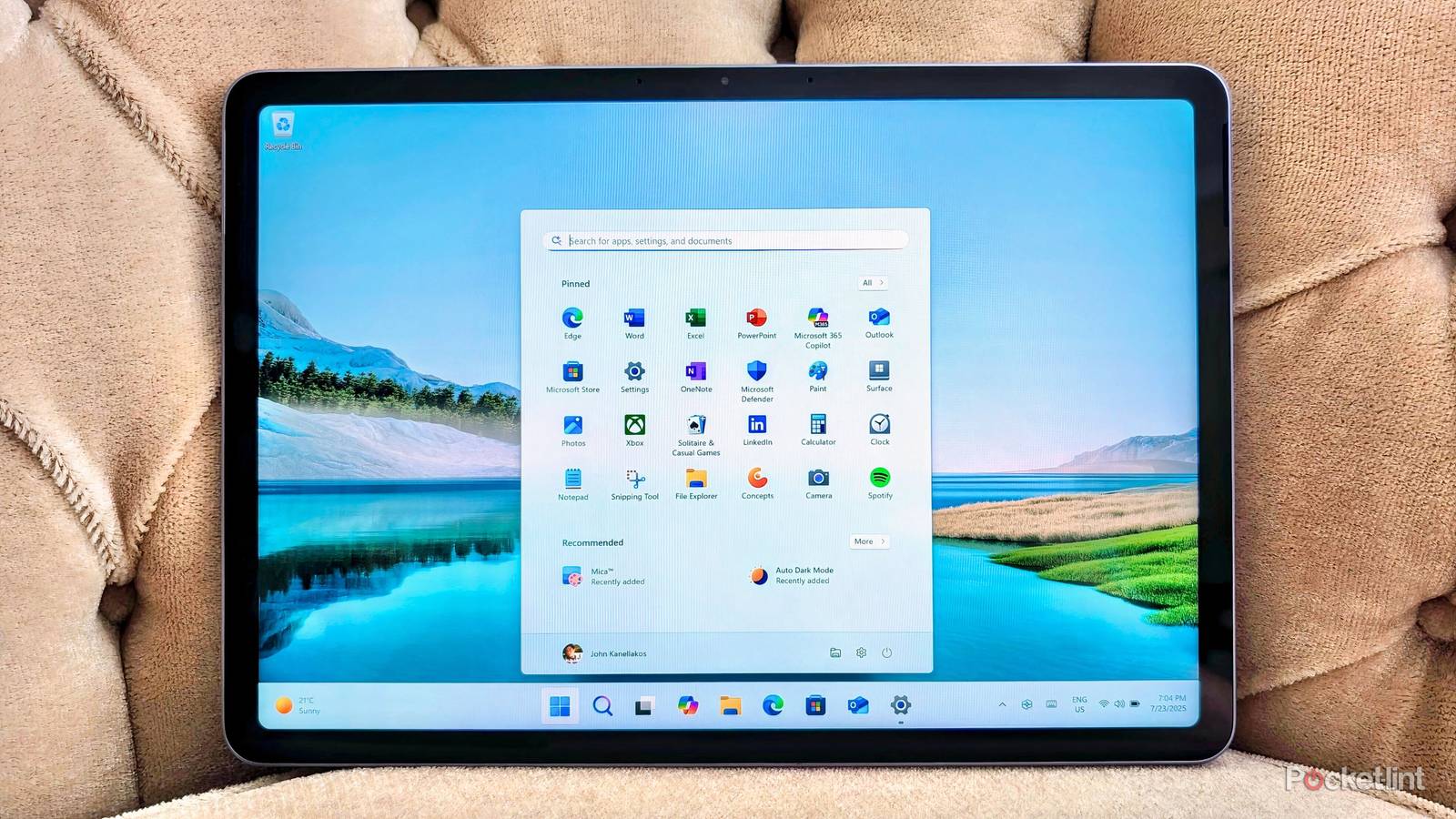
Hoewel ik sommige platformkeuzes en ambitieuze doelen van Microsoft voor Windows 11 bewonder, roepen andere mijn wenkbrauwen op. Daarom pas ik altijd bepaalde instellingen aan zodra ik een nieuwe computer installeer.
Hier zijn vijf instellingen die ik direct aanpas op nieuwe Windows-tablets, laptops en desktops om de ervaring te stroomlijnen en een stillere, efficiëntere computeromgeving te creëren.
1. Sluit de werkbalk
Het weer op de taakbalk is leuk, maar het nieuws en de aandelenkoersen zijn erg afleidend.
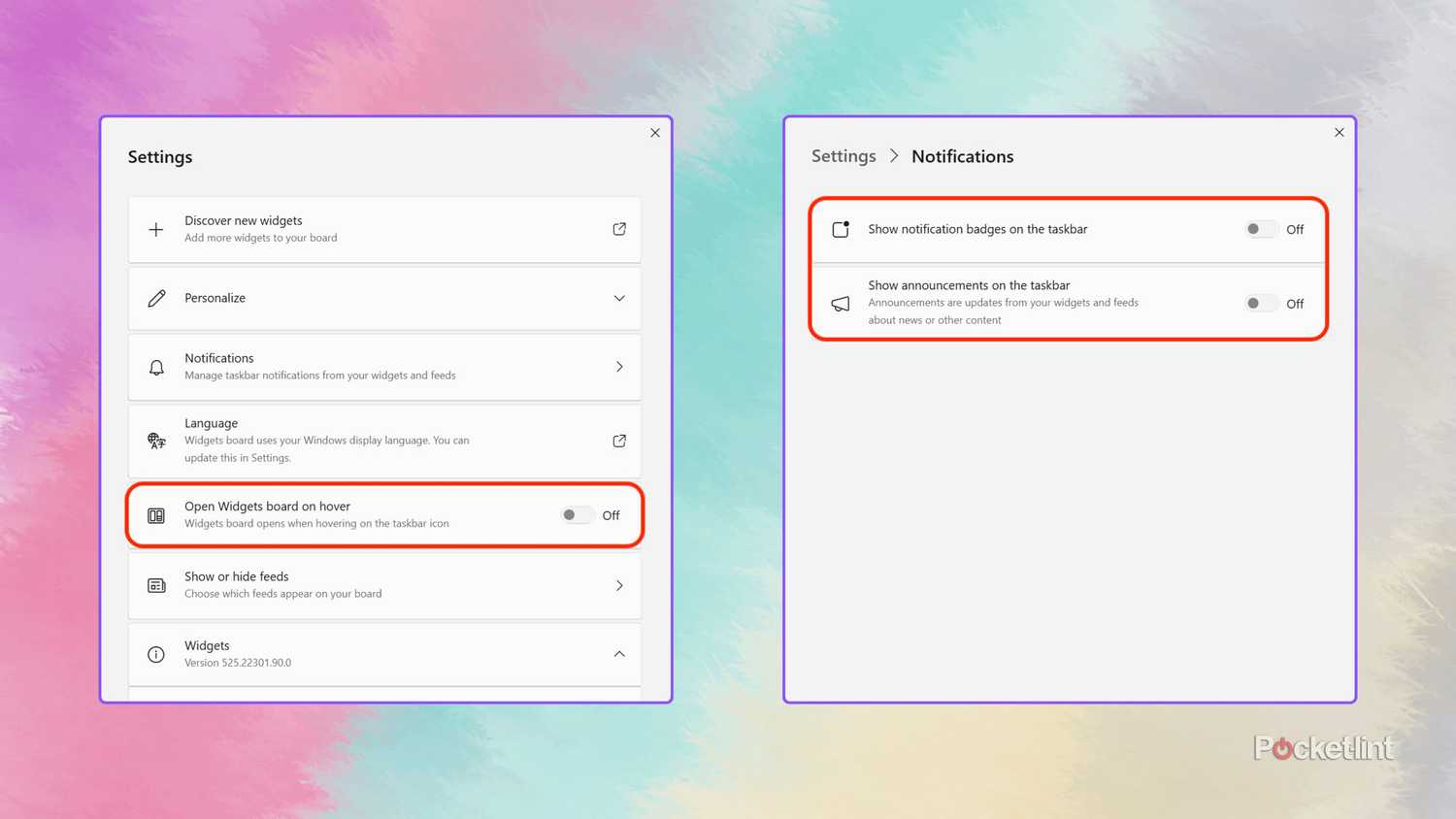
Omdat ik in een deel van de wereld woon waar het weer sterk schommelt, ben ik een groot fan van snelle weersvoorspellingen. In Windows 11 heeft Microsoft de Dashboard-knop omgebouwd tot een eigen mini-weerwidget. Dat is leuk, maar het loopt standaard nogal uit de hand. De knop wordt vaak bijgewerkt met afleidende nieuwsupdates, aandelenkoersen, sportuitslagen en andere meldingen, en heeft daarbij ook nog eens zijn eigen felrode meldingsbadges.
Uiteraard schakel ik deze items direct uit door naar het paneel Extra > Meldingen te gaan en zowel ' Meldingsbadges op de taakbalk weergeven' als 'Advertenties op de taakbalk weergeven ' uit te schakelen . Daarnaast schakel ik ook uit...
Het widgetvenster verschijnt wanneer de cursor eroverheen beweegt , iets wat ik blijkbaar per ongeluk activeer op de meest ongelegen momenten.
2. Taakbalkpictogrammen links uitlijnen
De wet van Fitts heeft altijd het laatste woord.
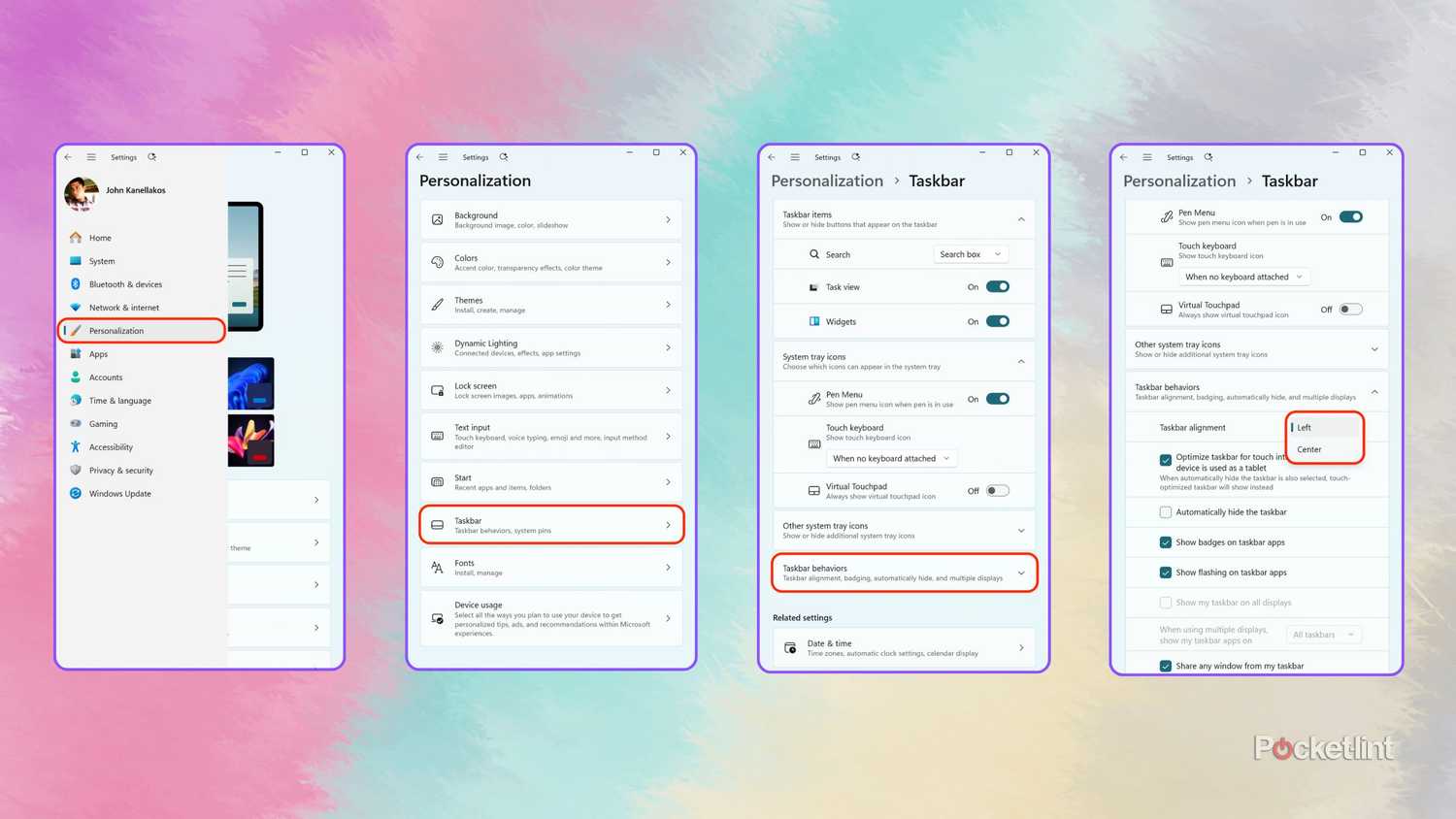
De wet van Fitts , een voorspellend model voor de interactie tussen mens en computer, stelt dat de linkeronderhoek de ideale locatie is voor de Windows Startknop. Dit komt doordat deze hoek fungeert als een "oneindige rand", waardoor gebruikers de muiscursor snel, nauwkeurig en voorspelbaar naar de gewenste hoek kunnen bewegen.
U zult merken dat wanneer u de optie Taakbalk links uitlijnen in Windows 11 inschakelt, de hele hoek rondom de Startknop gebruikt kan worden om de knop te activeren – niet alleen het oppervlak van de knop zelf. Dit ontwerp is opzettelijk gekozen, een overweging voor een optimale gebruikerservaring die, om het zo maar te zeggen, wordt weggelaten wanneer de knoppen in het midden van het scherm worden uitgelijnd.
Om in Windows 11 terug te schakelen naar de traditionele, links uitgelijnde taakbalk, ga je naar Instellingen > Personalisatie > Taakbalk > Taakbalkgedrag > Taakbalkuitlijning > en selecteer je Links in het vervolgkeuzemenu.
3. Maak een screensaver
Niet om het scherm te beschermen, maar om het gevoel van rust te vergroten
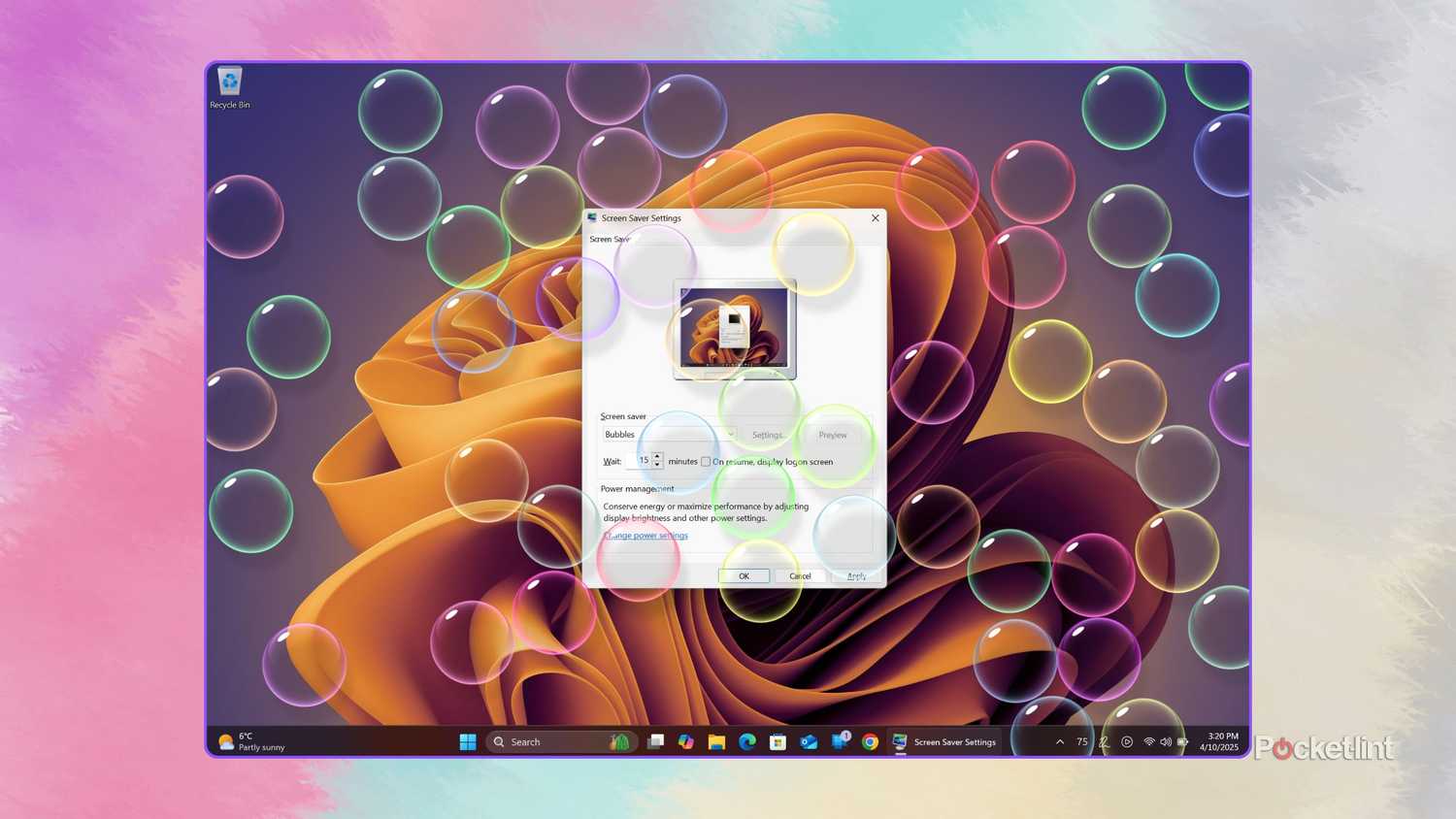
Helaas lijkt Microsoft de schermbeveiliging in Windows volledig te zijn vergeten. Het bedrijf heeft deze functie jarenlang verwaarloosd, en dat is duidelijk te zien: het configuratiedialoogvenster voor de schermbeveiliging is qua gebruikersinterface verouderd en de lijst met beschikbare opties is rommelig gegroepeerd en dringend aan een update toe.
Deze status quo is jammer, niet omdat de meeste moderne computerschermen bescherming nodig hebben (behalve OLED-schermen, want inbranden is tegenwoordig geen probleem meer), maar omdat screensavers leuk en ontspannend zijn. Sterker nog, met de juiste screensaver kan ik een gevoel van rust en sereniteit in mijn werkomgeving creëren.
…en met de juiste screensaver merk ik dat ik een groter gevoel van rust en sereniteit kan creëren.
Persoonlijk gebruik ik de Mica™️ -app vaak in de volledige schermmodus om de digitale sfeer te versterken, en soms gebruik ik de fantastische Lively Weather- app ook in de volledige schermmodus om optimaal te kunnen genieten van de uitstekende, op DirectX gebaseerde weereffecten. Uiteraard zorg ik er ook voor dat ik de standaard schermbeveiligingsopties configureer via Instellingen > Personalisatie > Vergrendelscherm > Gerelateerde instellingen > Schermbeveiliging.
4. Activeer aanwezigheidsdetectie (indien beschikbaar)
Als uw computer technologie heeft die de aanwezigheid van de gebruiker registreert, is het de moeite waard om deze in te schakelen.
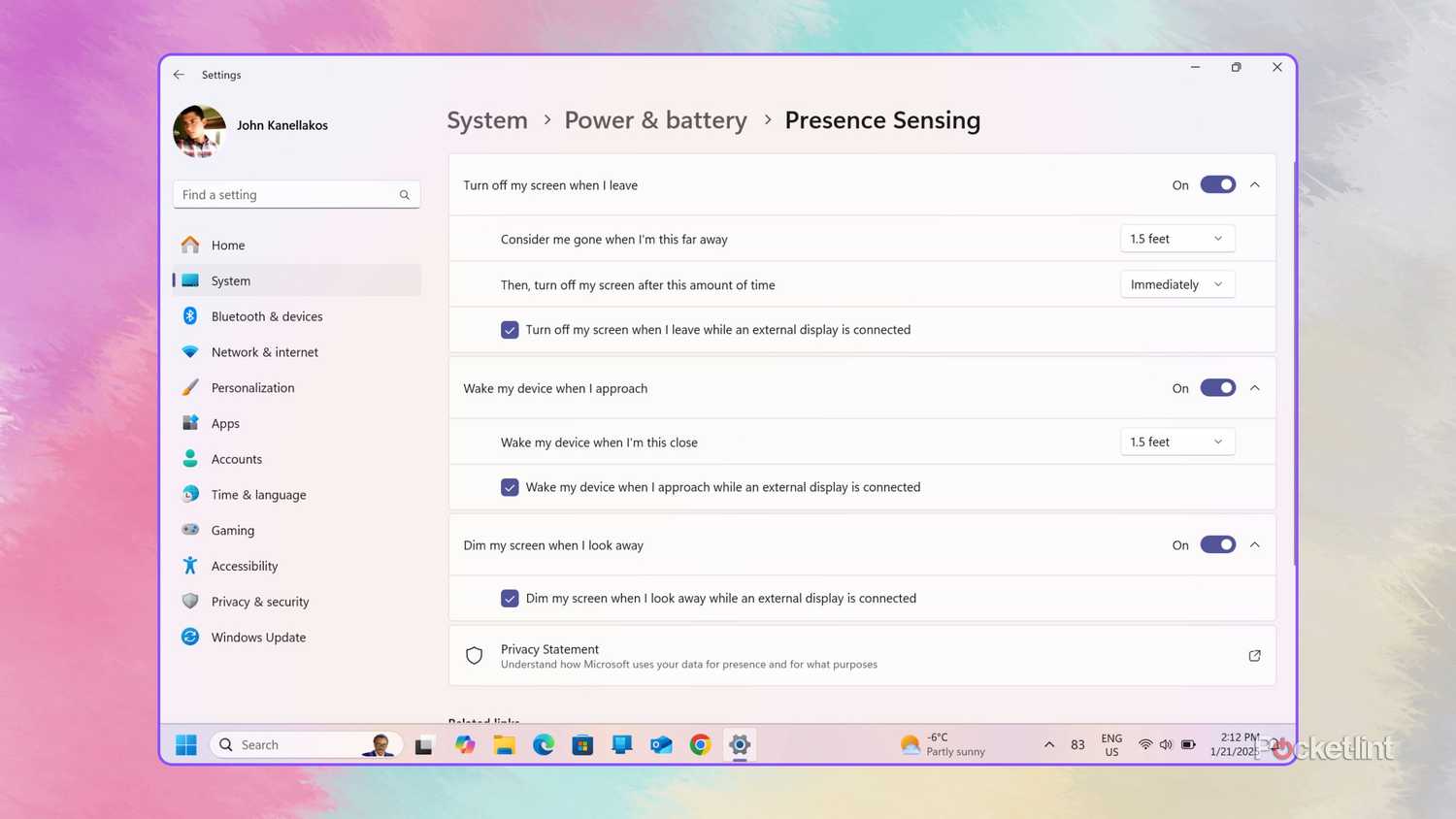
In de wereld van consumentencomputers is er een groeiende trend om aanwezigheidssensoren in de behuizing van tablets, laptops en desktops te integreren. Gebruikersaanwezigheidsdetectie is een ingebouwde functie in Windows 11 die kan bepalen of iemand voor het apparaat zit en het scherm dienovereenkomstig automatisch in- of uitschakelen. Aanwezigheidsdetectie is niet alleen handig om de batterijduur te verlengen wanneer het apparaat niet in gebruik is, maar ook om de privacy te beschermen door het apparaat te vergrendelen wanneer de eigenaar niet kijkt.
Niet alle computers ondersteunen aanwezigheidssensoren, maar als uw apparaat dat wel doet, raad ik u ten zeerste aan deze functie in te schakelen en de instellingen naar wens aan te passen. Ga hiervoor naar Instellingen > Systeem > Energie en batterij > Aanwezigheidssensoren . Aanvullende privacyopties, waaronder de mogelijkheid om apps van derden toegang tot de sensor te verlenen of te weigeren, vindt u in Instellingen > Privacy en beveiliging > Aanwezigheidssensoren.
5. Overschakelen naar Microsoft Store
Ja, ik meen het volkomen serieus.

Eerlijk gezegd was de Microsoft Store niet bepaald geweldig. In de tijd van Windows 8.x en Windows 10 was het een desolate woestenij, met alleen middelmatige apps en een bijna volledige afwezigheid van grote, innovatieve ontwikkelaars. Maar met de lancering van Windows 11 in 2021 veranderde alles . Microsoft versoepelde de beperkingen voor het soort apps dat in de store kon worden gepubliceerd, werd genereuzer met mogelijkheden voor derden om inkomsten te genereren en gaf externe ontwikkelaars groen licht om hun eigen apps, stores en updateprocessors rechtstreeks in de Microsoft Store te hosten.
De Windows Store-app zelf onderging in het Windows 11-tijdperk ook een grote metamorfose. De app werd esthetisch aantrekkelijker, sneller en beter georganiseerd, met het oog op het gemakkelijk vinden van programma's. Tegenwoordig is de Store de ideale manier om Windows-software te distribueren en te downloaden, en biedt het een breed scala aan diensten en applicaties van alle grote ontwikkelaars, met uitzondering van Google (ja, zelfs Apple publiceert in de Microsoft Store).
Ik denk dat het tijd is dat we collectief afscheid nemen van het stereotype rondom de Microsoft Store.
Doordat de Store app-updates afhandelt, mijn bibliotheek en aankopen synchroniseert tussen computers en nog veel meer, ben ik helemaal gestopt met het rechtstreeks downloaden van installatieprogramma's van internet. Om misverstanden te voorkomen: ik wil niet dat sideloading als optie verdwijnt, maar vanuit het oogpunt van gemak en veiligheid denk ik dat het tijd is om collectief afscheid te nemen van het stereotype beeld dat rond de Microsoft Store hangt.
Reacties zijn gesloten.