

Krijgt u de foutmelding 'Verwijderen mislukt' wanneer u een Bluetooth-apparaat van uw Windows 11-computer probeert te verwijderen? Treedt de fout op bij een specifiek apparaat of geldt deze voor alle gekoppelde Bluetooth-apparaten? We leggen het u graag uit. Hoe verwijder ik Bluetooth-apparaten geforceerd? Die Windows niet kan verwijderen.
Hoe verwijder ik een Bluetooth-apparaat geforceerd als het verwijderen mislukt?
De foutmelding "Verwijderen mislukt" treedt soms op wanneer u een Bluetooth-apparaat probeert te verwijderen dat actief gegevens uitwisselt met uw computer. Deze fout kan ook worden veroorzaakt door een malware-infectie of fouten in het besturingssysteem van uw computer.
U kunt het apparaat geforceerd uitschakelen door Bluetooth op uw computer uit te schakelen of het stuurprogramma te verwijderen. Volg de onderstaande instructies voor probleemoplossing om het Bluetooth-apparaat van uw computer te verwijderen.
Schakel Bluetooth uit en vervolgens weer in.
Schakel Bluetooth op je computer uit en weer in, en probeer het apparaat daarna te verwijderen. Je kunt ook Bluetooth op het apparaat uitschakelen voordat je het van je computer verwijdert.
Open het Windows Actiecentrum (Windows-toets + A), schakel Bluetooth uit en vervolgens weer in.
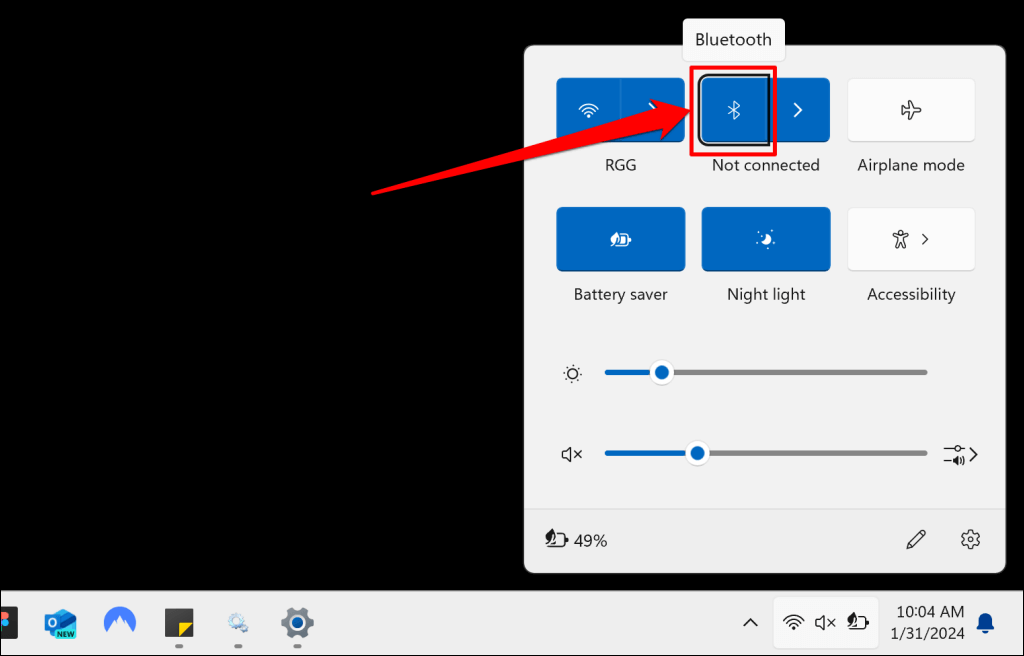
Je kunt ook naar Instellingen > Bluetooth en apparaten gaan, Bluetooth uitschakelen en vervolgens weer inschakelen.
Verwijder Bluetooth-apparaten via Apparaatbeheer.
Een alternatieve manier om een Bluetooth-apparaat uit Windows te verwijderen, is door het stuurprogramma te verwijderen. U kunt het Bluetooth-stuurprogramma verwijderen via het Bluetooth-instellingenmenu van Windows, Apparaatbeheer of het Configuratiescherm.
Hoe verwijder ik een Bluetooth-apparaatstuurprogramma in de Bluetooth-instellingen van Windows?
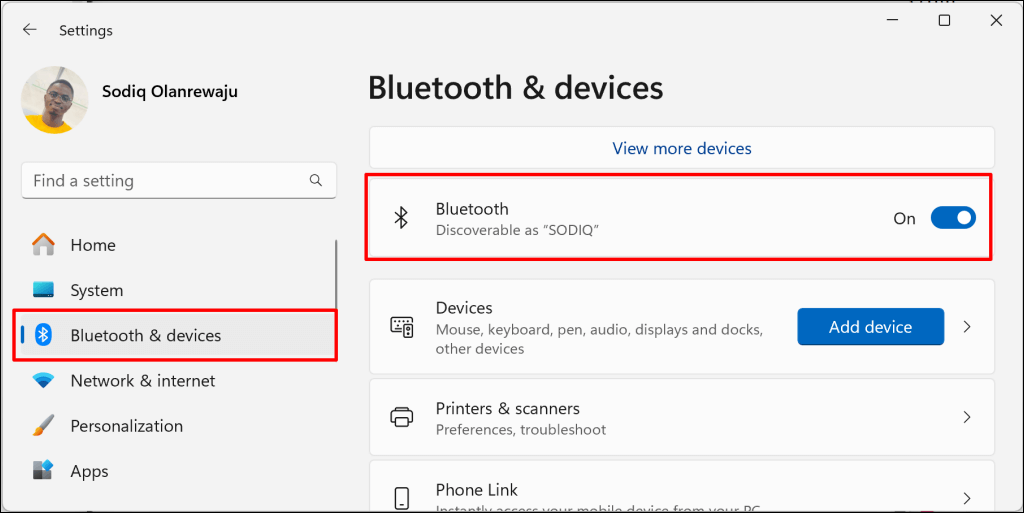
- Open de app Instellingen, ga naar Bluetooth en apparaten > Apparaten en selecteer Plus in de Bluetooth-instellingen.
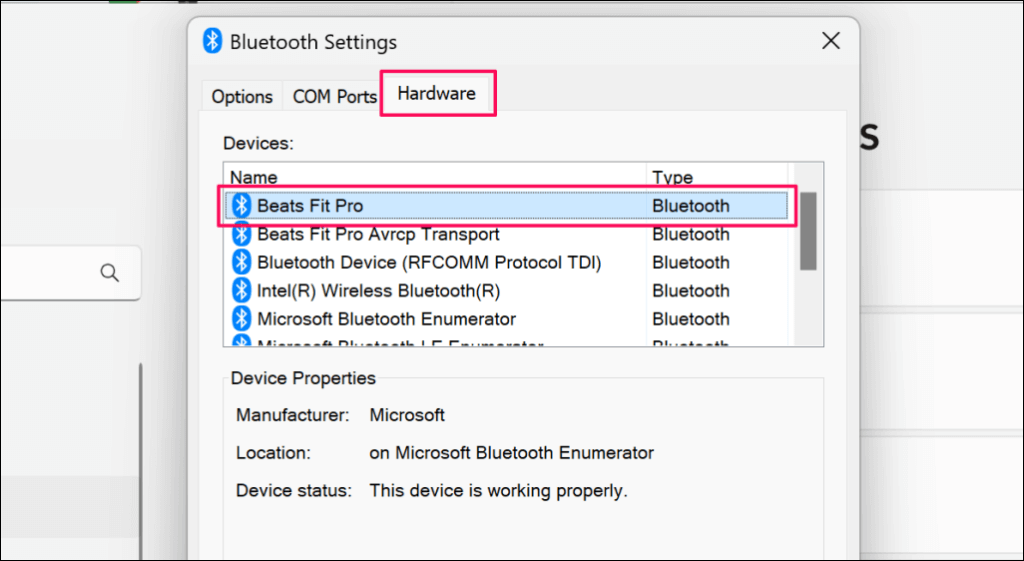
- Open het tabblad 'Apparaten' in het venster 'Bluetooth-instellingen' en dubbelklik op het apparaat dat u wilt verwijderen.
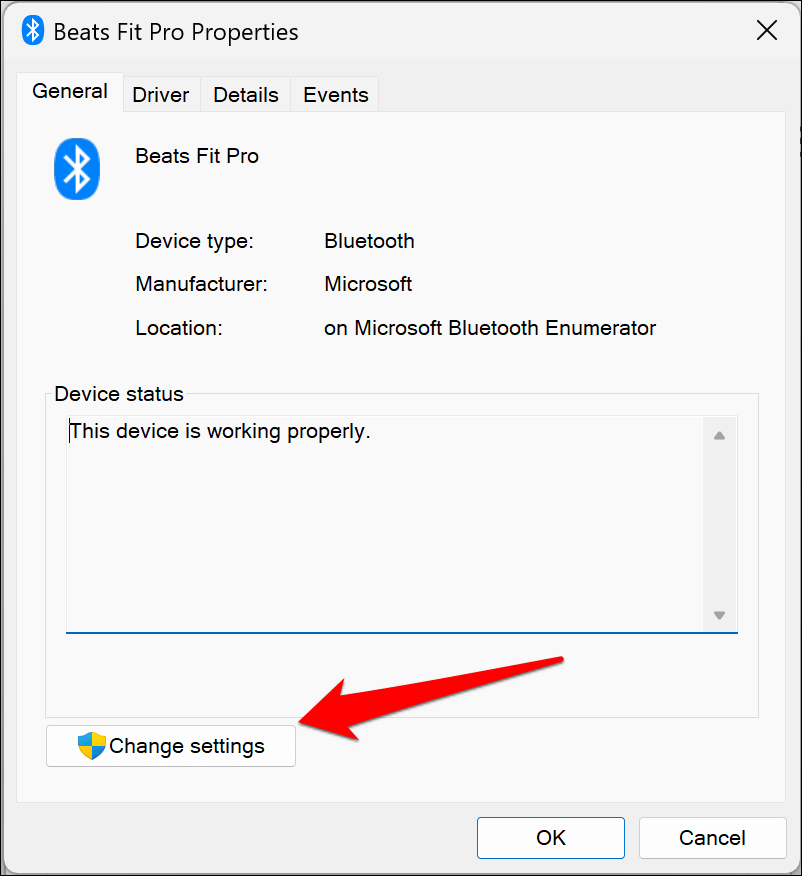
- Selecteer 'Instellingen wijzigen' linksonder.
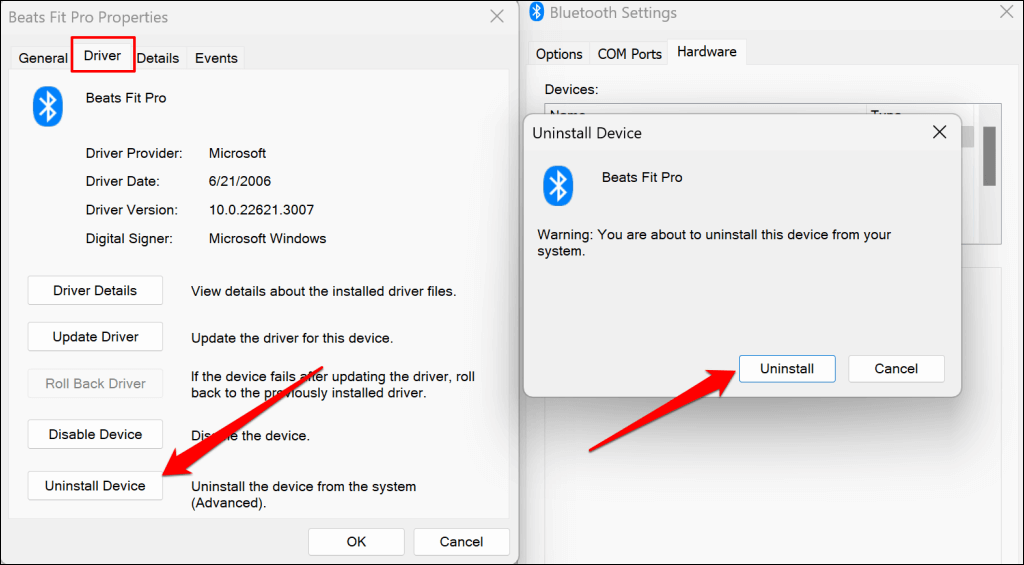
- Open vervolgens het tabblad Stuurprogramma, selecteer Apparaat verwijderen en kies Verwijderen in het pop-upvenster om te bevestigen.
Hoe verwijder ik een Bluetooth-apparaatstuurprogramma in Apparaatbeheer?
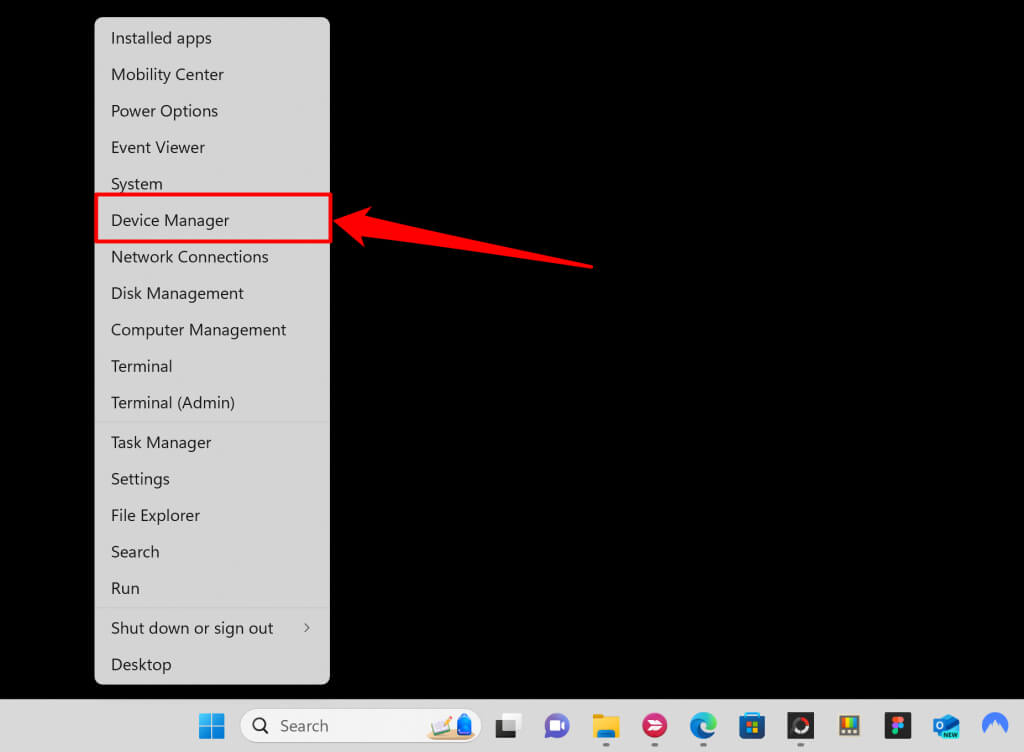
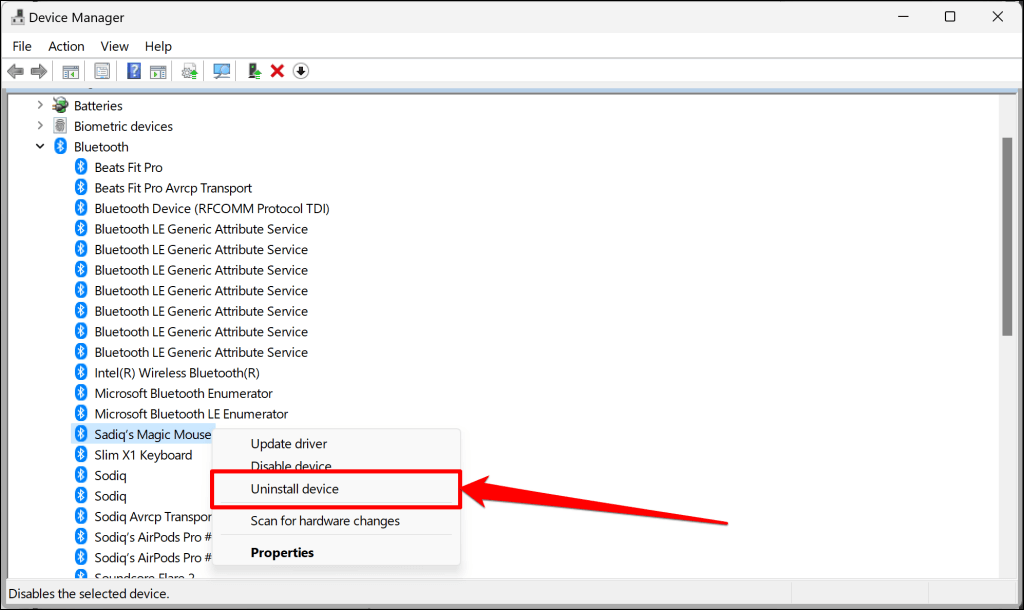
- Klik met de rechtermuisknop op het Startmenu (of druk op de Windows-toets + X) en selecteer Apparaatbeheer in het menu Snelle koppelingen.
- Vouw het gedeelte Bluetooth uit, klik met de rechtermuisknop op het Bluetooth-apparaatstuurprogramma en selecteer Apparaat verwijderen.
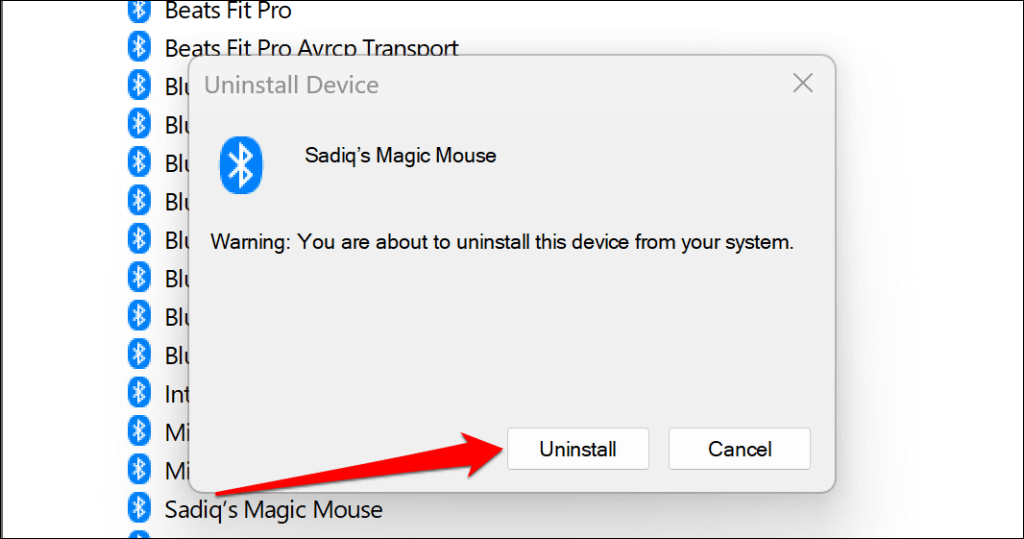
- Selecteer 'Verwijderen' in het bevestigingsvenster om het Bluetooth-apparaat van uw computer te verwijderen.
Hoe verwijder ik een Bluetooth-apparaatstuurprogramma in het Configuratiescherm?
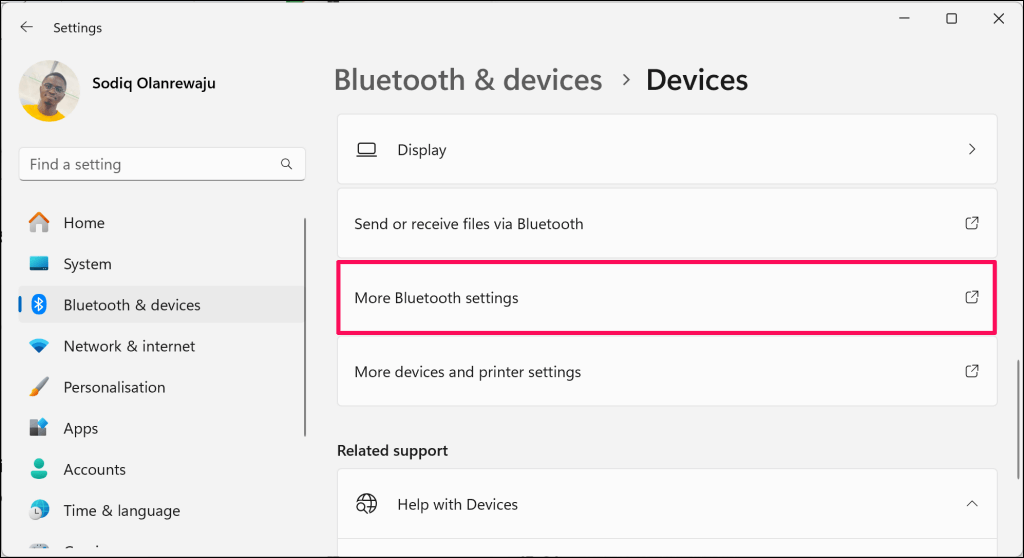
- Ga naar Instellingen > Bluetooth en apparaten > Apparaten en selecteer Meer apparaten en printerinstellingen.
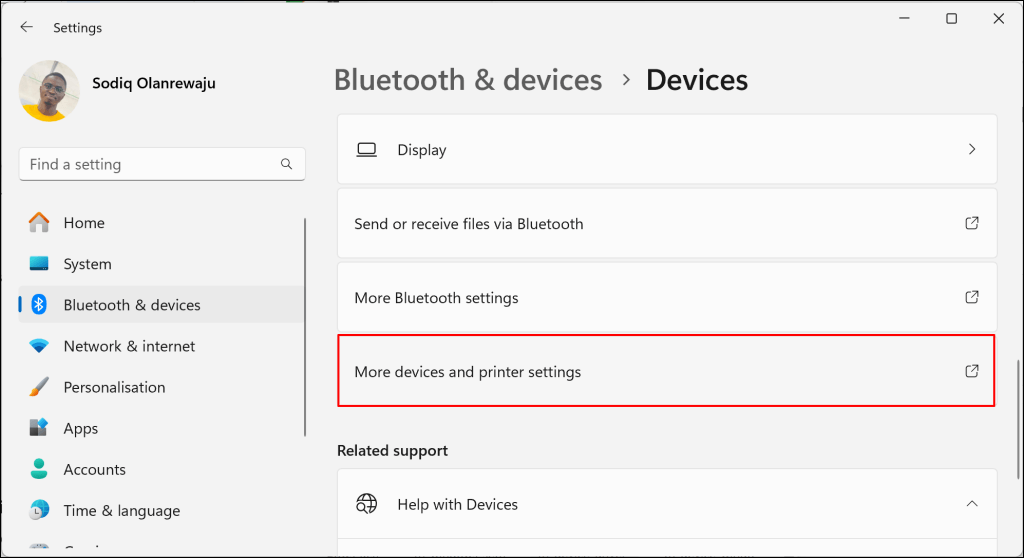
Hiermee wordt het venster 'Apparaten en printers' in het Configuratiescherm geopend.
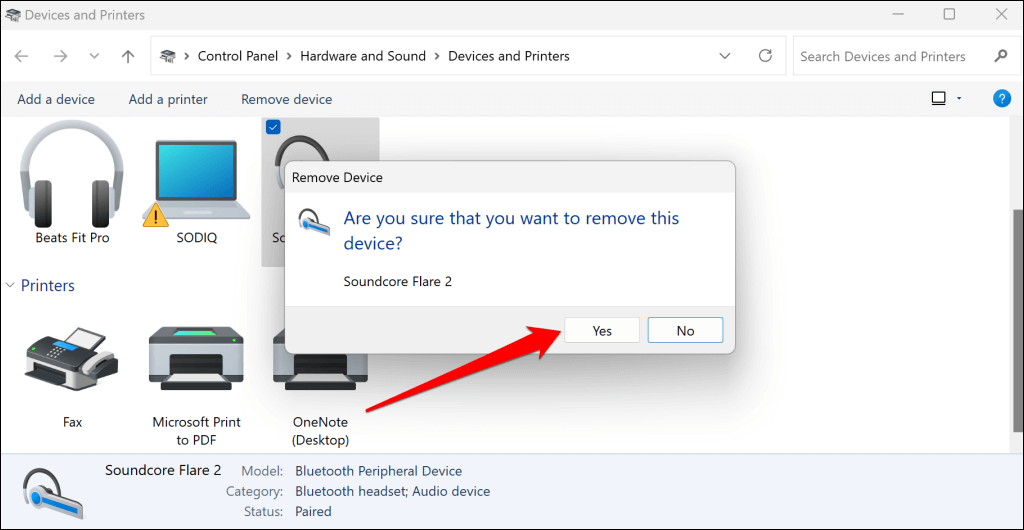
- Klik met de rechtermuisknop op het Bluetooth-apparaat en selecteer 'Apparaat verwijderen'.
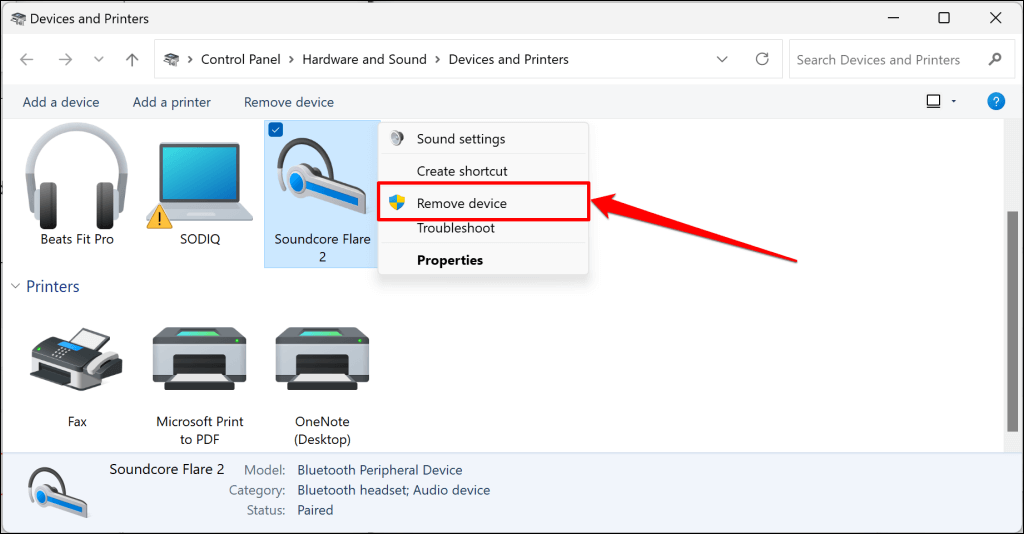
- Selecteer 'Ja' op het bevestigingsscherm om het gekoppelde Bluetooth-apparaat van uw computer te verwijderen.
Voer de Bluetooth-probleemoplosser uit.
De ingebouwde Bluetooth-probleemoplosser van Windows kan helpen bij het diagnosticeren en oplossen van problemen die de foutmelding 'Verwijderen mislukt' veroorzaken. Voer de probleemoplosser uit als Windows uw Bluetooth-apparaat of de bijbehorende stuurprogramma's niet kan verwijderen.
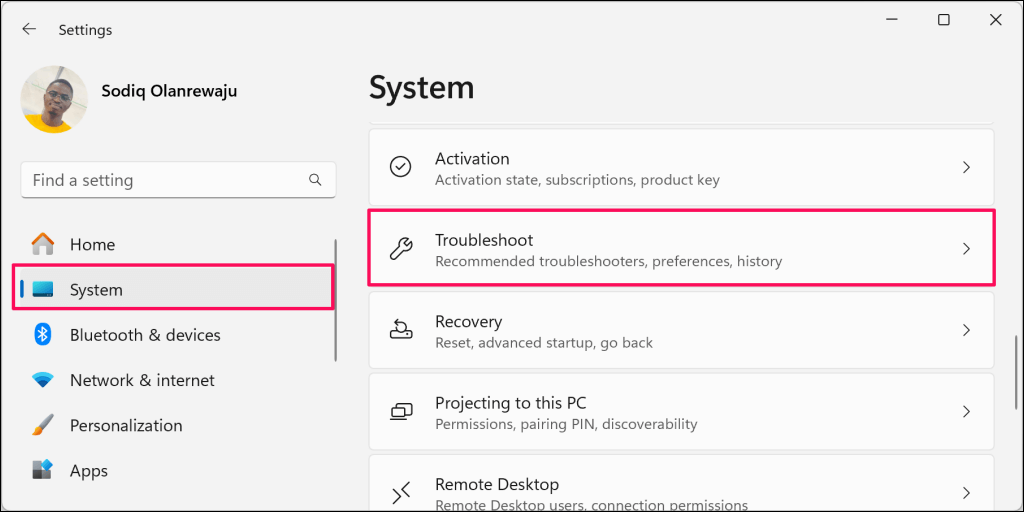
- Ga naar Instellingen > Systeem en selecteer Probleemoplossing.
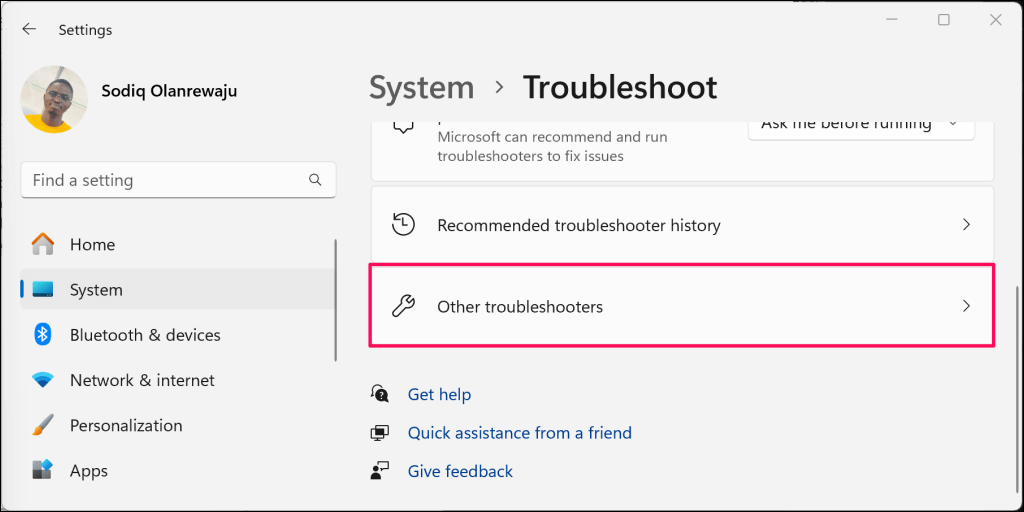
- Identificeer andere probleemoplossers.
- Scrol naar het gedeelte 'Overig' en selecteer 'Inschakelen' naast de Bluetooth-probleemoplosser.
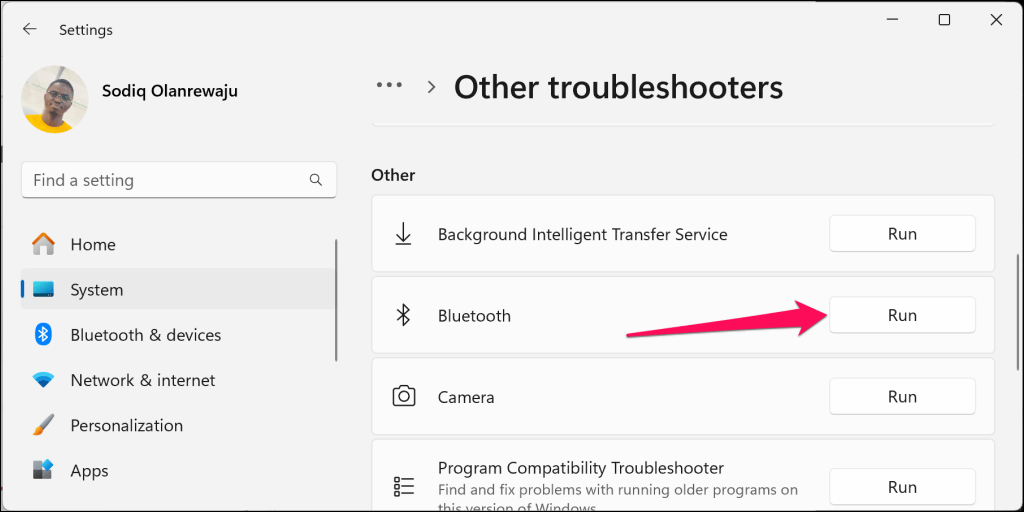
Hiermee wordt de probleemoplosser voor Bluetooth-verbindingen uitgevoerd. De app 'Hulp krijgen'.
- Selecteer 'Ja' om Get Help toestemming te geven diagnostische scans op uw computer uit te voeren om Bluetooth-gerelateerde problemen op te lossen.
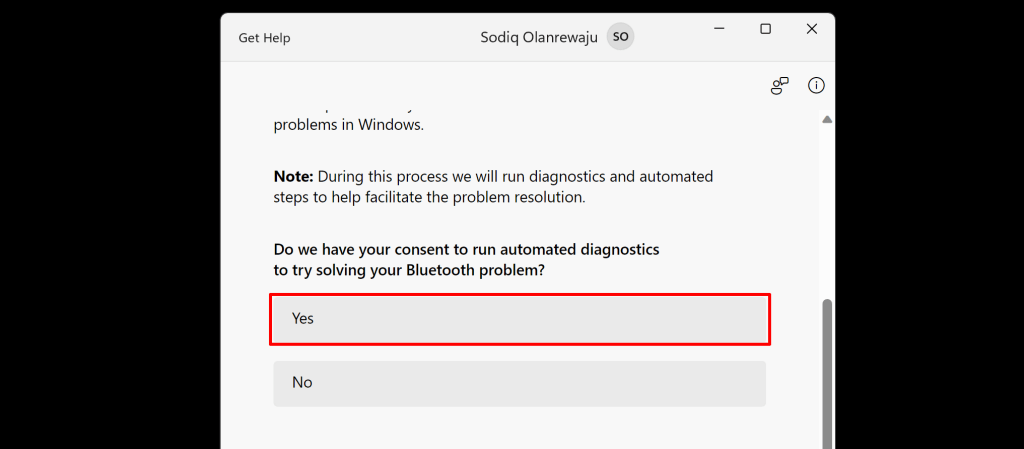
Volg de instructies tot het einde en controleer of je het Bluetooth-apparaat kunt verwijderen.
Start de Bluetooth-services van Windows opnieuw op en configureer ze opnieuw.
De Bluetooth-ondersteuningsservice helpt uw computer bij het detecteren van Bluetooth-apparaten. Het helpt ook bij het beheren van gekoppelde Bluetooth-apparaten in Windows. U kunt problemen ondervinden bij het koppelen, gebruiken of verwijderen van Bluetooth-apparaten als de Bluetooth-ondersteuningsservice niet actief is of geen lokale beheerdersrechten heeft.
Volg de onderstaande stappen om de Bluetooth-ondersteuningsservice opnieuw te starten en beheerdersrechten te verlenen.
- Typ 'services' in het Windows-zoekvak en selecteer 'Uitvoeren als beheerder' in de lijst met services. Hiermee wordt de service gestart.
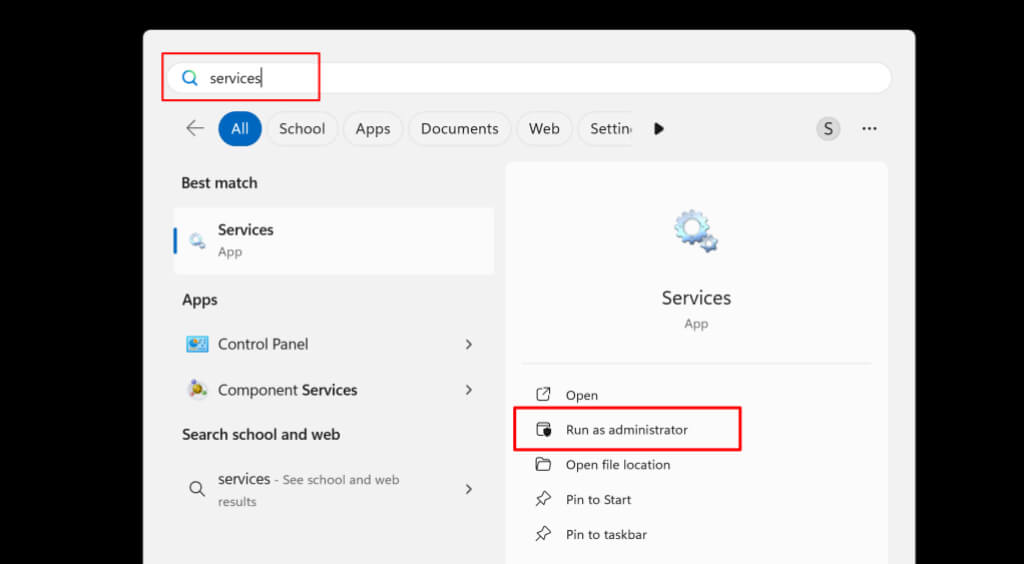
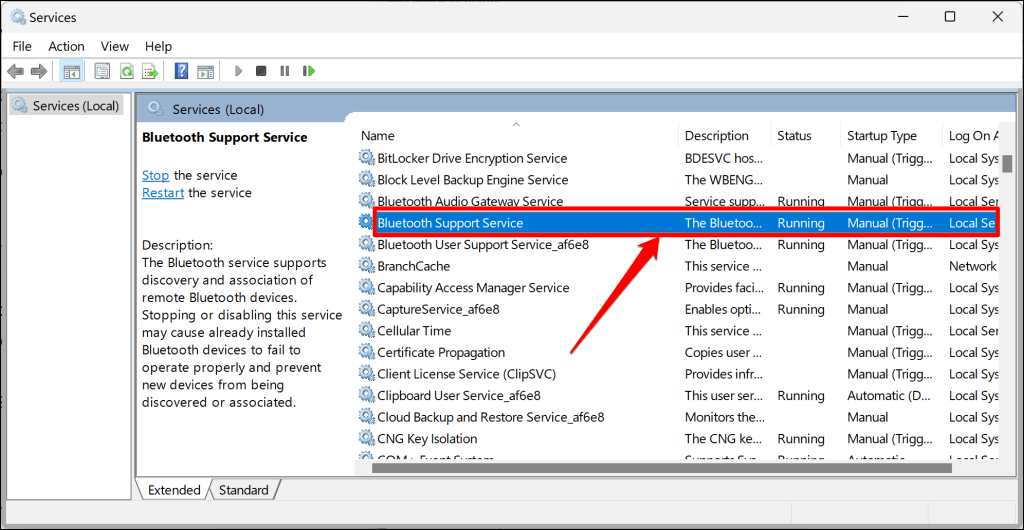
- Zoek de Bluetooth-ondersteuningsservice op en dubbelklik erop.
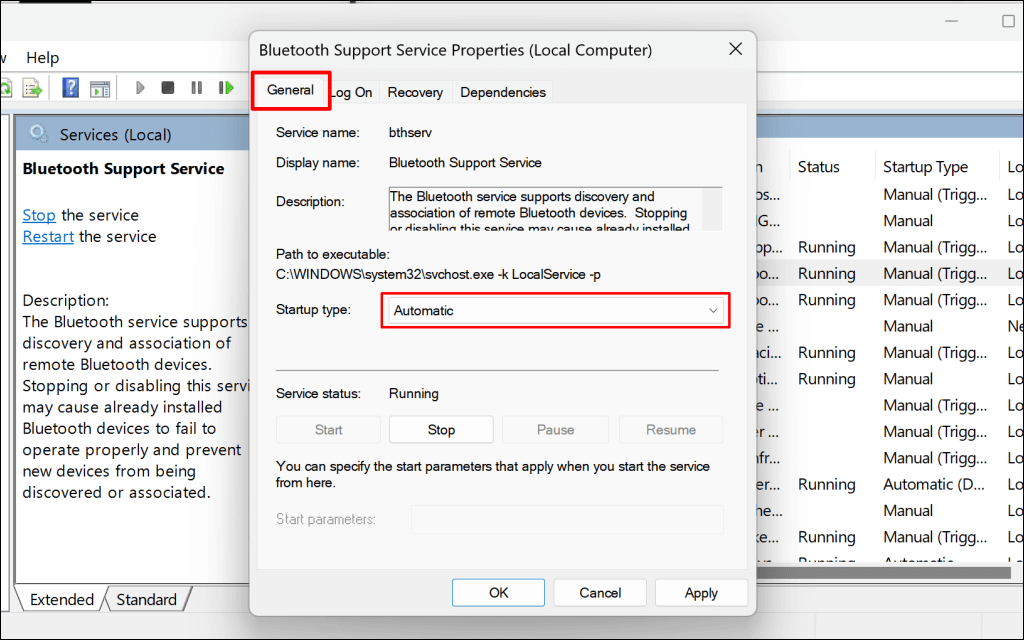
- Open op het tabblad 'Algemeen' het vervolgkeuzemenu 'Opstarttype' en selecteer 'Automatisch'.
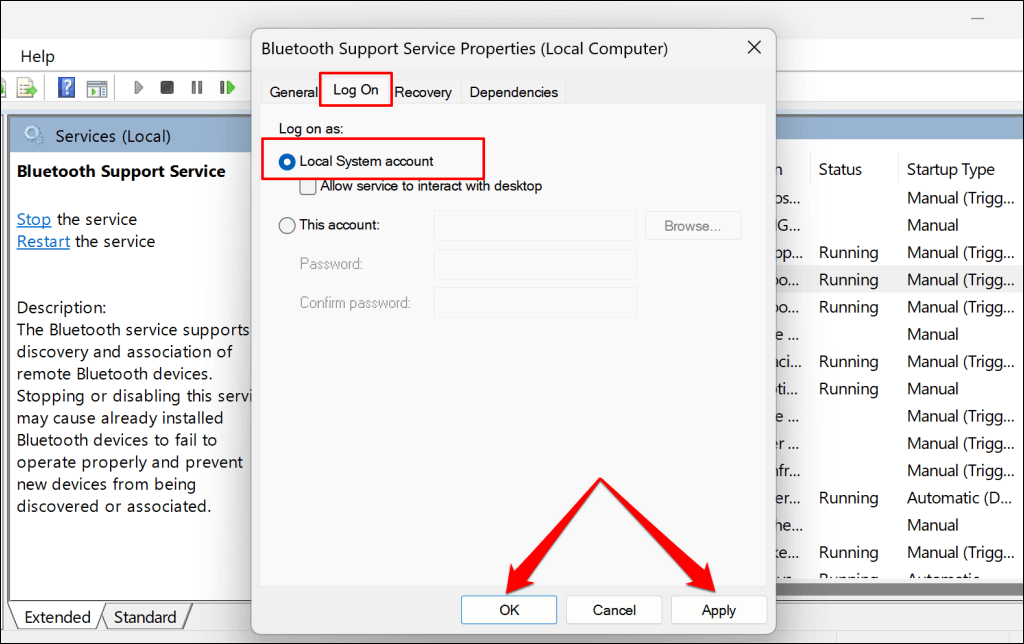
- Open vervolgens het tabblad Aanmelden en selecteer Lokaal systeemaccount.
- Selecteer Toepassen en vervolgens OK om de wijzigingen op te slaan.
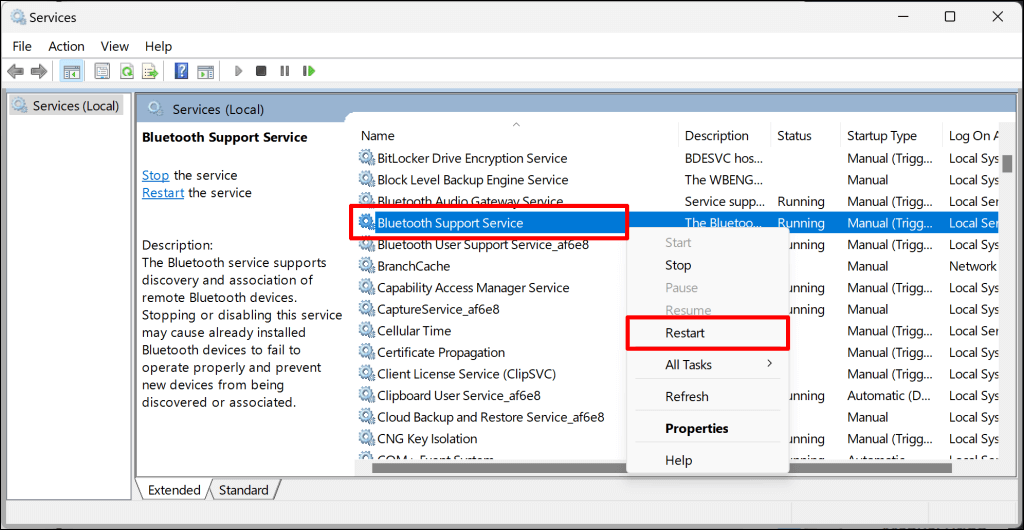
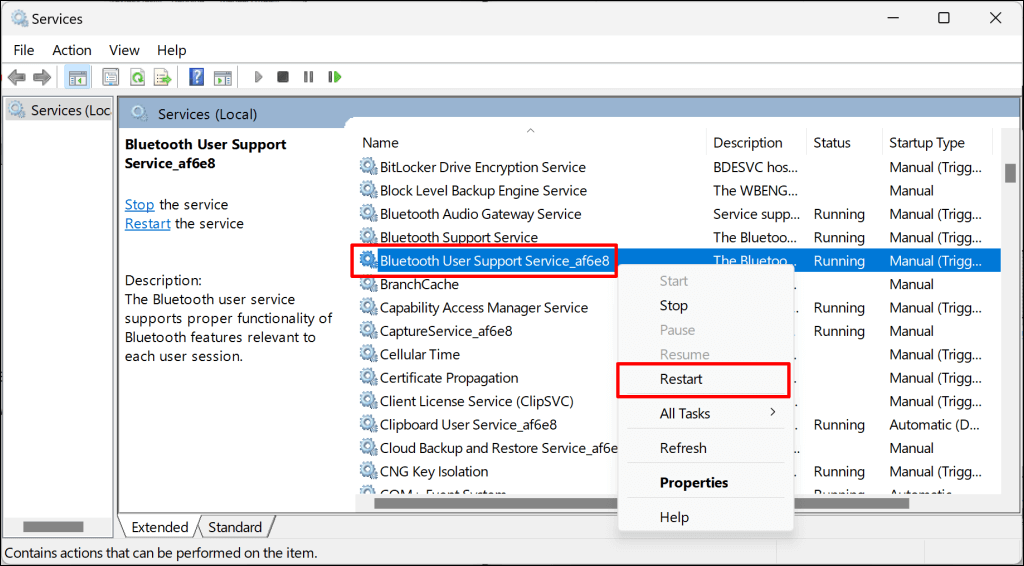
- Klik met de rechtermuisknop op de Bluetooth-ondersteuningsservice en selecteer Opnieuw opstarten.
Ga terug naar het menu 'Bluetooth en apparaten' in de Windows-instellingen en probeer het Bluetooth-apparaat opnieuw te verwijderen. Als de foutmelding 'Verwijderen mislukt' blijft verschijnen, herhaal dan de bovenstaande stappen voor de Bluetooth-gebruikersondersteuningsservice. Deze service zorgt ervoor dat Bluetooth-functies in Windows probleemloos werken.
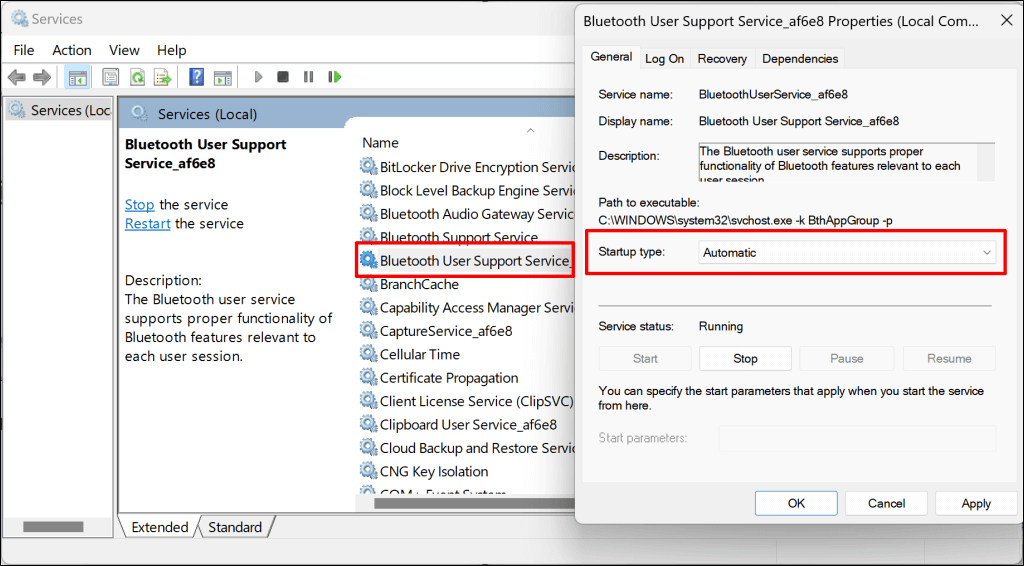
- Dubbelklik op de Bluetooth-gebruikersondersteuningsservice in de app Services en stel het opstarttype in op Automatisch.
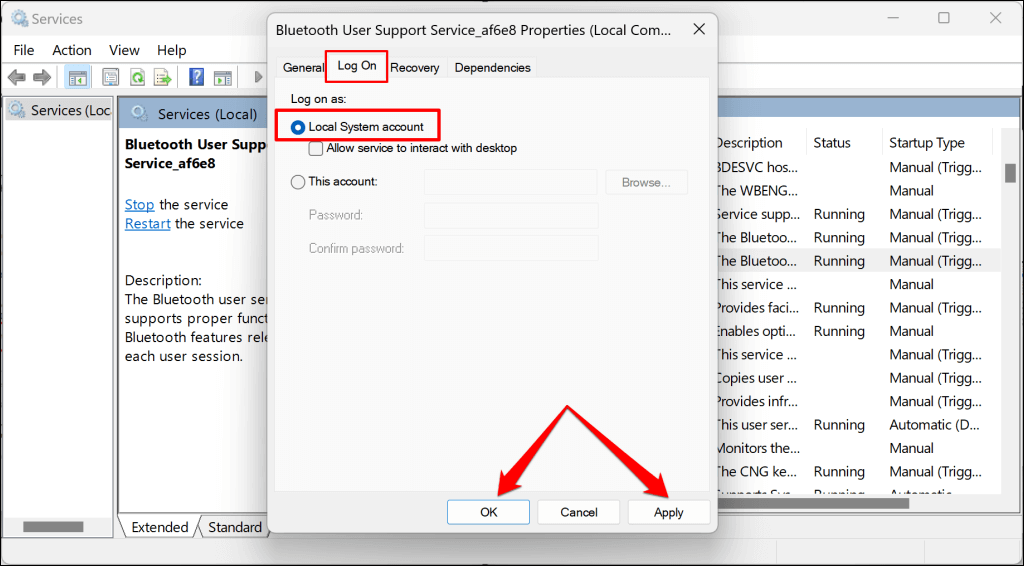
- Open vervolgens het tabblad 'Aanmelden', selecteer 'Lokaal systeemaccount', selecteer 'Toepassen' en vervolgens 'OK'.
- Klik tot slot met de rechtermuisknop op Bluetooth User Support Service en selecteer Opnieuw opstarten.
Update je pc
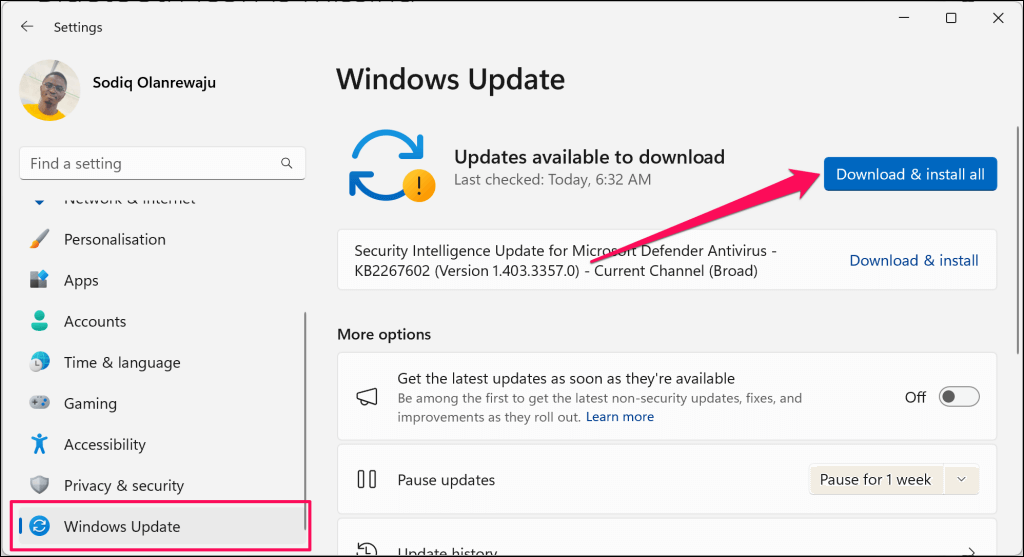
Zorg ervoor dat uw computer de nieuwste versie van Windows gebruikt. Windows-updates bevatten vaak oplossingen voor softwarefouten die problemen met de Bluetooth-verbinding veroorzaken.
Verbind je computer met internet, ga naar Instellingen > Windows Update en selecteer Controleren op updates of Downloaden en installeren.
Verwijder het Bluetooth-apparaatprofiel in het Windows-register.
Je kunt hardnekkige Bluetooth-apparaten ook uit Windows verwijderen via de Register-editor. Het is een langdurig, maar eenvoudig proces, en het heeft voor sommigen wonderen verricht. Windows-gebruikers Degenen die soortgelijke problemen ondervinden met hun Bluetooth-apparaat.
Let op: volg de onderstaande stappen zorgvuldig en voorkom dat u per ongeluk belangrijke bestanden of registervermeldingen verwijdert. Het wijzigen van het register kan het besturingssysteem van uw computer uitschakelen. Wij raden u ten zeerste aan om dit te doen. Maak een systeemherstelpunt aan و Door een back-up te maken van het Windows-register. Doe dit voordat je verdergaat, zodat je je computer kunt herstellen als er iets misgaat.
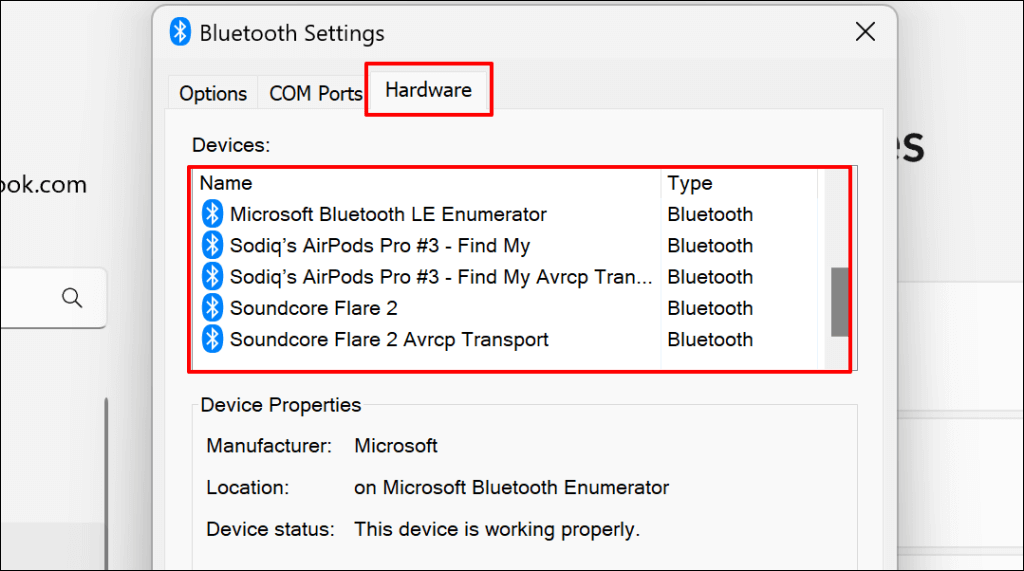
- Allereerst moet je de "Apparaat-ID" van je apparaat vinden. Ga naar Instellingen > Bluetooth en apparaten > Apparaten en selecteer Plus in de Bluetooth-instellingen.
- Open het tabblad Apparaten en dubbelklik op het Bluetooth-apparaat dat u wilt verwijderen.
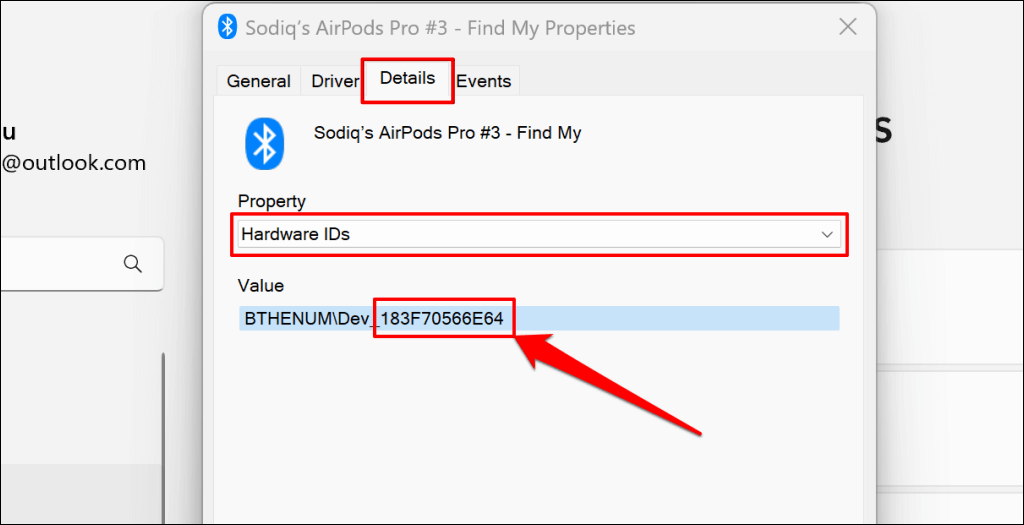
- Open het tabblad Details, stel de optie 'Eigenschap' in op Apparaat-ID's en noteer de laatste 12 alfanumerieke tekens in het vak 'Waarde'.
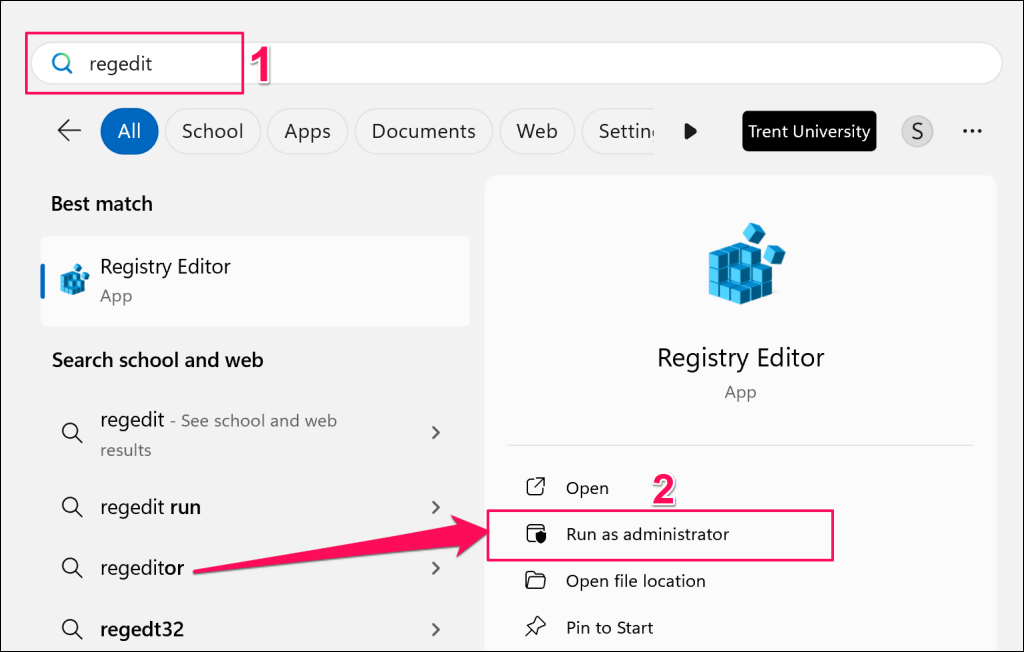
- Typ vervolgens 'regedit' in het Windows-zoekvak en selecteer 'Uitvoeren als beheerder'.
- Plak HKEY_LOCAL_MACHINESYSTEMCurrentControlSetServicesBTHPORTParametersDevices in het navigatievak van de Register-editor en druk op Enter.
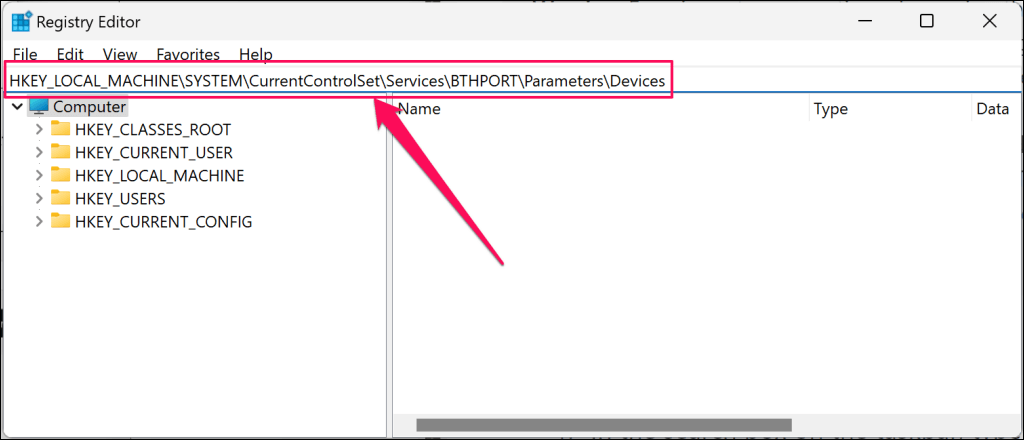
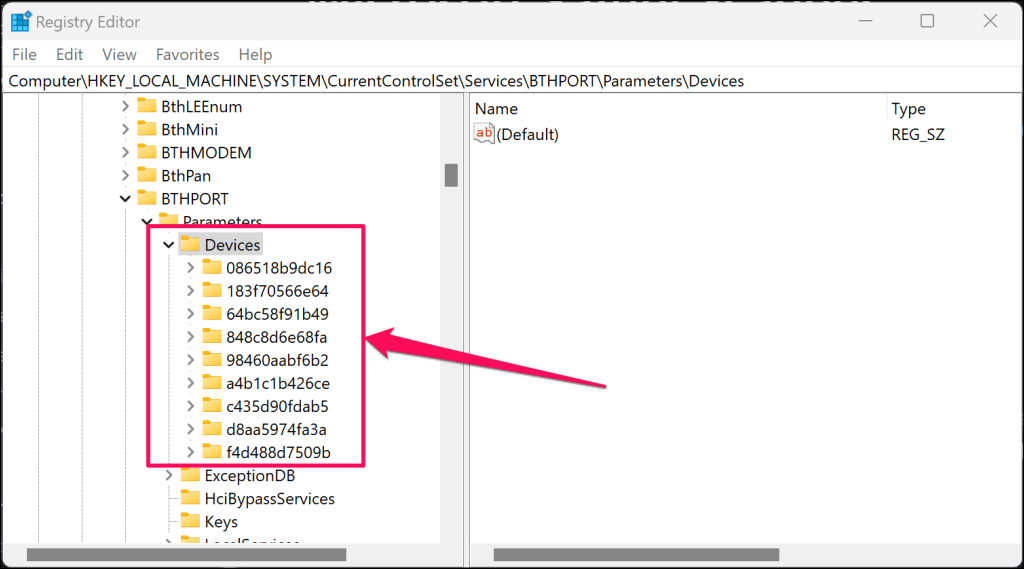
Hiermee wordt de map 'Bluetooth-apparaten' geopend in de zijbalk van de Register-editor. De map 'Apparaten' bevat submappen die de Bluetooth-apparaten (in het verleden of heden) vertegenwoordigen die met uw computer zijn gekoppeld.
- Zoek de map met hetzelfde "apparaat-ID"-nummer (zie stap 3) als het apparaat dat u wilt verwijderen.
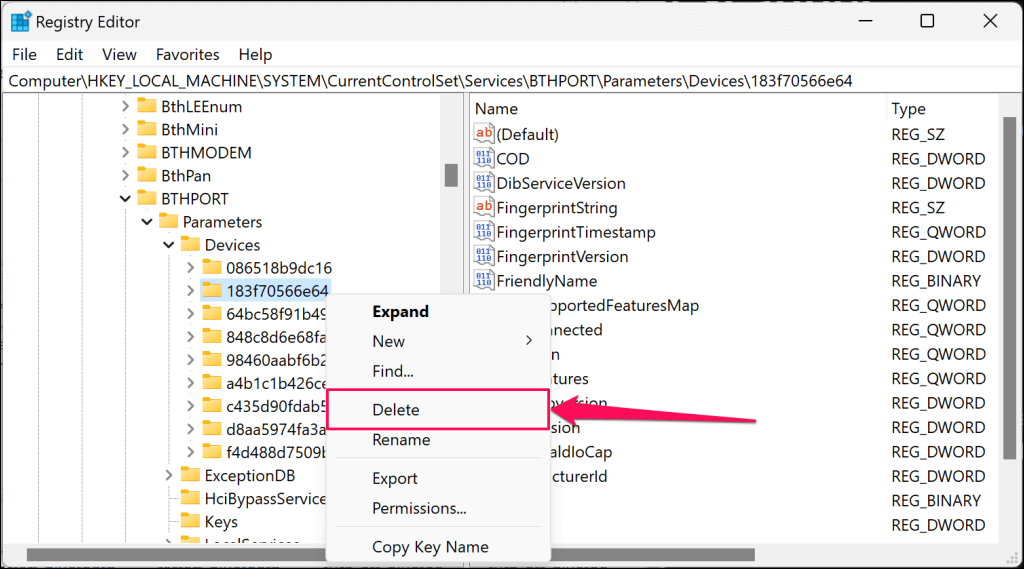
- Klik met de rechtermuisknop op de map en selecteer 'Verwijderen'.
- Selecteer 'Verwijderen' in het bevestigingsscherm om verder te gaan.
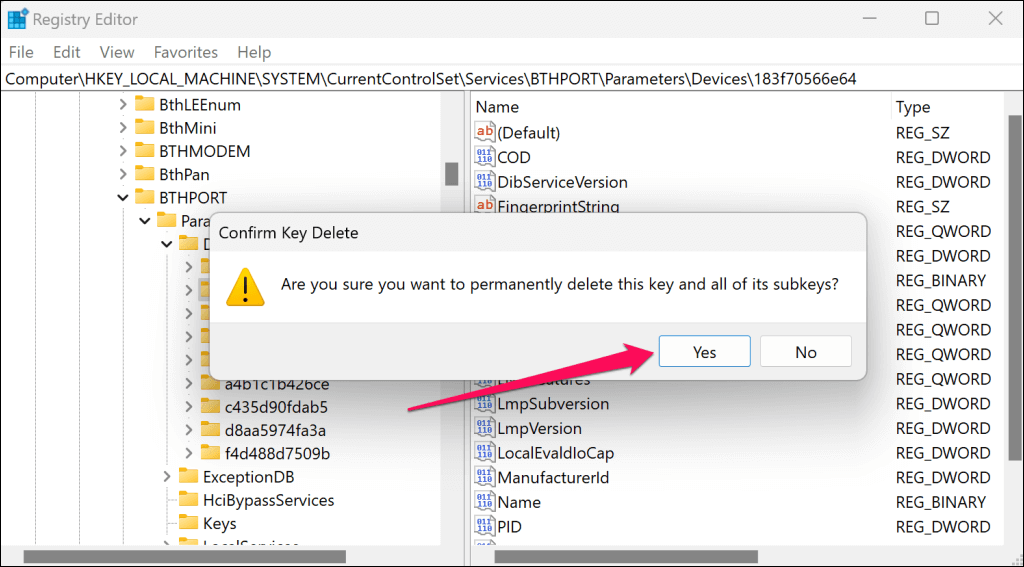
- Start uw computer opnieuw op om het verwijderen van het apparaat te voltooien.
Het Bluetooth-apparaat zou niet langer in de lijst met Bluetooth-apparaten in de Windows-instellingen moeten verschijnen.
Hardnekkige Bluetooth-apparaten verwijderen
Als er een Bluetooth-apparaat op uw computer blijft staan of als u steeds de foutmelding 'Verwijderen mislukt' krijgt, voer dan een scan op malware uit. We raden aan om hiervoor de volgende tool te gebruiken: Windows-malwareverwijderingstool (MSRT) of Microsoft Safety Scanner.
Reacties zijn gesloten.