

Heb je geprobeerd verbinding te maken met je mobiele netwerk, maar werkt je simkaart niet? Of krijg je een specifieke foutmelding op je iPhone met de tekst "Geen simkaart geïnstalleerd"? Een apparaat zonder werkende simkaart is vrijwel onbruikbaar.
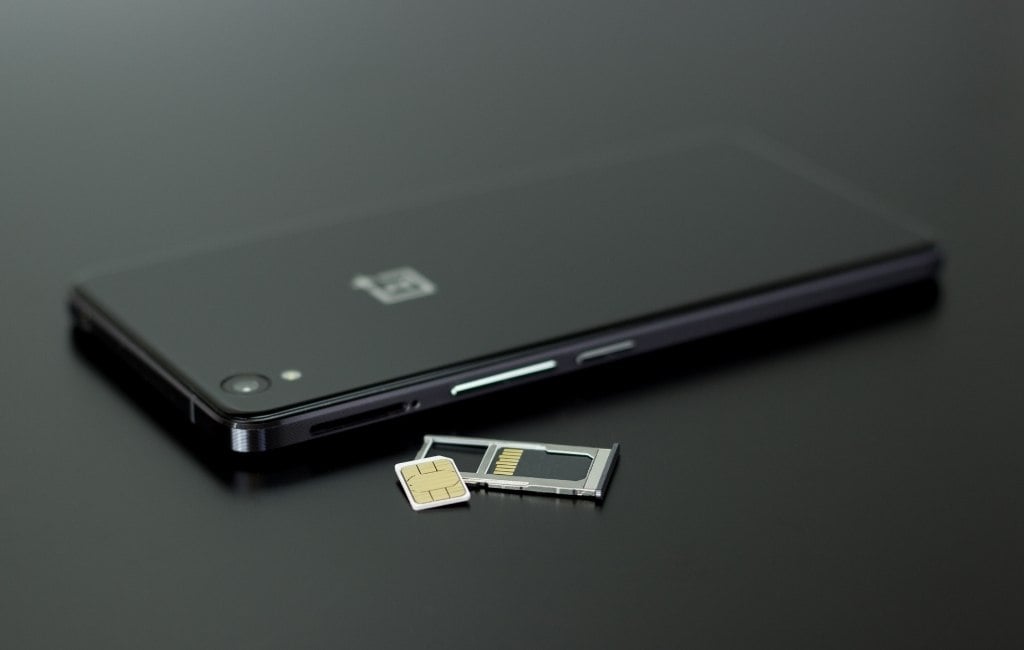
In dit artikel bespreken we de meest voorkomende problemen die ervoor zorgen dat je simkaart niet goed werkt. We leggen je alle stappen uit die je moet nemen om je simkaart weer werkend te krijgen in je iPhone of Android-telefoon.
Basisprobleemoplossing
Een simkaart is een stukje plastic dat je van je mobiele provider krijgt, zoals T-Mobile. Zonder simkaart kan je mobiele telefoon niet bellen of data verzenden en ontvangen. Dus als je een van deze problemen ondervindt, is het verstandig om je simkaart als mogelijke oorzaak te overwegen. Hier zijn de eerste stappen die je kunt nemen, of je nu een iOS- of Android-apparaat hebt:
1. Verwijder de simkaart en plaats deze opnieuw
De simkaart zit mogelijk niet helemaal goed en maakt geen verbinding met de interne aansluitingen van de telefoon. Dit gebeurt vaak nadat je je toestel hebt laten vallen of ergens tegenaan hebt gestoten.
Verwijder de simkaart en plaats deze terug in de sleuf. Afhankelijk van uw toestel heeft u mogelijk een paperclip nodig om de simkaart eruit te halen.
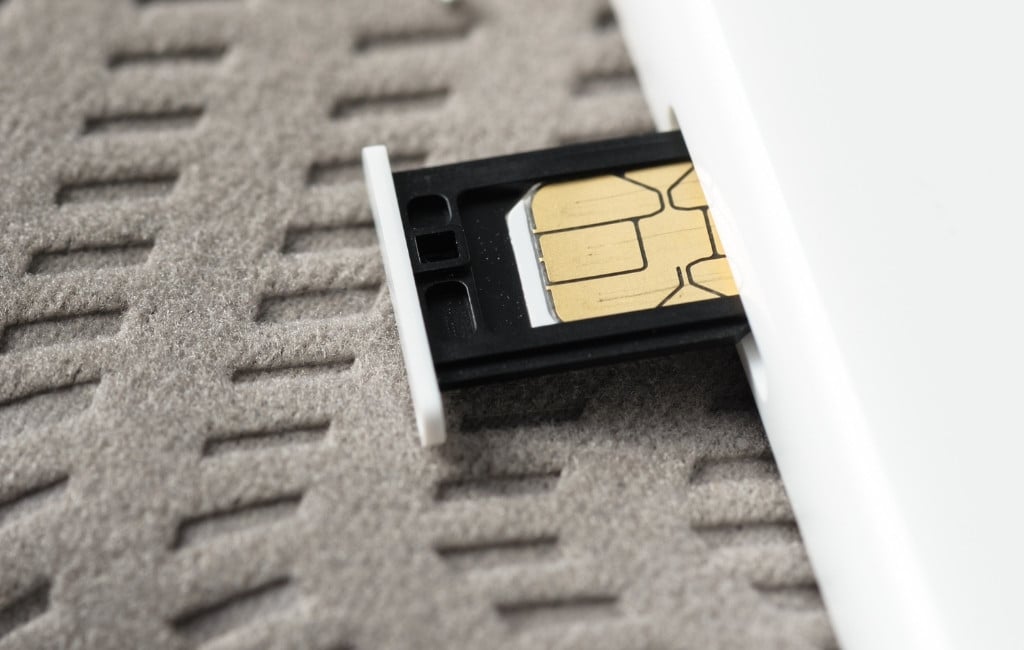
2. Reinig de simkaart en de simkaarthouder.
Controleer ook of er stof of vuil in de simkaartsleuf zit, want dit kan de verbinding verstoren. Gebruik een busje perslucht om in de sleuf te blazen en eventueel vuil te verwijderen. Je kunt ook een schone microvezeldoek gebruiken om de contactpunten van de simkaart schoon te maken.
onthouden Maak je apparaten schoon Regelmatig schoonmaken om te voorkomen dat stof uw apparaat beschadigt.
3. Start uw apparaat opnieuw op
Als je mobiele telefoon om de een of andere reden je simkaart niet herkent, kan het herstarten van het toestel het probleem mogelijk oplossen. Op zowel iPhones als Samsung Galaxy-toestellen draaien veel processen op de achtergrond. Na verloop van tijd kunnen deze processen elkaar gaan storen of het apparaat aanzienlijk belasten.
4. Update uw apparaat
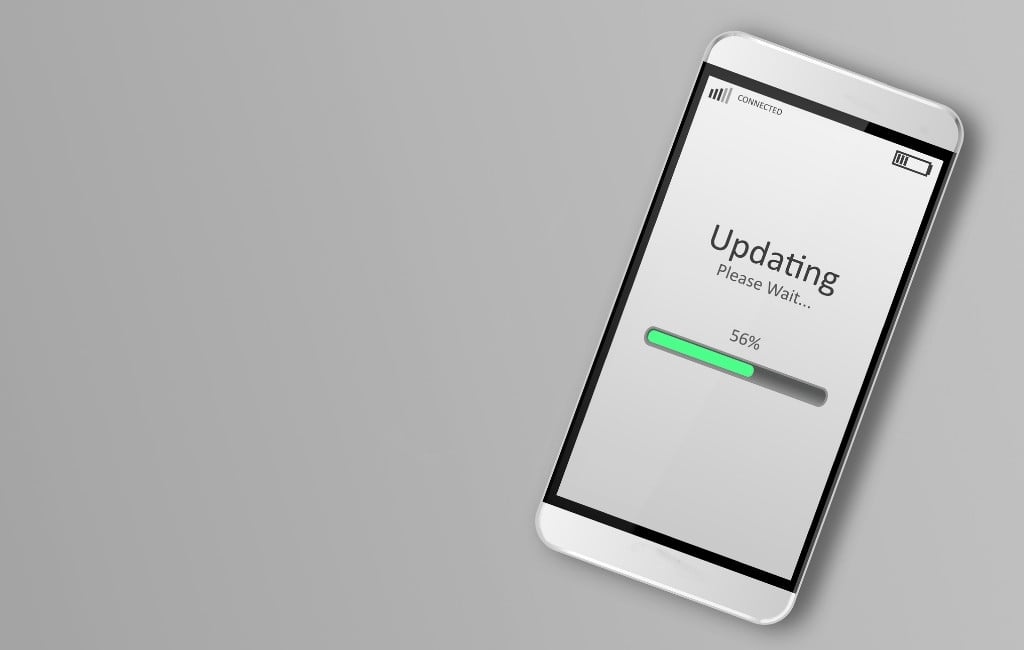
Als uw iOS- of Android-versie verouderd is, kunt u problemen ondervinden met de simkaart. Verbind uw apparaat met een wifi-netwerk en controleer of er een systeemupdate beschikbaar is.
Op beide apparaten zou je een melding of pop-upvenster moeten zien als er belangrijke updates beschikbaar zijn. Tik erop en volg de instructies op het scherm. Zorg er wel voor dat je telefoon voldoende batterijvermogen heeft, want systeemupdates kunnen even duren.
5. Schakel de vliegtuigmodus in/uit
Sommige storingen, die bijna onmogelijk te detecteren zijn, kunnen ervoor zorgen dat uw telefoon geen verbinding kan maken met het wifi-netwerk van uw provider. [Het volgende lijkt hier niet mee verband te houden en is mogelijk een apart probleem: "Running Vliegtuigmodus Stop het dan totdat deze storingen zijn verholpen.
Op iOS:
1. Veeg vanaf de linkerbovenhoek van je iPhone-scherm naar beneden om het menu te openen en tik op het pictogram. VliegtuigmodusHiermee wordt de vliegtuigmodus ingeschakeld.
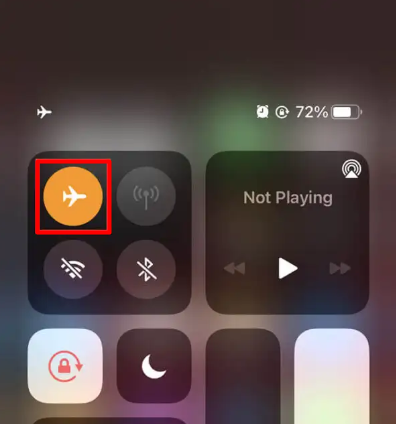
2. Wacht een paar seconden totdat het apparaat de nieuwe instelling heeft geïnitialiseerd en klik vervolgens. Vliegtuigmodus nogmaals om het uit te schakelen.
Op Android:
1. Veeg vanaf de bovenkant van het scherm naar beneden en blader door het menu tot je het vliegtuigpictogram vindt. Tik erop. Vliegtuigmodus / Airplane Mode.
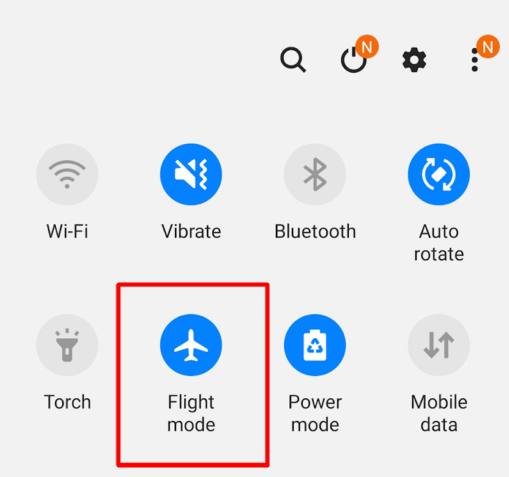
2. Wacht een paar seconden voordat je opnieuw op de vliegtuigmodusknop klikt om deze uit te schakelen.
6. Probeer een ander apparaat
Om eventuele problemen met de simkaart zelf uit te sluiten, probeer deze in een andere telefoon te plaatsen. Als het dan nog steeds niet werkt, raadpleeg dan de basisstappen 7 en 8 voor probleemoplossing.
7. Neem contact op met de technische ondersteuning
Als u onlangs van provider of toestel bent veranderd, kunt u verschillende problemen ondervinden met uw simkaart of telefoon. In dat geval kunt u het beste contact opnemen met uw provider of de fabrikant van uw toestel voor professionele hulp; anders kunt u uw apparaat beschadigen.
8. Is de simkaart actief?
Dit heeft betrekking op stap 7 van deze basisgids voor probleemoplossing. Neem contact op met uw netwerkprovider en vraag of uw simkaart correct is geactiveerd of geregistreerd. Zij zijn de enigen die dit probleem voor u kunnen oplossen.
Geavanceerde probleemoplossing
Als de bovenstaande stappen het probleem "Geen simkaart" niet oplossen, is het tijd om wat geavanceerdere oplossingen te proberen.
9. Reset netwerkinstellingen
Als je iOS- of Android-telefoon niet correct is geconfigureerd, probeer dan je netwerkinstellingen te resetten. Soms kan een netwerkprobleem ervoor zorgen dat je simkaart niet goed werkt. Het resetten van de netwerkinstellingen naar de standaardwaarden zou het probleem moeten oplossen. Maak je geen zorgen, deze 'reset'-optie beschadigt geen van je gegevens en brengt geen systeemwijzigingen aan.
Op iOS:
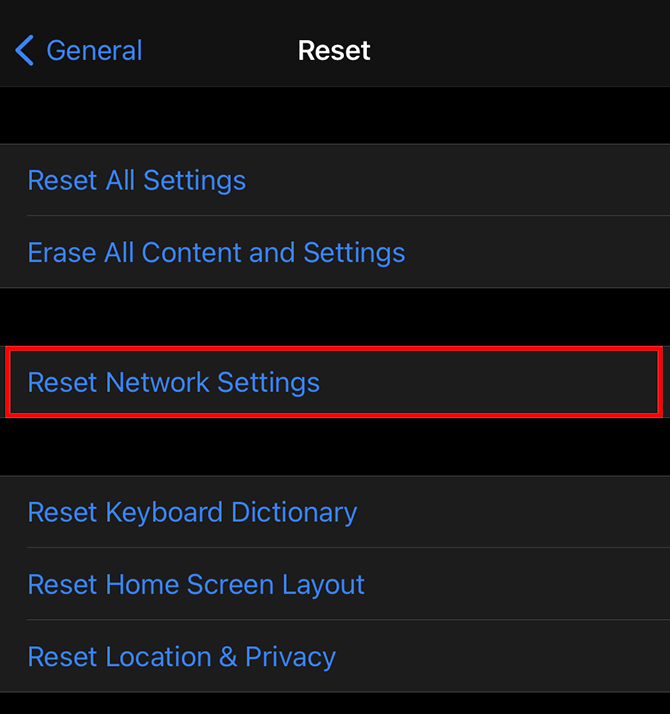
Ga naar Instellingen > Algemeen > Reset en selecteer een optie Reset netwerk instellingen van de lijst.
Op Android:
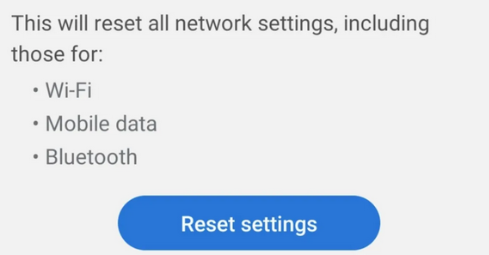
Ga naar Instellingen > General Management > Reset > Reset netwerk instellingen en klik op de knop . Reset instellingen.
10. Werk uw providerinstellingen bij
Als uw mobiele provider wijzigingen aanbrengt in de instellingen, moet u de providerinstellingen van uw telefoon bijwerken. Dit soort updates gebeurt meestal automatisch, maar door fouten of achtergrondprocessen kan het voorkomen dat u de update handmatig moet uitvoeren.
Of je nu een iOS- of Android-apparaat gebruikt, je moet eerst verbinding maken met een wifi-netwerk. Volg daarna de onderstaande stappen voor elk apparaat.
Op iOS:
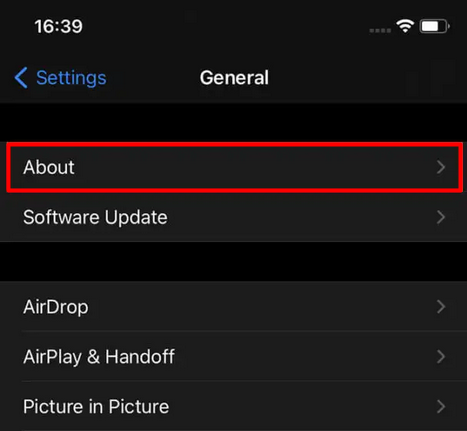
1. Ga naar Instellingen > Algemeen > Over Ga vervolgens naar de informatie over uw telecommunicatieprovider.
2. Wacht even, er verschijnt een pop-upvenster waarin u wordt gevraagd uw providerinstellingen bij te werken. Druk op de knop. bijwerken.
Op Android:
Het bijwerken van je providerinstellingen kan lastig zijn, maar meestal is het niet nodig. Het hangt grotendeels af van het merk en de Android-versie van je telefoon, maar de meeste Android-telefoons voeren providerupdates automatisch uit, tenzij er iets ernstigs misgaat. Anders moet je je providerinstellingen handmatig configureren, en dat raden we af. Als je vermoedt dat dit de reden is waarom je simkaart niet werkt, kun je een fabrieksreset proberen.
11. Fabrieksreset
Als je denkt dat je simkaart goed werkt, of als je hem hebt getest door hem in een ander apparaat te plaatsen, is het misschien tijd om je mobiele telefoon terug te zetten naar de fabrieksinstellingen. Maak voordat je dit doet een back-up van je gegevens, want alles wordt tijdens dit proces gewist.
Op iOS:
- Ga naar Instellingen > Algemeen en klik op Optie ResetJe komt dan weer op dezelfde menupagina terecht waar je de netwerkinstellingen hebt gereset.
- tik op Wis alle inhoud en instellingen.
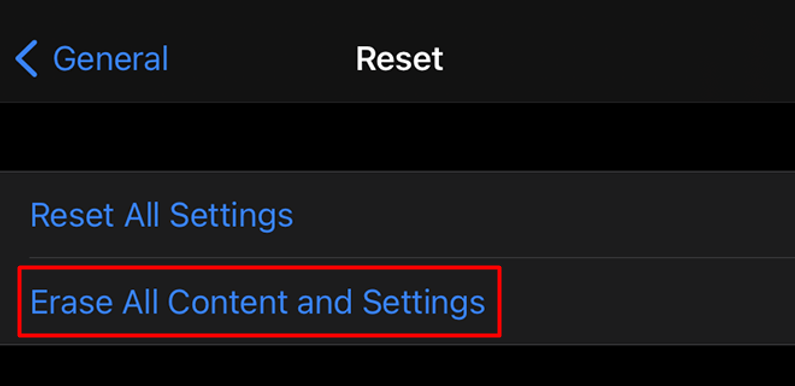
Je iOS-apparaat vraagt je om je toegangscode in te voeren en te bevestigen dat je alles wilt verwijderen. Tik op de knop. Wissen Op uw verzoek wordt uw iPhone opnieuw opgestart met de fabrieksinstellingen.
Op Android:
1. Ga naar Instellingen > General Management > Reset en klik Herstel fabrieksinstellingen.
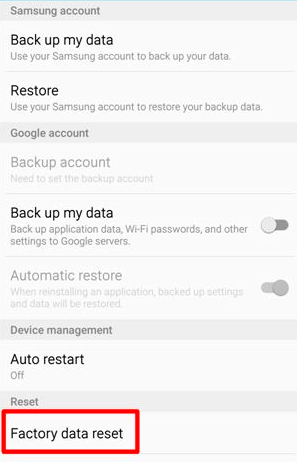
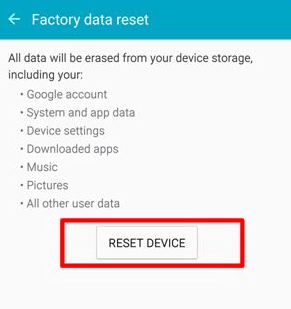
2. In het volgende paneel moet u op de knop klikken. Reset het apparaat أو ResettenAfhankelijk van je Android-model.
12. Schaf een nieuwe simkaart aan.
Als je je mobiele telefoon hebt teruggezet naar de fabrieksinstellingen en je simkaart nog steeds niet werkt, moet je deze vervangen. Er is mogelijk niets mis met je telefoon, dus neem direct contact op met je provider en vraag een nieuwe simkaart aan.
Reacties zijn gesloten.