
Waarom verbreekt ChatGPT steeds de verbinding? 7 oplossingen om het probleem op te lossen.
ChatGPT , een innovatieve AI-chatbot van OpenAI die gebruikmaakt van het GPT-4-taalmodel, biedt een geavanceerde online service. Hoewel de chatbot over het algemeen probleemloos werkt, melden gebruikers af en toe time-outfouten.
Wanneer ChatGPT herhaaldelijk de time-outlimiet overschrijdt, heeft dit een aanzienlijke impact op de gebruikerservaring, waardoor het lastiger wordt om deze spannende nieuwe AI- tool te gebruiken . Als u dit probleem ondervindt, bent u hier aan het juiste adres! In dit artikel worden de meest voorkomende oorzaken van deze time-outs uitgelegd en zeven gedetailleerde oplossingen voorgesteld die u kunt proberen.
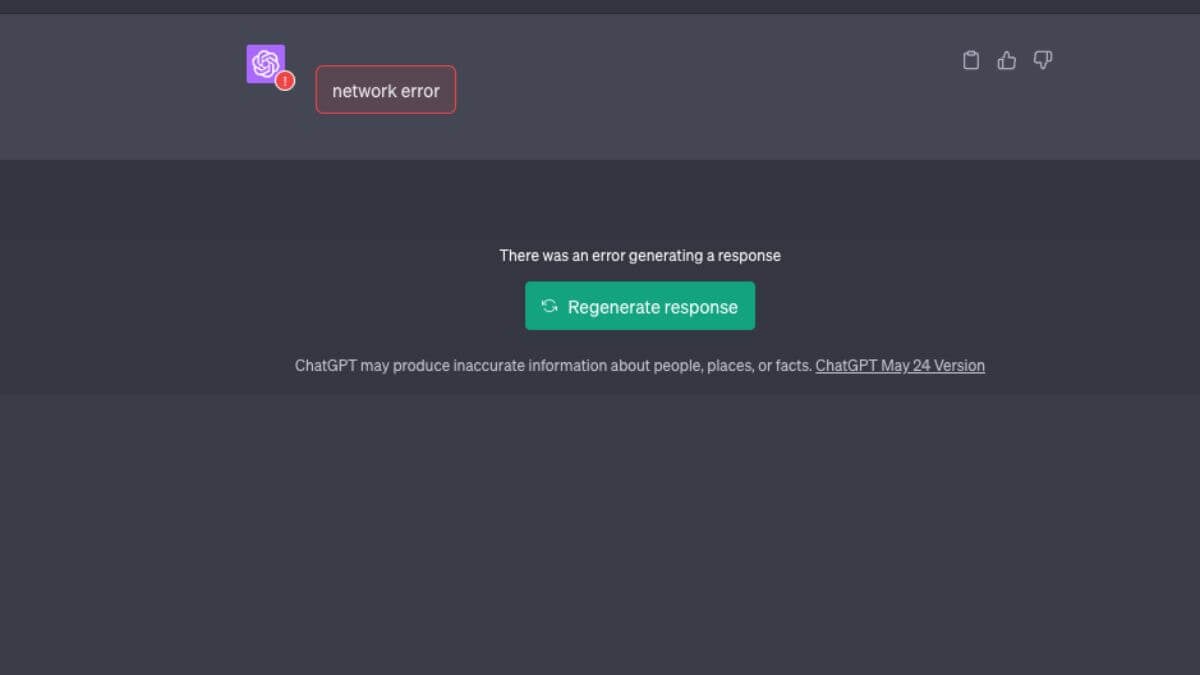
De foutmelding "Request Timeout" in ChatGPT begrijpen
Een ChatGPT-netwerkfout, met name de gevreesde foutmelding "Request Timed Out", duidt meestal op een verbroken verbinding tussen de gebruiker en de ChatGPT-server. Deze verbroken verbindingen kunnen verschillende oorzaken hebben, waaronder een instabiele internetverbinding, een storing in de ChatGPT Plus-service, een interne serverfout aan de kant van OpenAI of zelfs de instellingen van uw apparaat.
De oorzaak kan bijvoorbeeld netwerkcongestie zijn, een defecte modem of router, of een VPN die uw verbinding verstoort. Het kan ook te maken hebben met de status van de AI-server: deze kan offline zijn of onderhoud ondergaan. Daarnaast kan het een softwareprobleem zijn – een foutcode die wordt gegenereerd door lange reacties, een volle browsercache of browserextensies die de service verstoren. De impact van deze problemen verschilt, maar ze kunnen allemaal van invloed zijn op uw mogelijkheid om ChatGPT efficiënt te gebruiken.
Nu je weet wat de oorzaak van het probleem kan zijn, gaan we kijken hoe je ChatGPT-netwerkfouten zoals time-outs kunt oplossen.
1. Controleer je internetverbinding
Als ChatGPT een time-out of netwerkfout weergeeft, is het verleidelijk om de chatbot de schuld te geven. Het probleem kan echter dichterbij zijn dan je denkt. Een instabiele internetverbinding kan de boosdoener zijn. Zelfs de meest geavanceerde chatbots zijn afhankelijk van een betrouwbare verbinding. Zonder een stabiele internetverbinding kan ChatGPT simpelweg niet met je chatten.
Controleer eerst of uw apparaat daadwerkelijk met internet is verbonden. De snelste manier is om te proberen een andere website te bezoeken dan die van OpenAI. Als ook andere websites niet laden, is de kans groot dat uw internetverbinding problemen ondervindt.

Als je een wifi-verbinding gebruikt, controleer dan of je router is ingeschakeld en of alle benodigde lampjes knipperen of continu branden. Dit geeft aan dat de router correct werkt. Zo niet, probeer dan je router opnieuw op te starten. Haal de stekker uit het stopcontact, wacht ongeveer een minuut en steek hem er vervolgens weer in.
Als u een bekabelde verbinding gebruikt, zorg er dan voor dat de Ethernetkabel goed is aangesloten op uw apparaat en modem. Als u nog steeds geen verbinding kunt maken, probeer dan uw modem opnieuw op te starten met dezelfde stappen als hierboven beschreven.
Het is ook de moeite waard om te controleren of andere apparaten in uw huis verbinding kunnen maken met internet. Zo niet, dan is er waarschijnlijk een probleem met uw internetprovider. Neem contact met hen op voor verdere hulp, aangezien u hier op dit moment geen invloed meer op hebt.
2. Controleer of ChatGPT is uitgeschakeld
Soms lost geen enkele poging tot probleemoplossing de ChatGPT-time-outfout op, simpelweg omdat het probleem niet in uw configuratie ligt.
Het kan ook zijn dat de ChatGPT-server niet beschikbaar is of onderhoud ondergaat, wat kan leiden tot de frustrerende foutmelding "Verzoek is verlopen" of een andere netwerkfout aan uw kant. In dergelijke gevallen kan het gebruik van ChatGPT Plus of een andere functie een vergelijkbare foutmelding veroorzaken, wat aangeeft dat het probleem bij het ChatGPT-systeem zelf ligt en niet bij uw internetverbinding.
Hoe weet je dan zeker dat de server offline is?
Begin met een bezoek aan de officiële statuspagina van OpenAI ; daar vindt u een verzameling tijdgrafieken die gedetailleerd weergeven wanneer hun verschillende diensten, waaronder ChatGPT, operationeel zijn.
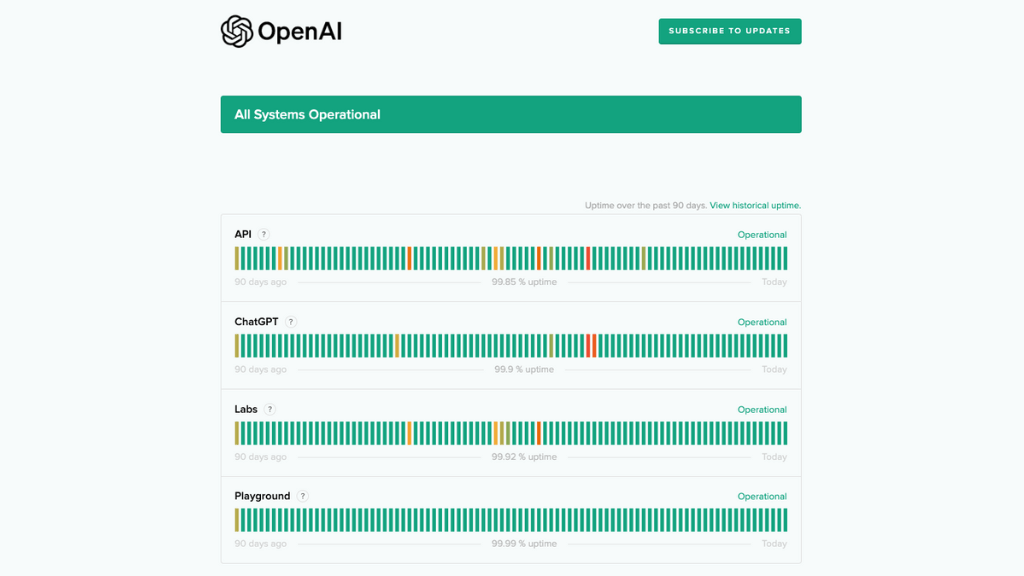
Raadpleeg ook de officiële socialemedia-accounts en ondersteuningspagina's van OpenAI, aangezien daar vaak updates worden geplaatst over grote problemen met de dienstverlening.
Als je geen problemen kunt vinden op de officiële website, zijn er verschillende online services die de serverstatus van populaire platformen in de gaten houden, zoals DownDetector . Door deze sites te bezoeken en te zoeken naar "ChatGPT" of "OpenAI", kun je zien of er recent problemen zijn gemeld. Deze services bieden over het algemeen een live kaart met storingen waarop te zien is waar gebruikers problemen hebben gemeld.
Als je ontdekt dat de server niet bereikbaar is, kun je helaas weinig doen. Je zult moeten wachten tot het OpenAI-team het probleem heeft opgelost. Wijzig in de tussentijd je instellingen niet, want het probleem ligt niet bij jou. Het proberen om je verbinding te "repareren" kan onbedoeld andere problemen veroorzaken.
3. Schakel de VPN uit.
Een VPN, ofwel Virtual Private Network , kan een veiligere verbinding bieden, uw privacy beschermen en zelfs geografische beperkingen omzeilen. VPN's kunnen echter soms de toegang tot online diensten zoals ChatGPT verstoren en onverwachte time-outfouten veroorzaken.
Wanneer je VPN is geactiveerd, wordt je internetverkeer via een beveiligde server in een andere regio of een ander land geleid. Dit proces kan je internetverbinding vertragen of instabiliteit veroorzaken. Belangrijker nog, het verandert je IP-adres, wat problemen kan opleveren bij het verbinden met bepaalde servers.

Sommige online platforms beschouwen VPN-verkeer als verdacht en blokkeren het uit veiligheidsoverwegingen. Als ChatGPT uw verbinding niet kan verifiëren omdat de VPN deze maskeert, kan de verbinding worden geweigerd, wat een foutmelding tot gevolg heeft.
Een andere mogelijkheid is dat de VPN-server vertraging veroorzaakt, wat resulteert in een time-outfout of een andere algemene netwerkfout. In beide gevallen zal een snelle test met uitgeschakelde VPN-verbinding het probleem verduidelijken.
4. Zorg ervoor dat ChatGPT je kortere antwoorden geeft.
Bij het gebruik van ChatGPT kan de manier waarop u met de AI-gestuurde chatbot communiceert een aanzienlijke invloed hebben op uw gebruikerservaring. Met name het vragen om lange en gedetailleerde antwoorden kan ertoe leiden dat het systeem vastloopt en een netwerkfout veroorzaakt. Hieronder leggen we uit waarom dit gebeurt:
Elke reactie die door AI wordt gegenereerd, gaat via een applicatieprogrammeersinterface (API). De API fungeert als tussenpersoon, die het verzoek van de gebruiker naar de ChatGPT-server stuurt en de reactie terugstuurt. De API heeft echter een limiet aan de lengte van de reactie die deze kan verwerken. Als de gegenereerde reactie te lang is, kan deze de API-limiet overschrijden, waardoor de verwerking mislukt en een time-outfout optreedt.
Als je interacties met ChatGPT regelmatig tot time-outs leiden, kan het helpen om je aanpak te veranderen. Probeer beknoptere vragen te stellen of vragen die een korter antwoord vereisen. In plaats van ChatGPT bijvoorbeeld te vragen een complex onderwerp diepgaand uit te leggen, kun je het opsplitsen in kleinere vragen.
Deze strategie verkleint de kans op time-outfouten en verbetert de kwaliteit van de antwoorden. ChatGPT kan nauwkeurigere en meer inzichtelijke antwoorden geven op kleinere, gerichte vragen. Het belangrijkste is dat het een natuurlijker en interactiever gesprek mogelijk maakt, waardoor de algehele chatervaring wordt verbeterd.
5. Log uit en log vervolgens weer in op uw ChatGPT-account.
Soms kan een simpele in- en uitlogactie het probleem oplossen. Klik op je profiel, log uit en log vervolgens weer in. Dit vernieuwt je sessie en kan soms interne serverfouten verhelpen.
6. Gebruik een andere webbrowser.

Je webbrowser kan van invloed zijn op je interactie met ChatGPT. Zo kunnen bijvoorbeeld een overvolle browsercache, defecte browserextensies of een niet-ondersteunde browser netwerkfouten veroorzaken. Probeer over te schakelen naar een andere browser, zoals Google Chrome, of wis je browsegegevens in je huidige browser.
7. Gebruik ChatGPT later
Tijdens piekuren kan de serverbelasting van ChatGPT tot time-outs leiden. Als geen van de bovenstaande stappen werkt, overweeg dan om de service te gebruiken op een moment dat de serverbelasting waarschijnlijk lager is.
Als u op bepaalde tijdstippen van de dag regelmatig netwerkfouten ondervindt, kan dit een teken zijn van een hoge serverbelasting. Een mogelijke oplossing is om de dienst buiten de piekuren te gebruiken. Net zoals een restaurantkeuken bestellingen efficiënter kan verwerken wanneer het minder druk is, kunnen de servers van ChatGPT bestellingen effectiever verwerken wanneer de vraag lager is.
Het kan natuurlijk even duren voordat je weet wanneer het rustig is. Overweeg je schema iets aan te passen als je de service voor werk of studie gebruikt. Dit kan je helpen netwerkproblemen te voorkomen en snellere, efficiëntere reacties van ChatGPT te krijgen.
De frustratie van time-outs tijdens interactie met ChatGPT is onmiskenbaar. Maar met deze uitgebreide handleiding zou u de meeste netwerkfouten zelf moeten kunnen oplossen. Vergeet niet: als al het andere niet lukt, neem dan contact op met de ondersteuning van OpenAI. Blijf chatten, blijf ontdekken en laat time-outfouten u er niet van weerhouden om een van de belangrijkste technologieën uit de geschiedenis onder de knie te krijgen.
Reacties zijn gesloten.