

Het venster 'Uitvoeren' in Windows 10 is een schatkamer vol verborgen opdrachten die veel mensen niet gebruiken. Hoewel het venster 'Uitvoeren' meestal een snelle manier is om programma's te openen, kan het ook een manier zijn om snel toegang te krijgen tot Windows-functies en unieke opdrachten.
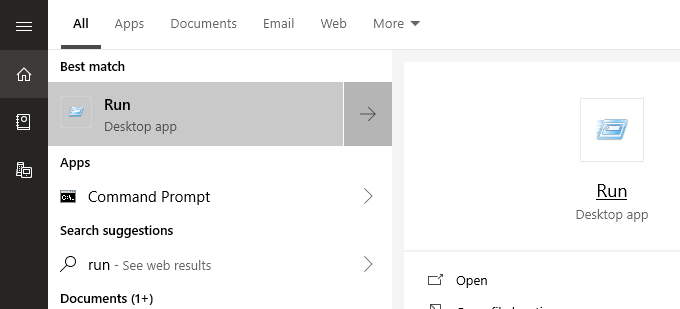
Hier volgt een overzicht van enkele van de beste 'Uitvoeren'-opdrachten in Windows 10 die iedereen zou moeten kennen.
Hoe open je het venster 'Uitvoeren' in Windows 10?
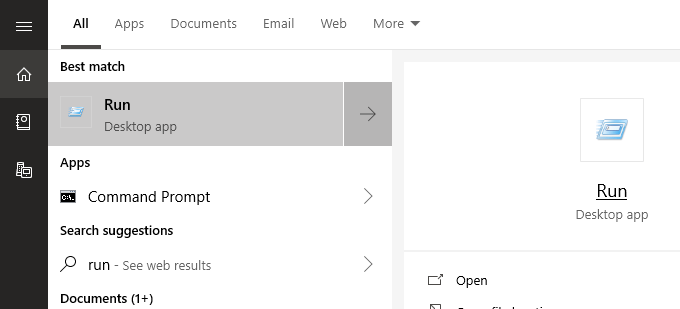
Om de opdrachten in dit artikel te gebruiken, moet u het dialoogvenster 'Uitvoeren' openen. In Windows 10 kunt u het dialoogvenster 'Uitvoeren' openen door op de Windows-toets + R te drukken . Het dialoogvenster 'Uitvoeren' wordt dan direct geopend.
Je kunt ook het Startmenu openen, 'Uitvoeren' typen en vervolgens op de snelkoppeling naar de app 'Uitvoeren' klikken die in de zoekresultaten verschijnt. De eerste optie is echter veel sneller.
Zodra je het dialoogvenster 'Uitvoeren' opent, kun je alle onderstaande suggesties volgen om nuttige opdrachten te krijgen. Om het je gemakkelijker te maken, heb ik alle opdrachten tussen aanhalingstekens geplaatst. Vergeet niet deze aanhalingstekens te verwijderen voordat je de opdrachten zelf probeert.
#1 – Schakel de uitschakeltimer in
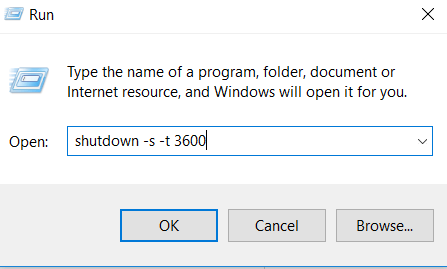
Als je een aftelling wilt starten om je computer uit te schakelen, open je het dialoogvenster 'Uitvoeren' en typ je 'run -s -t xxx' . Vervang de x-symbolen door een willekeurig getal. Dit getal geeft het aantal seconden aan dat de timer moet aflopen voordat je computer wordt uitgeschakeld.
Bijvoorbeeld, 3600 seconden is één uur en 600 seconden is 10 minuten. Je kunt in dit commando ook "-s" vervangen door "-r" om de herstarttimer in te stellen.
#2 – De C-schijf openen
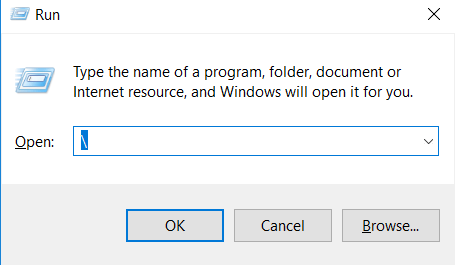
Wil je snel toegang krijgen tot je C-schijf om bestanden en mappen te vinden? Open dan het venster 'Uitvoeren' en typ ' C:\Profiles\...'.
#3 – Open de map “Gebruiker”
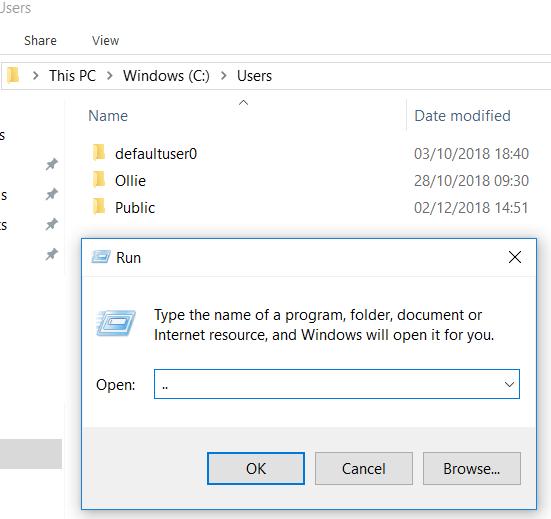
Een andere optie, vergelijkbaar met de hierboven beschreven optie voor de C-schijf, is het invoeren van '..' in het dialoogvenster 'Uitvoeren'. Hiermee komt u in de gebruikersmap op uw Windows 10-computer terecht. Van daaruit kunt u snel toegang krijgen tot de door u geselecteerde gebruikersbestanden.
#4 – De rekenmachine openen
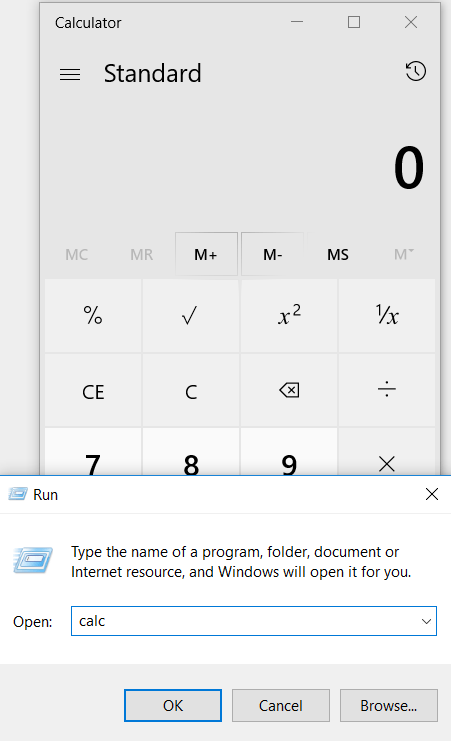
Als je de rekenmachine snel wilt openen, typ je gewoon 'calc' in het vak 'Uitvoeren' en druk je op Enter. Het indrukken van de Windows-toets + R, gevolgd door 'calc', is veel sneller dan het Startmenu openen, 'rekenmachine' typen en op de toepassing klikken.
Als je regelmatig een rekenmachine-app gebruikt voor snelle berekeningen, dan zal deze handige tip je in de loop der jaren zeker veel tijd besparen.
#5 – Snelle toegang tot Windows-services
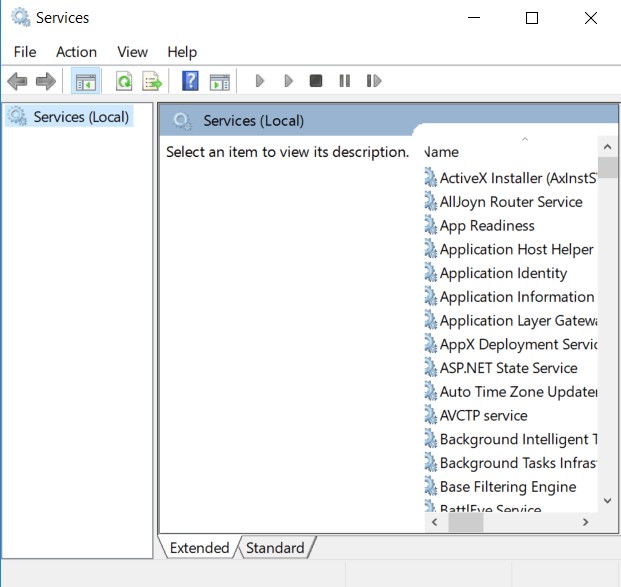
Als u snel toegang wilt krijgen tot alle Windows-services die op uw computer draaien en wijzigingen wilt aanbrengen, opent u het dialoogvenster 'Uitvoeren', typt u 'services.msc' en drukt u op Enter.
Ik heb al eerder uitgelegd dat het uitschakelen van een Windows-service om de prestaties te verbeteren geen goed idee kan zijn, maar soms is het nodig om een probleem op te lossen.
#6 – Windows-functies snel in- of uitschakelen
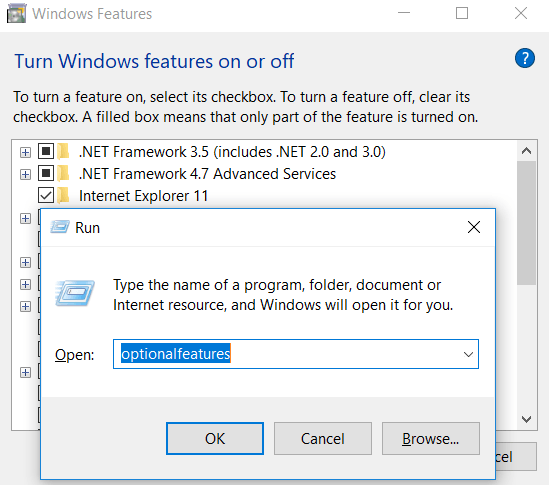
Als u om welke reden dan ook Windows-functies of -onderdelen wilt in- of uitschakelen, kunt u dit snel doen door 'optionalfeatures' in het venster 'Uitvoeren' te typen en op Enter te drukken.
#7 – Programma's snel toevoegen of verwijderen
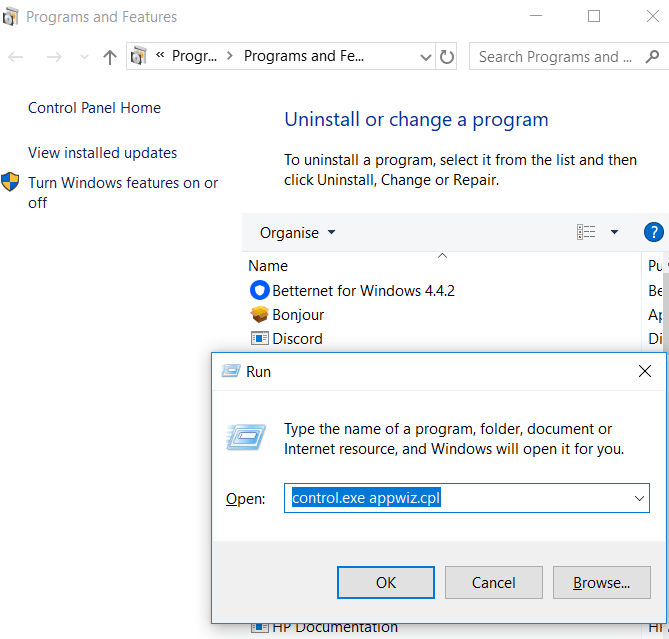
Je kunt de pagina met programmafuncties snel openen vanuit het configuratiescherm door 'control.exe appwiz.cpl' in het vak 'Uitvoeren' te typen.
Je kunt deze pagina gebruiken om programma's te vinden die je niet regelmatig gebruikt, en het is een van de beste manieren om ruimte vrij te maken op je opslagmedium.
#8 – Apparaatbeheer openen
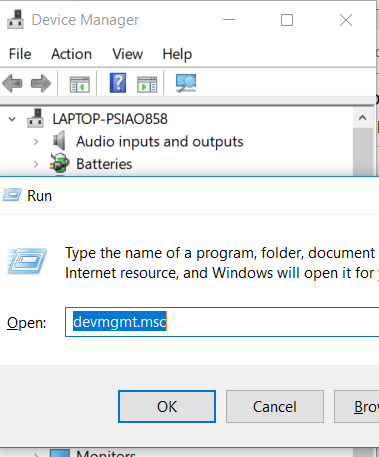
U zult waarschijnlijk regelmatig Apparaatbeheer openen en sluiten, dus onthoud de opdracht 'devmgmt.msc' voor het dialoogvenster 'Uitvoeren'.
Met deze opdracht ga je direct naar Apparaatbeheer, waardoor je tijd bespaart omdat je niet via het Configuratiescherm of het Startmenu hoeft te navigeren.
#9 – Controleren op prestatieproblemen
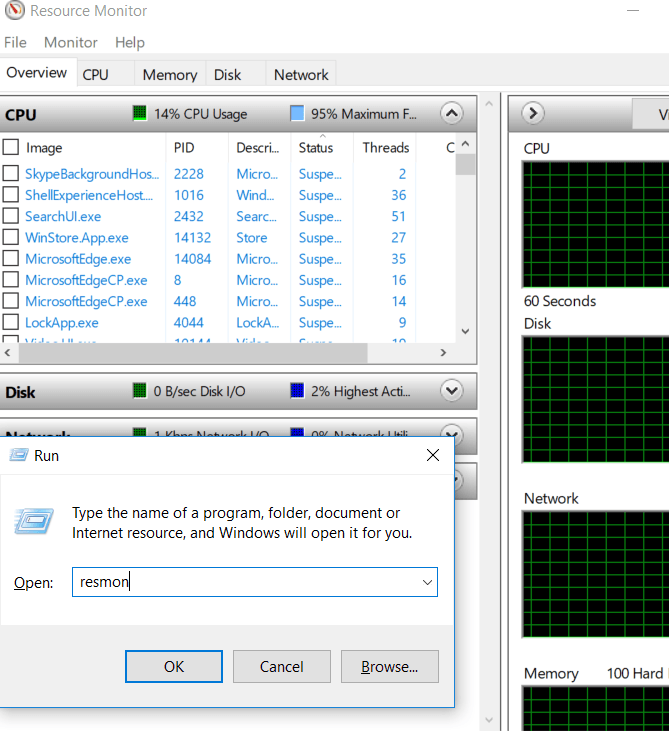
Ondervindt u prestatieproblemen of wilt u snel controleren hoe uw computer met systeembronnen omgaat? Gebruik de opdracht 'resmon' in het dialoogvenster 'Uitvoeren' om de 'Resource Monitor' snel te openen.
Hier ziet u informatie over hoe de centrale verwerkingseenheid (CPU), schijf, geheugen en netwerk worden gebruikt door de programma's en services die op uw computer zijn geïnstalleerd.
#10 – Voer een directe zoekopdracht uit via uw browser
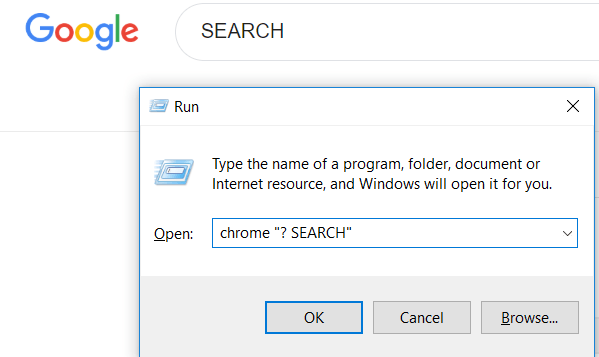
Wil je snel iets opzoeken op Google zonder een browser te hoeven openen? Dat kan door het dialoogvenster 'Uitvoeren' te openen en in Chrome '? ZOEKEN' te typen . Vervang 'ZOEKEN' door de zoekterm die je op Google wilt gebruiken.
Druk op Enter en je wordt direct naar de zoekresultaten van Google geleid. Gebruik je geen Chrome? Geen probleem, vervang 'chrome' gewoon door de naam van je browser.
Voor Microsoft Edge gebruik je 'microsoft-edge:' , voor Firefox gebruik je 'firefox' . Voor Internet Explorer gebruik je 'iexplore'.
#11 – Snel zoeken op YouTube
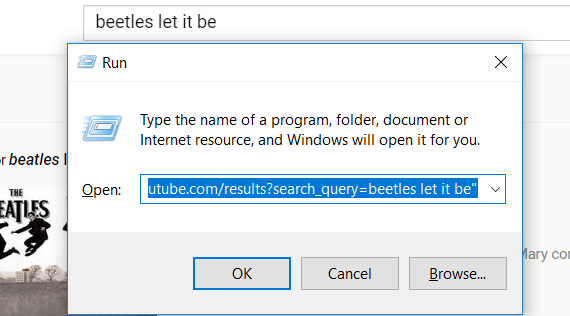
Het is de vraag of deze methode het proces daadwerkelijk versnelt, maar het is hoe dan ook een handige truc om te proberen.
Je kunt snel op YouTube zoeken door het afspeelvenster te openen en in Chrome “youtube.com/results?search_query=SEARCH” te typen – vervang SEARCH door de zoekterm die je wilt gebruiken en vervang Chrome door je favoriete browser.
#12 – Microsoft-applicaties openen
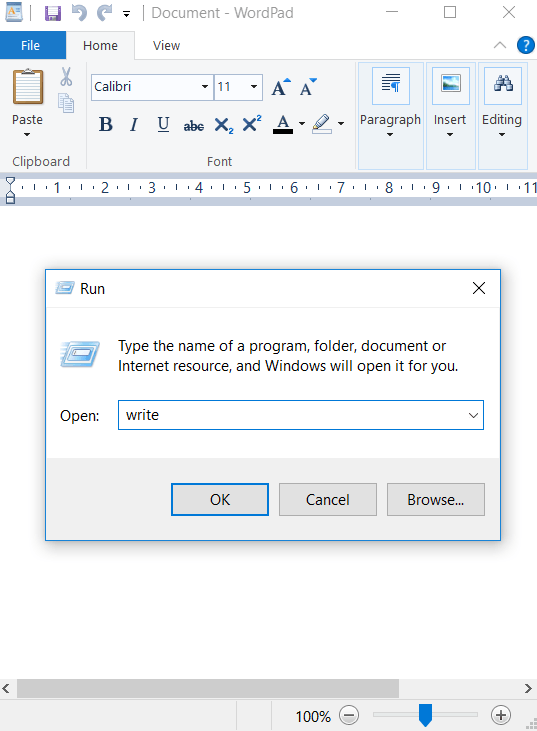
Als je snel iets wilt opschrijven, kun je het vak 'Uitvoeren' gebruiken en 'schrijven' typen . Druk vervolgens op Enter en je wordt naar WordPad geleid.
Wil je andere apps proberen? Bekijk dan de onderstaande lijst met snelstartopdrachten.
- De schilder –'mspaint'
- Plakbriefjes –'plakkerig nietje'
- Opdrachtprompt –'cmd'
- Het notitieboek –'kladblok'
- Mediaspeler –'wmplayer'
#13 – Schijfbeheer, opschonen en defragmenteren
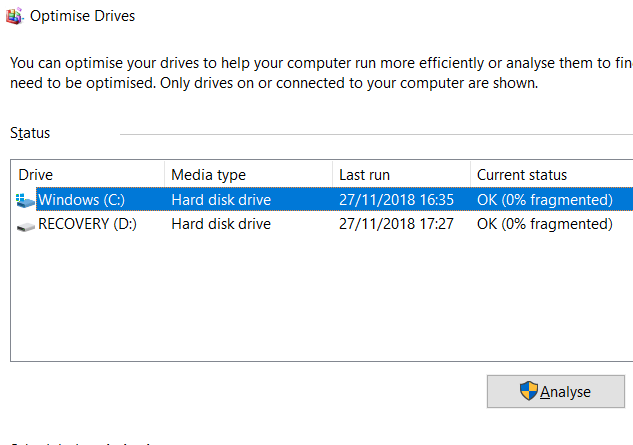
In het volgende gedeelte vindt u een aantal opdrachten voor het beheren van uw schijf.
- Gebruik de opdracht om de schijf snel te wissen. 'cleanmgr'.
- Als je een harde schijf hebt, kun je schijfdefragmentatie starten met het commando. 'dfrgui'
- Om de schijf te beheren, gebruikt u de opdracht. 'diskmgmt.msc'.
#14 – Muisinstellingen aanpassen
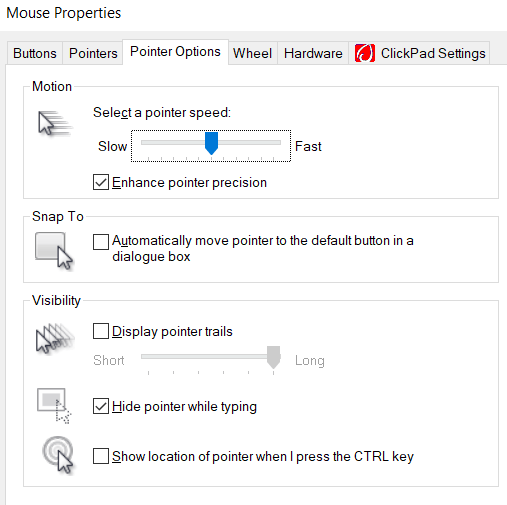
Met de opdracht ' main.cpl ' in het dialoogvenster 'Uitvoeren' kunt u uw muisinstellingen openen.
De instellingen die je hier kunt aanpassen, omvatten onder andere de snelheid van de muisaanwijzer, de snelheid van dubbelklikken, de standaard muisaanwijzer, de instellingen van het muiswiel en nog veel meer.
#15 – Facebook-berichten openen
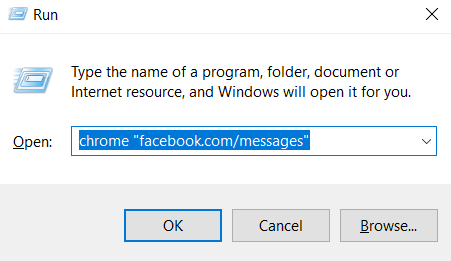
Wil je snel je Facebook-berichten bekijken? Gebruik in Chrome de opdracht "facebook.com/messages" en je wordt direct naar je berichten geleid. Als je niet bent ingelogd op Facebook, moet je eerst inloggen.
Let op: vervang "chrome" door de browser die je gebruikt.
samenvatting
Vond je een van de Windows 10-opdrachten handig? Welke zou je het meest gebruiken? Laat het me weten.
Heb je nog andere handige tips die je wilt delen? Laat ze dan gerust achter in de reacties hieronder. Veel plezier!
Reacties zijn gesloten.