
Hoe los je de foutmelding "Uw computer heeft een probleem ondervonden" op? Start Windows opnieuw op.

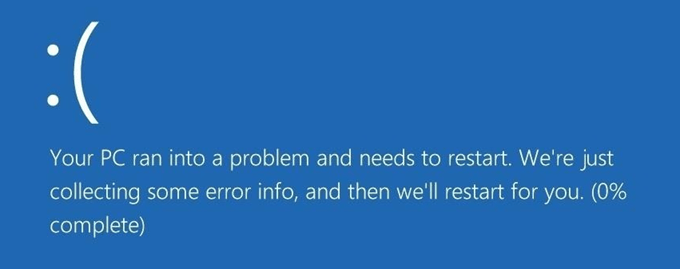
Heeft u de foutmelding "Uw computer heeft een probleem ondervonden en moet opnieuw worden opgestart" gekregen?
Vraag je je af wat je eraan moet doen?
Ondanks de vage aard van de waarschuwing zijn de oplossingen vrij eenvoudig en vereisen ze geen hulp van buitenaf. Het is iets
Je kunt het helemaal zelf afhandelen.
In dit bericht laten we je alle stappen zien die je kunt nemen om dit probleem op te lossen.
Mogelijke redenen
Er zijn veel mogelijke oorzaken voor deze foutmelding. Heeft u belangrijke programma's of bestanden verwijderd? Gebruikt u te veel RAM-geheugen? Raakt uw systeem oververhit?
Bekijk in elk geval eerst de lijst met probleemoplossingsopties voordat u hulp inschakelt. De kans is groot dat een van deze opties uw computer weer normaal laat functioneren.
Veilige modus
In de veilige modus van Windows worden alleen de programma's uitgevoerd die nodig zijn om het systeem op te starten. Als de fout zich in deze modus niet voordoet, is het waarschijnlijk dat een recent geïnstalleerd programma uw computer stoort.
Open de Windows-instellingen (Windows + I).
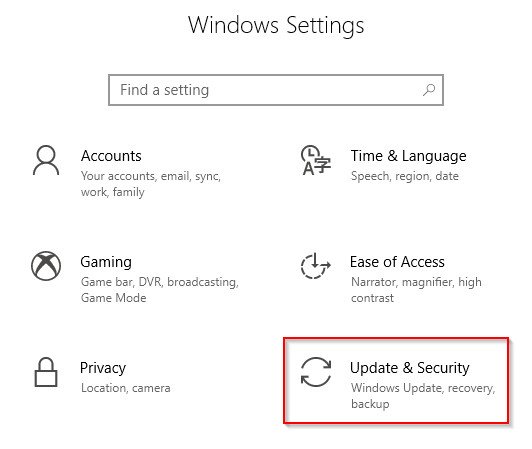
Ga naar Updates en beveiliging > Herstel.
Klik Nu opnieuw opstarten.
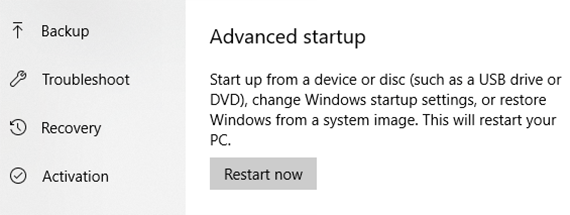
Ga naar Probleemoplossing > Geavanceerde opties > Opstartinstellingen . Klik op de knop Opnieuw opstarten.
Selecteer de veilige modus.
Controleer of het probleem zich blijft voordoen wanneer u zich in deze modus bevindt.
Systeembestandscontrole
Als u vermoedt dat bestandsbeschadiging de oorzaak is, kunt u de Systeem Bestandscontrole (SFC) uitvoeren om het probleem te diagnosticeren en te verhelpen.
Open de opdrachtprompt of Windows PowerShell als beheerder.
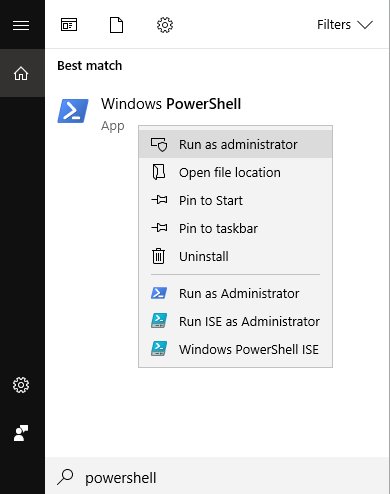
Typ sfc /scannow in de opdrachtregel en druk op Enter.

Hiermee geef je Windows de opdracht om een scan uit te voeren om te controleren of belangrijke bestanden ontbreken of beschadigd zijn.
Als Windows aangeeft dat er geen SFC-scan kan worden uitgevoerd, kunt u in plaats daarvan DISM gebruiken.
Typ DISM /Online /Cleanup-Image /RestoreHealth en druk op Enter. Als DISM succesvol is, kunt u SFC opnieuw uitvoeren.
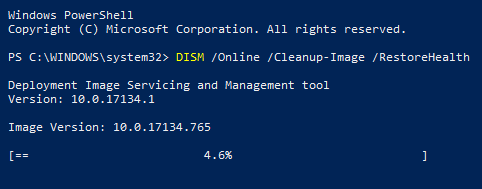
Let op: beide tests duren lang. Onderbreek het proces niet.
Geheugen dump
Zoek naar Geavanceerde systeeminstellingen met behulp van Windows Zoeken.
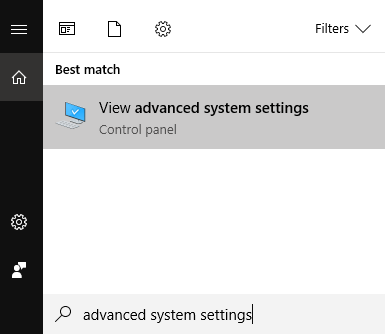
Het venster Systeemeigenschappen verschijnt . Klik op het tabblad Geavanceerd.
Klik op Instellingen onder Opstarten en herstel.
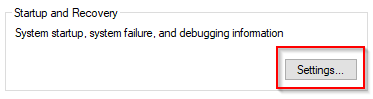
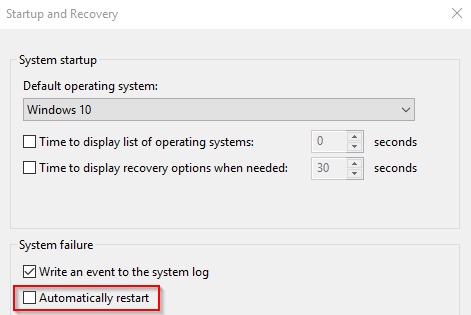
Er verschijnt een nieuw venster. Zoek onder 'Systeemfout' naar ' Automatisch opnieuw opstarten' en schakel deze optie uit.
Scrol omlaag naar 'Foutopsporingsinformatie schrijven' . Gebruik het下拉菜单 om 'Volledige geheugendump' te selecteren.
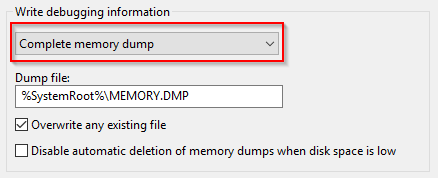
Sla je instellingen op en herstart je computer. Controleer of het probleem zich blijft voordoen.
systeemherstel
Het is een goede gewoonte om regelmatig herstelmomenten in te plannen. Als je dit doet, zullen je inspanningen zich uiteindelijk uitbetalen.
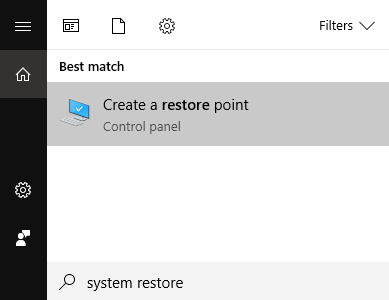
Om een systeemherstel uit te voeren, typt u 'Systeemherstel' in de Windows-zoekbalk en klikt u op 'Een herstelpunt maken' in de zoekresultaten.
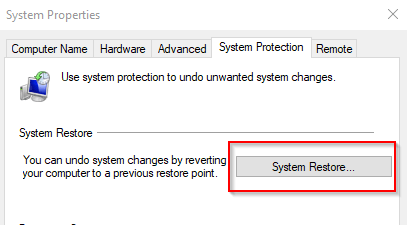
Hiermee wordt het venster Systeemeigenschappen geopend . Klik op het tabblad Systeembeveiliging en vervolgens op Systeemherstel.
Volg de instructies die later verschijnen.
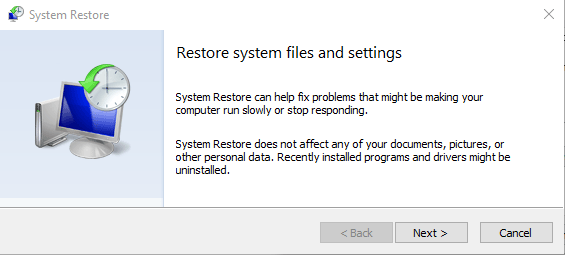
U wordt gevraagd een herstelpunt te selecteren. Kies een profiel dat is opgeslagen voordat het probleem "opnieuw opstarten vereist" zich voordeed.
Controleer na het terugzetten van het Windows-besturingssysteem naar een eerdere versie of de foutmelding nog steeds verschijnt.
Windows-updates
Een snelle update van het Windows-besturingssysteem kan ook elk probleem met uw computer oplossen.
Om te controleren op Windows-updates, opent u Instellingen en selecteert u Update & beveiliging > Windows Update.
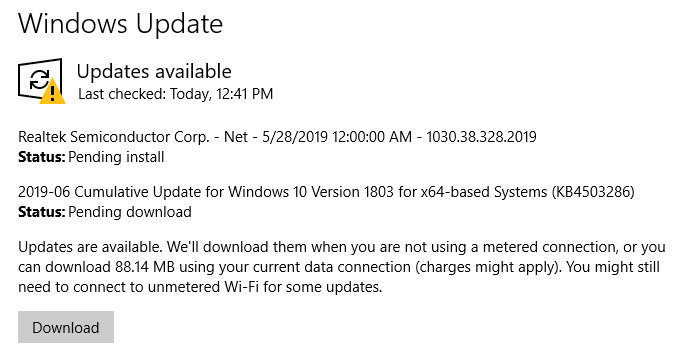
Klik op de knop 'Controleren op updates' en laat Windows de rest doen.
Let op: als er nog downloads in behandeling zijn, wordt 'Controleren op updates' vervangen door een downloadknop . Bevestiging is vereist als u een beperkte internetverbinding gebruikt.
Reacties zijn gesloten.