

Bent u een ervaren gebruiker en zoekt u naar manieren om de prestaties van uw computer te verbeteren ? Dan kunt u overwegen om de 'Ultieme Prestaties'-modus in Windows in te schakelen. Dit energiebeheerplan elimineert vertragingen in het energiebeheer en zorgt ervoor dat uw CPU en andere hardwarecomponenten altijd op maximale capaciteit werken.
Het inschakelen van de modus 'Ultieme prestaties' vereist handmatige actie, aangezien deze waarschijnlijk niet standaard beschikbaar is in uw Windows-installatie. Deze handleiding legt uit wat 'Ultieme prestaties' is en hoe u deze kunt activeren in Windows 11 en 10.
Wat is de absolute prestatiemodus?
Het 'Ultieme Prestaties'-plan is een energieplan voor Windows 10 en 11 Pro Workstation-edities dat prioriteit geeft aan prestaties boven energiezuinigheid. In tegenstelling tot andere energieplannen elimineert het de kleine vertragingen tussen het moment dat een hardwarecomponent stroom aanvraagt en het moment dat deze stroom ontvangt, waardoor het systeem direct kan reageren op veeleisende taken.
Energieplanning is ideaal voor krachtige werkstations die kritieke zakelijke taken uitvoeren, waar zelfs de kleinste vertragingen een verschil kunnen maken. Omdat het ervoor zorgt dat alles op maximale snelheid draait, kan het echter ook de prestaties van pc's verbeteren – zo kunt u bijvoorbeeld merkbare verbeteringen zien tijdens intensieve activiteiten zoals videobewerking en -codering.

Absolute prestaties worden bereikt door de processorstatus op 100% te zetten, wat betekent dat de CPU altijd op de hoogste frequentie draait. Bovendien voorkomt het dat de harde schijf wordt uitgeschakeld wanneer deze niet in gebruik is, waardoor directe toegang tot de gegevens gegarandeerd is.
Absolute Performance voorkomt ook dat het systeem in de slaapstand gaat , past de draadloze beeldscherminstellingen aan om willekeurige wifi-onderbrekingen te voorkomen en zorgt ervoor dat de grafische hardware sneller werkt.
Aan de andere kant vertaalt dit alles zich in een hoger stroomverbruik en een kortere batterijduur. Het kan ook leiden tot hogere ventilatorsnelheden, oververhittingsproblemen in slecht geventileerde systemen en een negatieve invloed hebben op de levensduur van het apparaat.
De energiebesparende modus is niet beschikbaar in de standaard Pro- en Home-edities van Microsoft Windows, maar u kunt deze inschakelen via de opdrachtprompt of Windows PowerShell. Zelfs als u Pro voor werkstations gebruikt, ziet u de energiebesparende modus mogelijk niet op laptops; ook hier kunt u deze inschakelen via de opdrachtregel.
Hoe activeer je het Ultimate Performance Energy Plan?
Als je Windows 10 of 11 Pro voor werkstations op je computer hebt geïnstalleerd, kun je 'Absolute prestaties' inschakelen via de energie-instellingen in het Configuratiescherm . Zo doe je dat:
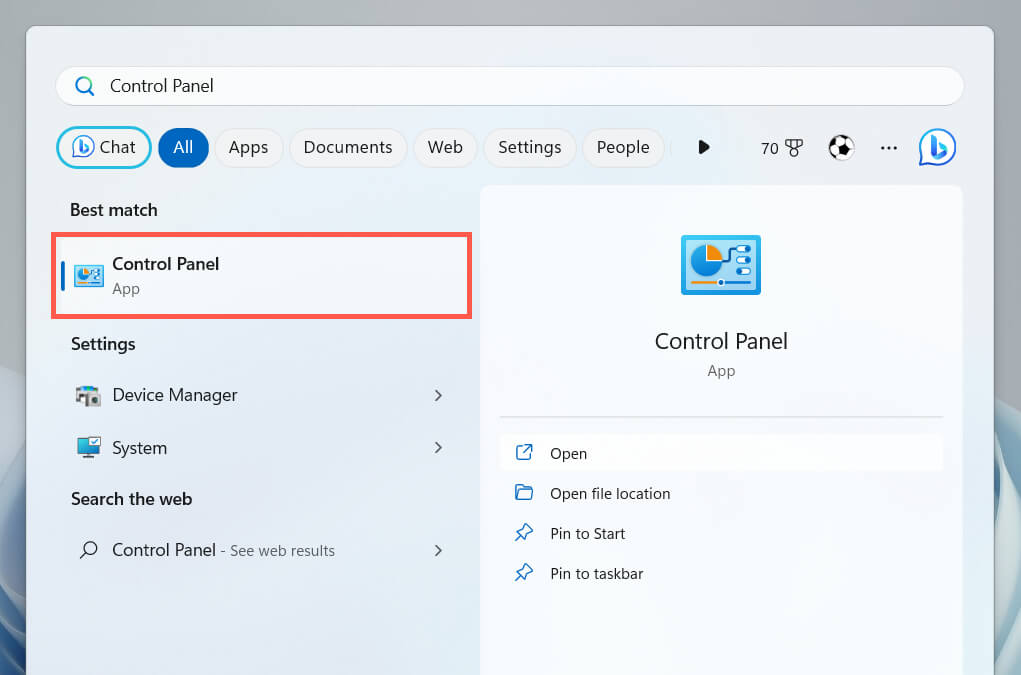
- Open het Startmenu, typ Configuratiescherm en druk op Enter.
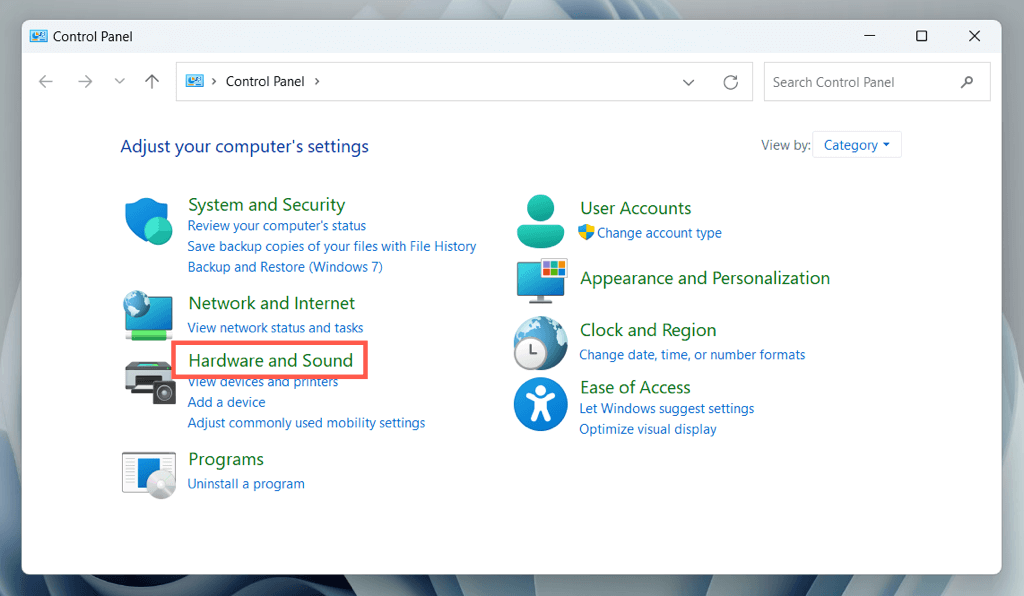
- Selecteer Hardware en geluid.
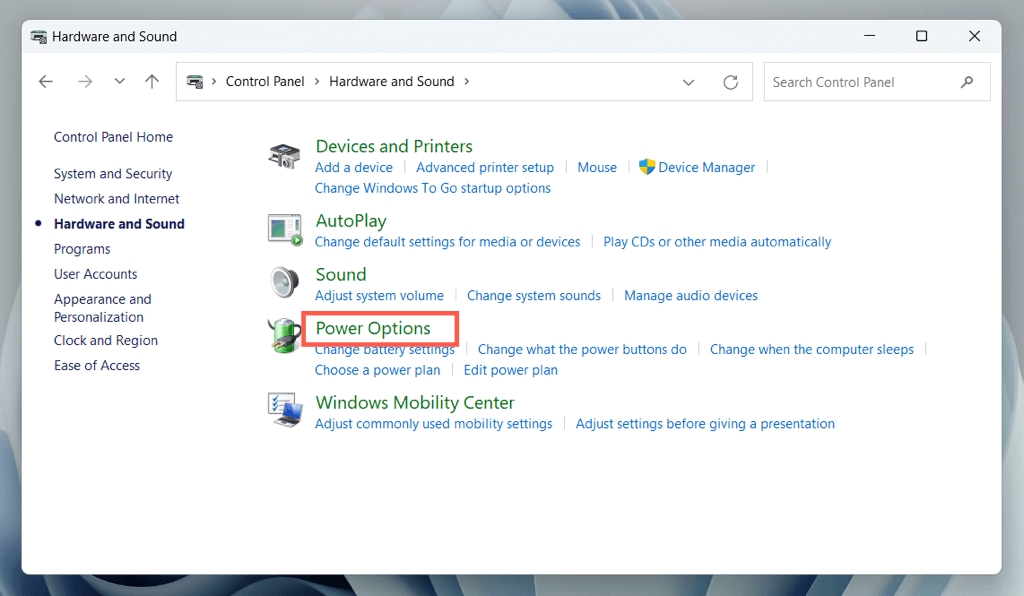
- Selecteer Energie-opties.
- Vouw het gedeelte 'Toon extra plannen' uit.
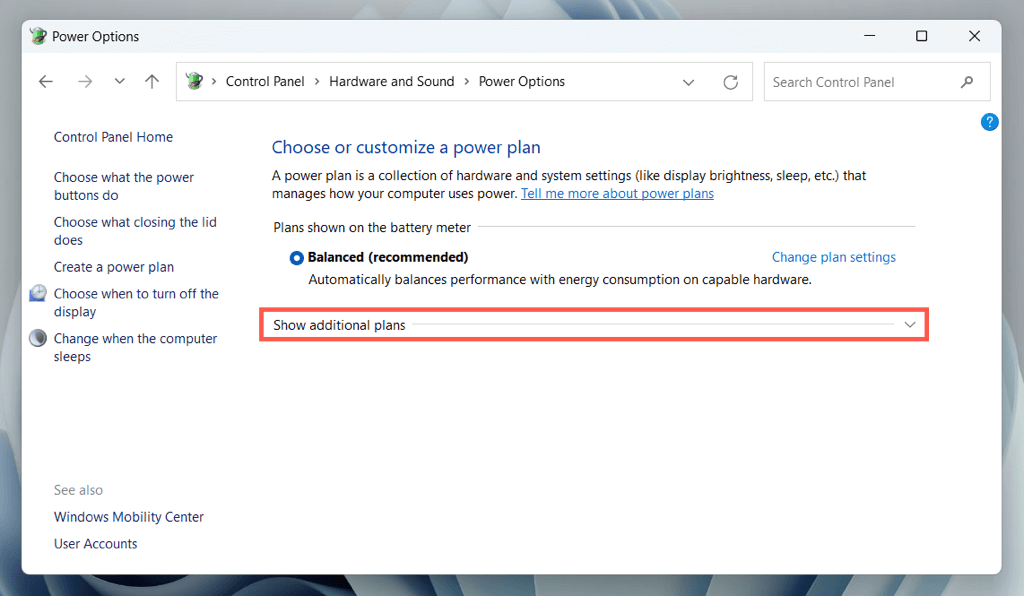
- Selecteer het keuzerondje naast 'Ultieme prestaties'.
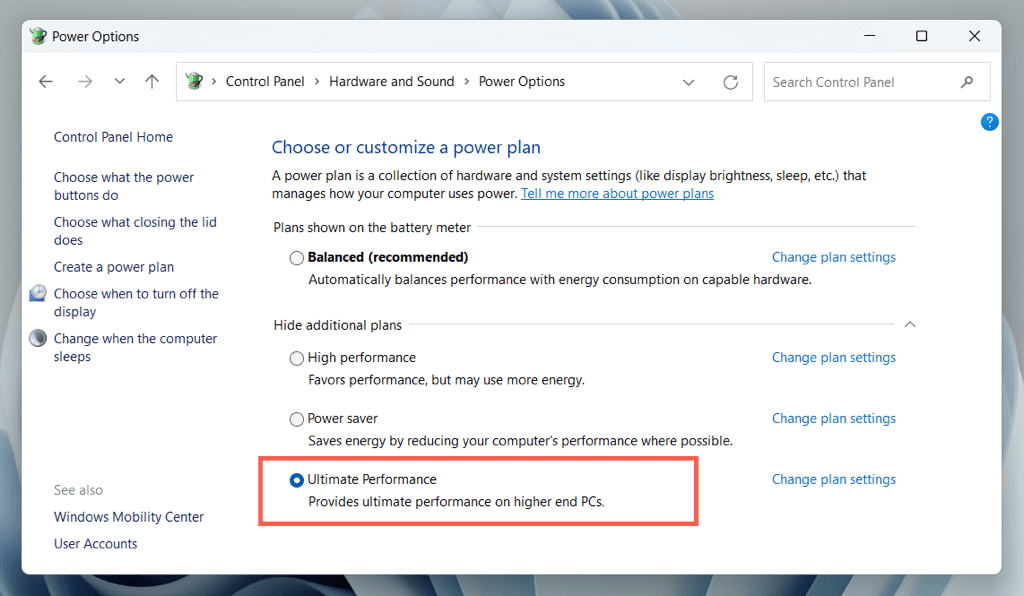
Opmerking: In Windows 10 kunt u de console Energie-opties inschakelen via de app Instellingen. Klik met de rechtermuisknop op het Startmenu, selecteer Instellingen en ga naar Systeem > Energie en slaapstand > Aanvullende energie-instellingen.
Hoe voeg ik het energieplan "Ultieme Prestaties" toe?
Als u het energieplan 'Ultieme prestaties' niet ziet in de Windows-energie-instellingen, moet u Windows PowerShell met beheerdersrechten of de opdrachtprompt gebruiken om het te laten verschijnen. Ga hiervoor als volgt te werk:
- Klik met de rechtermuisknop op de Startknop en selecteer Windows PowerShell/Terminal (Administrator). U kunt ook het Startmenu openen, zoeken naar cmd en 'Uitvoeren als beheerder' kiezen.
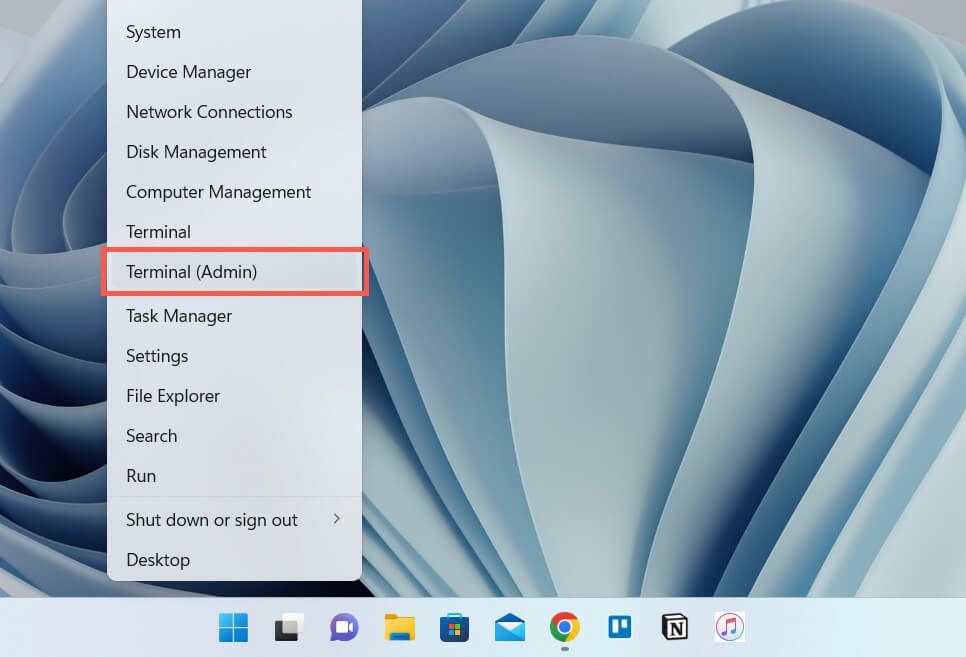
- Voer de volgende opdracht uit:
powercfg –duplicatescheme e9a42b02-d5df-448d-aa00-03f14749eb61
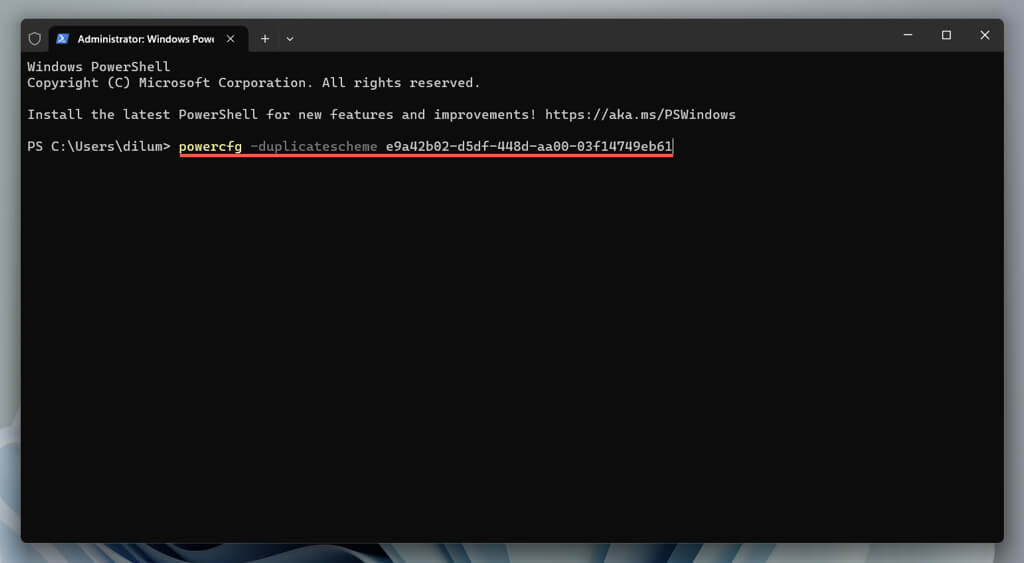
Ga terug naar de console Energie-instellingen. Als het energieplan 'Ultieme prestaties' nog steeds niet wordt weergegeven, start u uw computer opnieuw op en controleert u het nogmaals. U kunt ook de onderstaande activeringsopdracht uitvoeren om 'Ultieme prestaties' in te schakelen via dezelfde opdrachtregel:
powercfg /setactive e9a42b02-d5df-448d-aa00-03f14749eb61
Als de optie 'Optimale prestaties' nog steeds niet verschijnt in het deelvenster 'Energie-instellingen', moet u de moderne stand-bymodus in Windows uitschakelen . De snelste manier om dit te doen is door de volgende opdracht uit te voeren in de opdrachtregel met beheerdersrechten:
reg add HKLMSystemCurrentControlSetControlPower /v PlatformAoAcOverride /t REG_DWORD /d 0
Zodra u dat gedaan hebt, start u de activeringsopdracht "Optimale prestaties" opnieuw:
powercfg –duplicatescheme e9a42b02-d5df-448d-aa00-03f14749eb61
Start je computer opnieuw op, open het energiebeheermenu en je zou 'Optimale prestaties' onder 'Energieplannen' moeten zien staan.
Hoe u het "Optimale prestaties"-plan kunt aanpassen
Je kunt het energiebeheerplan 'Ultieme prestaties' aanpassen, net als elk ander energiebeheerplan op je computer. Selecteer de optie 'Planinstellingen wijzigen' naast 'Ultieme prestaties' in de console 'Energiebeheer'. Op het scherm dat verschijnt, kun je aangeven wanneer het scherm van je desktop of laptop moet worden uitgeschakeld of in de slaapstand moet gaan.
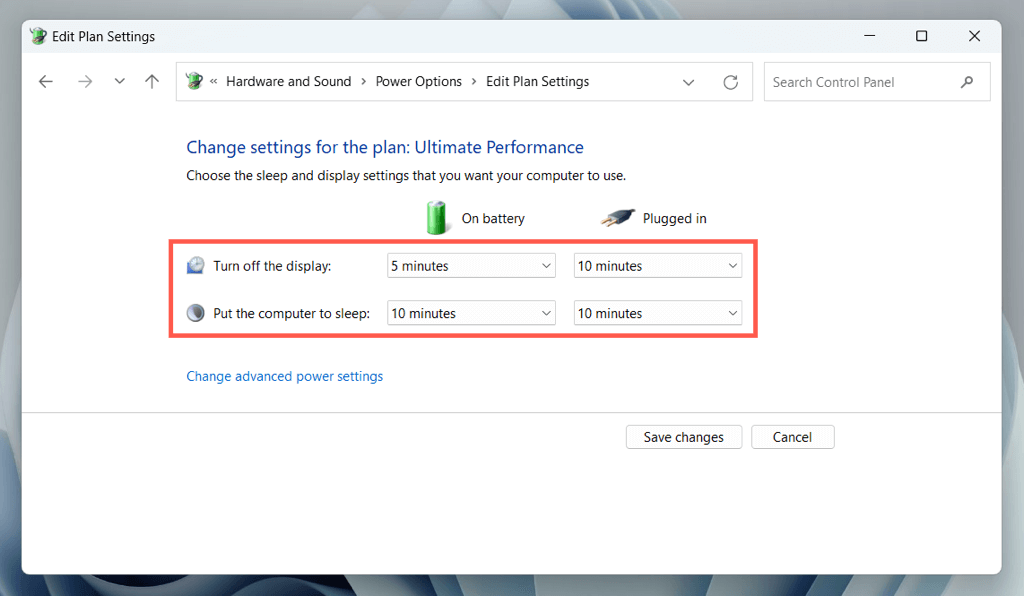
Om andere aspecten van het energiebeheerplan aan te passen, selecteert u 'Geavanceerde energie-instellingen wijzigen'. Als u bijvoorbeeld de harde schijf na een bepaalde periode van inactiviteit wilt uitschakelen wanneer deze op batterijvoeding werkt, vouwt u 'Harde schijf' uit > 'Harde schijf uitschakelen na' en voert u de gewenste tijdsperiode in het veld naast 'Op batterij (minuten)' in.
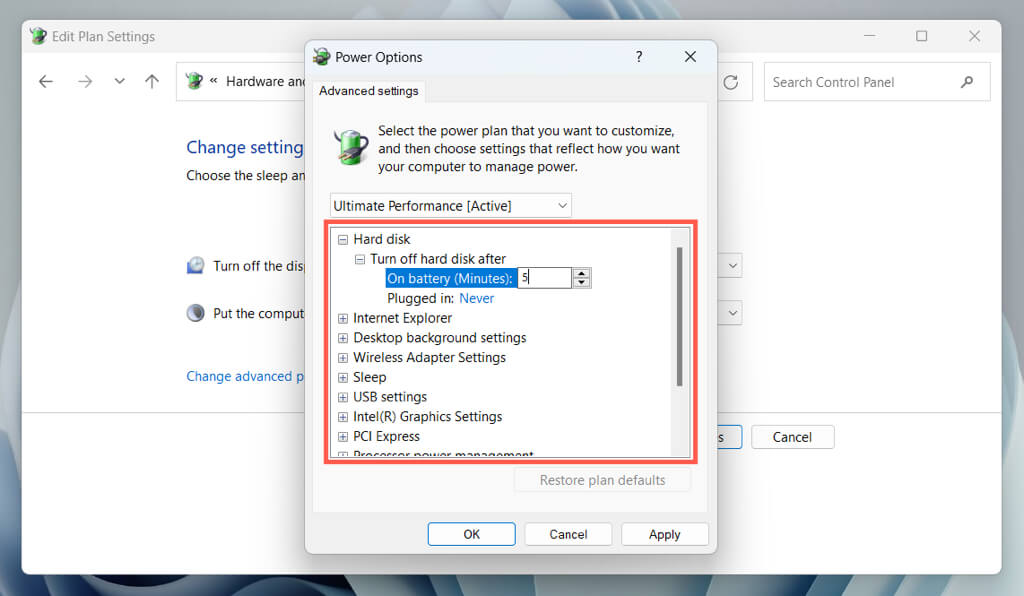
Verken andere categorieën zoals instellingen voor de draadloze netwerkadapter, USB-instellingen en het energiebeheer van de processor om het optimale energieplan aan te passen aan uw voorkeuren.
Hoe stap ik over naar een ander energieplan?
Optimale prestaties verbruiken veel energie, dus het is verstandig om over te schakelen naar een alternatieve modus, zoals een 'Gebalanceerd' energieplan, voor situaties waarin uw computer niet op volle snelheid hoeft te werken.
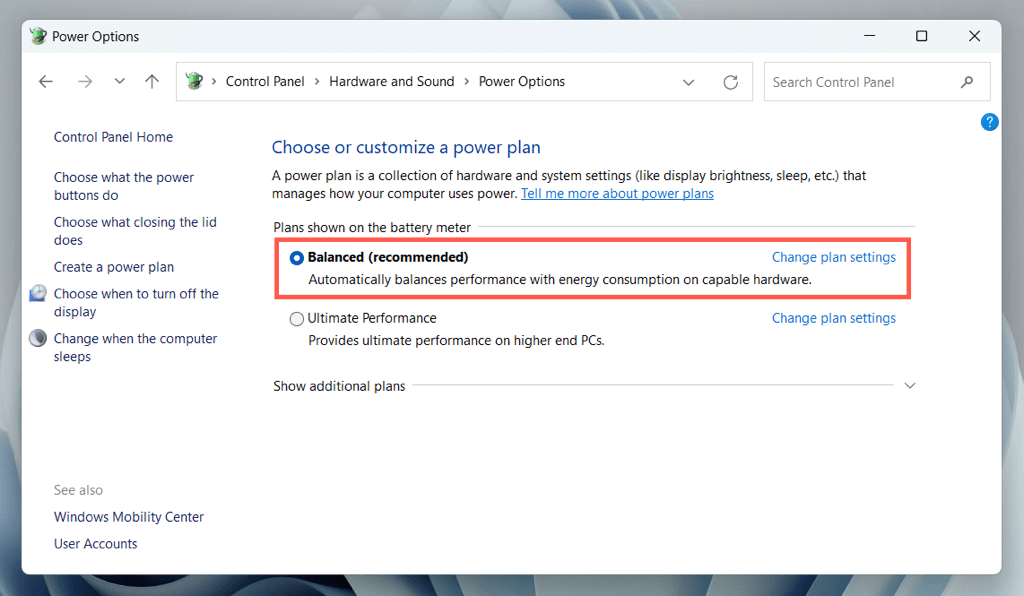
Om dit te doen, opent u de console Energie-instellingen opnieuw en schakelt u het keuzerondje in naast de energieplannen Gebalanceerd (aanbevolen), Energiebesparing of Hoge prestaties.
Hoe schakel je de energiebesparende modus (maximale prestaties) uit?
Als u besluit dat de modus 'Ultieme prestaties' niet geschikt voor u is, kunt u deze uit de lijst met energiebeheerplannen verwijderen.
Om dit te doen, opent u de console Energie-opties en schakelt u over naar een ander energieplan. Selecteer vervolgens 'Planinstellingen wijzigen' naast 'Ultieme prestaties' en kies 'Dit plan verwijderen'.
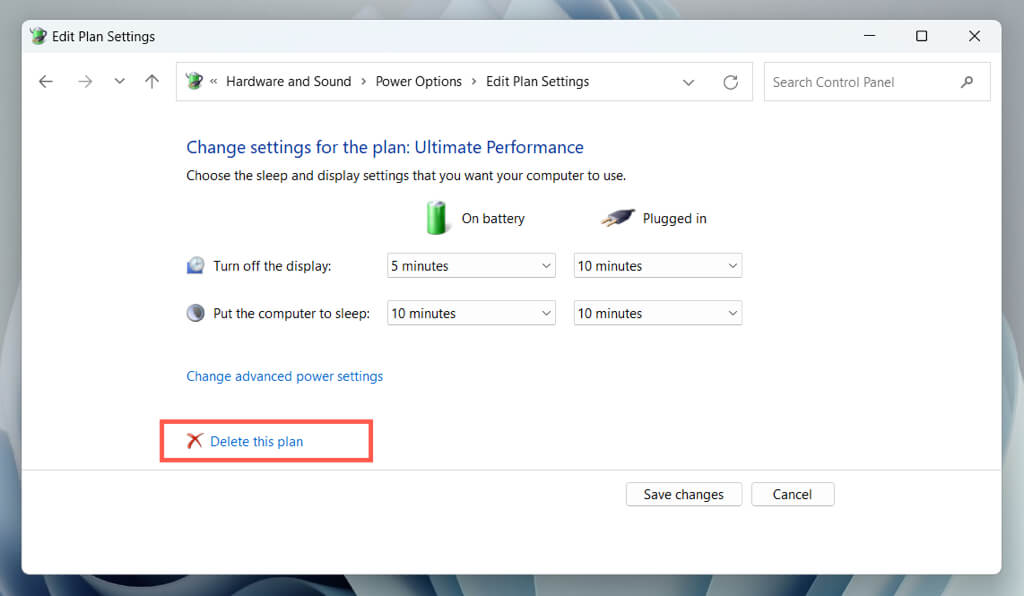
Om het absolute prestatieplan later te herstellen, voert u de volgende opdracht uit via Windows PowerShell of de opdrachtprompt:
powercfg –duplicatescheme e9a42b02-d5df-448d-aa00-03f14749eb61
Haal de maximale prestaties uit je Windows-pc.
Absolute Prestaties is een krachtig hulpmiddel om je computer sneller te maken, maar het hoeft niet altijd actief te zijn. Door het alleen in te schakelen wanneer je extra prestaties nodig hebt, kun je de energie-efficiëntie verbeteren en oververhitting voorkomen . Het is ook belangrijk om het energiebeheerplan zorgvuldig te gebruiken op laptops en andere mobiele apparaten, omdat het een grote impact heeft op de batterijduur.
Over het algemeen kan het begrijpen hoe je een energieplan voor absolute prestaties inschakelt en gebruikt, je helpen je pc te optimaliseren en ervoor te zorgen dat deze op maximale prestaties draait wanneer je dat het meest nodig hebt.
Reacties zijn gesloten.