

Tijdens het werken aan een project, het spelen van een game of het surfen op internet loopt je Windows 10-computer steeds vast. Je moet hem opnieuw opstarten. Dat kennen we allemaal wel. Waarom gebeurt dit en hoe kun je het oplossen?

Het vastlopen van Windows is een complex probleem. Elk probleem kan ervoor zorgen dat Windows vastloopt, en het kan enorm frustrerend zijn als je geen foutmelding krijgt die je helpt te begrijpen waarom dit gebeurt.
De meeste vastlopers van Windows 10 kunt u echter voorkomen door regelmatig onderhoud uit te voeren. Technische kennis is niet vereist. We begeleiden u door negen stappen voor probleemoplossing met behulp van oplossingen die voor ons altijd hebben gewerkt.
Controleer de gegevens in de Logboeken.
Als je niet zeker weet wat het probleem is, kun je wellicht meer informatie vinden in de gebeurtenislogboeken.
Veel mensen beseffen het niet, maar de Logboeken (Event Viewer) bewaren talloze logbestanden met daarin gebeurtenissen. Elke actie die op uw computer wordt uitgevoerd, zoals hardwarefouten en beveiligingswijzigingen, komt in het logboek terecht. Dit zou uw eerste aanspreekpunt moeten zijn.
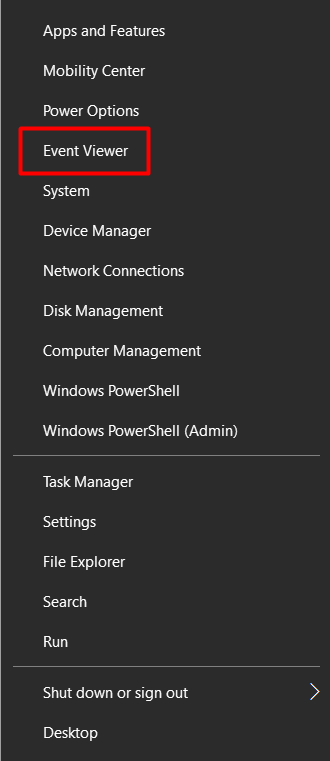
Om de Logboeken te openen, klikt u met de rechtermuisknop op de Startknop en selecteert u Logboeken in het menu.
Zodra u de Logboeken opent, let dan goed op de waarschuwingen en fouten die optraden op het moment dat het Windows-besturingssysteem vastliep.
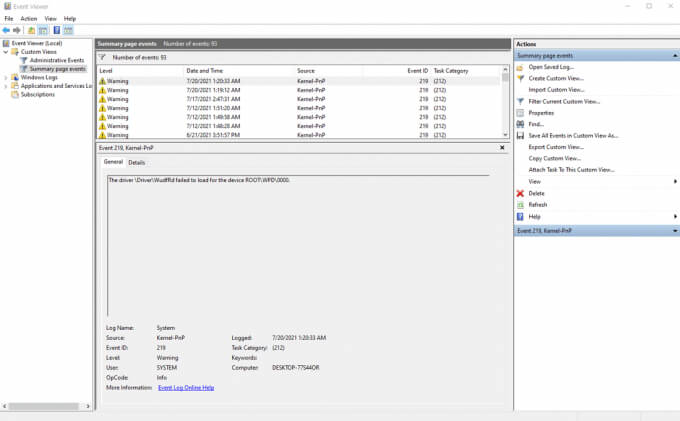
De gegevens zijn gemarkeerd met een geel uitroeptekentje of een rood kruisje.
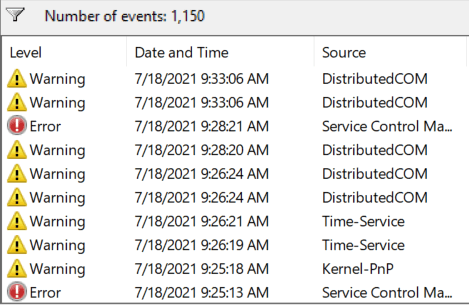
Als u geen informatie kunt vinden, betekent dit dat de gebeurtenis die de vastloop veroorzaakte niet is geregistreerd. Dit hangt echter af van het type vastloop waarmee u te maken hebt. In dat geval hoeft u alleen de andere stappen voor probleemoplossing te volgen.
Voer het hulpprogramma Systeem Bestandscontrole uit.
In veel gevallen loopt Windows 10 vast door een beschadigd of ontbrekend systeembestand. Gelukkig hebben we een tool genaamd 'System File Checker' waarmee we de originele bestanden kunnen herstellen. Met een beetje geluk lost deze tool het probleem automatisch op.
Om de tool te gebruiken, start u de opdrachtprompt als beheerder en typt u de volgende opdracht:
sfc / scannow
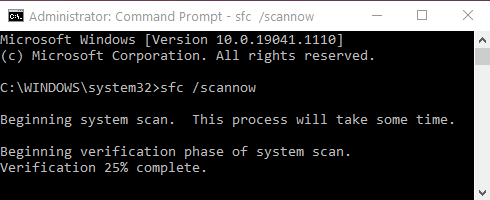
Windows scant automatisch de bestanden op onverwachte problemen. Als een beschadigd of ontbrekend bestand wordt gevonden, probeert het dit automatisch te herstellen. Als er echter geen problemen worden gevonden, zijn systeembestanden waarschijnlijk niet de oorzaak van de vastloop.
Stuurprogramma's en Windows bijwerken
Onze ervaring leert dat verouderde stuurprogramma's de oorzaak zijn van veel fouten. Ze leiden er vaak toe dat Windows 10-computers vastlopen.
U kunt al uw apparaatstuurprogramma's bijwerken via 'Apparaatbeheer'.
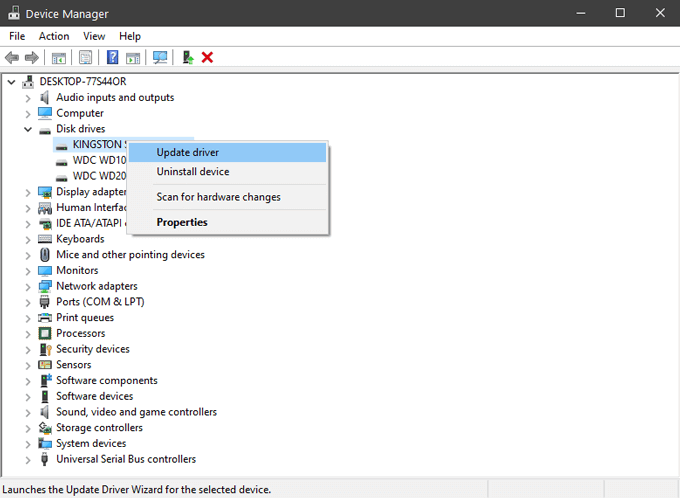
Dit omvat je geluidskaart, netwerkkaart, harde schijven en alle andere hardware waar je normaal gesproken misschien niet aan denkt. Voor sommige componenten, zoals je grafische kaart, kun je het beste de drivers downloaden van de website van de fabrikant.
Zorg er tijdens het uitvoeren van updates ook voor dat u de nieuwste versie van Windows hebt. Microsoft brengt regelmatig updates en bugfixes uit, en dit kan uw probleem wellicht eenvoudig oplossen.
Reiniging en inspectie van de motor.
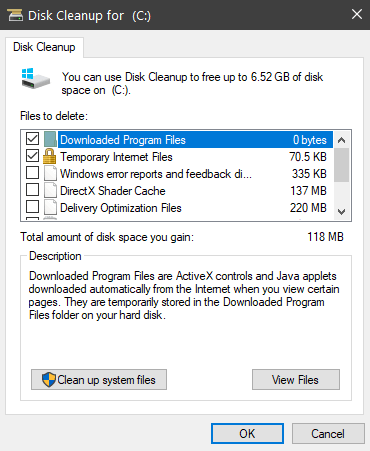
Als Windows bijna geen schijfruimte meer heeft , kan het vastlopen. Opslagruimte is nodig voor tijdelijke bestanden, dus begin met de map Temp. Verwijder alle bestanden die je daar vindt. Je kunt ook Schijfopruiming uitvoeren om onnodige bestanden te verwijderen die ruimte innemen.
Om snel toegang te krijgen tot Schijfopruiming, typt u 'Schijfopruiming' in de Windows-zoekbalk en selecteert u het eerste resultaat. Er wordt een venster geopend waarin u een schijf kunt selecteren.
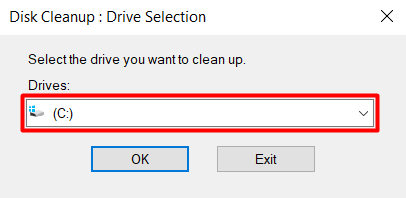
Selecteer de schijf waarop u Windows 10 hebt geïnstalleerd. Standaard is dit schijf C:. Selecteer in het volgende venster het type gegevens dat u wilt verwijderen. Als u echt weinig ruimte hebt, kunt u alles selecteren.
Als ruimtegebrek niet het probleem is, is de volgende stap het diagnosticeren van de systeemdrive. Windows heeft hiervoor een tool, die u kunt vinden via Lokale schijf > Eigenschappen > Hulpmiddelen.
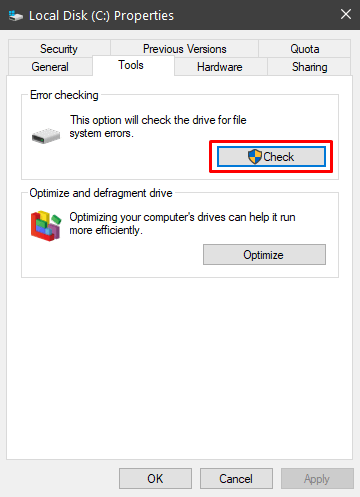
Selecteer de knop 'Controleren ' om te scannen op systeemfouten. Als er een fout wordt gevonden, biedt de tool u de mogelijkheid om deze te herstellen. Nadat het proces is voltooid, start u uw computer opnieuw op en controleert u of het probleem met het vastlopen zich blijft voordoen.
Schakel energiebesparende functies uit.
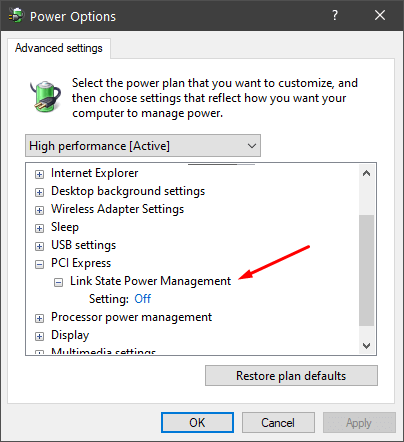
Windows 10 bevat een aantal geavanceerde energie-opties die problemen kunnen veroorzaken als ze verkeerd geconfigureerd zijn. De meest voorkomende boosdoener is PCI Express Link State Power Management.
1. Ga naar de energie-instellingen van uw computer via het Configuratiescherm > Systeem en beveiliging > Energiebeheer.
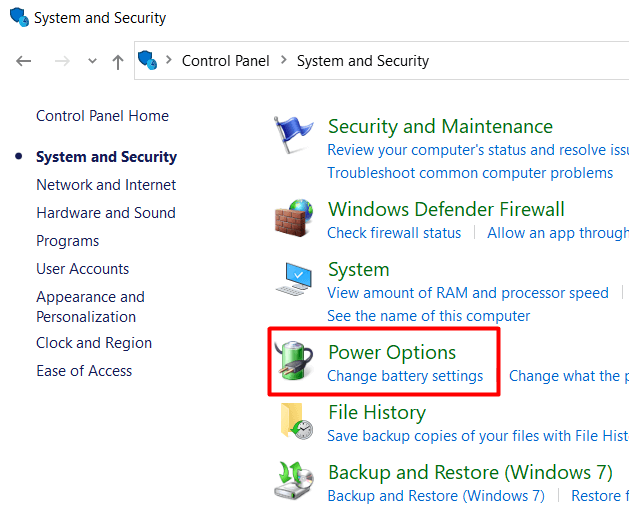
2. Klik op Batterij-instellingen wijzigen om het venster Energiebeheer te openen.
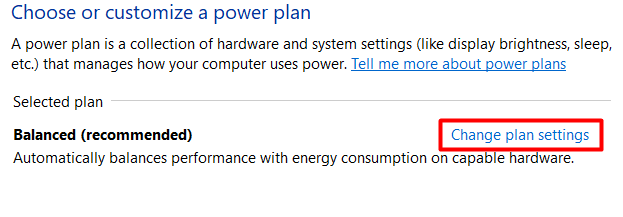
3. Klik op Instellingen wijzigen om het energieplan te bewerken.
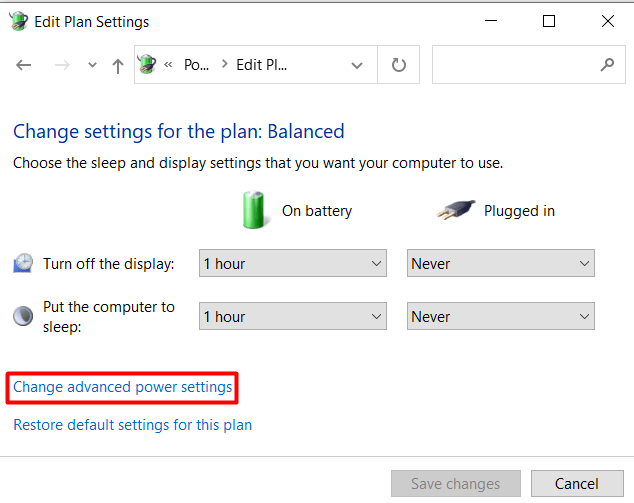
4. Klik vervolgens op Geavanceerde energie-instellingen wijzigen.
5. Scroll naar beneden naar PCI Express en schakel Link State Power Management uit door deze op "Uit" te zetten.
Als uw computer daarna nog steeds vastloopt, kunt u ook andere energiebesparende opties uitschakelen.
Het werkgeheugen (RAM) controleren
Een defect geheugen is vaak de oorzaak van willekeurige vastlopers. Het is niet gemakkelijk te detecteren, dus probeer eerst alle andere stappen voor probleemoplossing voordat je dit probeert.
De eenvoudigste manier om defect RAM-geheugen te controleren, is door de Windows Geheugendiagnose-tool uit te voeren. Als er geen fouten worden gevonden, is het geheugen waarschijnlijk in orde, maar deze tool is niet de meest betrouwbare. Lees ons artikel over het diagnosticeren, controleren en testen van defect RAM-geheugen om te leren hoe u de Windows Geheugendiagnose-tool uitvoert en hoe u geavanceerde diagnostische tools zoals Memtest86 gebruikt.
systeemherstel
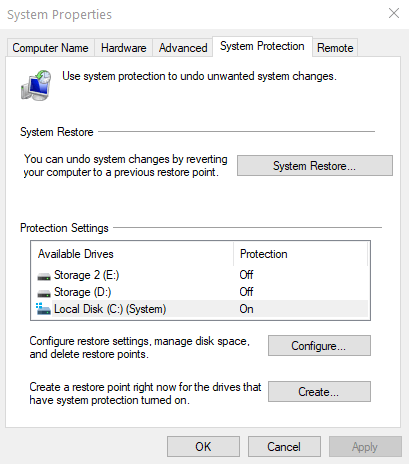
Als niets tot nu toe heeft geholpen, kunt u proberen uw systeem te herstellen naar een eerdere datum . U kunt de wizard Systeemherstel openen in het paneel Systeemeigenschappen.
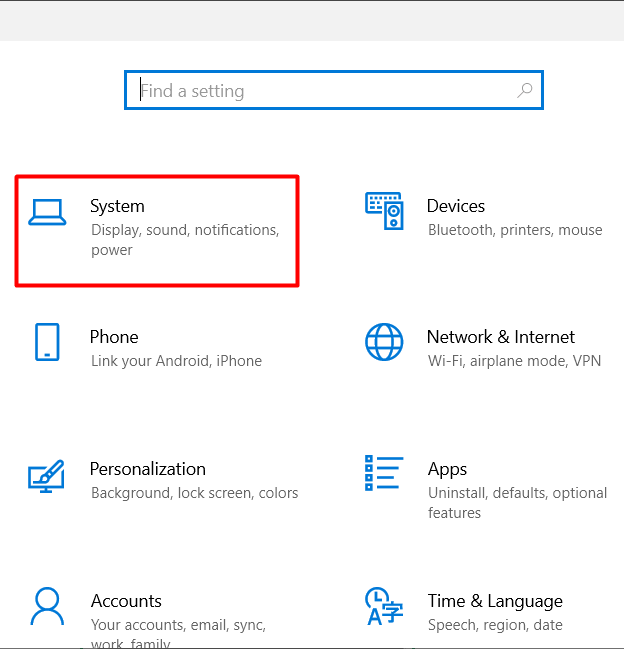
1. Open de app Instellingen in Windows en selecteer Systeem.
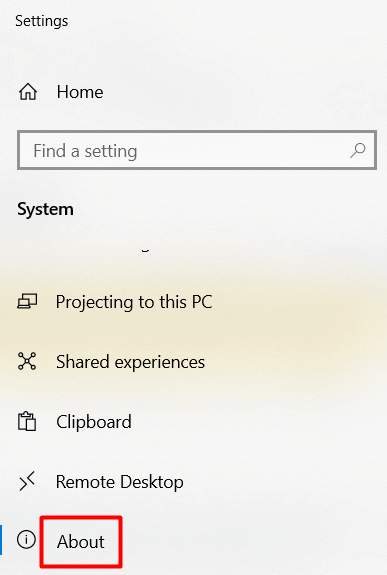
2. Open de pagina 'Over ons'.
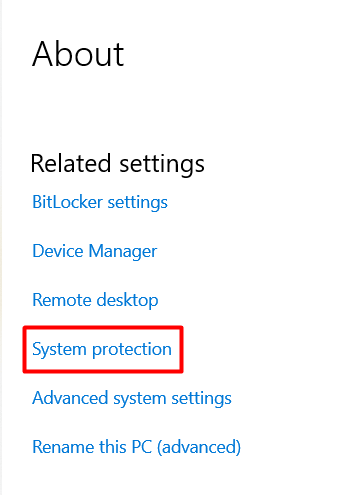
3. Scroll naar beneden tot je 'Systeembeveiliging' vindt en klik erop.
4. Selecteer de knop Systeemherstel.
5. Selecteer het herstelpunt en klik op Volgende.
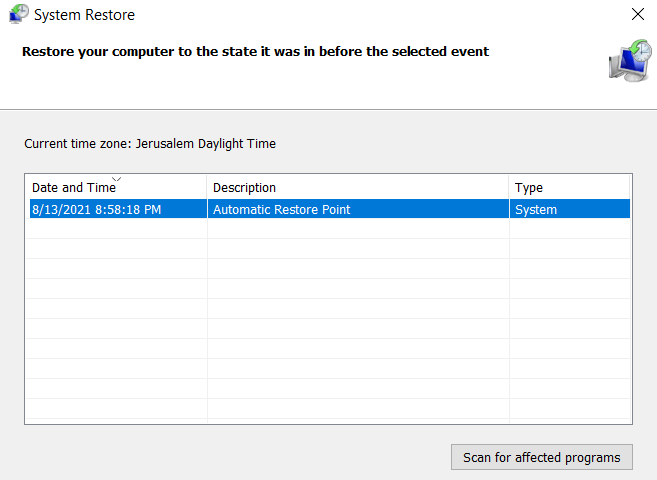
Windows zal automatisch alle instellingen en bestanden terugzetten naar een eerdere datum. Als de vastloop-problemen pas recent zijn begonnen, zou deze oplossing moeten werken.
Schone installatie van Windows 10
Heb je al alles geprobeerd en loopt Windows 10 nog steeds vast? Dan is het tijd voor een schone installatie van Windows. Door je schijven te wissen en helemaal opnieuw te beginnen, worden de meeste prestatie- en geheugenproblemen opgelost.
Voordat u begint, maak een back-up van al uw belangrijke documenten en bestanden. Vergeet niet dat u, om uw kans op succes te vergroten, alles van uw schijven moet wissen. Installeer Windows niet opnieuw zonder eerst te formatteren. Hierdoor worden alle geïnstalleerde toepassingen verwijderd en wordt uw computer teruggezet naar de standaardinstellingen.
Installeer en update na de installatie van Windows al je stuurprogramma's en wacht af of je systeem opnieuw vastloopt.
De uiteindelijke oplossing: het vervangen van de hardwarecomponenten.
Als een schone installatie mislukt, heb je waarschijnlijk hardwareproblemen. In dat geval is het tijd om bepaalde onderdelen te vervangen of je computer naar een technicus te brengen.
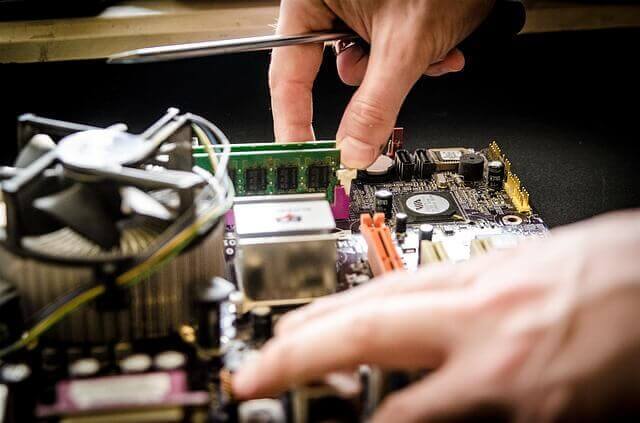
Begin met je harde schijven. Die zijn vaak de oorzaak van het probleem, zelfs als ze alle tests doorstaan. Bovendien zijn ze veel goedkoper te vervangen dan de meeste andere pc-onderdelen. Als Windows 10 daarna nog steeds vastloopt, moet je de geheugenkaarten van je computer vervangen. Nogmaals, geen enkele test is 100% nauwkeurig, dus er is een kans dat het probleem bij je RAM-geheugen ligt.
We hopen dat een van onze oplossingen je heeft geholpen bij het oplossen van het vastloop-probleem van Windows 10. Laat het ons weten in de reacties!
Reacties zijn gesloten.