

Als je vaak een muis of touchpad gebruikt, kan het frustrerend zijn als een van beide of beide je vertragen of helemaal niet meer werken. Maar met een toetsenbord kun je bijna elke taak die je normaal met een muis of touchpad zou doen, snel uitvoeren met een simpele, gelijktijdige druk op twee of meer toetsen.

Hoewel sneltoetsen nuttig zijn, kunnen ze in het begin lastig te onthouden en te gebruiken zijn. Maar als je er eenmaal aan gewend bent, zullen ze je Windows 10-ervaring aanzienlijk verbeteren.
In deze uitgebreide handleiding laten we je de meest gebruikte en nieuwe sneltoetsen van Windows 10 zien, waarmee je gemakkelijker kunt navigeren en je productiviteit kunt verhogen.
Sneltoetsen voor Windows 10
Sneltoetsen voor het klembord
- Selecteer alle items in het venster of document: CTRL + A
- gekopieerd: CTRL + C أو CTRL + INVOEGEN
- Hij zei: CTRL + X
- kleverig: CTRL + V أو SHIFT + INVOEGEN
- Maak een screenshot: Windows-logotoets + PrtScn (Printscreen) of Fn + Windows-logotoets + spatiebalk
Toetsenbord sneltoetsen voor apps
- Verberg geopende applicaties en ga naar het bureaublad: Windows + D
- Minimaliseer alle geopende vensters en toepassingen: Windows + CODE
- Een venster of toepassing vastzetten aan de linkerkant van het scherm: Windows + Pijl naar links
- Een venster of toepassing vastzetten aan de rechterkant van het scherm: Windows + pijltje naar rechts
- Minimaliseer alle vensters en toepassingen: Windows + pijltje naar beneden
- Maximaliseer alle geopende vensters en toepassingen die geminimaliseerd zijn: Windows + pijltje omhoog
- Taakbeheer openen: CTRL+SHIFT+ESC
- Schakelen tussen geopende applicaties: ALT+TAB
- Toon openstaande vacatures: CTRL+ALT+TAB
- Open de Sticky Notes-app: Windows + 0 (nul)
- Sluit het actieve item of sluit de actieve toepassing af: ALT + F4
- Wachtwoord weergeven op het inlogscherm: ALT + F8
- Schakel tussen vensters in de volgorde waarin ze zijn geopend: Alt+Esc
- Toon de eigenschappen van het geselecteerde item: ALT + SPATIEBALK
- Terug naar het vorige deel: ALT + pijltje naar links
- Voortgang/Bekijk het volgende volume: ALT + pijltje naar rechts
- Ga één scherm omhoog: ALT + PAGE UP
- Scrol één scherm omlaag: ALT + PAGE DOWN
Systeem sneltoetsen
- Het Startmenu openen en sluiten: Windows-toets
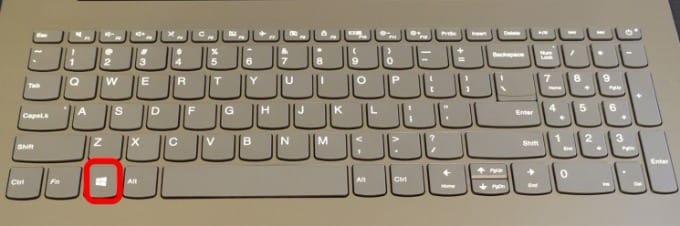
- Open het Startmenu:CTRL+ESC
- Open instellingen:Windows + I
- Open het procedurescentrum:Windows+A
- Bestandsverkenner openen:Windows + E
- Taakweergave:Windows + Tab
- Bureaublad weergeven/verbergen:Windows + D
- Afsluitopties:Windows + X
- Persoonlijke computervergrendeling:Windows + L
- Venster vergroten:Windows + pijl-omhoog
- Open de Xbox Game Bar wanneer je een game speelt op je laptop of pc:Windows + G
- Activeer de verbindingslijst om uw Windows 10-apparaat via Bluetooth met een ander apparaat te verbinden:ramen + K
- Vergrendel uw Windows 10-apparaat en ga terug naar het aanmeldscherm:Windows + L
- Wisselen tussen taalopties en toetsenbordindeling:Windows + spatiebalk
- Stop of beëindig de huidige taak:ESC
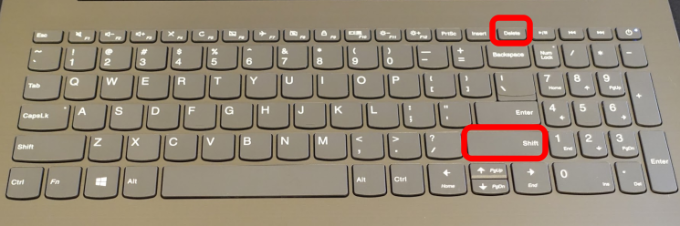
- Verwijder het geselecteerde item permanent (zonder het eerst naar de prullenbak te verplaatsen):SHIFT + DELETE
- Sluit het actieve document:CTRL + F4
Functie toetsen
- Open het helpvenster of de help-pagina:F1
- Hernoem het geselecteerde item: F2
- Een bestand of map zoeken in Bestandsverkenner: F3
- Toon de lijst in de titelbalk in Bestandsverkenner: F4
- Vernieuw het actieve venster: F5 أو CTRL + R
- Navigeren tussen schermelementen op het bureaublad of in een venster: F6
- Activeer de menubalk in de actieve applicatie: F10
De cursor verplaatsen
- Plaats de cursor aan het begin van het volgende woord:CTRL + pijltje naar rechts
- Plaats de cursor aan het begin van het vorige woord: CTRL + pijltje naar links
- Plaats de cursor aan het begin van de vorige alinea: CTRL + Pijl omhoog
- Plaats de cursor aan het begin van de volgende alinea: CTRL + pijltje naar beneden
- Ga naar het begin van het document: CTRL + pijltje naar links
- Ga naar het einde van het document: CTRL + pijltje naar rechts
Sneltoetsen met de pijltjestoetsen
- Schakel tussen alle geopende applicaties: CTRL+ALT+TAB
- Verplaats de groep of het kader in de aangegeven richting: ALT + SHIFT + pijltjestoetsen
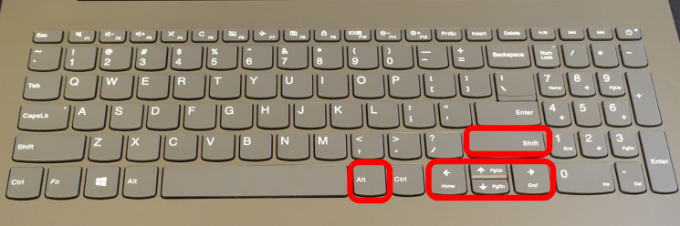
- Het verplaatsen van een frame naar een ander frame om een map in het Startmenu te maken: CTRL + SHIFT + pijltjestoetsen
- De grootte van het Startmenu wijzigen wanneer het wordt geopend: CTRL + pijltjestoetsen
- Meerdere afzonderlijke items selecteren op het bureaublad of in een venster: CTRL + pijltjestoets + spatie
- Een reeks teksten identificeren: CTRL + SHIFT met pijltjestoets
- Schakel tussen toetsenbordindelingen wanneer er meerdere toetsenbordindelingen beschikbaar zijn: CTRL+SHIFT
- Schakel de editor voor Chinese invoerstijlen in/uit: CTRL + Spatie
- Toon een lijst met snelkoppelingen voor het geselecteerde item: SHIFT+F10
- Meerdere items op het bureaublad of in een venster selecteren, of tekst in een document selecteren: SHIFT + een willekeurige pijltoets
- Open een submenu of het volgende menu aan de rechterkant: rechter pijl
- Open een submenu of het volgende menu aan de linkerkant: pijl naar links
Tabs en vensters
- Open een nieuw tabblad in uw webbrowser:CTRL + T
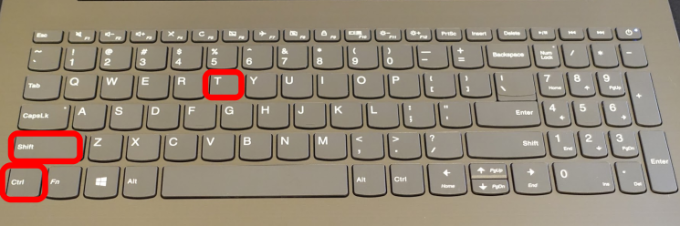
- Het tabblad dat u zojuist hebt gesloten opnieuw openen:CTRL+SHIFT+T
- Bekijk je browsegeschiedenis:CTRL + H
- Venster sluiten:CTRL + W
Sneltoetsen voor bestandsverkenner
- De titelbalk instellen:ALT+D
- Specificeer het zoekvak:CTRL + E of CTRL + F
- Een nieuw venster openen:CTRL + N
- Sluit het actieve venster:CTRL + W
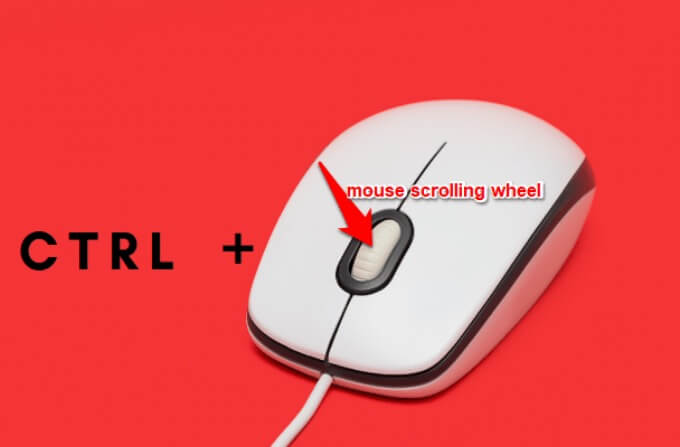
- Wijzig de grootte en het uiterlijk van bestands- en mappictogrammen:CTRL + muiswiel
- Toon alle mappen die zich boven de geselecteerde map bevinden:CTRL+SHIFT+E
- Een nieuwe map aanmaken:CTRL+SHIFT+N
- Toon de submappen die zich onder de geselecteerde map bevinden:Num Lock + asterisk (*)
- Toon de inhoud van de geselecteerde map:Num Lock + Plusteken (+)
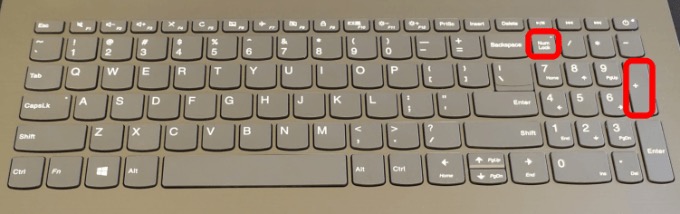
- Vouw de geselecteerde map samen:Num Lock + minteken (-)
- Voorbeeldvenster weergeven: ALT + P.
- Bekijk de volgende map: ALT + pijltje naar rechts
- Sitefolder bekijken: ALT + Pijl omhoog
- Bekijk het vorige deel: ALT + pijltje naar links أو Backspace
- Toon de huidige selectie als deze is samengevouwen, of selecteer de eerste submap: rechter pijl
- Open het volgende menu aan de linkerkant of sluit een submenu: De linkerpijl
- Onderaan het actieve venster weergeven: Eindtoets
- Toon de bovenkant van het actieve venster: Startpagina
- Het actieve venster minimaliseren of maximaliseren: F11
Sneltoetsen voor dialoogvensters
- Actieve menu-items weergeven: F4
- Door de tabbladen te doorlopen: CTRL+TAB
- Terugnavigeren door tabbladen: CTRL + SHIFT + TAB
- Ga naar een specifiek tabblad: CTRL + cijfer (tussen 1 en 9)
- De volgende opties bekijken: TAB
- Als we de opties in omgekeerde volgorde bekijken: SHIFT+TAB
- Voer een opdracht uit of selecteer een gebruikersoptie met een teken: ALT + onderstreepte letter
- Schakel het selectievakje uit of selecteer het als de actieve optie een selectievakje is: Spatiebalk
- Open een map op een hoger niveau als die map is geselecteerd in het dialoogvenster 'Openen' of 'Opslaan als': Backspace
- Selecteer een knop als de actieve optie een groep keuzeknoppen is: pijltjestoetsen
Cortana-toetsenbord sneltoetsen
- Zoeken openen: Windows + S
- Open Cortana in luistermodus om te spreken zonder de microfoonknop in te drukken: Windows + C
opmerkingDeze sneltoets is standaard uitgeschakeld. Om hem in te schakelen, drukt u op Windows + I Openen Instellingen, Bevind zich Cortana Selecteer vervolgens de onderstaande knop. Laat Cortana luisteren naar mijn commando's wanneer ik op de Windows-logotoets + C druk. Als het was OnDe snelkoppeling werkt.
Sneltoetsen voor de spelbalk
- De spelbalk wordt geopend wanneer een spel wordt gestart: Windows + G
- De laatste 30 seconden worden opgenomen: Windows + ALT + G
- Opname starten/stoppen: Windows+ALT+R
- Een screenshot maken van het spel: Windows + ALT + PRINT SCREEN
- Timer voor opname weergeven/verbergen: Windows + ALT + T
- Microfoon aan/uit: Windows + ALT + M
- Streaming starten/stoppen: Windows + ALT + B
- Toon camera tijdens uitzending: Windows + ALT + W
Groove Music-afkortingen

- Speel pauze: CTRL+P
- Ga naar het volgende nummer: CTRL + F
- Ga terug naar het vorige nummer of start het huidige nummer opnieuw: CTRL+B
- Verhoog het volume: F9 of de volumetoets omhoog
- Zet het volume lager: F8 of de volumeknop omlaag
- Stom: F7 of demptoets
- Selecteer een element en ga naar de selectiemodus: CTRL+Enter
- selecteer alles: CTRL + A
- Verwijder het/de geselecteerde item(s): Verwijdering
- Bedien het geselecteerde item: CTRL+SHIFT+P
- Aan/uit-frequentie:CTRL + T
- Willekeurige aan/uit-schakelaar: CTRL+H
- onderzoek: CTRL+Q
Sneltoetsen voor het gereedschap "Knippen en tekenen"
- Een nieuwe clip maken: CTRL + N
- Bestand openen: CTRL + O
- Verplaats de cursor om een rechthoekig knipgebied te selecteren: SHIFT + pijltjestoetsen
- De gum identificeren: CTRL + E
- Print de annotatie: CTRL+P
- Trek de toelichtende opmerking in: CTRL + Z
Sneltoetsen voor het Windows-logo (veelgebruikt)
- Computerwaarschuwing met betrekking tot een zwart of leeg scherm: Windows + CTRL + SHIFT + B
- Activeer de "verteller":Windows + CTRL + Enter
- Het dialoogvenster 'Systeemeigenschappen' weergeven: Windows + pauze
- Computers op het netwerk zoeken: Windows + CTRL + F
- Open het emoji-paneel: Windows + punt (.) of puntkomma (;)
- Opening van het “Toegankelijkheidscentrum”: Windows + U
- Schakelen tussen applicaties op de taakbalk: Windows+T
- Maak een gedeeltelijke schermafbeelding van uw scherm: VERSCHUIVING + S
- Open het dialoogvenster "Uitvoeren": Windows + R
- Een presentatiemodus kiezen: Windows + P
- Schakelen tussen invoer via Windows Mixed Reality en het bureaublad: Ramen + Y
- Minimaliseer alle vensters: Windows + CODE
Snelkoppelingen voor tv en films
- Speel in de volledige schermmodus: Alt + Enter
- De volledige schermmodus verlaten: ESC
- Afspelen of pauzeren met focus op de video: CTRL + P of de spatiebalk
- Herhalen in-/uitschakelen:CTRL + T
Zijn er specifieke Windows 10-sneltoetsen die u graag zou willen weten? Laat het ons weten door hieronder een reactie achter te laten.
Reacties zijn gesloten.