

Als je privacy belangrijk vindt en op zoek bent naar een goed alternatief voor populaire e-mailproviders zoals Gmail, Outlook en Yahoo, dan heb je geluk. Je kunt leren hoe je je eigen e-mailserver opzet en ontsnappen aan de routinematige e-mailscans die deze providers uitvoeren op miljoenen gebruikers. Zo geniet je van een veilige en privéomgeving voor je e-mails.
In tegenstelling tot de typische serverparken van Apple, Google en Microsoft, bevinden uw persoonlijke of privé-e-mailservers zich in uw eigen ruimte. Zo kunt u uw eigen schijf instellen en volledige controle hebben over hoe u uw e-mails opent, beheert en opslaat.
Voor kleine en middelgrote bedrijven (mkb's) die de kosten willen verlagen, kan het beheren van e-mail duur lijken. Ook het runnen van een eigen mailserver kan een uitdaging vormen vanwege de constante stroom spam. Bovendien beschikken ze vaak niet over de benodigde technische expertise of tools om een server correct te configureren en te beheren, inclusief de benodigde beveiligingsmaatregelen.
Daarom kiezen veel kleine en middelgrote bedrijven voor outsourcing. Dit brengt echter verborgen risico's met zich mee, zoals verlies van controle over de e-mailbeveiliging, schendingen van privacy en vertrouwelijkheid, leveringsproblemen door gedeelde servers en meer.
Gelukkig kunt u een beveiligde mailserver met spamfilter gebruiken voor persoonlijk gebruik of voor uw kleine bedrijf. In deze handleiding leggen we uit hoe u uw eigen e-mailserver rechtstreeks op uw computer kunt maken en instellen.
Wat je nodig hebt om een persoonlijke e-mailserver in te stellen
- Een aparte computer met voldoende harde schijfcapaciteit, die als e-mailserver zal fungeren.
- Een domeinnaam voor de e-mailserver die u gaat gebruiken om e-mailadressen aan te maken.
- Snelle en betrouwbare internetverbinding.
- Een besturingssysteem zoals Windows of Linux om de server op te draaien.
- Programma's zoals MailEnable kunnen e-mails sorteren en doorsturen, beschermen tegen virussen en ongewenste berichten filteren, net als SpamAssassin (welk programma je gebruikt, hangt af van je besturingssysteem).
- Een systeem om het installatieproces te vereenvoudigen.
Hoe stel je een e-mailserver in?
De eenvoudigste manier om uw e-mailserver in te stellen, is door een IT-professional in te huren. Zodra de initiële installatie is voltooid, kunt u uw voorkeuren naar wens aanpassen.
Als je het je niet kunt veroorloven om iemand in te huren om het voor je te doen, kun je het ook nog zelf regelen.
In deze handleiding leggen we uit hoe u uw eigen e-mailserver kunt instellen op een Windows-besturingssysteem. We gebruiken hMailServer , een gratis en flexibele e-mailserver voor Windows waarmee u al uw e-mails kunt beheren zonder afhankelijk te zijn van uw internetprovider (ISP).
Het is een van de populairste e-mailservers voor Windows, is gebruiksvriendelijk en eenvoudig te installeren, en biedt essentiële functies zoals beveiliging en ingebouwde spamfiltering via SpamAssassin.
Volg de onderstaande stappen om de installatie te voltooien.
- Download de Installeer en start hMailServer.
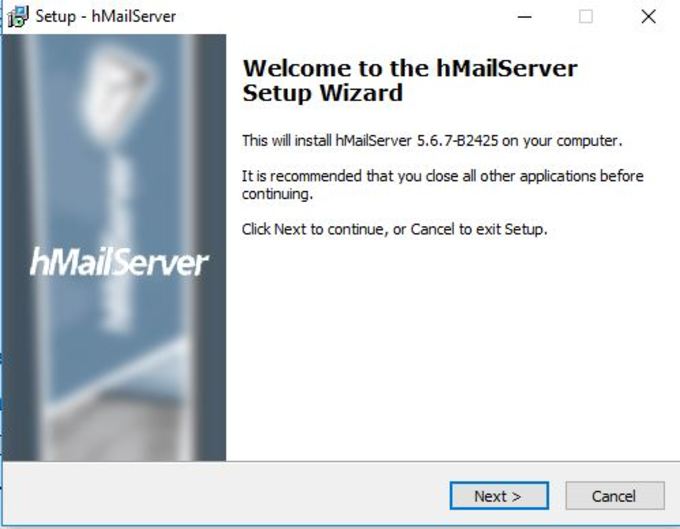
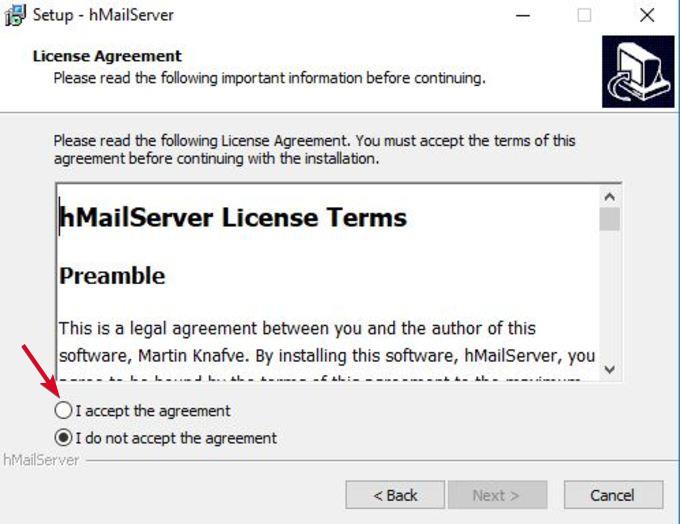
- Klik VolgendeHij ging akkoord met de voorwaarden van de licentie.
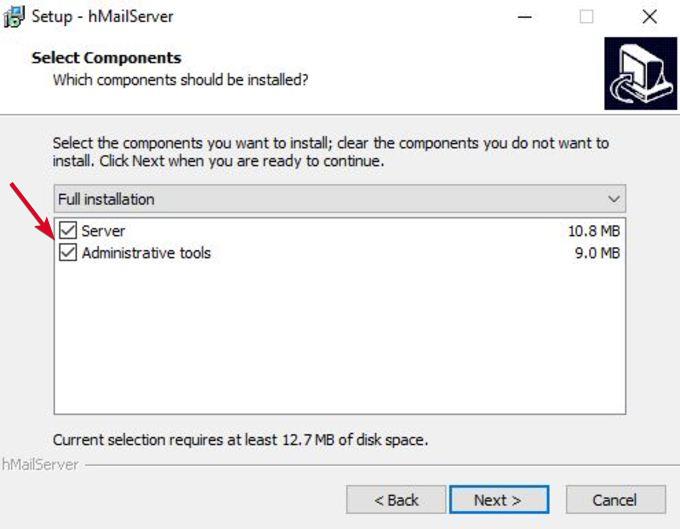
- bevind zich Server Op het volgende scherm kunt u kiezen of u wilt dat uw lokale computer als server fungeert, of Administratieve hulpmiddelen Om de server op afstand te beheren.
- Selecteer vervolgens Database Welke zal worden gebruikt? Dat wordt bepaald. Geïntegreerde database Standaard is het ideaal voor als je iets snels en eenvoudigs wilt.
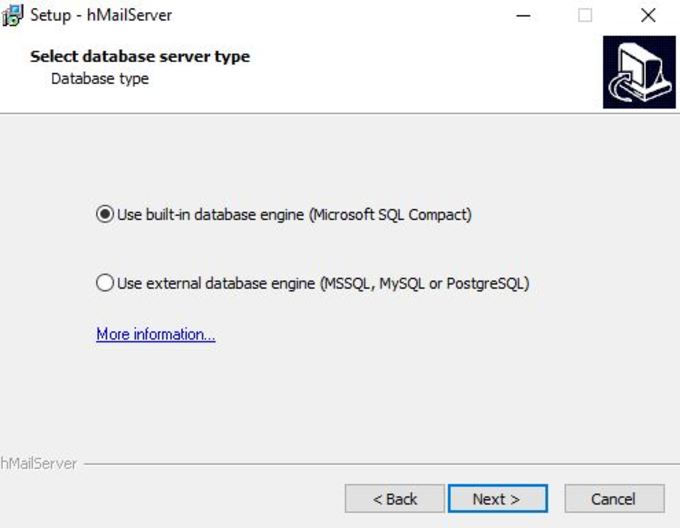
- tik op Volgende Kies de maplocatie waar de programmasnelkoppelingen worden opgeslagen.
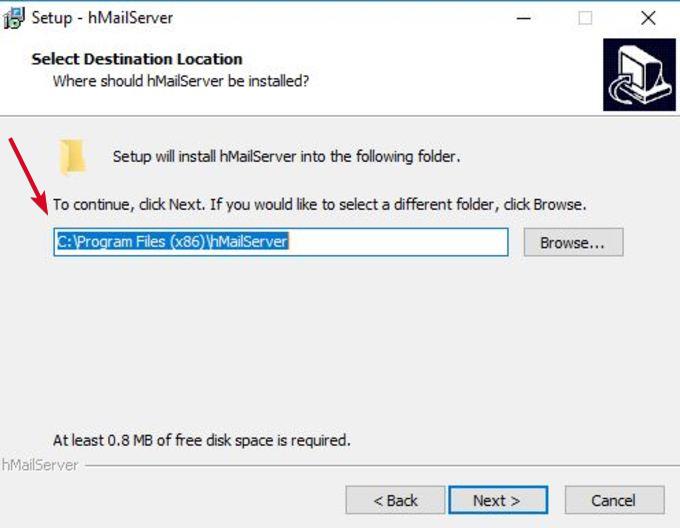
- Geef het hoofdwachtwoord op dat u gaat gebruiken om uw hMailServer-installatie te beheren (schrijf het ergens op, want u zult het vaak nodig hebben).
- tik op Volgende Klik dan op Install Om hMailServer aan uw computer toe te voegen.
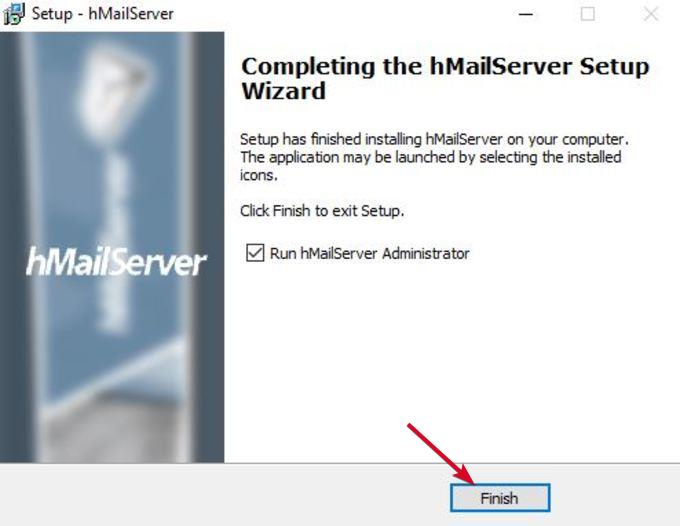
- Als u klaar bent, vergeet dan niet het vakje aan te vinken. Voer hMailServer-beheerder uit en klik Finish.
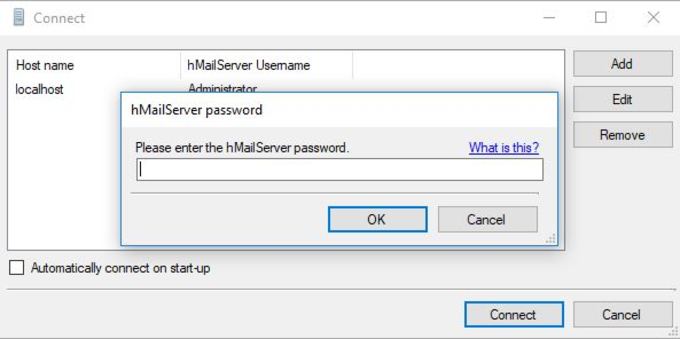
- Het beheerdersvenster van hMailServer wordt geopend. Klik op Connect.
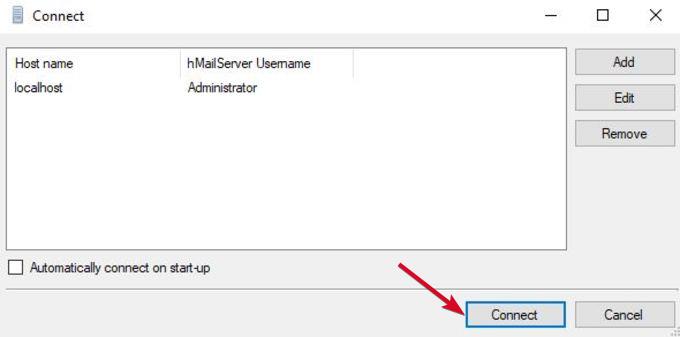
- Voer het wachtwoord in dat u tijdens de installatie hebt aangemaakt.
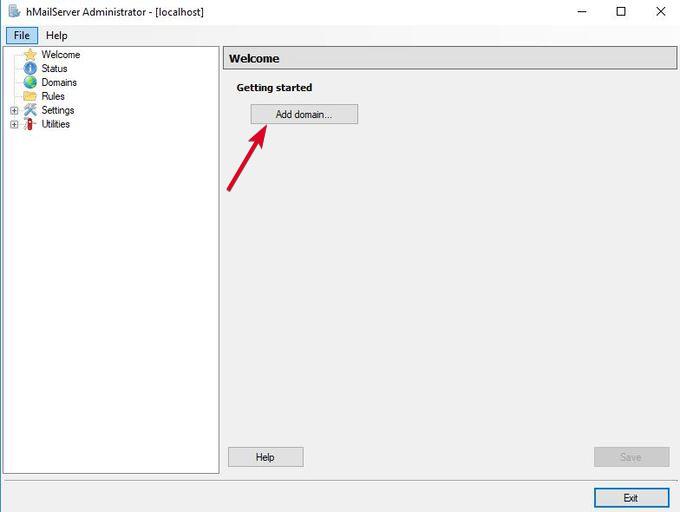
- U bent nu klaar om uw SMTP-server te configureren. Klik in het nieuwe venster op Domein toevoegen.
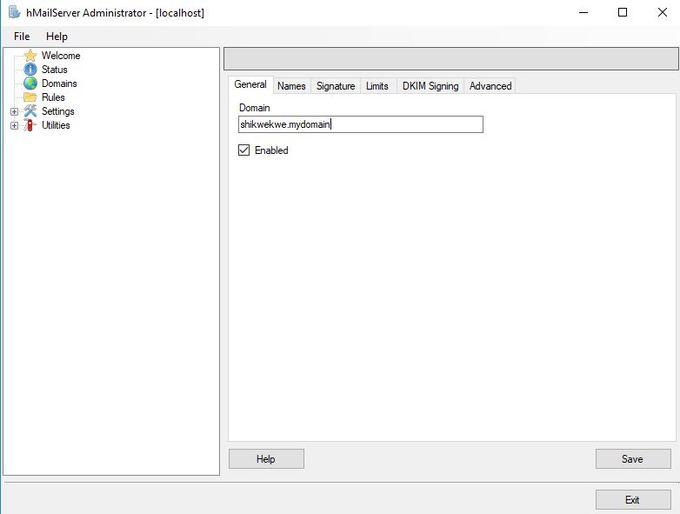
- Onder het tabblad AlgemeenVoer uw domeinnaam in en klik Opslaan.
- Klik in het rechterdeelvenster Domeinen>Accounts.
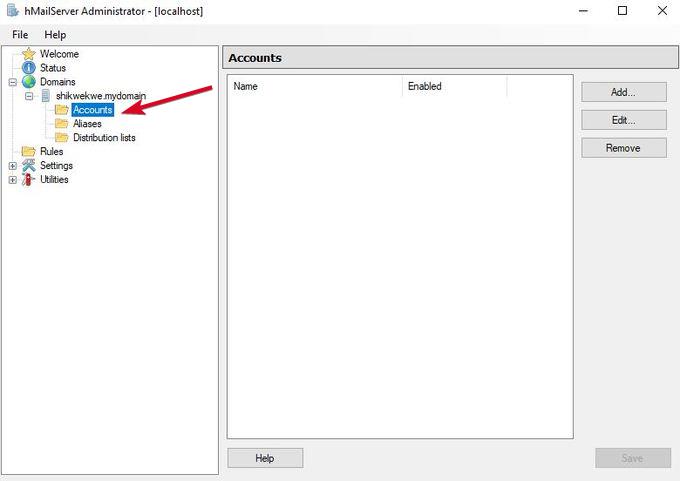
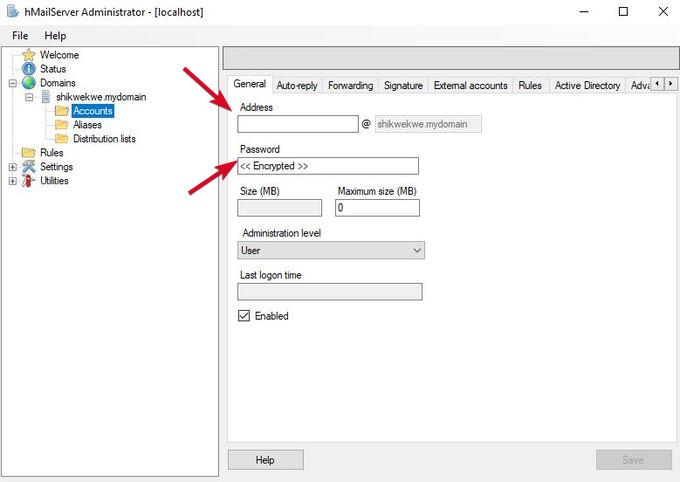
- tik op Toevoegen Schrijf een naam in adresveld, Enwachtwoord Klik dan op Opslaan.
- ga naar de Instellingen>Protocollen En kies SMTP (Vink de vakjes voor POP en IMAP uit).
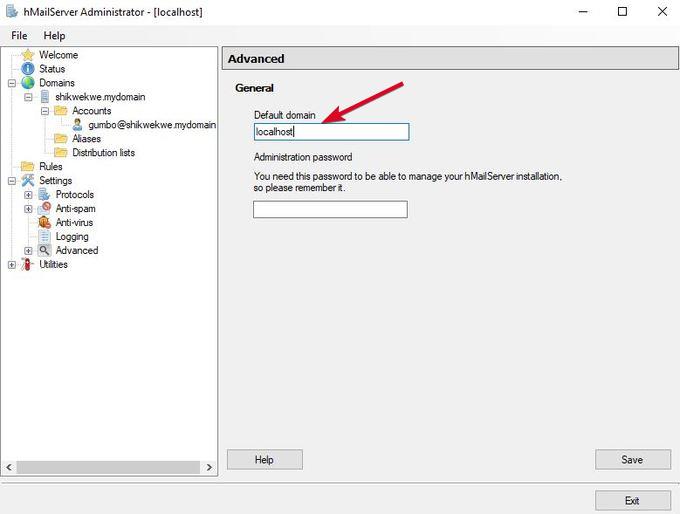
- tik op Geavanceerd en typ localhost Onder Standaard domein. tik op Opslaan.
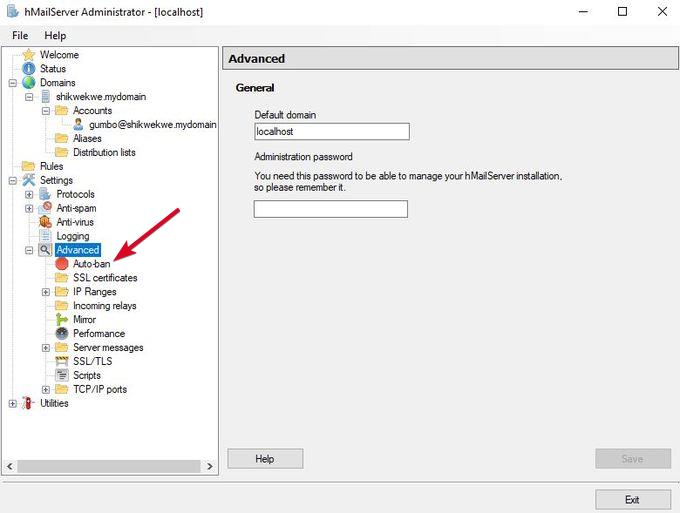
- Klik vervolgens op het plusteken (+). Geavanceerd Om de lijst uit te breiden, klikt u vervolgens op Automatisch verbodDeze functie blokkeert IP-adressen na meerdere mislukte inlogpogingen.
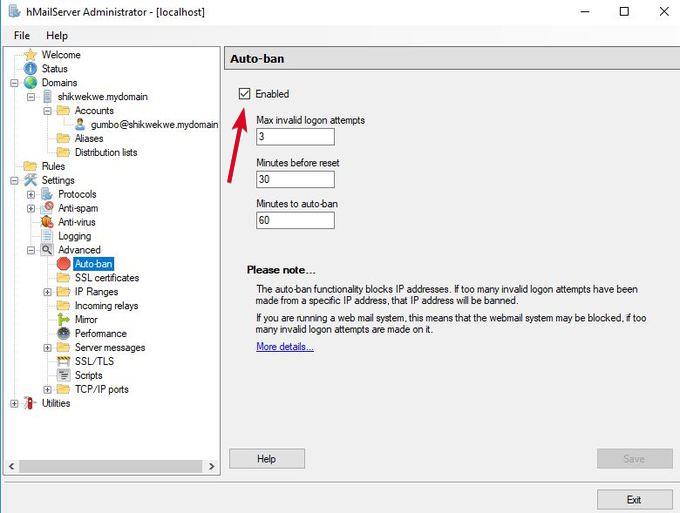
- Schakel het vakje uit ingeschakeld en klik Opslaan.
- tik op IP-bereiken Klik dan op TCP/IP-poorten Om de poorten te bekijken die geconfigureerd zijn voor SMTP, IMAP en POP, zoals 25 و 110 Voor SMTP en POP, en 143 Voor IMAP. Het openen van deze poorten zorgt ervoor dat de mailserver e-mail kan ontvangen en verzenden.
- Schakel diverse opties in, zoals doorsturen, automatisch beantwoorden, DNS-blacklists en andere functies in hMailServer.
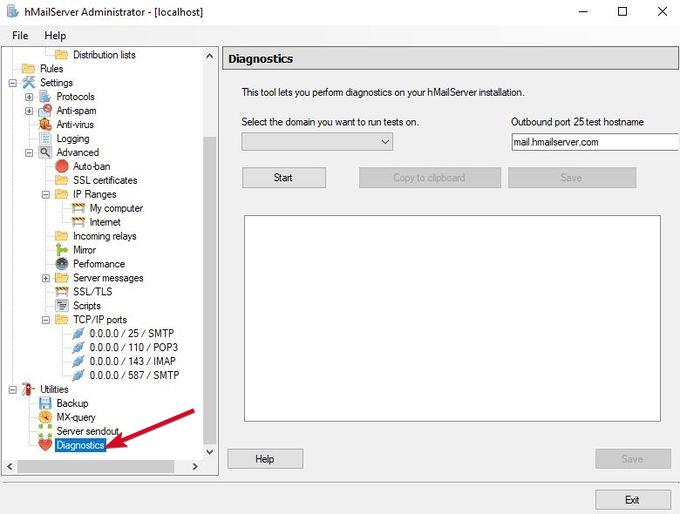
- Klik ten slotte op het plusteken ernaast. Nutsbedrijven Om de lijst uit te breiden, klikt u op Diagnostiek Om uw configuratie te testen.
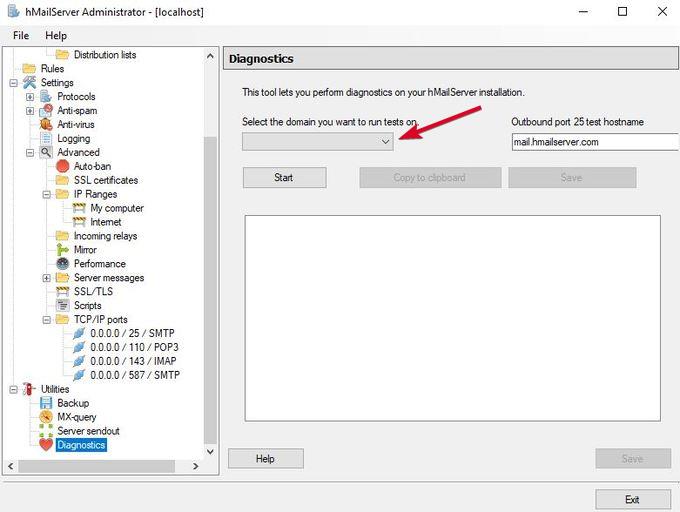
- binnenin Selecteren (Het bereik waarop u de tests wilt uitvoeren), typ het eerder ingevoerde bereik in en klik op Begin.
Uw hMailServer is geconfigureerd met basisopties.
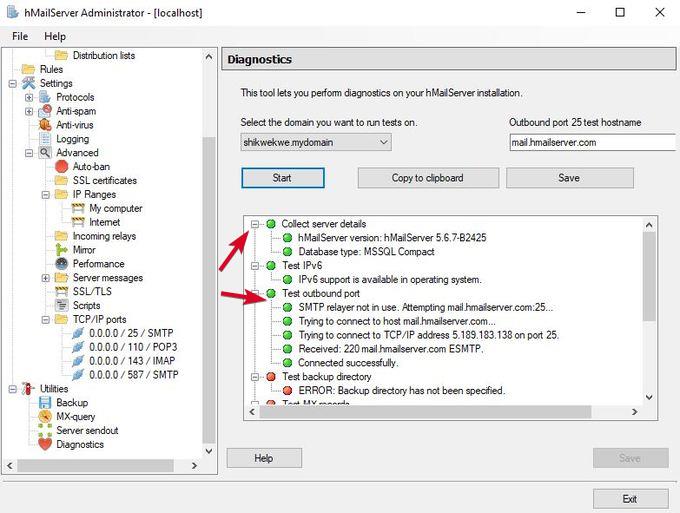
- Controleer de servergegevens Verzamelen Om de hMailServer-versie en het databasetype te bekijken.
- Test de uitgaande poort – een foutmelding hier betekent dat uw SMTP-server geen verbinding kan maken, in welk geval u het probleem moet oplossen.
Gefeliciteerd, je hebt zojuist je e-mailserver ingesteld.
Om je e-mails te lezen of te schrijven, gebruik je een webmailprogramma zoals Outlook of Thunderbird. Als je liever een desktopapplicatie gebruikt, voer je je e-mailadres in als gebruikersnaam en je wachtwoord als authenticatiemethode.
Hoewel het hosten van je eigen e-mailserver enige inspanning en voorzorgsmaatregelen van je kant vereist, is het de moeite waard als je de rompslomp en onveiligheid van populaire e-mailproviders wilt vermijden.
Vergeet niet het IP-adres en domein van uw server in de gaten te houden en controleer altijd of er problemen zijn, zoals een vermelding op een openbare zwarte lijst. Sommige providers kunnen dit namelijk doen met inkomende e-mails vanwege onjuiste DNS-instellingen.
Reacties zijn gesloten.