

Het Microsoft .NET Framework helpt ontwikkelaars bij het maken van applicaties voor Windows-apparaten. Het framework is ook vereist om veel applicaties op Windows uit te voeren. Het installeren van het .NET Framework kan echter problemen veroorzaken en tot complicaties leiden. Sommige programma's zijn vastgelopen..
Ook .NET Framework-fouten kunnen worden voorkomen. Uw computer installeert geen Windows-updates. Om een nieuwere versie van het .NET Framework te verkrijgen, biedt Microsoft een speciale probleemoplossingstool aan die uw .NET Framework-installatie diagnosticeert en repareert. We laten u zien hoe u deze tool op uw computer kunt gebruiken.
Installeer de Microsoft .NET Framework-reparatietool.
-
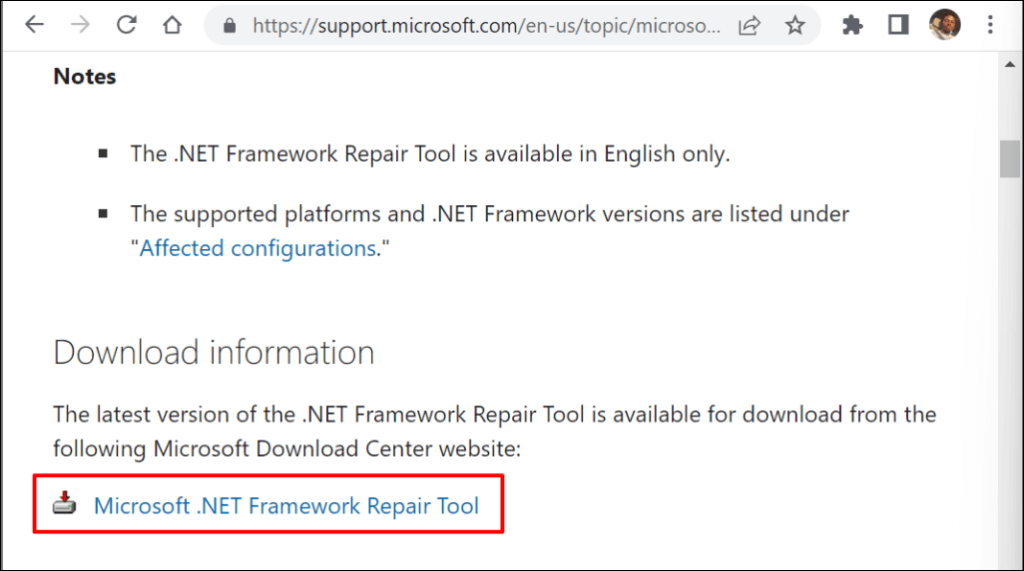
- Ga naar De officiële webpagina voor de Microsoft .NET Framework-reparatietool. in uw webbrowser.
- Ga naar het gedeelte 'Downloadinformatie' en selecteer de link 'Microsoft .NET Framework Repair Tool' om het bestand te downloaden.
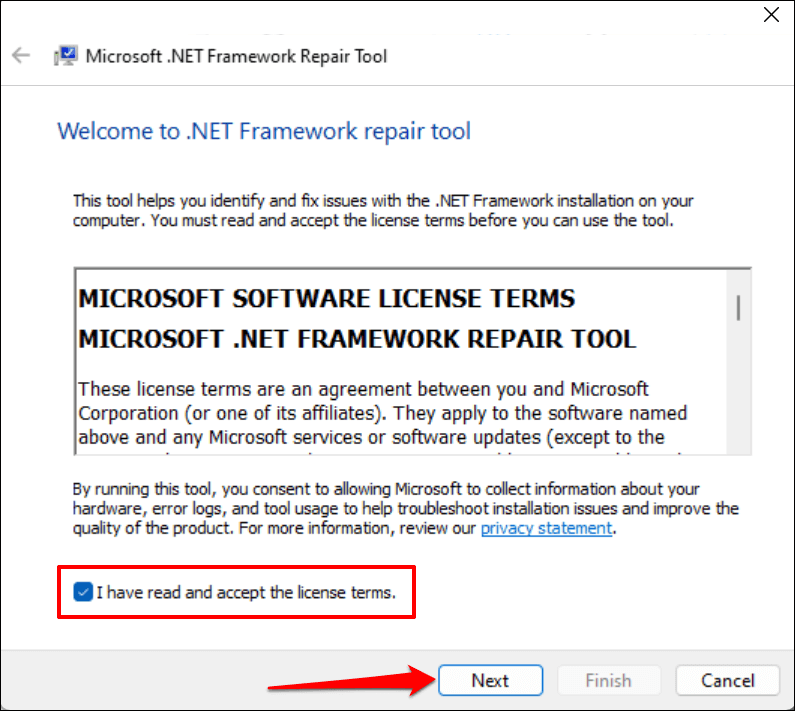
- Dubbelklik op het bestand netfxrepairtool.exe, vink het vakje "Ik heb de licentievoorwaarden gelezen en geaccepteerd" aan en klik vervolgens op Volgende.
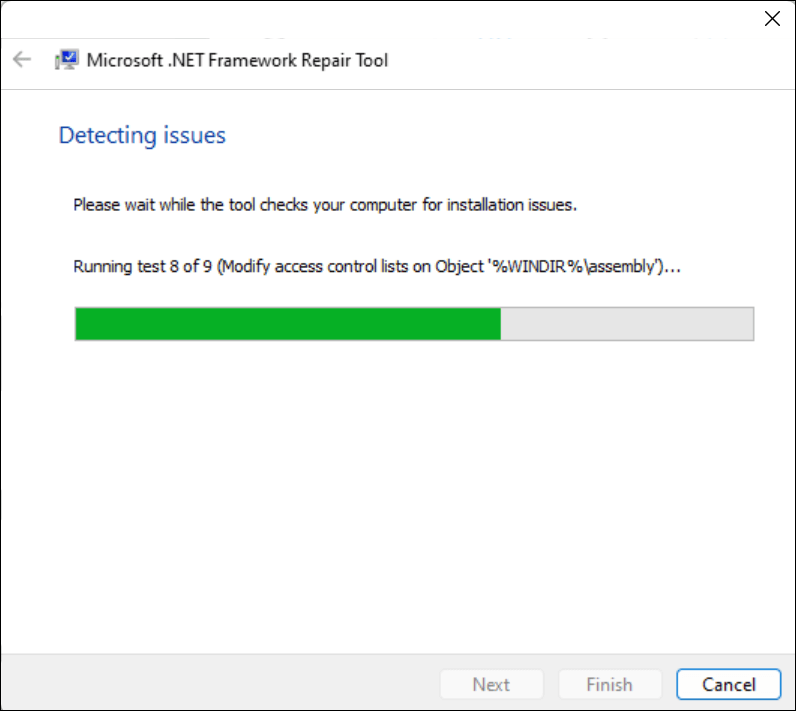
Even geduld aub terwijl de Microsoft .NET Framework-reparatietool uw computer scant op installatieproblemen.
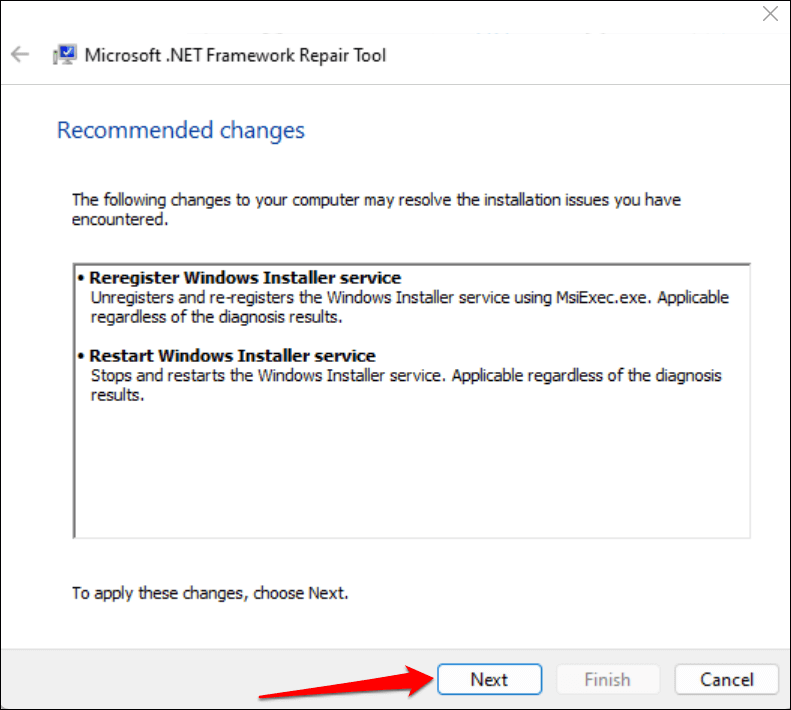
- Als de tool problemen detecteert, worden mogelijke oplossingen aanbevolen. Selecteer Volgende om de voorgestelde wijzigingen toe te passen.
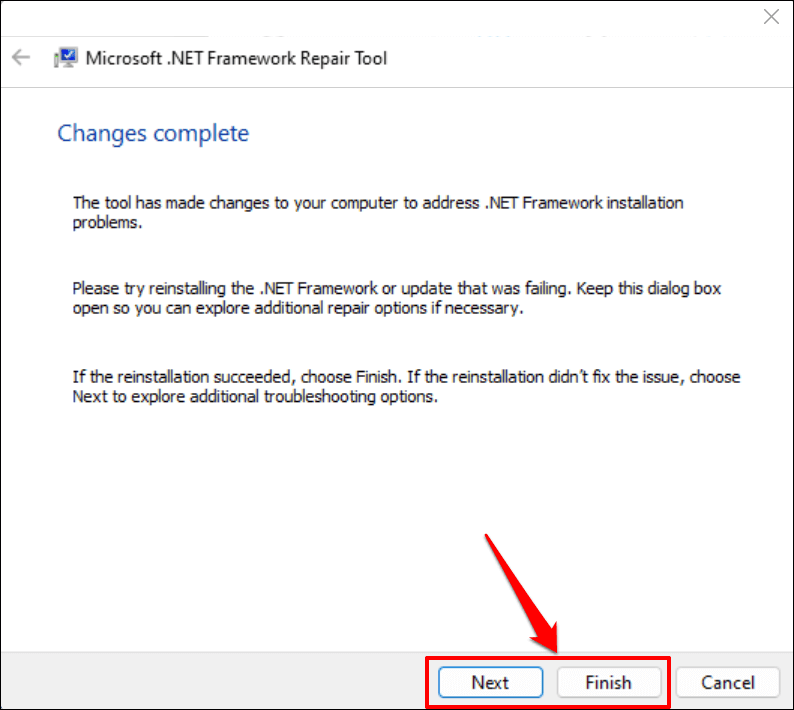
Houd het dialoogvenster open en herstart de betreffende toepassing of het systeemproces.
- Als de Microsoft .NET Framework Repair Tool het probleem oplost, selecteer dan Voltooien om de tool te sluiten. Selecteer anders Volgende om Probleemoplossing Plus te proberen vanuit de opties voor probleemoplossing.
Microsoft .NET Framework opnieuw installeren
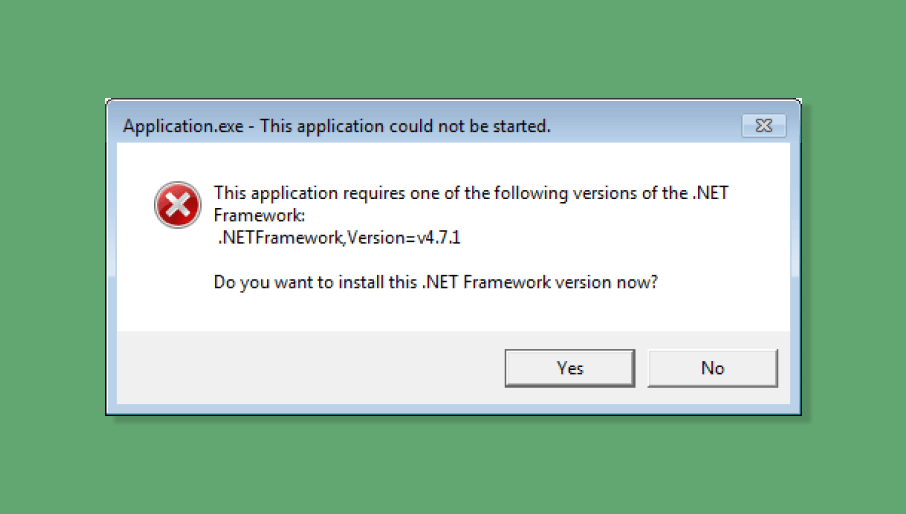
Hoewel Microsoft het .NET Framework standaard in Windows installeert, werken sommige applicaties niet als uw computer niet over een specifieke versie van het .NET Framework beschikt.
Als de Microsoft .NET Framework Repair Tool aanbeveelt om het .NET Framework opnieuw te installeren, installeer dan de nieuwste versie die compatibel is met uw computer. Als een programma echter niet start omdat een .NET Framework-versie ontbreekt, installeer dan de vereiste versie voor de toepassing.
Microsoft .NET Framework verwijderen
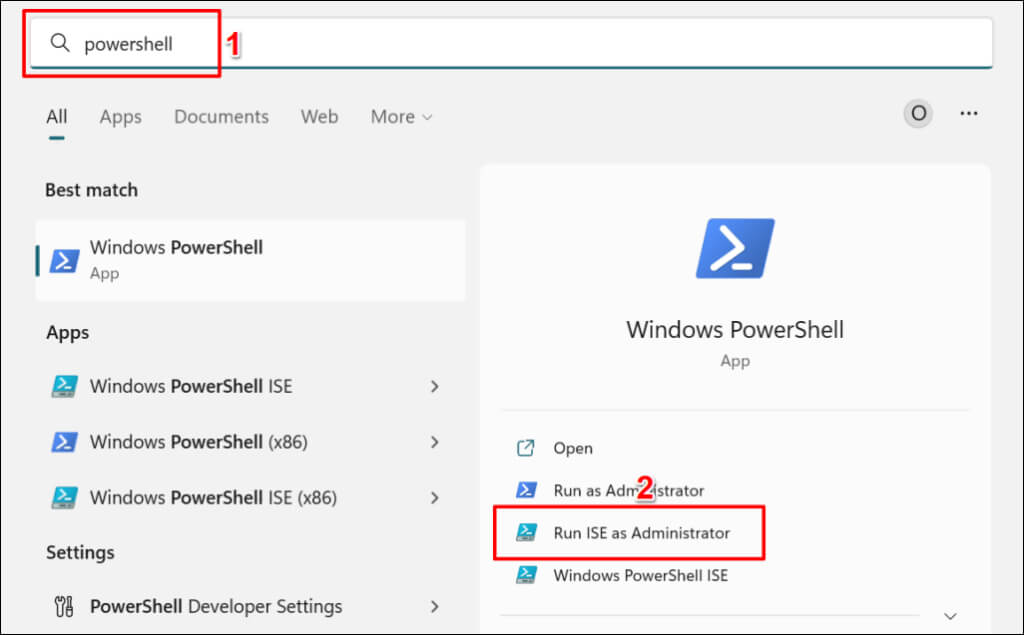
- Druk op de Windows-toets, typ powershell in de zoekbalk en selecteer ISE uitvoeren als beheerder.
- Plak de onderstaande opdracht in de console. PowerShell en druk op Enter.
Get-Package -Name “Microsoft .Net Framework*” | Uninstall-Package
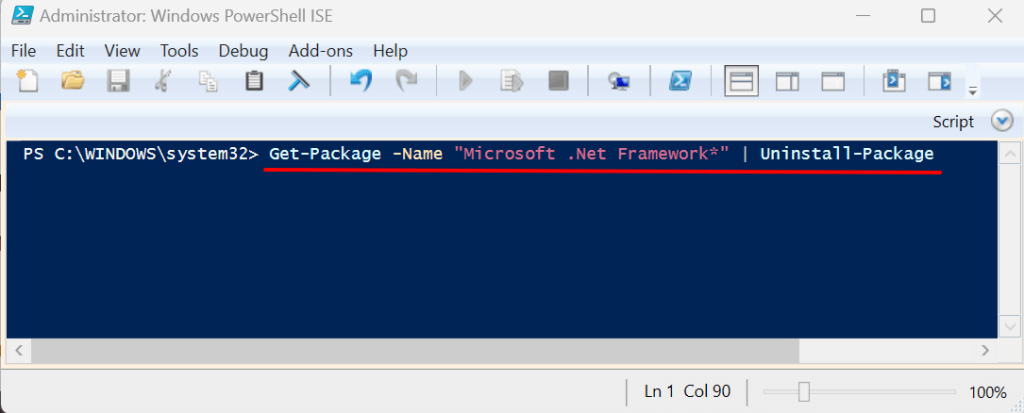
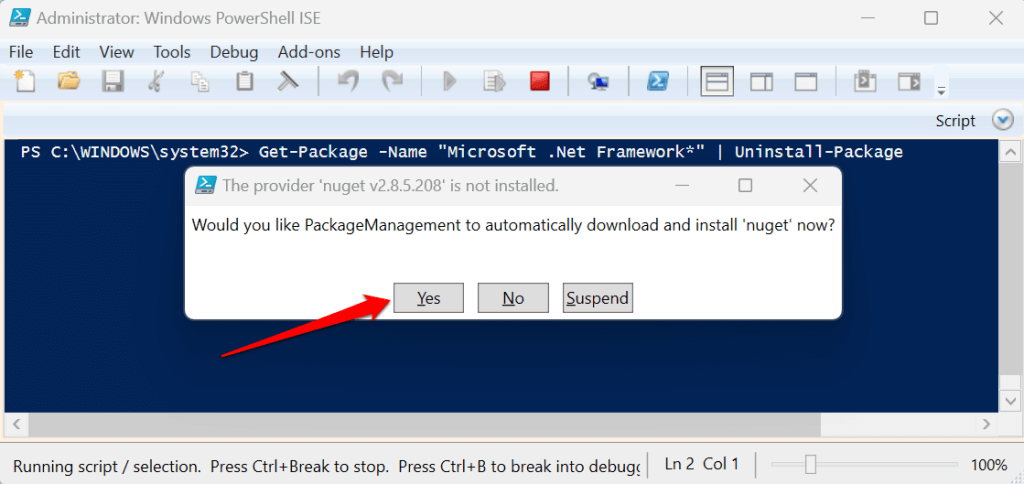
- Mogelijk wordt u gevraagd het "nuget"-pakket te downloaden en te installeren. Selecteer Ja en volg de instructies.
Microsoft .NET Framework opnieuw installeren
.NET Framework 4.8.1 is de nieuwste versie van het framework en is vooraf geïnstalleerd op Windows 11-apparaten. Het (.NET Framework 4.8.1) ondersteunt de volgende Windows 10-versies:
- Windows 10 oktober 2018-update (versie 1809)
- Windows 10 April 2018 Update (versie 1803)
- Windows 10 Fall Creators Update (versie 1709)
- Windows 10 Creators Update (versie 1703)
- Windows 10 Anniversary Update (versie 1607)
- Windows Server 2019
- Windows Server, versie 1809
- Windows Server, versie 1803
- Windows Server 2016
.NET Framework 4.8.1 werkt niet in Windows 10-versies 1507 en 1511. Ga naar Instellingen > Systeem > Over voor meer informatie. Controleer welke versie van Windows 10 u hebt..
Als uw computer .NET Framework 4.8.1 niet ondersteunt, moet u het besturingssysteem bijwerken of Door een oudere versie van het framework te installeren.
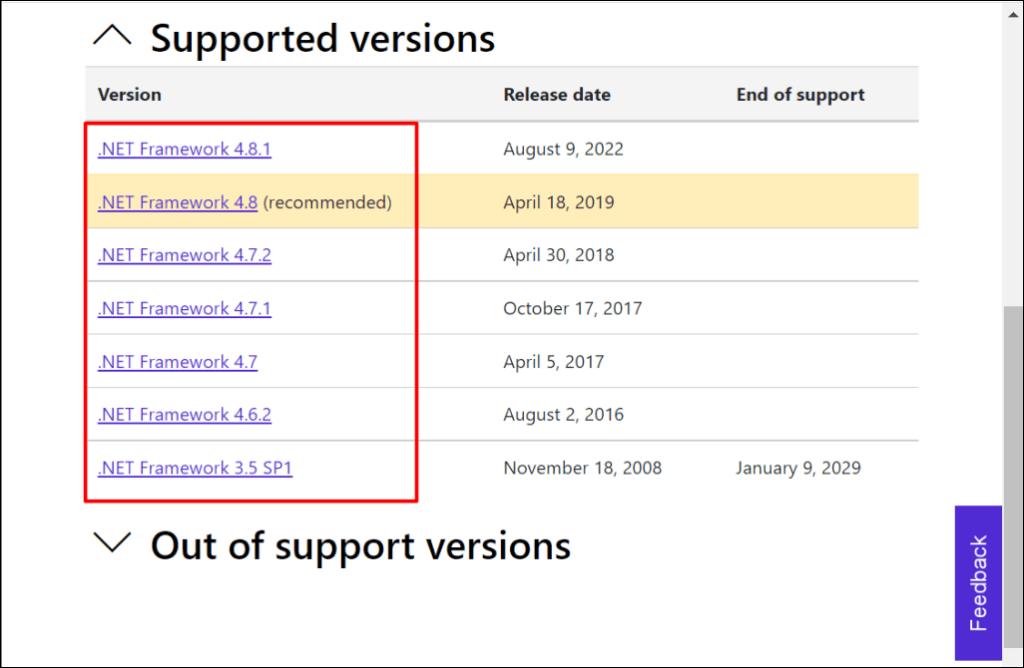
- Bezoek .NET Framework downloadpagina Ga naar de Microsoft-website en vouw het vervolgkeuzemenu 'Ondersteunde versies' uit. Selecteer de .NET Framework-versie die u op uw computer wilt installeren.
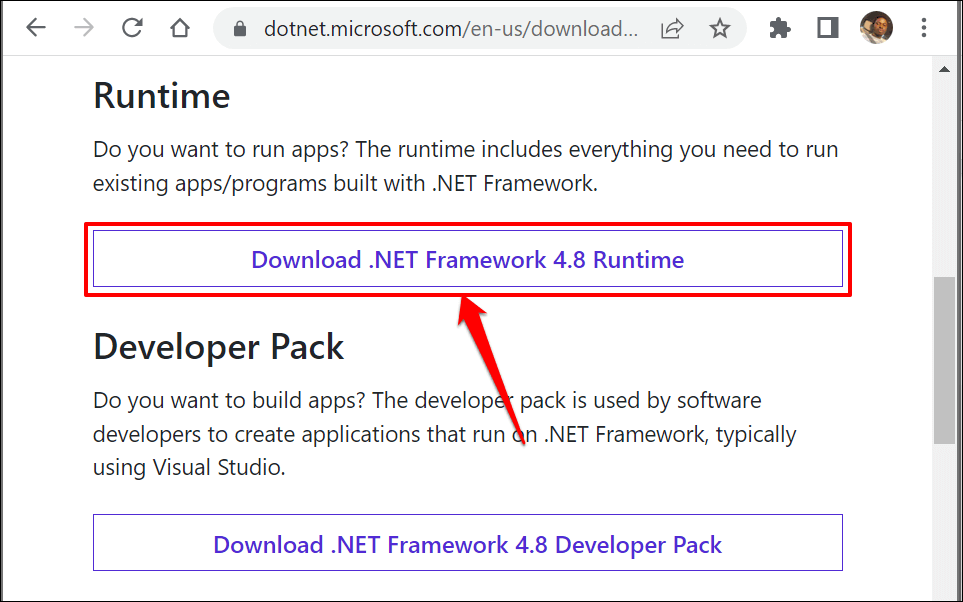
- Ga naar het gedeelte 'Runtime' en selecteer 'Download .NET Framework Runtime' om het webinstallatieprogramma te downloaden.
Voer het installatieprogramma uit, volg de installatie-instructies en herstart uw computer. Schakel .NET Framework opnieuw in op uw apparaat als het probleem aanhoudt.
Het .NET Framework opnieuw inschakelen in Windows
Je kunt .NET Framework-fouten handmatig herstellen door de functie uit en vervolgens weer in te schakelen.
- Configuratiescherm openen Specificeer de programma's (of programma's en functies).
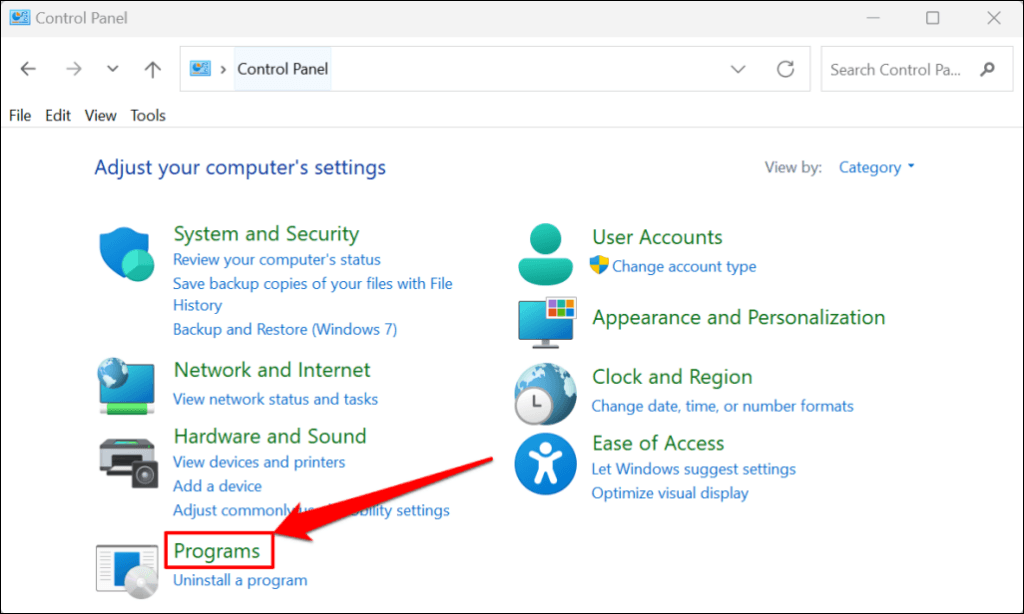
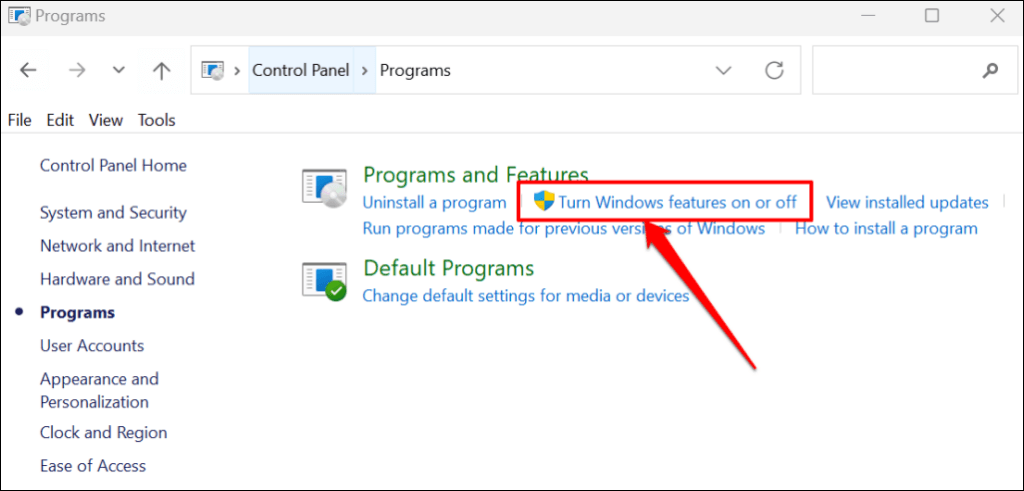
- U kunt ervoor kiezen om Windows-functies in of uit te schakelen.
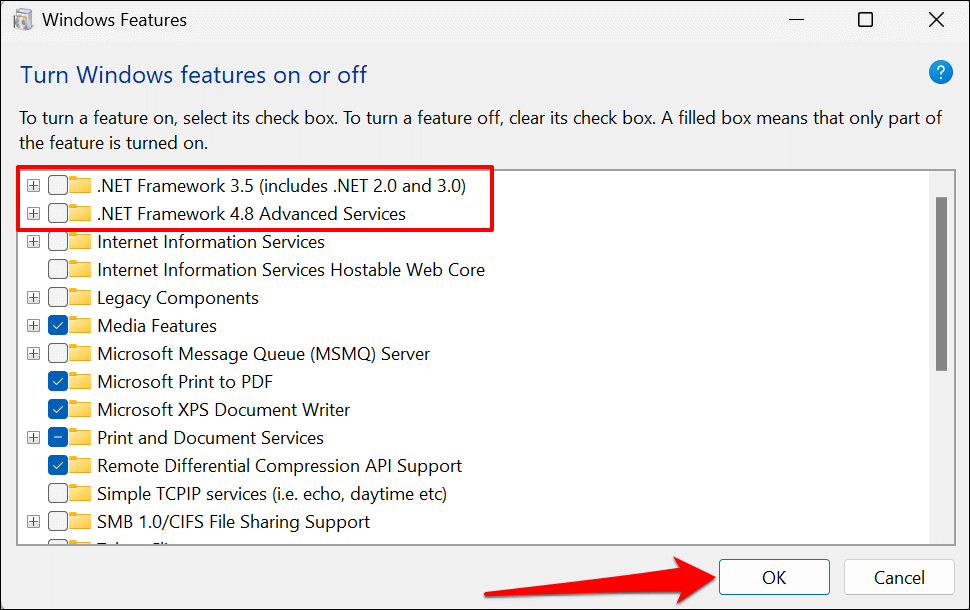
- Schakel de selectievakjes naast alle .NET Framework-versies in de lijst uit en selecteer OK.
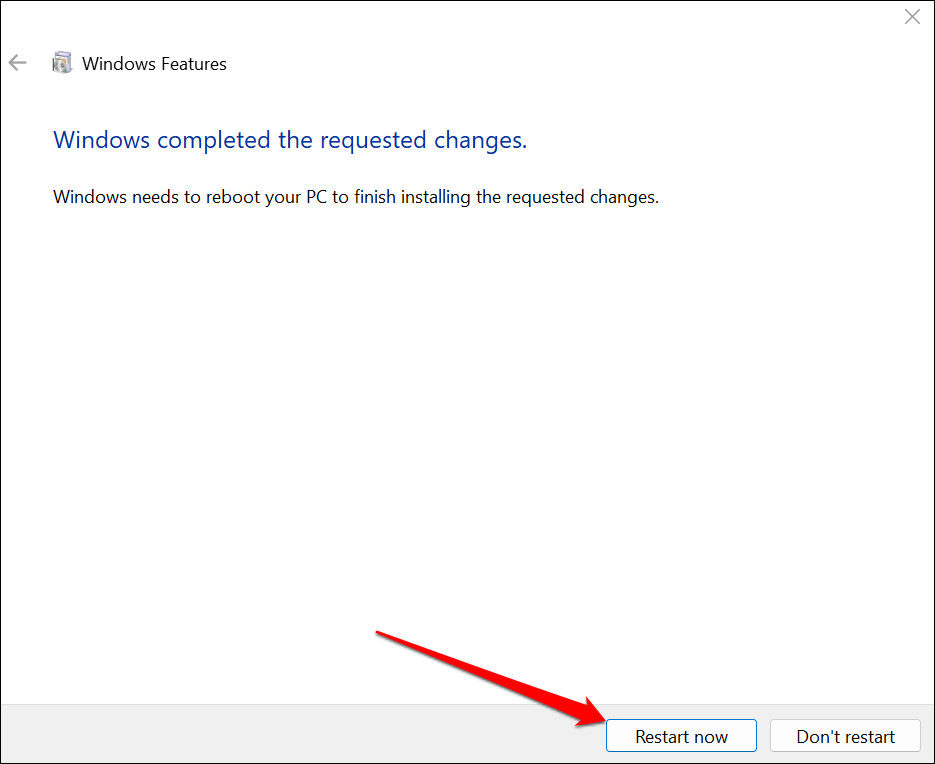
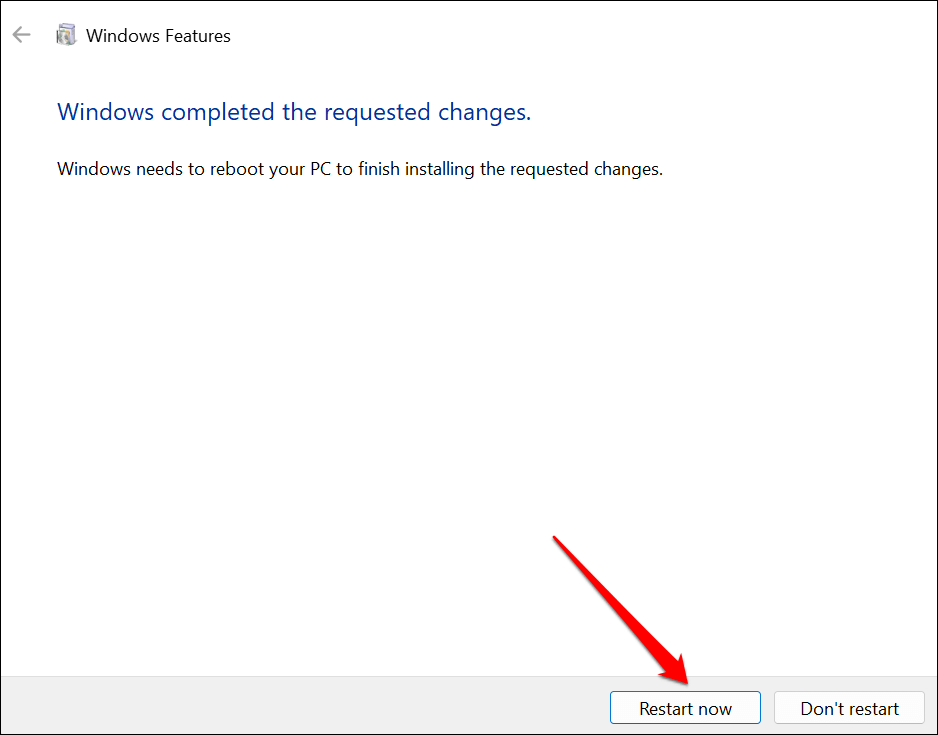
- Selecteer 'Nu opnieuw opstarten' om uw computer opnieuw op te starten.
- Open het Configuratiescherm en schakel het vakje naast .NET Frameworks dat u eerder had uitgeschakeld weer in. Selecteer OK om verder te gaan.
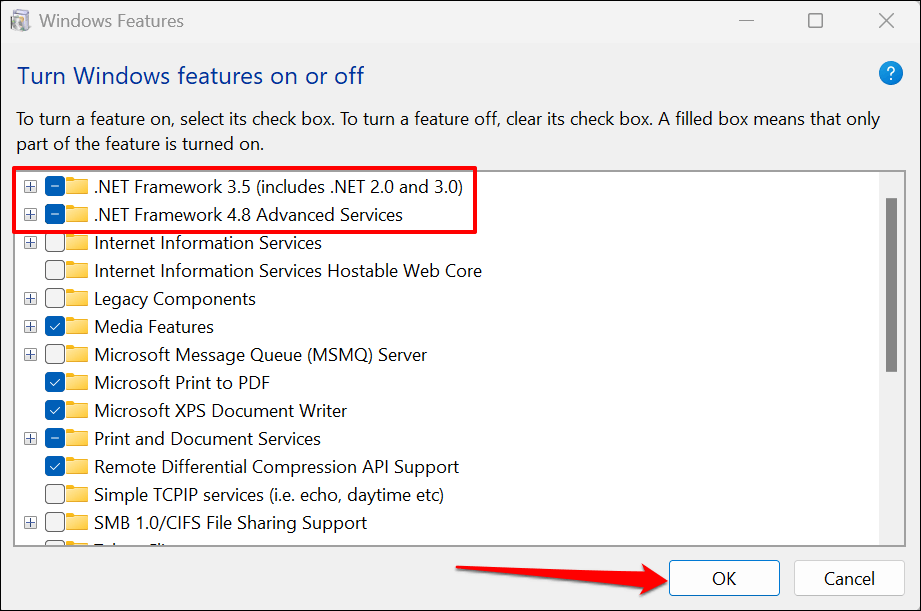
- Mogelijk krijgt u een melding om bestanden van Windows Update te downloaden om de installatie van .NET Framework te voltooien. Verbind uw computer met internet en selecteer 'Windows Update toestaan de bestanden voor u te downloaden'.
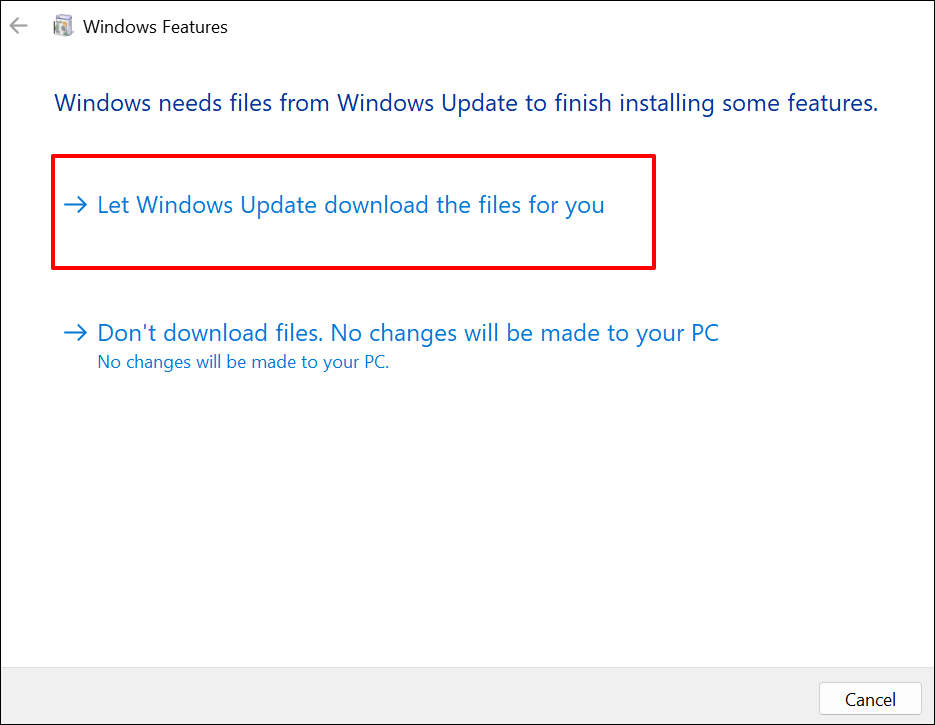
Het configuratiescherm downloadt de benodigde bestanden om het .NET Framework op uw computer te installeren. Het downloadproces duurt ongeveer 10-25 minuten, afhankelijk van uw internetsnelheid en de versie(s) van het .NET Framework.
- Selecteer 'Nu opnieuw opstarten' om uw computer opnieuw op te starten en het installatieproces te voltooien.
Voer de systeemcontrole uit.
U kunt Systeembestandscontrole (SFC)-tool Herstel een beschadigde .NET Framework-installatie op uw Windows-besturingssysteem. Voer een SFC-scan uit als de Microsoft .NET Framework-reparatietool geen problemen vindt of verhelpt.
Verbind uw computer met een wifi- of ethernetnetwerk en volg deze stappen.
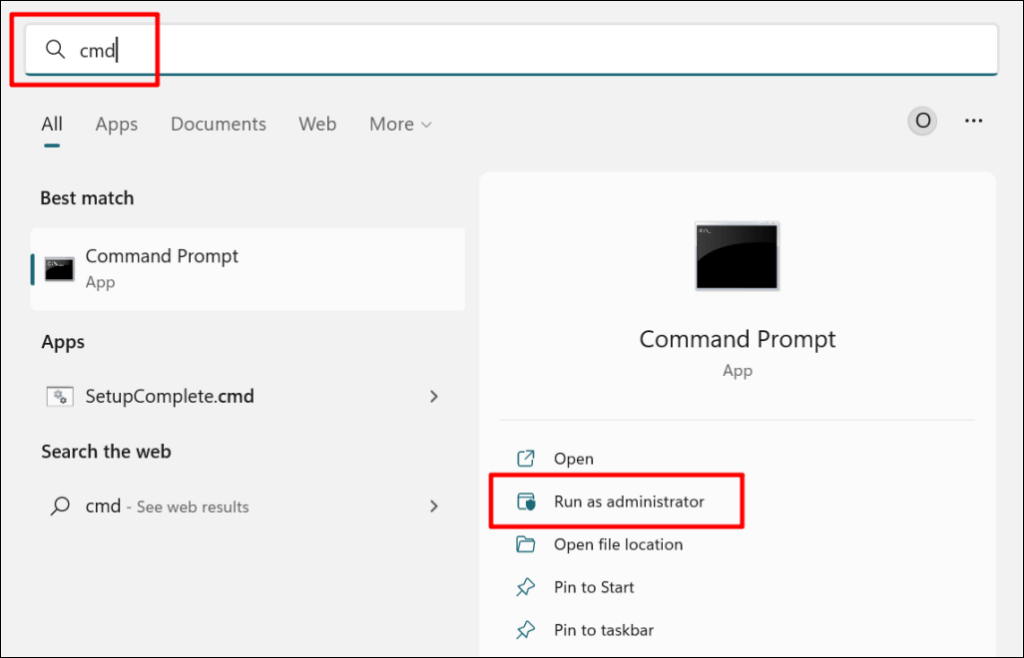
- Typ 'cmd' in de Windows-zoekbalk en start de opdrachtprompt als beheerder.
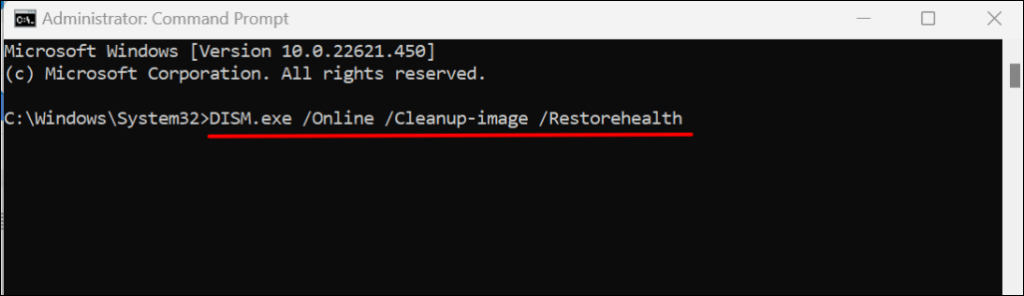
- Typ of plak de opdracht DISM.exe /Online /Cleanup-image /Restorehealth in de console en druk op Enter.
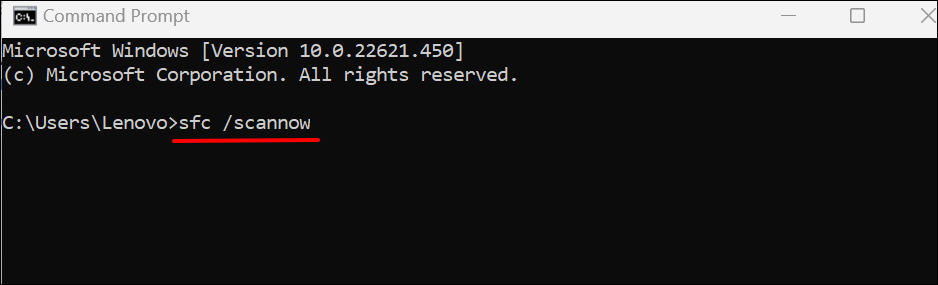
- Plak vervolgens sfc /scannow in de console en druk op Enter.
.NET Framework-reparatie
Het schijfcontroleprogramma (CHKDSK) is een ander hulpmiddel dat beschadigde bestanden in het Windows-besturingssysteem diagnosticeert en herstelt. Lees hoe Herstel fouten in het bestandssysteem met behulp van de schijfcontroletool..
Als een toepassing blijft vastlopen nadat u het .NET Framework hebt hersteld, neem dan contact op met Microsoft Support of meld het probleem aan de ontwikkelaar van de toepassing.
Reacties zijn gesloten.