
Hoe los je de foutmelding "Geen beveiligde internetverbinding" op in Windows 10 en Windows 11?

Je bent lekker aan het internetten als plotseling de foutmelding "Geen internet, geblokkeerd" verschijnt. Het is een vreemde en verwarrende melding, maar het is duidelijk dat je internetverbinding is verbroken.

Webpagina's openen niet en je kunt niets downloaden! Wat is er aan de hand? Het is veel eenvoudiger dan je denkt om dit probleem op te lossen op een Windows 10- of 11-computer.
Wat betekent de uitdrukking "geen internet, beveiligd"?
Deze foutmelding kan wat verwarrend zijn als je niet veel weet over hoe je internetverbinding werkt. Maar als je er even over nadenkt, is het volkomen logisch.
Zoals je ziet, is je computer niet rechtstreeks met het internet verbonden. In plaats daarvan heb je een apparaat zoals een netwerkrouter dat informatie doorstuurt naar je wide area network (WAN). Je computer is echter ook verbonden met het netwerk van andere apparaten in je huis die door die router worden bediend. Dit noemen we een netwerk. Lokaal netwerk (LAN)Dit netwerk blijft functioneren, zelfs als er iets misgaat met uw internetverbinding.
De statusmelding "Geen internet, beveiligd" betekent simpelweg dat, hoewel uw verbinding met uw wifi-router goed en voldoende versleuteld ("beveiligd") is, u geen gegevens ontvangt. We moeten de oorzaak van uw internetverbinding achterhalen om dit probleem op te lossen.
Controleren op netwerkstoringen
De meest voorkomende reden voor deze foutmelding is dat uw internetverbinding met uw internetprovider (ISP) is uitgevallen. Dit is niet uw schuld, er is dus niets mis aan uw kant. De eenvoudigste manier om dit te controleren is door te kijken of u via een ander apparaat op dezelfde router verbinding maakt met internet.

Als je via een ander apparaat, zoals je smartphone, wel toegang hebt tot het internet, maar niet via je Windows-pc, dan weet je dat het probleem bij je pc ligt en niet bij je internetverbinding.
Stel je internetverbinding opnieuw in.
Als je glasvezel of DSL gebruikt, kun je soms een reset van je verbinding aanvragen bij je internetprovider (ISP). Hoe je dit doet, hangt af van je ISP. Mogelijk heb je een app, een e-mailadres voor ondersteuning of een telefoonnummer. Ongeacht de methode die je gebruikt, is contact opnemen met je ISP een goede eerste stap om problemen met je internetverbinding op te lossen.
Controleer uw verbindingsstatus.
Als andere apparaten dan je computer toegang hebben tot internet, controleer dan of je computer is verbonden met het juiste netwerk. Het lijkt misschien een klein detail, maar zorg ervoor dat je verbonden bent met het juiste wifi-netwerk voordat je naar een oplossing zoekt.
Mogelijk bent u per ongeluk verbonden met een wifi-netwerk zonder internetverbinding. Misschien hebt u een GoPro aan laten staan of een mobiele hotspot zonder simkaart.
Schakel je VPN-verbinding of -applicatie uit.
VPN's (Virtual Private Networks) Het kan je helpen om veiliger en privé op internet te surfen. Het kan echter soms de internetverbinding van je apparaat verstoren. Als je een VPN-applicatie op je computer hebt geactiveerd, schakel deze dan uit en kijk of de foutmelding "Geen internet, beveiligd" dan verdwijnt.

VPN's kunnen ook storingen veroorzaken als ze vol fouten zitten of verouderd zijn. Daarom raden we aan uw VPN-applicatie te updaten en up-to-date te houden.
Start je router (en je computer) opnieuw op.
Voordat je je Windows-computer aanraakt, haal je de stekker van de router uit het stopcontact en laat je deze een paar minuten losgekoppeld. Steek de wifi-router vervolgens weer in het stopcontact en zet hem weer aan. Deze simpele truc kan de foutmelding "Geen internet, beveiligd" in het systeemvak of het meldingenvenster van Windows verhelpen.
Start ondertussen ook je computer opnieuw op. Het kan geen kwaad en deze stap lost het probleem mogelijk al op zonder verdere inspanning.
Netwerkinstellingen op uw computer resetten
Het terugzetten van de internetinstellingen van uw computer naar de fabrieksinstellingen is een andere manier om de foutmelding "Geen internet, beveiligd" en andere netwerkproblemen op te lossen.
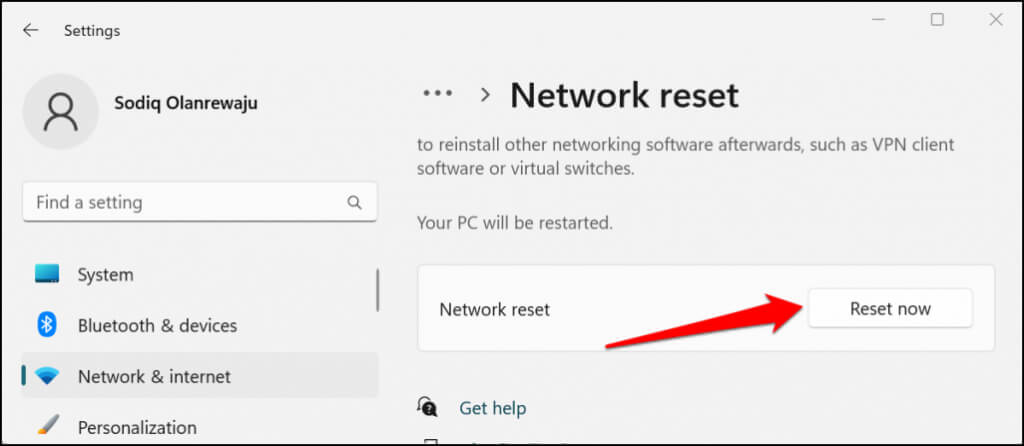
Als uw computer Windows 11 gebruikt, gaat u naar Instellingen > Netwerk en internet > Geavanceerde netwerkinstellingen > Netwerk opnieuw instellen en selecteert u Nu opnieuw instellen.
Ga in Windows 10 naar Instellingen > Netwerk en internet > Status > Netwerk opnieuw instellen en selecteer Nu opnieuw instellen.
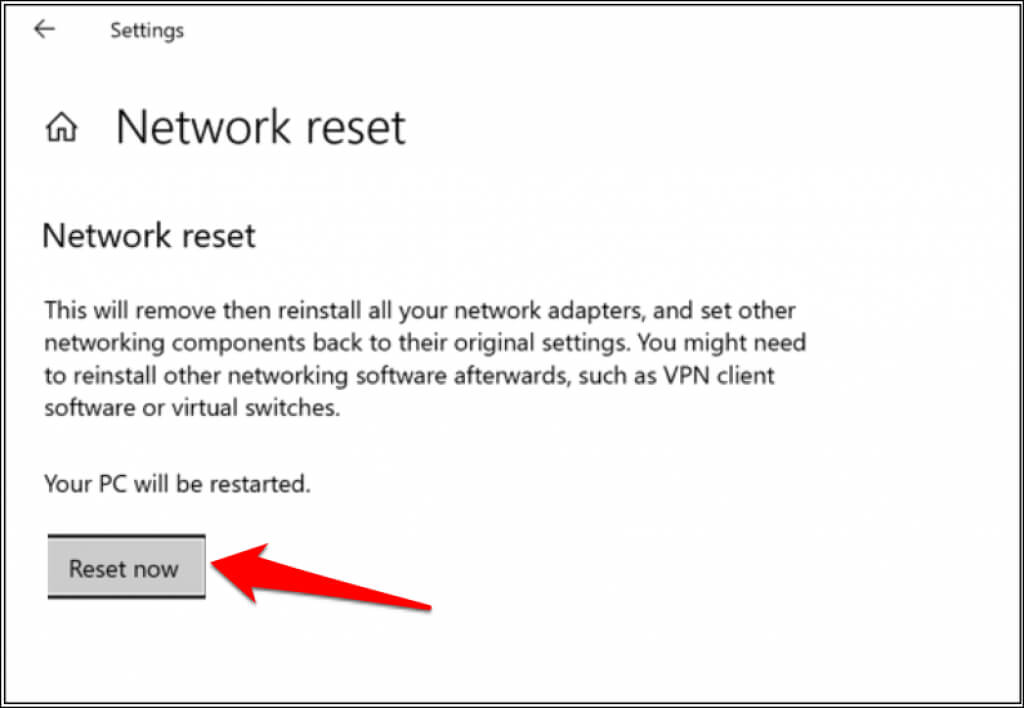
Windows zal uw computer opnieuw opstarten na het resetten van het netwerk. Verbind uw computer opnieuw met het wifi-netwerk en controleer of u toegang hebt tot internet.
Overschakelen van Wi-Fi naar Ethernet
Aangezien deze fout specifiek is voor Wi-Fi-verbindingen, is er mogelijk een probleem met uw Wi-Fi-hardware of -software. Probeer uw Windows 10- of 11-computer via een kabel met de router te verbinden. Ethernet Als de internetverbinding wél werkt, is dat een teken dat het probleem ligt bij de wifi-hardware, de netwerkstuurprogramma's of de wifi-configuratie op de computer of de router zelf.
Voer de probleemoplosser voor Windows-netwerken uit.
Als er een probleem is met een onjuiste configuratie op een Windows-computer, kunt u snel de oorzaak van het probleem achterhalen door de Windows-netwerkprobleemoplosser te gebruiken.
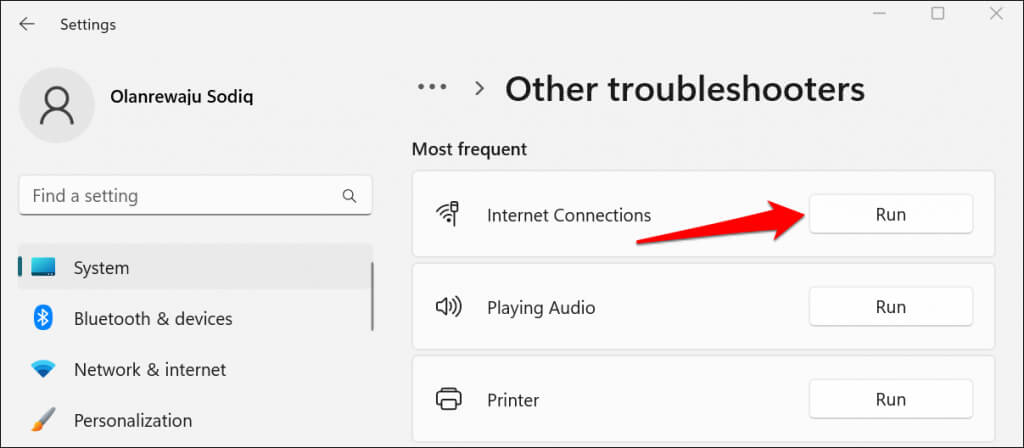
Ga in Windows 11 naar Instellingen > Systeem > Probleemoplossing > Andere probleemoplossers en selecteer Uitvoeren naast 'Internetverbindingen'.
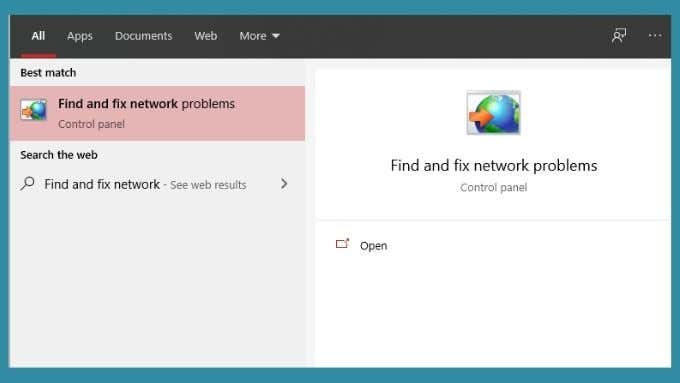
Als uw computer Windows 10 gebruikt, gaat u naar Instellingen > Netwerk en internet > Status > Uw netwerkinstellingen wijzigen en selecteert u Netwerkprobleemoplosser. U kunt de netwerkprobleemoplosser ook uitvoeren via control panel.
- Open het Startmenu
- Typ 'Netwerkproblemen zoeken en oplossen' in de zoekbalk en selecteer vervolgens 'Openen'.
- Selecteer Volgende om de probleemoplosser uit te voeren.
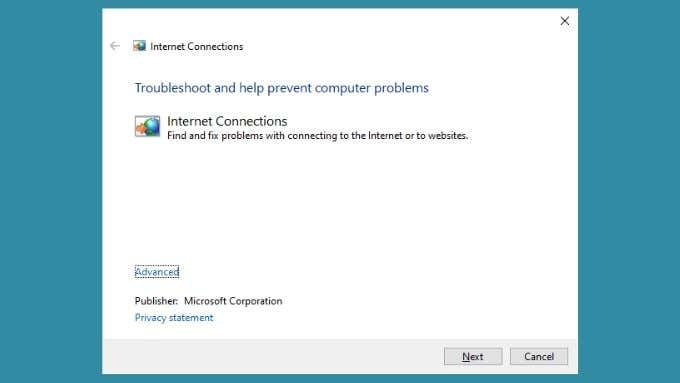
Zodra uw computer is gediagnosticeerd, genereert de probleemoplosser een rapport. Indien mogelijk zal deze aangeven welke problemen zijn gevonden en opgelost. Hopelijk lost dit uw internetverbindingsprobleem op. Het kan echter ook zijn dat de probleemoplosser alleen aangeeft wat het probleem is, maar het niet kan oplossen. Gebruik deze informatie als leidraad voor uw verdere pogingen om het probleem op te lossen.
Netwerkinstellingen wijzigen
Hoewel Microsoft het uitschakelen niet aanbeveelt Internetprotocol versie 6 (IPv6)Dit kan echter tijdelijk verbindingsproblemen in Windows 10 en 11 verhelpen.
- Druk op de Windows-toets + X en selecteer Netwerkverbindingen.
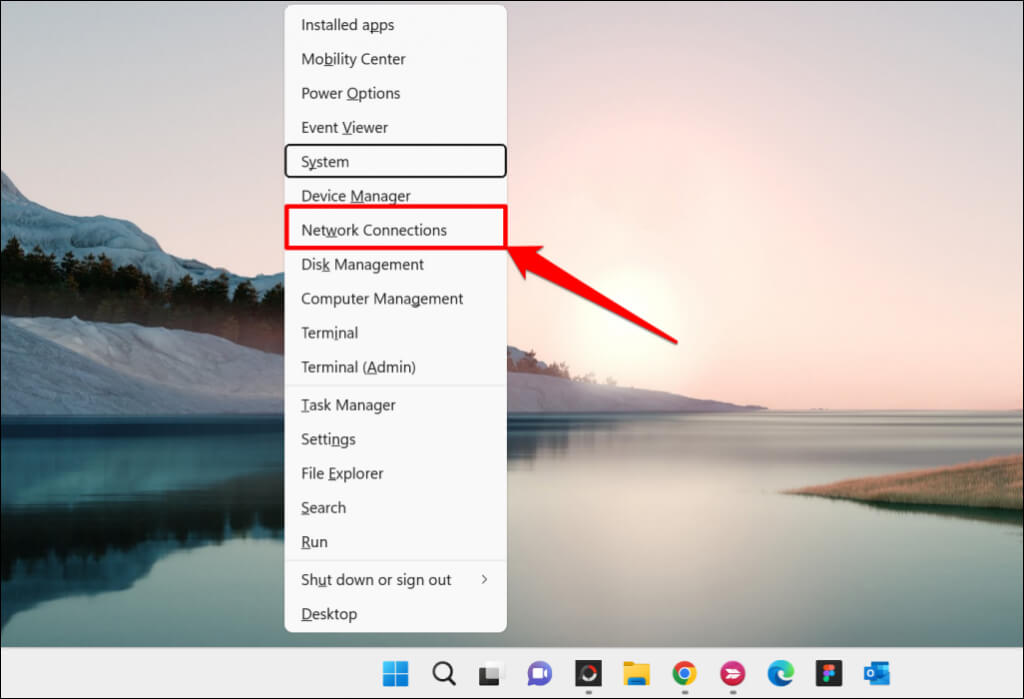
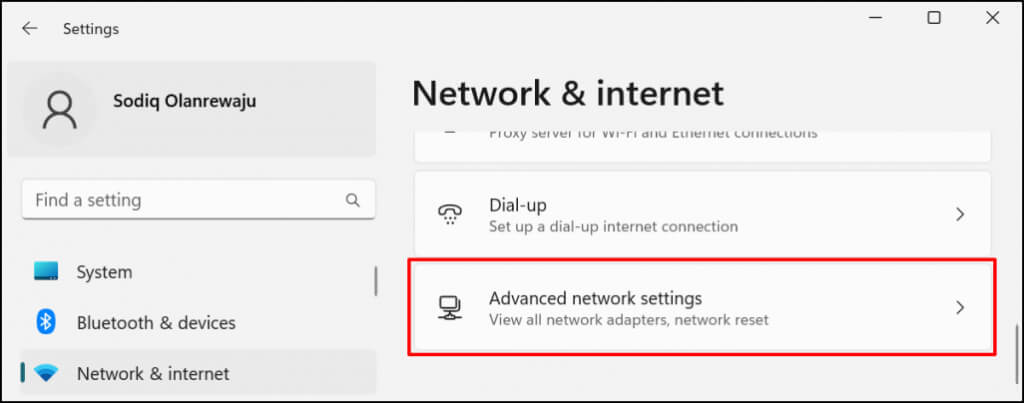
- Geef de geavanceerde netwerkinstellingen onderaan de pagina op.
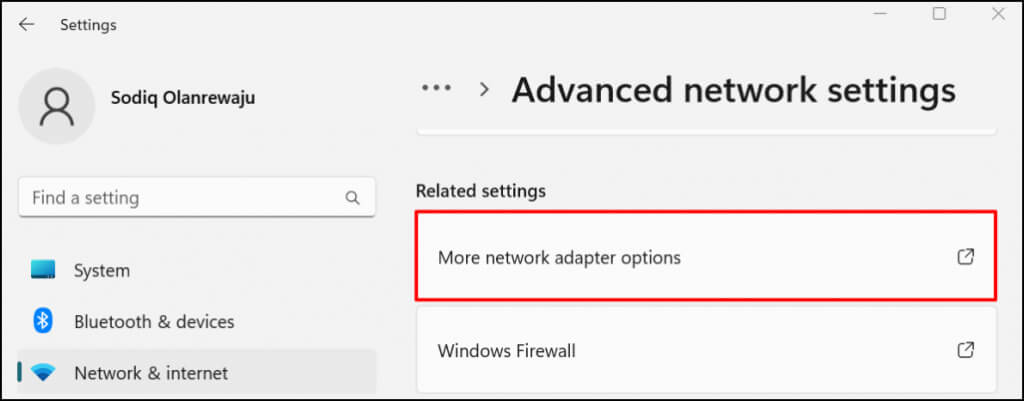
- Scrol omlaag naar het gedeelte 'Gerelateerde instellingen' en selecteer 'Plus' bij de netwerkadapteropties (of wijzig de adapteropties in Windows 10).
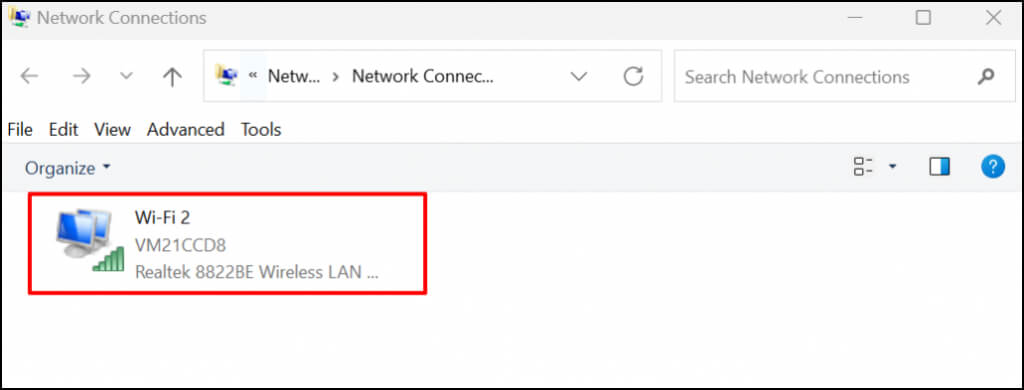
- Dubbelklik op het draadloze netwerk dat de foutmelding "Geen internet, beveiligd" weergeeft.
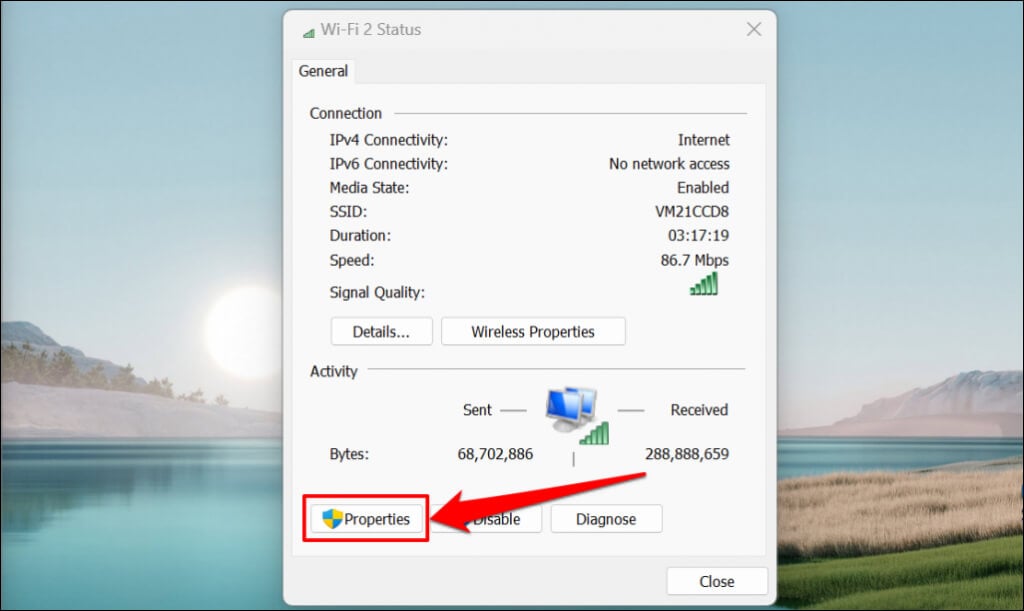
- Selecteer Eigenschappen om de instellingen van de draadloze netwerkadapter te openen.
- Schakel de optie 'Internetprotocol versie 6 (TCP/IPv6)' uit in het venster met verbindingsinstellingen. Laat het vakje 'Internetprotocol versie 4 (TCP/IPv4)' aangevinkt en klik op OK om verder te gaan.
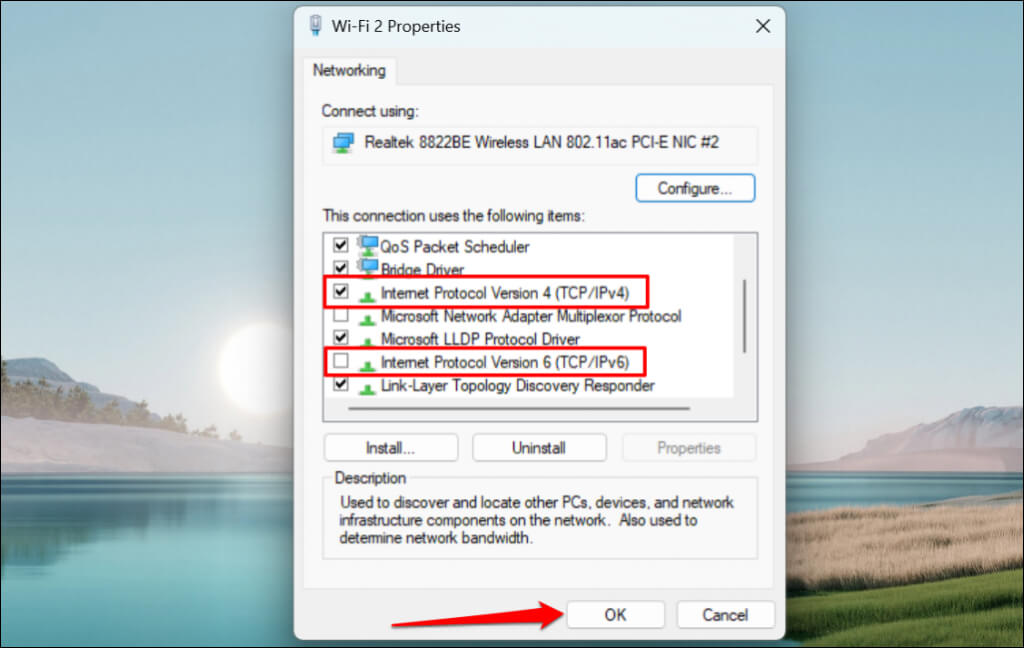
Schakel IPv6 opnieuw in als de fout aanhoudt of als andere Windows-componenten niet goed functioneren wanneer IPv6 is uitgeschakeld.
Werk de IP-instellingen van uw computer bij en wis de DNS-cache (Domain Name System).
Problemen met het IP-adres veroorzaken deze fout vaak. Een snelle oplossing is om de computer het IP-adres te laten vrijgeven dat de router eraan heeft toegewezen. Daarna zal de computer een nieuw IP-adres aanvragen bij de router, wat hopelijk geen conflicten zal opleveren.
Raadpleeg onze handleiding over IP-adressen vernieuwen of bijwerken in het Windows-besturingssysteem. voor gedetailleerde instructies.
Je moet ook de DNS-cache (Domain Name System) van je computer wissen met behulp van het IPconfig-programma. Opdrachtprompt in Windows of PowerShellOm de DNS-cache (Domain Name System) te wissen, doet u het volgende:
- Druk op de Windows-toets op uw computer, typ 'powershell' in de zoekbalk en selecteer 'Uitvoeren als beheerder'.
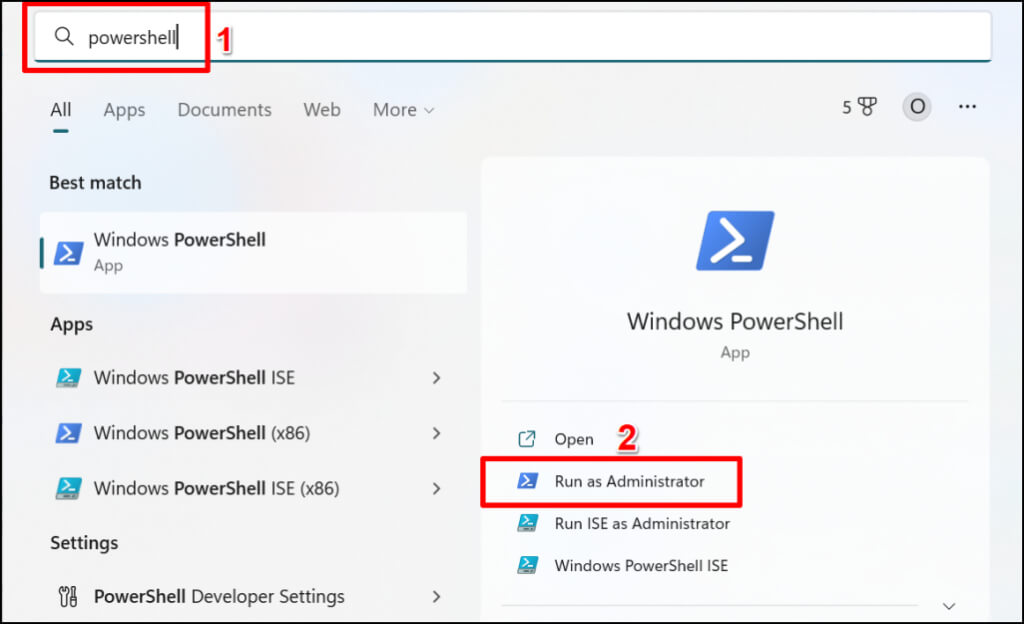
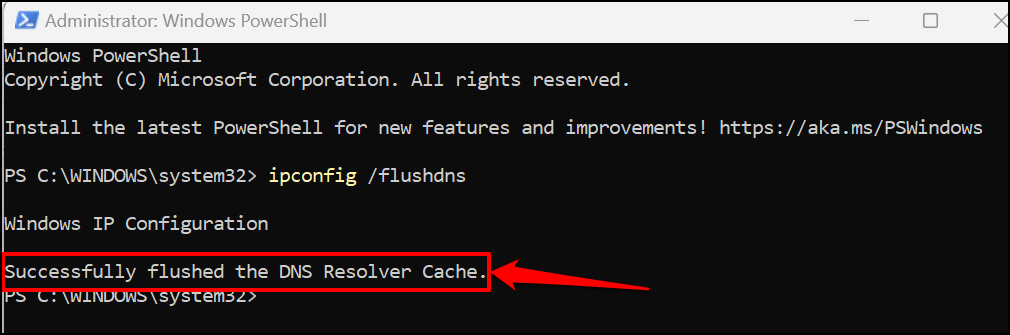
- Typ of plak ipconfig /flushdns in de terminal en druk op Enter.
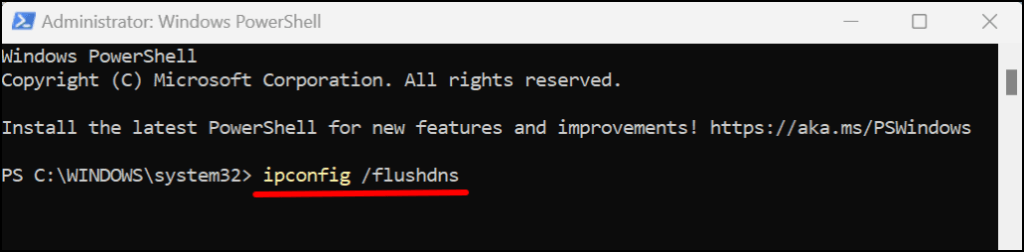
Sluit Windows PowerShell af zodra u het succesbericht 'DNS-resolvercache succesvol geleegd' ziet. Dit zou eventuele IP-gerelateerde problemen moeten oplossen en de internettoegang tot uw Wi-Fi-netwerk moeten herstellen.
Update je pc
Netwerkgerelateerde fouten in Windows komen vaker voor in oudere versies van het besturingssysteem. Als u uw computer al lange tijd niet hebt bijgewerkt, installeer dan de nieuwste versie van Windows die beschikbaar is voor uw computer.
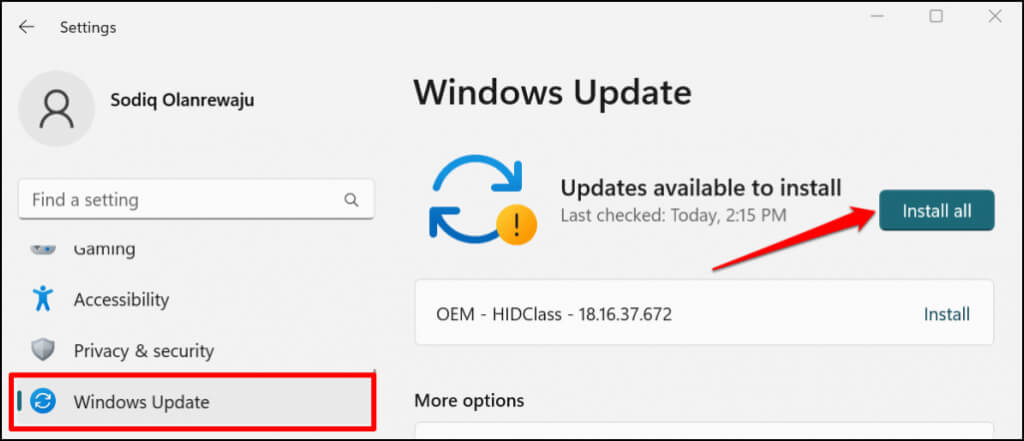
Ga naar Instellingen > Windows Update (of Updates en beveiliging in Windows 10) en selecteer Controleren op updates of Alles installeren.
De meest recente Windows-update terugdraaien
Opvallend genoeg kan een defecte Windows-update ook deze fout veroorzaken. Het is onmogelijk om vast te stellen of het simpelweg om een foutieve update gaat. Het kan echter geen kwaad om terug te gaan naar de nieuwste Windows-update om te zien of dat het probleem oplost.
Om de meest recente Windows-update ongedaan te maken, kunt u het volgende doen:
- Druk op de Windows-toets + I om het Windows-instellingenmenu te openen.
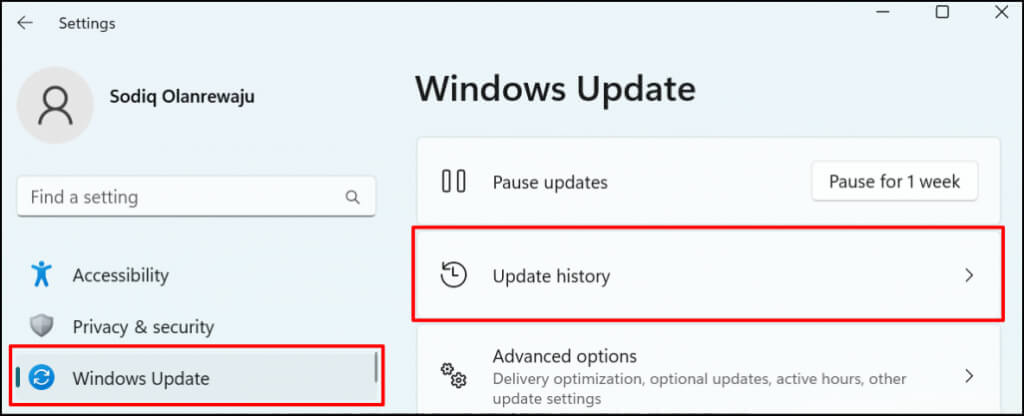
- Zoek Windows Update in de zijbalk en selecteer Updategeschiedenis.
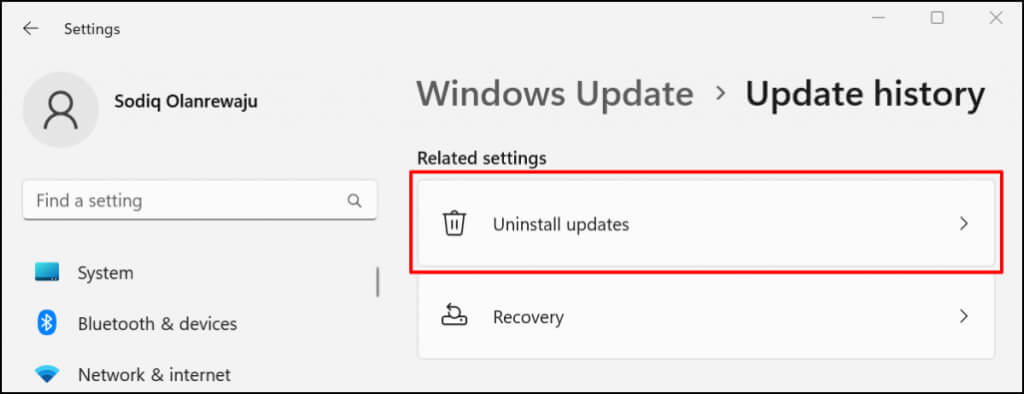
- Ga naar het gedeelte 'Gerelateerde instellingen' en selecteer 'Updates verwijderen'.
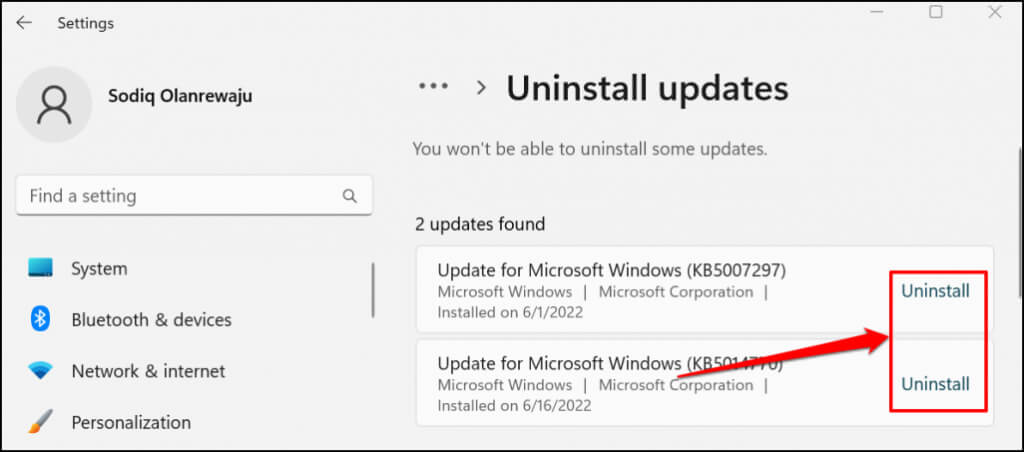
- Identificeer de (laatste) update waarvan u vermoedt dat deze de foutmelding "Geen internet, vergrendeld" veroorzaakt. Selecteer 'Verwijderen' om de update te verwijderen en uw computer terug te zetten naar de vorige versie van Windows.
Ga in Windows 10 naar Instellingen > Update & beveiliging > Herstel > Teruggaan naar de vorige versie van Windows 10 en selecteer Aan de slag.
Als uw laatste Windows-update op de een of andere manier verband houdt met de fout, zou alles weer moeten werken. Houd er rekening mee dat Windows herstelgegevens van updates niet oneindig bewaart. Dus als het lang geleden is dat u uw laatste update hebt uitgevoerd, kunt u deze mogelijk niet terugdraaien. Als de update echter niet recent is, heeft deze waarschijnlijk niets met uw probleem te maken.
Netwerkstuurprogramma-updates terugdraaien
Windows kan uw netwerkstuurprogramma's van tijd tot tijd bijwerken, wat soms problemen kan veroorzaken. U kunt het stuurprogramma van uw wifi- of ethernetkaart terugzetten naar een stabiele versie die correct werkte. Raadpleeg onze handleiding voor meer informatie over hoe u dit doet. Stuurprogramma's herstellen in Windows voor gedetailleerde instructies.
De netwerkadapterdriver bijwerken of opnieuw installeren.
Uw computer kan mogelijk geen verbinding maken met internet als de netwerkadapters defect of verouderd zijn. Het bijwerken van de netwerkadapter van uw computer kan de foutmelding "Geen beveiligde internetverbinding" mogelijk verhelpen.
- Druk op de Windows-toets + R om het dialoogvenster 'Uitvoeren' in Windows te openen.
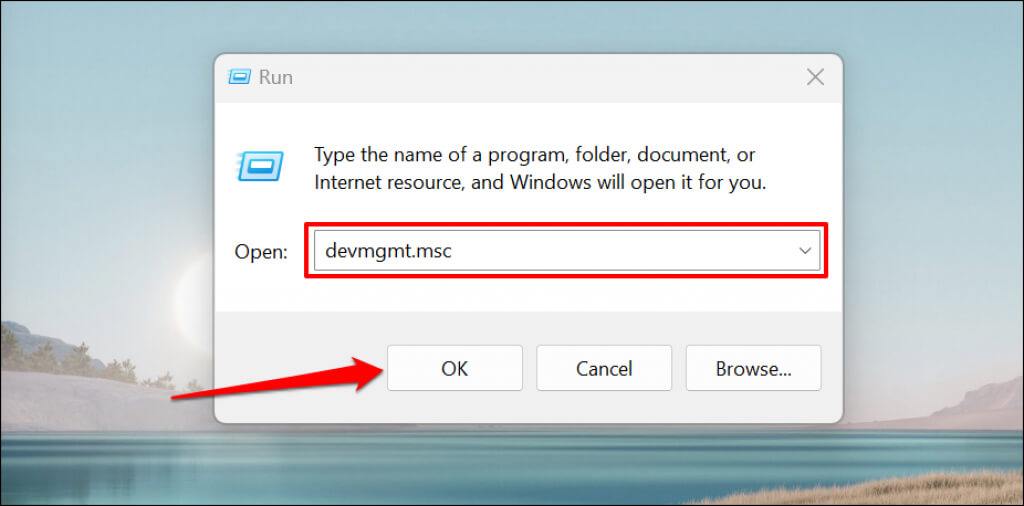
- Typ of plak devmgmt.msc in het vak 'Uitvoeren' en selecteer OK of druk op Enter. Hiermee wordt Apparaatbeheer in Windows gestart.
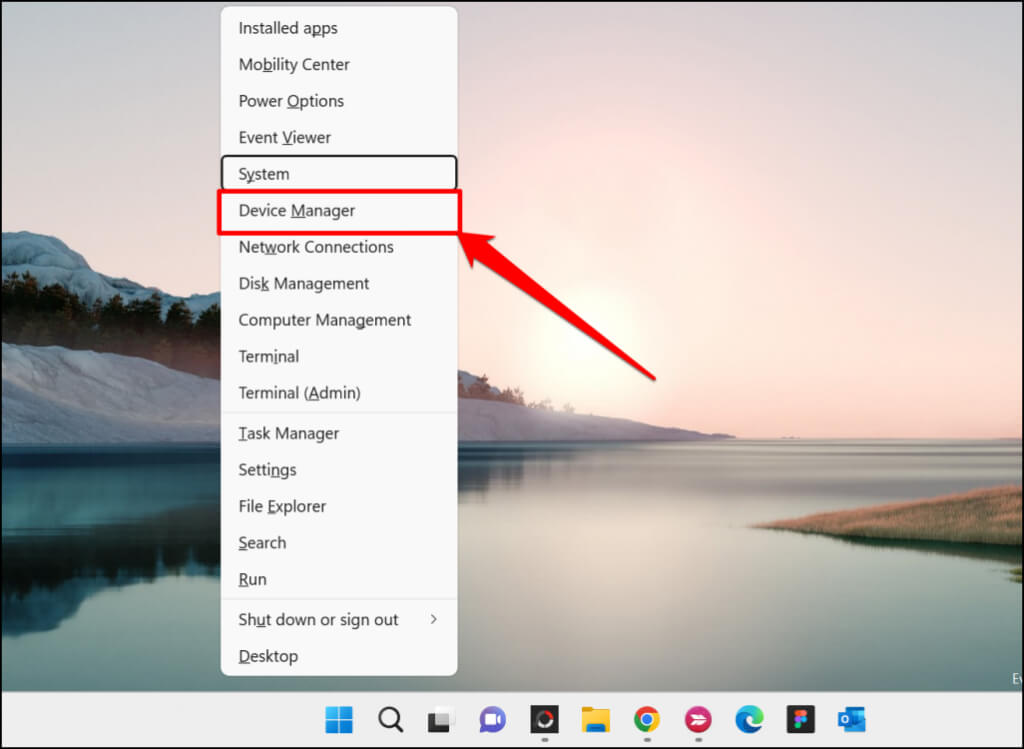
U kunt ook met de rechtermuisknop op het Windows-pictogram in de taakbalk van uw computer klikken en Apparaatbeheer selecteren in het pop-upmenu.
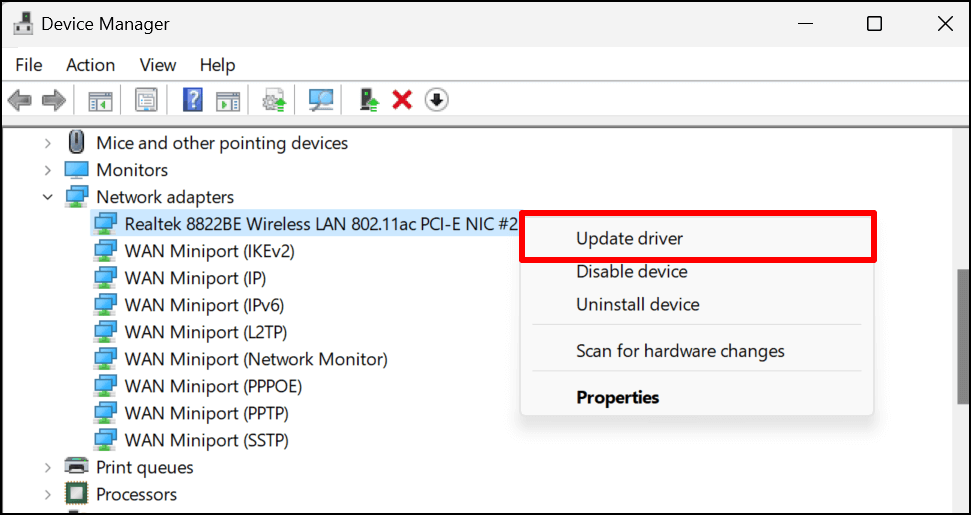
- Vouw de categorie Netwerkadapters uit, klik met de rechtermuisknop op uw netwerkadapter en selecteer Stuurprogramma bijwerken.
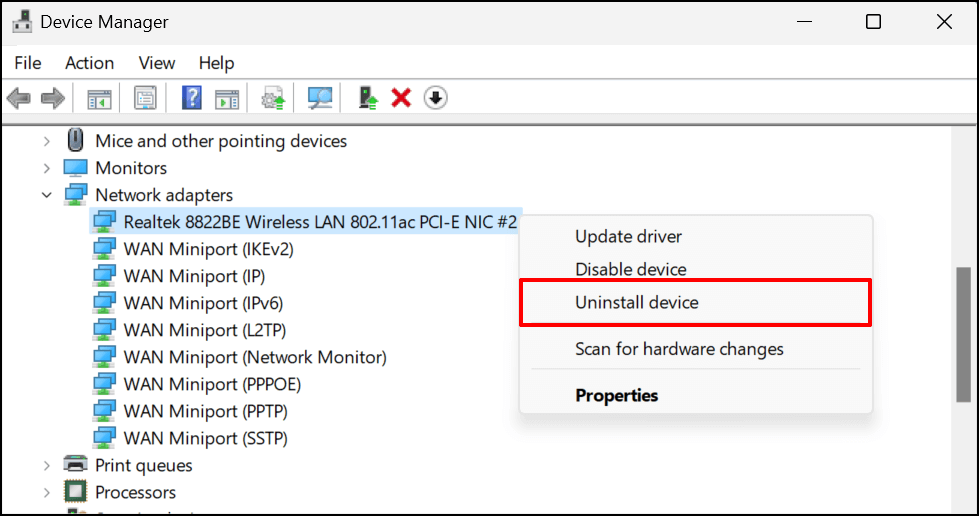
- Als het probleem aanhoudt, verwijder dan het netwerkstuurprogramma van uw computer en installeer een nieuwe versie. Klik met de rechtermuisknop op de adapter en selecteer 'Apparaat verwijderen'.
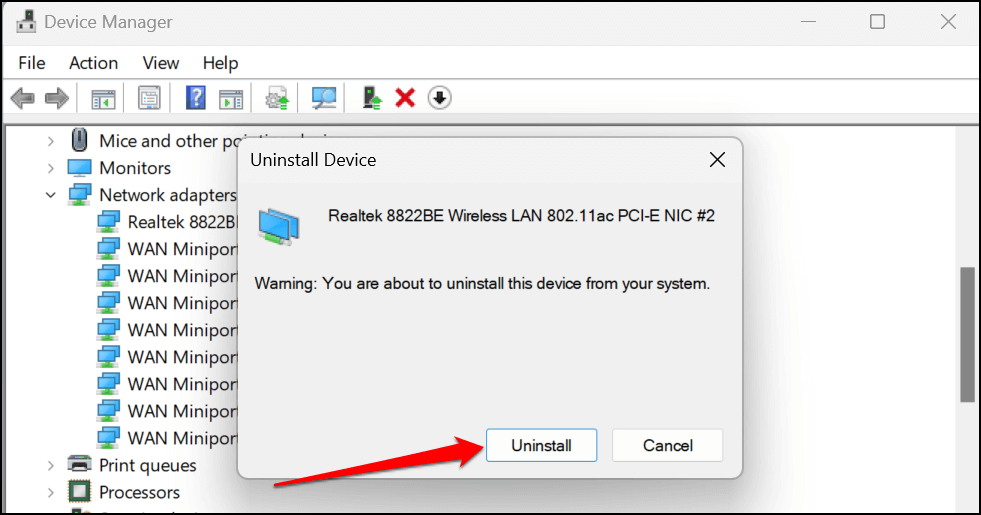
- Selecteer 'Verwijderen' op de bevestigingspagina.
Start uw computer opnieuw op nadat de verwijdering is voltooid. Windows zal het stuurprogramma automatisch opnieuw installeren bij het opnieuw opstarten. Verbind uw computer met een wifi-netwerk en controleer of het opnieuw installeren van het netwerkstuurprogramma het probleem heeft opgelost.
Krijg Plus-hulp
We hopen dat bovenstaande eenvoudige tips je helpen om je internetverbinding weer zo snel als normaal te krijgen. Als je de hulp die je zoekt niet vindt, raadpleeg dan onze handleiding over Problemen met de internetverbinding in Windows oplossen en verhelpen.
De handleiding behandelt andere oorzaken en oplossingen voor complexe netwerkproblemen, zoals IP-adresconflicten.
Reacties zijn gesloten.