

Het Windows-besturingssysteem wordt geleverd met verschillende handige netwerkhulpmiddelen. Deze programma's kunnen u belangrijke informatie over uw netwerkverbinding geven en helpen bij het diagnosticeren van problemen. Er zijn vier TCP/IP-netwerkhulpmiddelen die elke Windows-gebruiker zou moeten kennen:

- netstat
- Tracert
- IPconfig
- NSlookup
Laten we eens kijken wat deze tools doen en hoe ze doorgaans worden gebruikt.
Een kort overzicht van TCP/IP
Alle vier de tools zijn TCP/IP-netwerkprogramma's. Wat betekent dat?
TCP/IP is een afkorting voor Transmissiecontroleprotocol Internetprotocol (Transmission Control Protocol en Internet Protocol). Een protocol is een verzameling regels en specificaties die definiëren hoe een proces werkt.
Op het werk is het bijvoorbeeld gebruikelijk om van tevoren een afspraak te maken met de persoonlijke assistent van je baas, in plaats van zomaar op een willekeurig moment zijn of haar kantoor binnen te stormen. Op dezelfde manier beschrijft TCP/IP hoe verschillende apparaten die via internet met elkaar verbonden zijn, op een georganiseerde manier met elkaar kunnen communiceren.
Leer de commandoregel waarderen.
Hoewel 99% van de computerinterfaces tegenwoordig grafisch is, zal er altijd behoefte blijven bestaan aan tekstgebaseerde commandoregeltools. Meestal werken deze TCP/IP-tools via de commandoregel. Dit betekent dat u de naam van de tool en de gewenste actie moet typen.
In Windows werd dit altijd bereikt via OpdrachtpromptHet wordt echter uitgefaseerd. De voorkeursinterface voor de opdrachtregel is tegenwoordig Windows PowerShell.
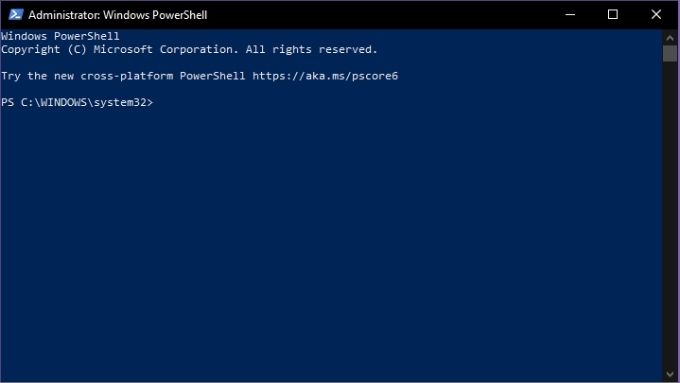
Om toegang te krijgen tot PowerShell:
- Klik met de rechtermuisknop op startknop
- bevind zich Windows PowerShell (beheerder)
Nu kunt u naar believen uw opdrachten in de PowerShell-opdrachtregel typen. Als u PowerShell wilt beheersen, begint het met één stap. Dat is: PowerShell-gebruikershandleiding voor thuisgebruikers – Beginnershandleiding Door onze collega Guy McDowell.
Laten we haar nu eens beter leren kennen.
Wat is Netstat?
Netstat of Netwerkstatistieken Het is een krachtig informatiemiddel dat u waardevolle inzichten geeft in wat uw netwerkverbinding op elk gegeven moment doet. Het biedt u essentiële statistieken over uw belangrijkste netwerkactiviteit. Dit omvat onder andere: poorten Openbare, gebruikte en operationele communicatiemiddelen.
Netstat is niet alleen een Windows-applicatie; het is ook beschikbaar voor Linux, Unix en Mac. Het is oorspronkelijk ontwikkeld voor Unix en is uitgegroeid tot een onmisbaar hulpmiddel voor netwerkbeheerders.
Er is een grafisch alternatief in de vorm van Microsoft TCPView, maar weten hoe je netstat gebruikt is altijd handig. Het programma kan voor veel doeleinden worden gebruikt, maar een veelvoorkomend gebruik is tegenwoordig het opsporen van malware. Malware zoals Trojaanse paarden opent vaak een poort en wacht tot de makers er verbinding mee maken voor verdere instructies. Met netstat kun je snel zien of er een verdachte verbinding is tussen jouw computer en het netwerk.
Belangrijke Netstat-opdrachten
Netstat is een van de makkelijkst te gebruiken TCP/IP-tools. Je hoeft alleen maar "netstat" (zonder aanhalingstekens) in te typen en je krijgt de standaardlijst met actieve verbindingen te zien, die er ongeveer zo uit zou moeten zien:
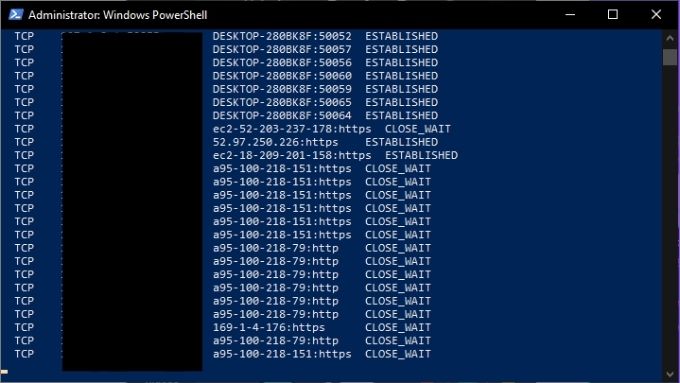
Dit is handig om een basisoverzicht van je netwerkverbindingen te krijgen, maar je kunt de uitvoer aanpassen met behulp van modifiers. Zo toont `netstat -a` alle actieve poorten en `netstat -b` het uitvoerbare bestand dat verantwoordelijk is voor elke luisterende poort. Hieronder staan enkele van de belangrijkste commando's:
- Netstat -e toont details van de verzonden pakketten.
- Netstat -n – geeft een lijst weer van de momenteel verbonden hosts
- Met Netstat -p kunt u het type protocol specificeren dat u wilt controleren.
- Netstat -r – geeft een lijst met routeringstabellen weer.
- Netstat -s – geeft statistieken over IPv4, IPv6, ICMP, TCP, enz.
Wat is Tracert?
Tracert is een afkorting voor tracerouteHet is een netwerktool die informatie weergeeft over elke tussenstop op de route van de netwerkinterface van uw computer naar het bestemmingsapparaat.
Bij gebruik van Tracert verzendt de applicatie pakketten. Internet Control Message Protocol Het ICMP (International Computerized Multimedia Platform) verplicht apparaten specifiek om bij elke hop informatie terug te sturen. Concreet vereist het dat ze het exacte tijdstip van pakketontvangst doorgeven, waarna deze informatie wordt gebruikt om de reistijd tussen elke hop te berekenen.
Tracert heeft drie hoofdtoepassingen:
- Om te achterhalen waar het pakket verloren is geraakt.
- Om te bepalen waar de datapakketten vertraging oplopen.
- Om de IP-adressen voor elke hop in het pakketpad te bekijken.
Laten we vervolgens de Tracert-opdracht in actie zien.
Belangrijke Tracert-opdrachten
De basisvorm van het Tracert-commando vereist de naam van het programma en een netwerkbestemming. De bestemming kan een IP-adres of een website-URL zijn. Bijvoorbeeld: Tracert www.google.com.
De uitvoer van het commando ziet er als volgt uit:
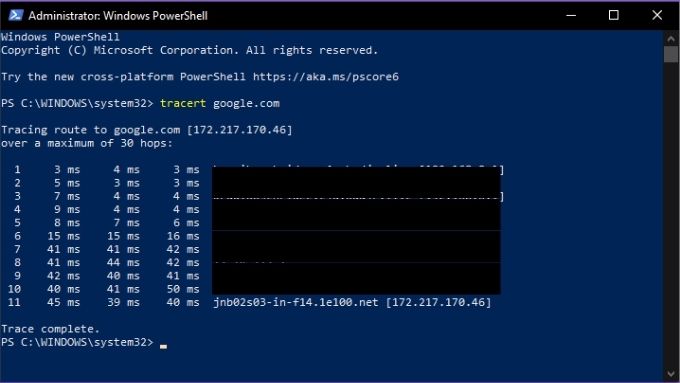
Tracert biedt ook een aantal opties, en hier is de lijst:
- Tracert -dTracert heeft de instructie gekregen om adressen niet om te zetten in hostnamen.
- Tracert -hMaximum_hops – Hiermee kunt u het standaard aantal sprongen wijzigen, bijvoorbeeld -h 30
- Tracert -j host-listLSR bepaaltlosse bronroute) langs de hostlijst
- -w time-outHiermee kunt u instellen hoe lang Tracert wacht op elke sprong voordat deze als een time-out wordt beschouwd. Bijvoorbeeld: Tracert -w 1000
Het is een simpel hulpmiddel, maar het kan ongelooflijk nuttig zijn als je de rol van netwerkdetective speelt!
Wat is IPconfig?
IPconfig is een van de handigste TCP/IP-netwerktools. Het toont de huidige configuratie van netwerkapparaten op uw computer. U kunt het ook gebruiken om handmatig bepaalde acties met betrekking tot uw netwerkverbindingen uit te voeren.
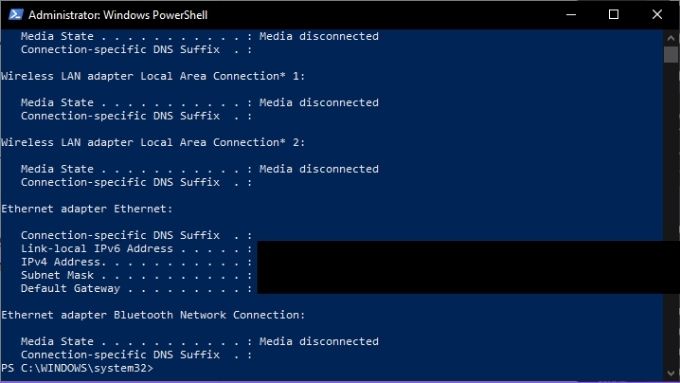
IPconfig is vooral handig als uw computer een dynamisch toegewezen IP-adres heeft. Hiermee kunt u snel zien welk IP-adres uw systeem momenteel heeft.
IPconfig-opdrachten zijn belangrijk.
IPconfig wordt doorgaans gebruikt met een parameter die netwerkinformatie weergeeft of een netwerkgerelateerde taak uitvoert. Hieronder vindt u enkele van de belangrijkste commando's die u moet kennen:
- IPconfig /allHet toont alle verbindingsinformatie voor fysieke en virtuele netwerkadapters.
- IPconfig /flushdnsHiermee wordt de DNS-resolvercache gereset. Dit is handig voor het oplossen van DNS-gerelateerde problemen.
- /IPconfig /renewHij wordt gedwongen een benoeming te doen Nieuw IP-adres.
IPconfig is het belangrijkste hulpmiddel voor het opsporen en verhelpen van algemene problemen met internetverbindingen, dus het is de moeite waard om de belangrijkste commando's te onthouden.
Wat is NSLookup?
NSlookup is een afkorting voor naamserver opzoeken (Een naamserver vinden). Een "naamserver" is een primair type server in het Domain Name System (DNS). Het is in wezen een DNS-server, wat betekent dat het een netwerkapparaat is dat de URL die u in uw browser typt, verbindt met het IP-adres van de server die de inhoud host.
Dit proces is normaal gesproken verborgen voor u als gebruiker, maar NSlookup biedt u de mogelijkheid om twee dingen te doen:
- Het IP-adres vinden dat achter een specifiek websiteadres schuilgaat.
- Om de URL te vinden die is gekoppeld aan een specifiek IP-adres.
Als je dus alleen een webadres of een IP-adres hebt, kun je NSlookup gebruiken om het andere puzzelstukje te vinden. Je kunt dit vervolgens combineren met informatie van andere tools, zoals Tracert of Netstat, om de webservers te identificeren die verbonden zijn met de IP-adressen die je rapporteert.
Belangrijke NSLookup-opdrachten
Er zijn drie belangrijke NSLookup-commando's die u moet kennen. Het eerste is simpelweg "nslookup". Hiermee wordt de huidige naamserver en het bijbehorende IP-adres weergegeven.
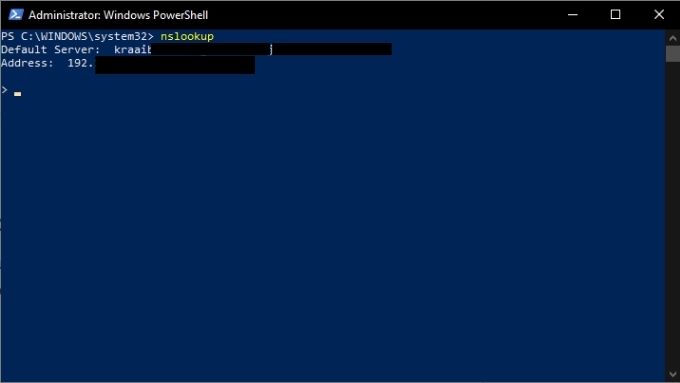
Let op: NSlookup is nog steeds actief en u bevindt zich in de opdrachtregel ervan, niet in PowerShell. Als u wilt terugkeren naar PowerShell, typt u `NSlookup`. afrit En druk op invoeren.
Laten we echter even wachten en onze naamserver vragen om ons het adres van Google.com te geven. Typ gewoon google.com en druk op invoeren.
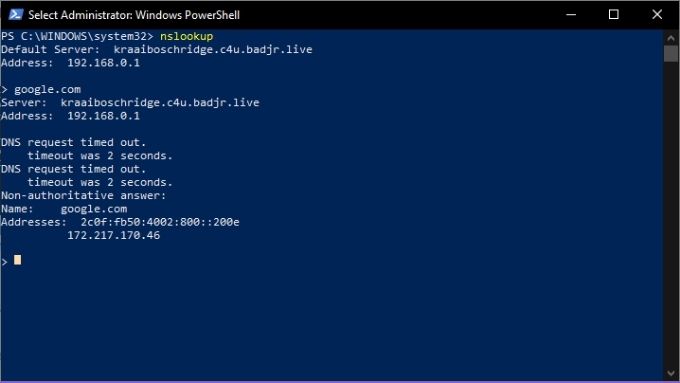
Zoals je ziet, levert dit ons het IP-adres 172.217.170.46 op. Typ dit in je webbrowser en je wordt direct naar Google geleid. Je kunt ook een omgekeerde zoekopdracht uitvoeren door het IP-adres in te voeren; dit zou dan de URL van de bijbehorende server moeten opleveren.
Je bent nu bekend met vier essentiële TCP/IP-tools die je helpen te begrijpen wat er op je netwerk gebeurt en de mysteries van het internet te ontrafelen. Veel plezier!
Reacties zijn gesloten.