

Als u bestanden probeert te delen tussen computers in een lokaal netwerk, maar geen verbinding kunt maken, kan dit duiden op een probleem met uw netwerkconfiguratie. Het kan zijn dat u wel verbonden bent met uw netwerk, maar dat de toegang tot andere computers en apparaten in uw netwerk geblokkeerd is.
Dit komt vaak door onjuiste instellingen op uw apparaat of een storing in de netwerkverbinding. Gelukkig is de oplossing meestal eenvoudig als u andere computers in uw netwerk niet kunt zien. Windows-, macOS- en Linux-computers ondervinden dit probleem zo nu en dan, maar hier zijn een paar snelle oplossingen die u kunt gebruiken om het probleem te verhelpen.
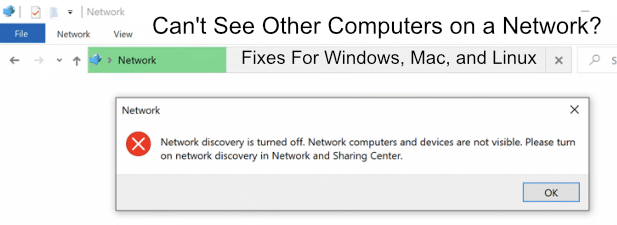
Schakel netwerkdetectie in op Windows 10.
Voor de meeste Windows-gebruikers is de belangrijkste reden waarom computers verborgen zijn in het netwerk de netwerkdetectie-instellingen van Windows. Wanneer deze instelling is uitgeschakeld, is uw computer verborgen voor het lokale netwerk en zijn andere computers ook voor u verborgen.
- Je kunt controleren of Netwerk ontdekking Mogelijk door te openen Windows File Explorer. in een Navigatiedeelvenster Klik aan de linkerkant op het tabblad. Netwerk.
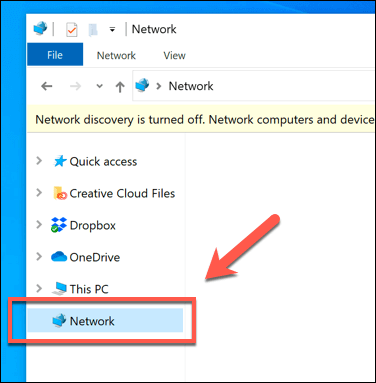
- Windows waarschuwt u direct als netwerkdetectie is uitgeschakeld. U kunt naar Instellingen > Netwerk en internet > Opties voor delen > Netwerkdetectie inschakelen Om dit opnieuw in te schakelen, biedt Windows een handige snelkoppeling bovenaan het venster van Verkenner. Klik op de gele balk die bovenaan verschijnt om een snelmenu met opties te openen.
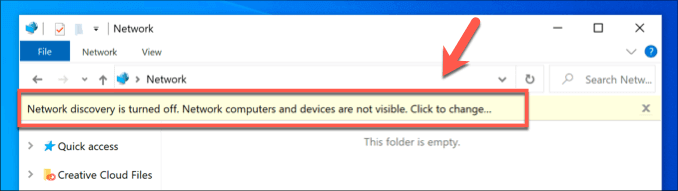
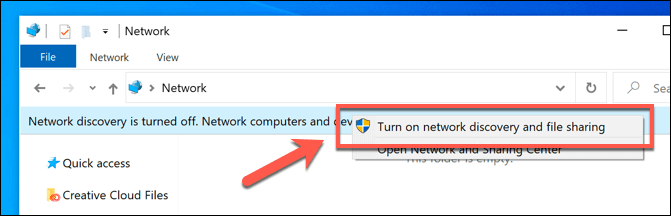
- Klik in de lijst met opties die verschijnt op Schakel netwerkverkenning en bestandsdeling in..
- Als uw netwerk momenteel is ingesteld op een openbaar netwerk, zal Windows vragen of u wilt overschakelen naar een privénetwerk of anderszins netwerkverkenning op openbare netwerken wilt toestaan. Dit wordt over het algemeen niet aanbevolen. Als u zich op uw privénetwerk bevindt, selecteer dan de optie. Nee, maak van het netwerk waarmee ik verbinding maak een privénetwerk. In plaats van dat.
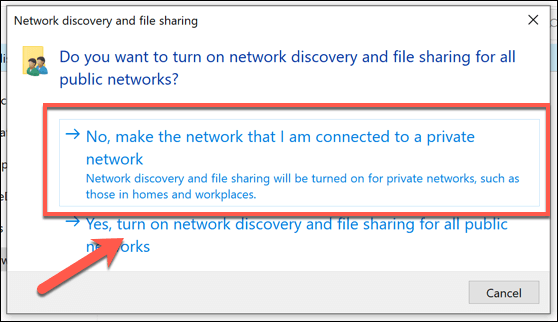
Zodra netwerkverkenning is ingeschakeld, zou u andere computers in het tabblad moeten kunnen zien. Netwerken—Maar alleen als deze apparaten ook netwerkverkenning hebben ingeschakeld. U kunt de apparaten ook rechtstreeks benaderen door hun IP-adres of hostnaam in de adresbalk bovenaan het venster in te voeren. Verkenner.
Configureer uw firewall om het delen van bestanden en printers toe te staan.
De Windows Firewall is ontworpen om onnodig verkeer van en naar uw computer te blokkeren. Als netwerkverkenning is ingeschakeld, maar u nog steeds geen andere computers in het netwerk ziet, moet u deze mogelijk toevoegen aan de lijst met computers in uw netwerk. Bestanden en printers delen Op de whitelist in je firewallregels.
- Om dit te doen, klikt u met de rechtermuisknop op het Windows Startmenu en drukt u op InstellingenKlik in het Windows-instellingenmenu op Updates en beveiliging > Windows-beveiliging > Firewall en netwerkbeveiliging.
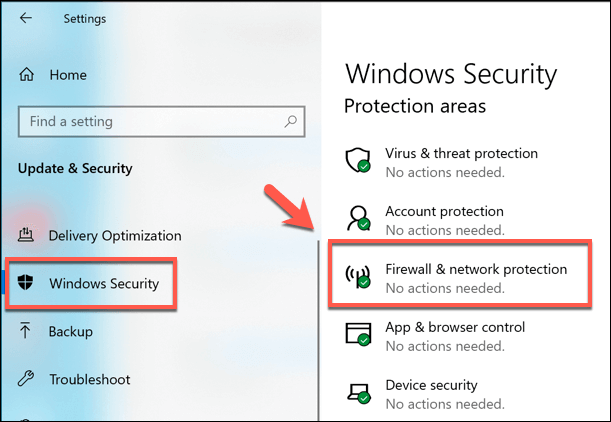
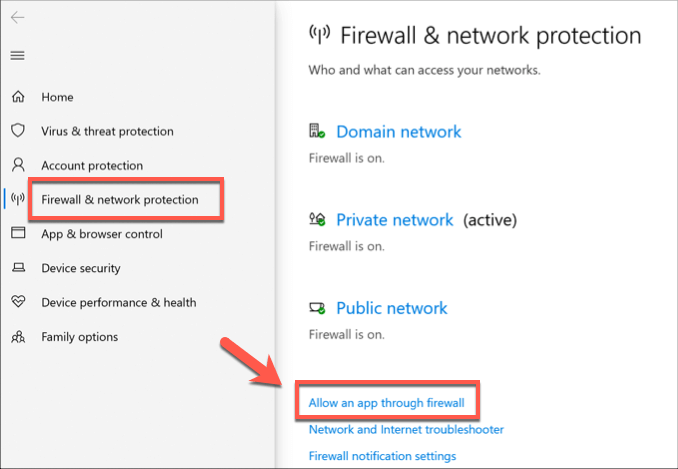
- In de lijst Firewall- en netwerkbeveiliging, klik op Optie Een toepassing door de firewall toestaan.
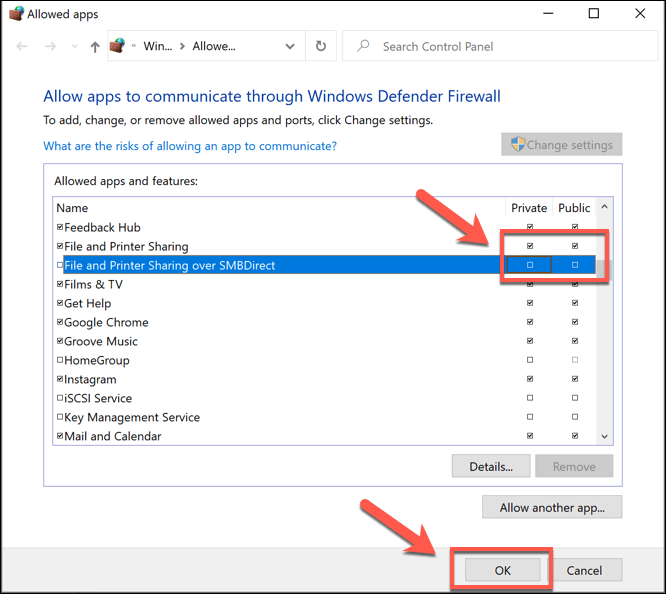
- in venster Sta applicaties toe om verbinding te maken via de Windows Defender-firewall., Klik op Instellingen veranderen Om toegang te verlenen, scrollt u door de lijst totdat u de gewenste opties vindt. Bestanden en printers delen و Bestanden en printers delen via SMBDirect Vink het selectievakje aan voor elke optie onder de kolom. Bijzonder Om dit door de firewall toe te staan, kunt u ook de selectievakjes onder de kolom inschakelen. Jaar Als u toegang tot openbare netwerken wilt toestaan, maar dit wordt afgeraden, druk dan op [knop/knop]. OK Sla het bestand op zodra je klaar bent.
Je moet dit proces herhalen voor alle andere firewalls van derden die je mogelijk gebruikt, inclusief je netwerkfirewall (als je die gebruikt).
Schakel de computerbrowserservice in op Windows 10.
Dit is waarschijnlijk niet de oorzaak van uw problemen, maar als u alle mogelijke softwareoplossingen hebt geprobeerd, moet u nagaan of de systeemservice computer browser Deze functie is ingeschakeld en actief op uw computer. Windows gebruikt deze functie om lokale computers in uw netwerk weer te geven in Verkenner.
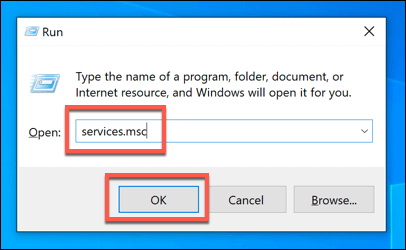
- Tik om te beginnen op Windows-toets + R Op het toetsenbord. In het dialoogvenster. تشغيل, schrijven services.mscen druk vervolgens op OK rennen.
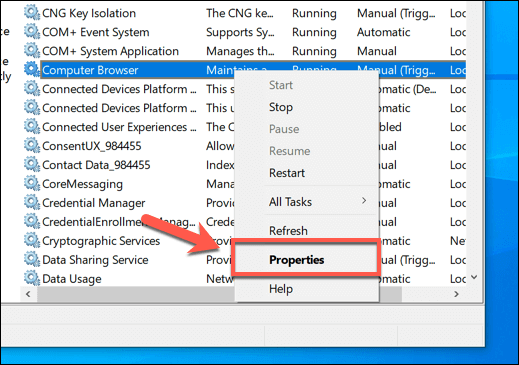
- In het venster van de beheerconsole Diensten, selecteer een servicelocatie Computerbrowser Bekijk de huidige status onder de kolom. StatusAls de situatie momenteel Gestopt أو GehandicaptJe moet het opnieuw inschakelen: klik met de rechtermuisknop en kies de optie. Eigenschappen.
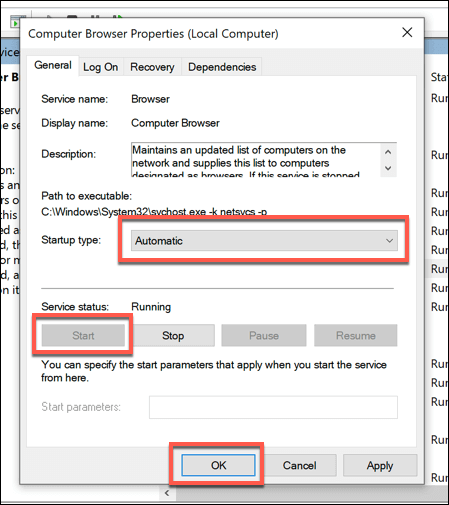
- klik op de knop Begin Om het in het venster in te schakelen Eigenschappen van de computerbrowser, Selecteer vervolgens Automatisch In het vervolgkeuzemenu Opstarttype Om ervoor te zorgen dat het in de toekomst automatisch start, drukt u op [knop/knop]. OK opslaan.
De lokale netwerkconfiguratie controleren
Als je nog steeds geen andere computers in het netwerk ziet, moet je controleren of je computer goed is verbonden met je lokale netwerk. Controleer de kabels van je router als je een bekabeld netwerk gebruikt, en zorg er bij een draadloos netwerk voor dat de verbinding met het draadloze toegangspunt actief en stabiel is.
Een manier om dit te controleren is door het commando te gebruiken. ping Vanuit PowerShell of de opdrachtregel. Hiermee kunt u controleren of uw computer correct is verbonden met uw netwerk en andere lokale netwerkapparaten detecteren. Hiervoor moet u echter het lokale IP-adres of de hostnaam van een andere lokale computer weten.
- gebruiken pingKlik met de rechtermuisknop op het Windows Startmenu en druk op Windows PowerShell أو Windows PowerShell (Admin)Typ in de PowerShell-terminal het volgende: ping xxxx أو ping hostnaamMet vervanging xxxx و hostname Ofwel met een lokaal IP-adres, ofwel met de hostnaam van de computer.
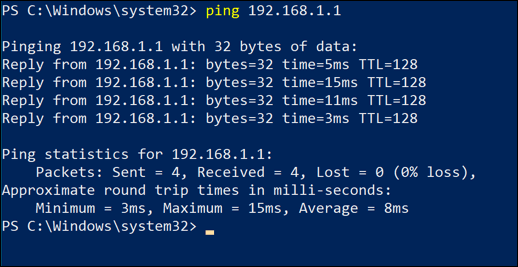
Als de bestelling reageert ping Als het probleem aanhoudt, betekent dit dat een probleem met de netwerkverbinding niet de oorzaak is van het probleem dat u andere computers in uw netwerk niet kunt zien. Dit wijst waarschijnlijk eerder op een probleem met de software of de netwerkconfiguratie.
- Je kunt je netwerkconfiguratie controleren op problemen via de Windows-instellingen. Klik hiervoor met de rechtermuisknop op het Startmenu en druk op Enter. Instellingen Om dit te openen, klik op Updates en beveiliging > Probleemoplossing > Netwerkadapter En klik Voer de probleemoplosser uit.
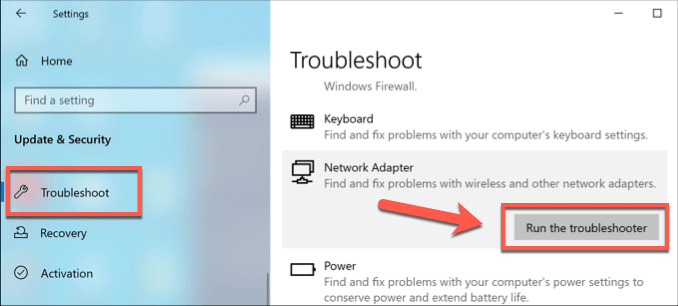
Als Windows problemen met uw netwerkconfiguratie detecteert, zal het proberen deze automatisch te verhelpen. Het kan bijvoorbeeld detecteren dat er een statisch IP-adres wordt gebruikt voor uw netwerkapparaat. Als dit onjuist is ingesteld, kunt u niet communiceren met andere apparaten in uw netwerk.
- Om dit te wijzigen, klikt u met de rechtermuisknop op de Startknop en drukt u op InstellingenKlik in het menu Windows-instellingen op Netwerk en internet > Status > Adapteropties wijzigen.
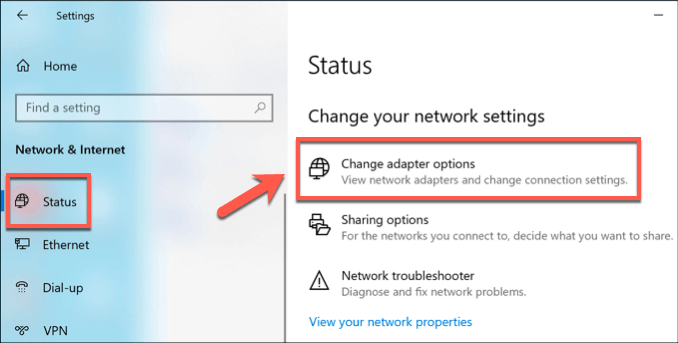
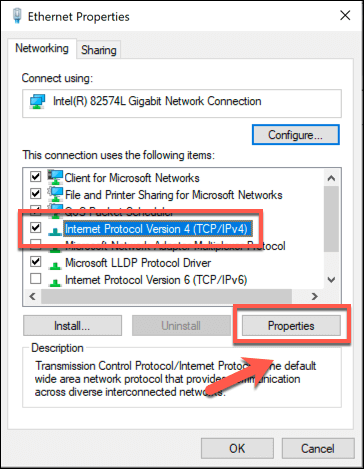
- In de lijst NetwerkverbindingenKlik met de rechtermuisknop op uw netwerkapparaat en druk op Aanbod. in venster Aanbod, Klik 4 Internet Protocol Version (TCP / IPv4) En druk op Aanbod.
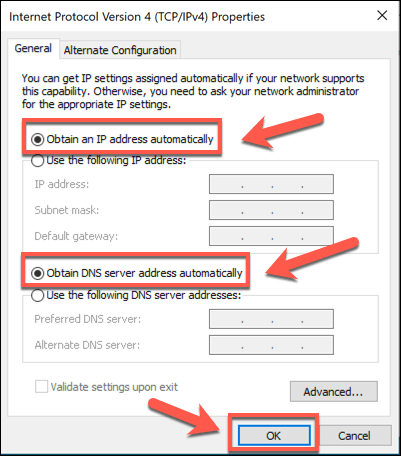
- in venster IPv4 PropertiesZorg ervoor dat u beide opties selecteert en inschakelt. Automatisch een IP-adres و DNS-serveradres automatisch verkrijgenen druk vervolgens op OK > Sluiten om de instellingen op te slaan.
Het kan ook voorkomen dat het probleem niet in de configuratie van uw computer zit, maar in het netwerk zelf. Een voorbeeld hiervan is een functie genaamd... draadloze isolatie (soms genoemd) cliëntisolatie أو AP-isolatieBij sommige routers zijn draadloze apparaten op het lokale netwerk voor elkaar verborgen, waardoor je er vanaf je computer geen verbinding mee kunt maken.
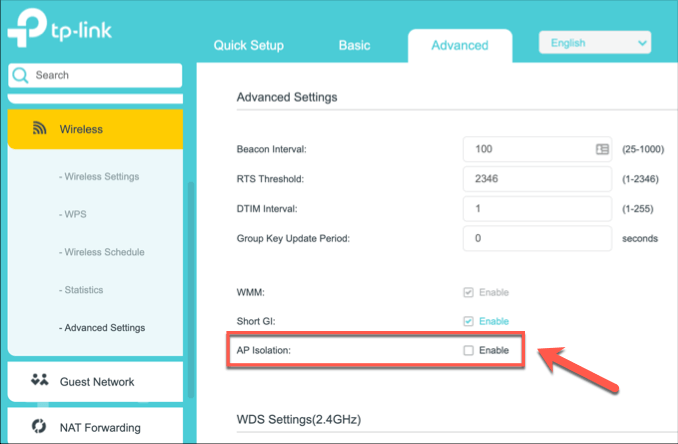
Mogelijk moet u de gebruikershandleiding van uw draadloze router raadplegen om te achterhalen hoe u deze functie kunt uitschakelen, maar u zou deze moeten kunnen vinden in de lokale draadloze netwerkinstellingen van uw router.
Hoe je andere computers in het netwerk kunt zien met macOS
Apple-apparaten kunnen dankzij de Apple Bonjour-netwerkservice over het algemeen andere Apple-apparaten goed detecteren en herkennen meestal ook Windows- en Linux-computers. Als je andere computers op macOS wilt zien, kun je dat doen door op het tabblad te klikken. Netwerk In de applicatie vinder De basisprincipes van macOS.
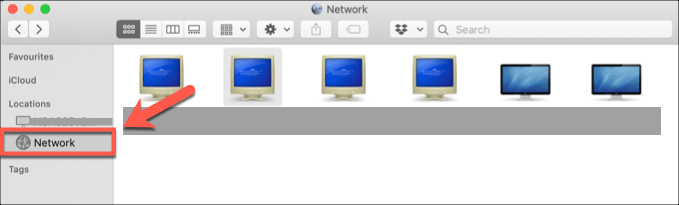
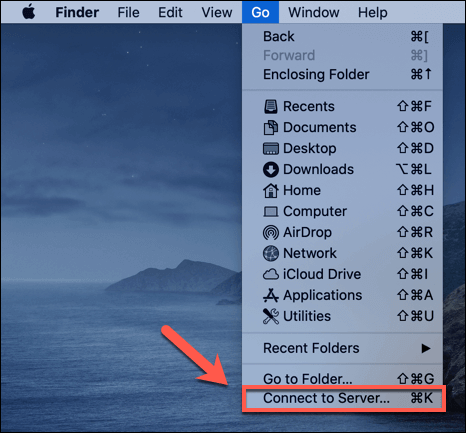
- Als je op dit moment geen andere computers in je netwerk ziet, moet je mogelijk handmatig verbinding maken. Open hiervoor de toepassing. vinder En druk op Ga > Verbinden met server.
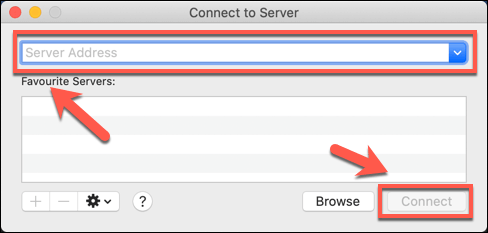
- in venster Connecteer met de serverVoer in het vak het IP-adres of de hostnaam in van de computer waarmee u verbinding wilt maken. Server adres. Klik op Connect Om verbinding te maken met de server, volg je de instructies op het scherm en voer je de juiste inloggegevens in om de verbinding tot stand te brengen.
- Als je de computer niet in het netwerk ziet nadat je een directe verbinding hebt gemaakt, moet je ervoor zorgen dat de optie om de computer weer te geven is ingeschakeld in Finder. Klik hiervoor op Finder > Voorkeuren vanuit de menubalk.
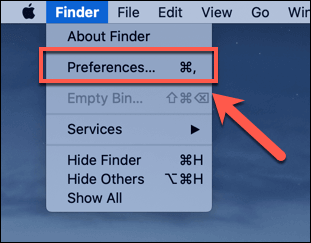
- in venster Finder-voorkeurenZorg ervoor dat het selectievakje is ingeschakeld. Verbonden servers op het tabblad sidebar.
Zodra je een optie hebt geselecteerd, zou er een tabblad moeten verschijnen. Verbonden servers In Finder wordt de verbonden computer weergegeven, zodat u er toegang toe hebt. Als u geen andere pc of Mac kunt zien of er geen verbinding mee kunt maken, of als er geen apparaten in het tabblad worden weergegeven, Networks In Finder kan dit te wijten zijn aan een probleem met je macOS-netwerkverbinding.
Je kunt dat controleren door te klikken op Apple-menu > Systeemvoorkeuren > NetwerkIn het instellingenmenu NetwerkControleer uw verbindingstype in de lijst aan de linkerkant – het pictogram naast uw verbinding moet groen zijn.
Als dat niet het geval is, moet u een aantal voor de hand liggende controles uitvoeren (fysieke bekabeling, wifi-verbinding, enz.) om uw verbinding te herstellen en vervolgens de bovenstaande stappen herhalen.
Hoe je andere computers op Linux kunt zien
Linux-softwarepakketten verschillen per distributie, dus er is geen pasklare oplossing als je vanaf Linux-computers geen andere computers in het netwerk kunt zien – althans niet via een grafische gebruikersinterface.
Om te controleren of uw computer andere apparaten kan zien, kunt u een netwerkscantool gebruiken. arp-scan Om in plaats daarvan uw netwerk te scannen op apparaten, worden alle beschikbare apparaten op uw netwerk weergegeven.
- Eerst moet je het pakket installeren. arp-scan Om deze scan uit te voeren op Ubuntu- en Debian-gebaseerde besturingssystemen, kunt u dit doen door het volgende te openen: terminal en schrijf sudo apt install arp-scan.
- Eenmaal geïnstalleerd arp-scan, schrijven arp-scan -l In terminal En druk op invoerenAls dat niet werkt, probeer dan het volgende: sudo arp-scan -l In plaats van dat.
Er wordt een lijst weergegeven met beschikbare apparaten in uw netwerk, inclusief hun IP-adressen, MAC-adressen en apparaattypen. Als dit lukt, kan het netwerk worden gedetecteerd vanaf uw Linux-computer en zou u andere computers moeten kunnen bekijken en er verbinding mee kunnen maken via de bestandsbeheerder van uw Linux-distributie of een terminal.
Als dit niet lukt, duidt dit waarschijnlijk op een probleem met uw netwerkconfiguratie of firewall in het algemeen. U kunt de gebruikelijke stappen ondernemen (fysieke controles en verbindingstests) om deze problemen op te lossen.
Als je Ubuntu gebruikt, kun je snel gevonden netwerkapparaten bekijken en er verbinding mee maken door de applicatie te openen. file Manager Klikken op het tabblad Andere locaties.
Stel uw netwerk correct in.
Zoals de hierboven genoemde hervormingen illustreren, zijn er verschillende manieren Problemen met de netwerkverbinding oplossen en verhelpen Als je andere computers in het netwerk niet kunt zien, kunnen de meeste problemen worden opgelost door de netwerkconfiguratie te verbeteren. Controleer bijvoorbeeld of je apparaat op een goede plek staat voor wifi of, als je een ethernetkabel gebruikt, of de kabels goed zijn aangesloten.
Als je wifi-verbinding problemen veroorzaakt, kan overschakelen naar een volledig bekabeld netwerk het probleem op de lange termijn wellicht oplossen. Ethernet is beter dan wifi. In sommige gevallen wel, maar het is geen wondermiddel.
Deel je eigen tips en oplossingen voor netwerkproblemen in de reacties hieronder.
Reacties zijn gesloten.