

Als je meerdere apparaten op je bureau hebt staan, kan naadloos bestandsdeling je workflow stroomlijnen. Twee computers draadloos met elkaar verbinden is eenvoudig, maar een bekabelde verbinding biedt aanzienlijk hogere snelheden. Het overdragen van meerdere gigabytes aan data met lage snelheden kan al snel veel tijd in beslag nemen. Als je op zoek bent naar manieren om twee computers met elkaar te verbinden, bieden we je een aantal opties die uitstekende snelheden garanderen.
Bekabelde verbindingen met een Ethernetkabel kunnen bijzonder snel en uitstekend zijn wanneer u grote bestanden moet overdragen. Een compacte Ethernetkabel zoals een Cat 5e kan verbindingssnelheden tot 1000 Mbps mogelijk maken, en sommige andere kabels kunnen gegevens verzenden met snelheden tot wel 10 Gbps.
Als je geen Ethernet-crossoverkabel bij de hand hebt, kun je echter ook kiezen voor iets langzamere opties. USB 3.0 biedt bijvoorbeeld overdrachtssnelheden tot 5 Gbps, dus het is nog steeds een prima alternatief voor het overdragen van grote bestanden.
Het kan namelijk nodig zijn om enkele instellingen aan te passen op beide computers waartussen je bestanden wilt overzetten. Als je je afvraagt hoe je dat doet, leggen we dat uit in dit artikel.
Hoe verbind je twee computers met elkaar met behulp van een Ethernet-crossoverkabel?
Een crossover-ethernetkabel is de beste optie voor een snelle verbinding tussen computers. Zoek een ethernetkabel en sluit beide uiteinden aan op de computers die je wilt verbinden.
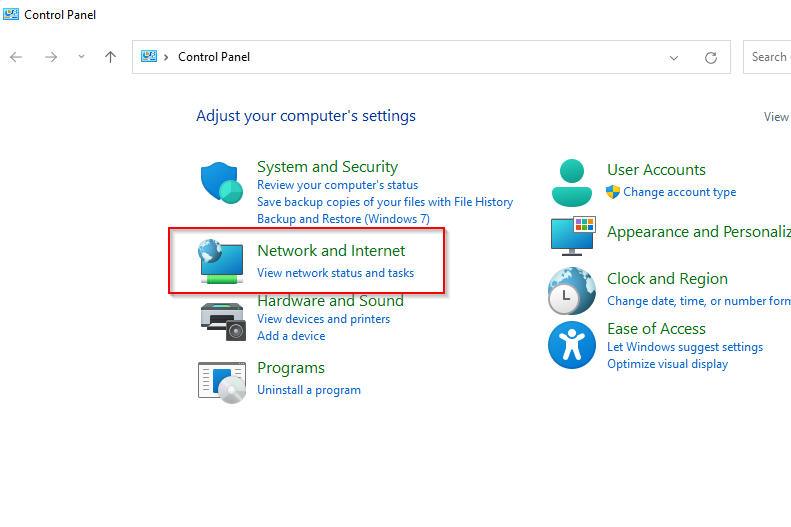
- Allereerst moet u netwerkdeling op beide computers inschakelen. Zoek hiervoor naar... onder controle te houden In het startmenu en selecteer control panel. Selecteer vervolgens Netwerk en internet.
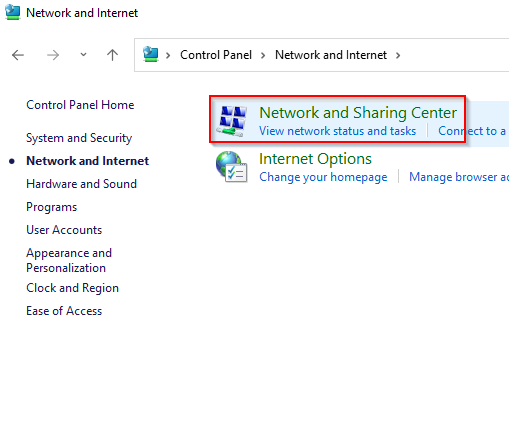
- Kiezen Netwerkcentrum.
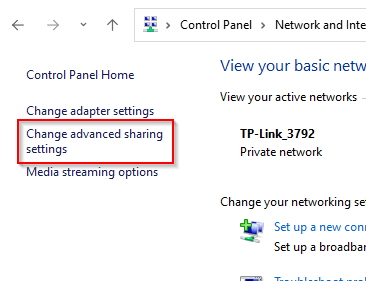
- Kiezen Verander geavanceerde instellingen voor delen van het linkerpaneel.
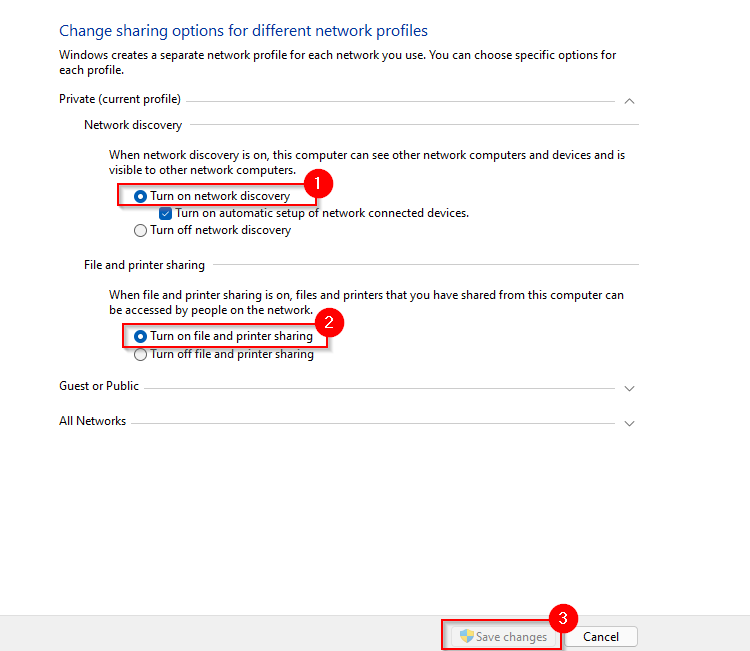
- Vouw nu de instellingen voor het profiel uit. PrivéAls u alleen bestanden wilt delen binnen uw thuis- of bedrijfsnetwerk, selecteer dan de keuzeknoppen ernaast. Schakel netwerkdetectie in و Schakel het delen van bestanden en printers inSelecteer vervolgens Wijzigingen opslaan.
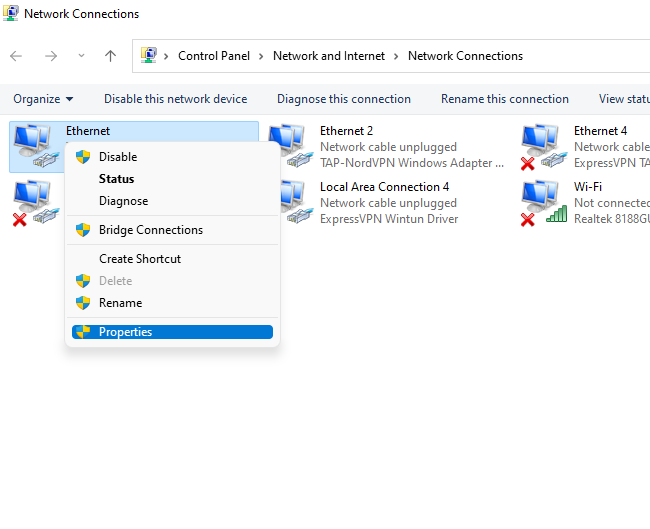
- Aangezien u niet met een LAN bent verbonden, moet u ook een IP-adres voor elke computer configureren. Ga hiervoor terug naar het Netwerk- en deelcentrum en selecteer deze keer de optie. Verander adapterinstellingen.
- Klik met de rechtermuisknop op de Ethernet-adapter en selecteer Eigendommen.
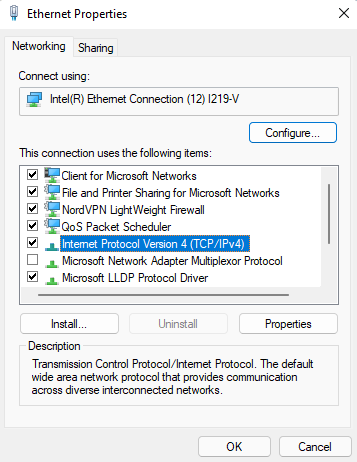
- Dubbelklik 4 Internet Protocol Version (TCP / IPv4).
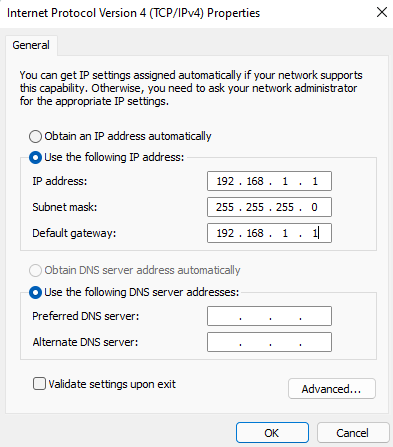
- Selecteer het keuzerondje naast Gebruik het volgende IP-adres:Gebruik de volgende configuratie.
De eerste computer:
IP-adres: 192.168.1.1
Subnetmasker: 255.255.255.0
Standaardgateway: 192.168.1.1
Voorkeurs-DNS-server: Leeg
Alternatieve DNS-server: Leeg
Voor de tweede computer:
IP-adres: 192.168.1.2
Subnetmasker: 255.255.255.0
Standaardgateway: 192.168.1.1
Voorkeurs-DNS-server: Leeg
Alternatieve DNS-server: Leeg
Selecteer OK als u klaar bent.
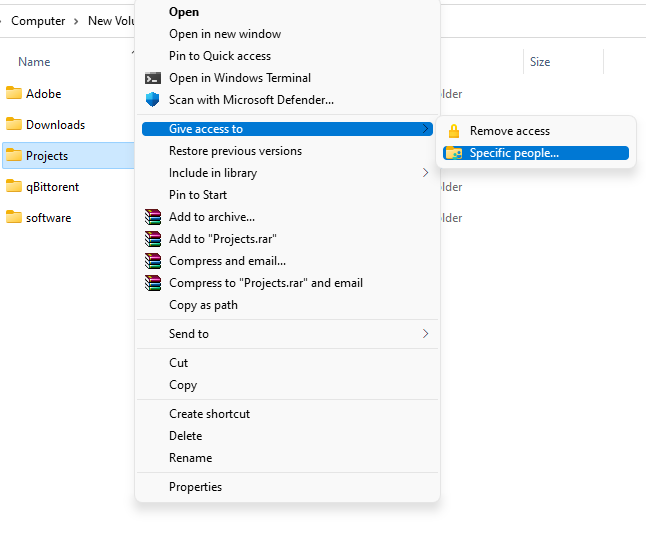
- Je bent nu klaar om bestanden en mappen te delen. Navigeer naar de map die je beschikbaar wilt maken op een andere computer, klik met de rechtermuisknop en selecteer Toegang geven tot > Specifieke mensen.
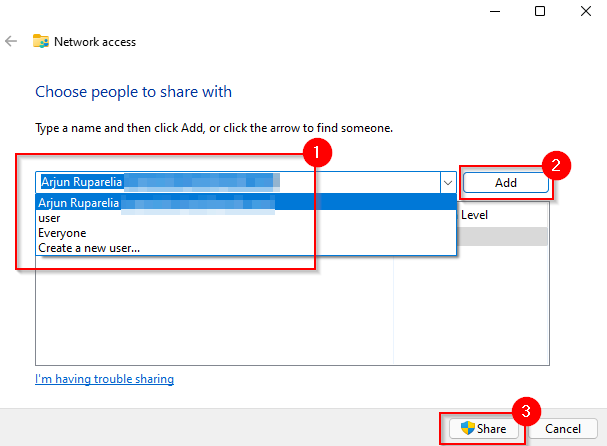
- Selecteer de gebruiker met wie u het bestand wilt delen en geef de gewenste gegevens op. Toevoegenen selecteer vervolgens een knop Delen.
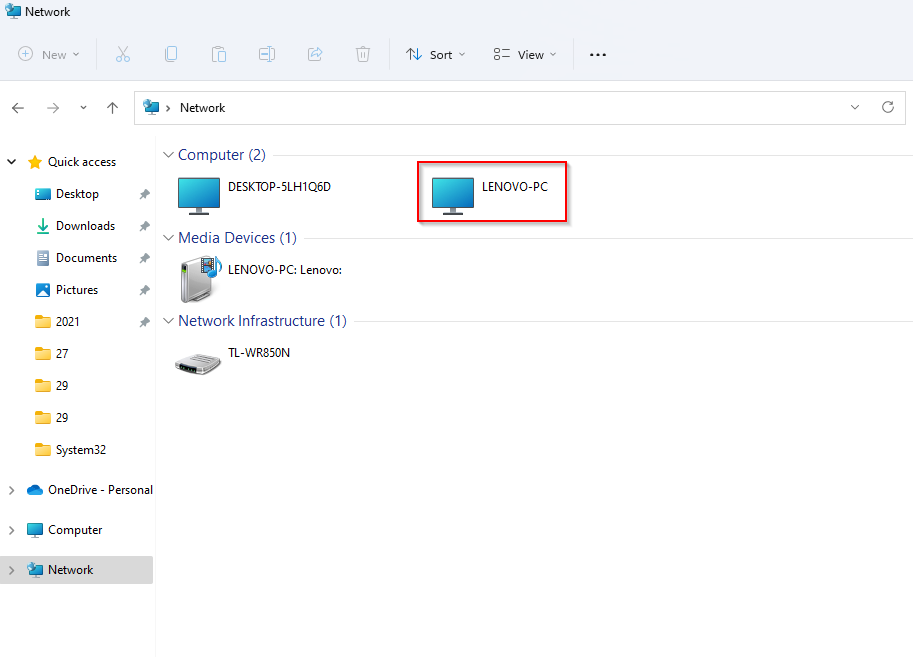
- De tot nu toe besproken instellingen moeten op beide computers worden toegepast. Start vervolgens Verkenner en selecteer Netwerk Vanaf de linkerkant. Je zou hier de andere computer moeten zien.
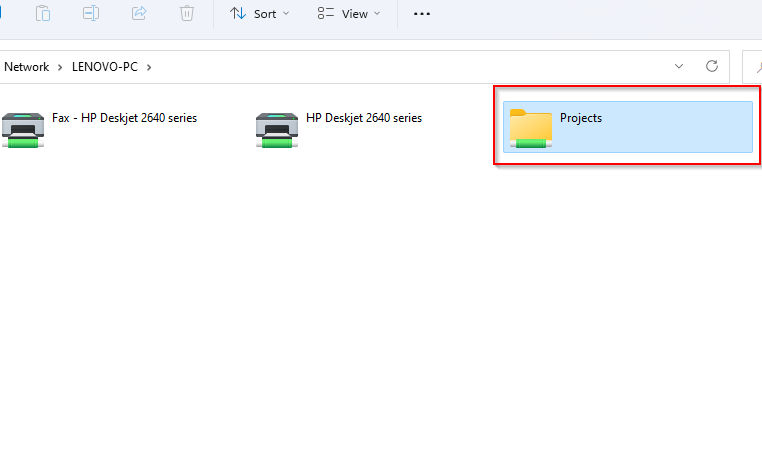
- Dubbelklik op de naam van uw computer en u ziet de map die u daar hebt gedeeld.
Hoe verbind je twee computers met elkaar via een LAN-netwerk?
Als je geen crossover-ethernetkabel hebt, kun je nog steeds bestanden overdragen via een LAN-verbinding met een gewone ethernetkabel. Eenmaal verbonden met het LAN, is het proces precies hetzelfde als met een crossover-ethernetkabel, maar je hoeft mogelijk geen statisch IP-adres aan je computers toe te wijzen, waardoor je stap 5 tot en met 8 kunt overslaan.
Als je al deze stappen niet wilt doorlopen, kun je een tool van een derde partij gebruiken, zoals IP Messenger, om bestanden via een LAN over te zetten. Je moet de tool op beide computers installeren. Zodra dat is gebeurd, start je de tool. Je ziet dan de computers die met hetzelfde LAN zijn verbonden, mits IP Messenger erop is geïnstalleerd.
- Zoek de pijl-omlaagknop aan de rechterkant van het venster en selecteer Bestand/map bijvoegen.
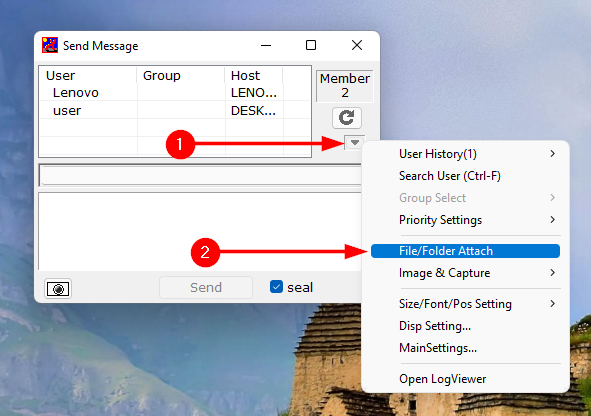
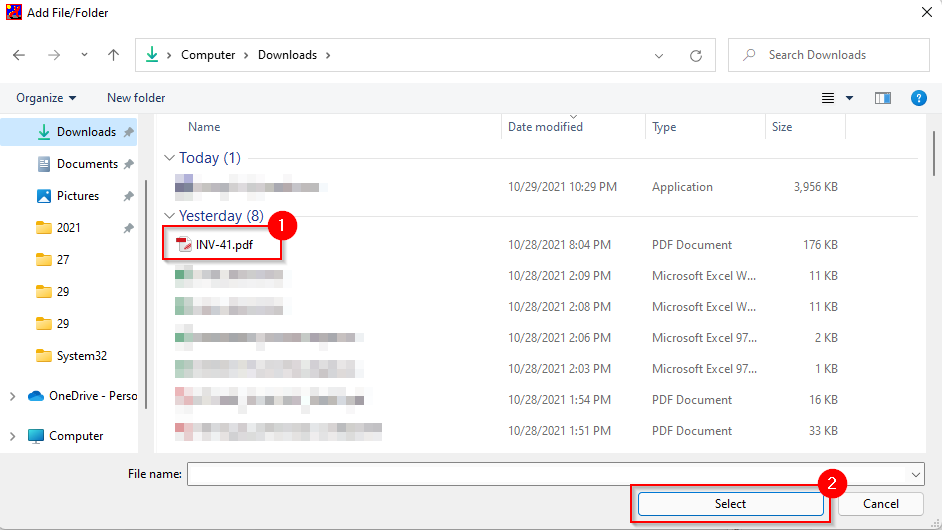
- Navigeer naar het bestand of de map die u wilt delen, selecteer deze en klik op de knop. Selecteren (zetten).
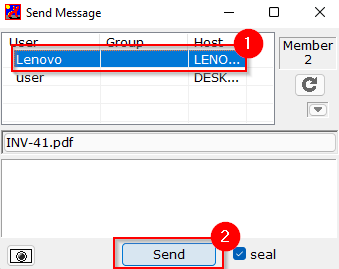
- Selecteer de computer waarnaar u het bestand wilt verzenden uit de lijst en selecteer Verstuur (versturen).
Hoe verbind je twee computers met elkaar via USB?
Om bestanden tussen computers over te zetten via USB, heb je een USB-naar-USB-kabel nodig. Afhankelijk van de kabel die je hebt, kunnen de details van het proces iets verschillen. De algemene stappen blijven echter hetzelfde.
Het eerste wat u moet doen, is de software installeren die bij de USB-naar-USB-kabel is geleverd. Als er geen installatiemedia bij de kabel zaten, heeft de USB-kabel waarschijnlijk een ingebouwd hulpprogramma voor bestandsoverdracht. Zo niet, dan moet u de stuurprogramma's downloaden van de website van de fabrikant.
- Sluit één uiteinde van de USB-kabel aan op elk computerapparaat.
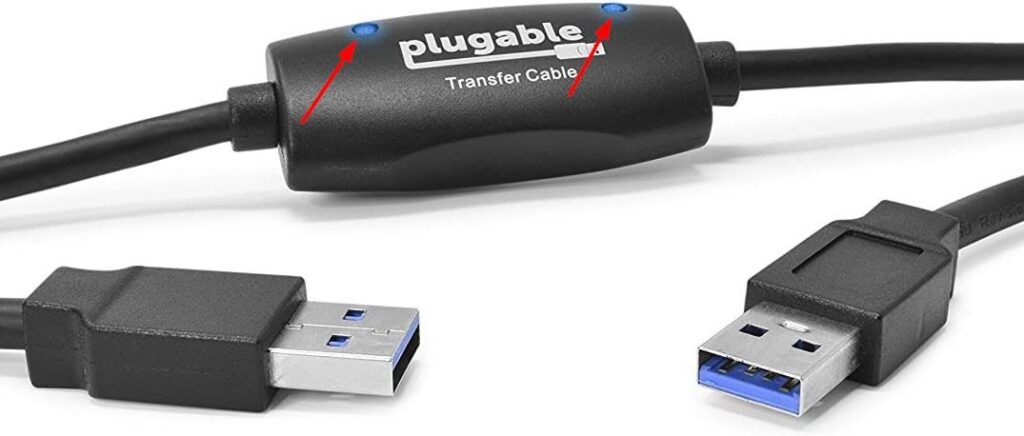
- De meeste USB-kabels hebben twee ledlampjes ergens langs de kabel. Wanneer uw computer succesvol is verbonden, zullen de ledlampjes dit aangeven. Zo ziet een Plugable USB-kabel er bijvoorbeeld uit:
- Als je klaar bent, moet je de tool van de USB-kabelfabrikant gebruiken om de bestanden over te zetten. Dit proces verschilt per fabrikant, maar is meestal vrij eenvoudig.
Bekabelde verbindingen maken extreem snelle gegevensoverdracht mogelijk.
Als je je twee pc's via een kabel verbindt, kun je bestanden veel sneller overdragen dan via een draadloos netwerk. Als je geen crossover-ethernetkabel of USB-bridgekabel hebt, kun je je lokale netwerk (LAN) nog steeds gebruiken om bestanden via een kabel te delen.
Reacties zijn gesloten.