

SSID staat voor Service Set Identifier , de primaire naam van uw wifi-netwerk. Als u op het wifi-pictogram op uw telefoon of computer klikt, verschijnt een lijst met beschikbare netwerken binnen een bepaald bereik, met verschillende namen bestaande uit letters en/of cijfers.
Je ziet bijvoorbeeld simpele namen zoals Airport WiFi of grappige namen zoals FBI Surveillance Van 4 ; dit zijn de SSID's van die specifieke netwerken. Uit de lijst kun je de gewenste netwerknaam selecteren en er verbinding mee maken om internettoegang te krijgen.
De meeste routerfabrikanten kennen standaard SSID's toe aan hun routers, zoals NETGEAR_XXXX of Linksys_XXXX. Als je een wifi-netwerk thuis gebruikt, kun je ervoor kiezen om dit zo te laten of het aan te passen met een naam naar keuze. We laten je zien hoe je dat doet.
Wijzig de SSID van je router.
- Zoek het IP-adres van je router op.
- Log in op de beheerconsole van uw router.
- Wijzig de SSID en het wachtwoord.
- Werk de verbinding voor alle apparaten bij.
Let op: het wijzigen van de SSID verloopt meestal op dezelfde manier bij alle gangbare routers, hoewel de exacte namen van de instellingen en menu's kunnen variëren afhankelijk van het model dat u gebruikt.
Raadpleeg bij twijfel de handleiding van uw router voor specifieke instructies.
Zoek het IP-adres van uw router op.
De eerste stap is het vinden van de SSID van je router. Je kunt dit doen door de doos van de router te controleren, waar zowel de standaard netwerknaam als het wachtwoord staan afgedrukt.
Zoek vervolgens het lokale IP-adres van uw router op en log in via een webbrowser om toegang te krijgen tot de beheerdersconsole. Voer, wanneer daarom wordt gevraagd, uw huidige gebruikersnaam en wachtwoord in om het configuratiescherm te openen.
IP-adressen verschillen per router. Zo gebruiken NETGEAR-routers http://www.routerlogin.com , terwijl Linksys-routers 192.168.1.1 gebruiken . Sommige routers gebruiken ook het IP-adres 192.168.0.1 , maar als je het niet zeker weet, kun je de website of documentatie van de fabrikant van je router raadplegen voor het lokale adres en de inloggegevens.
- Een snelle manier om dit te doen is door de standaardgateway op uw computer te controleren. Klik met de rechtermuisknop op
Start > Uitvoeren en typ
CMD Om het opdrachtpromptvenster te openen.
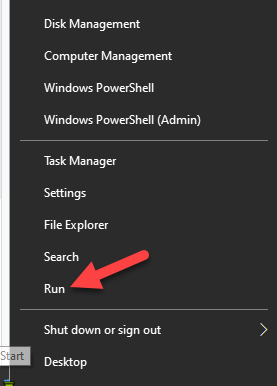
- Type
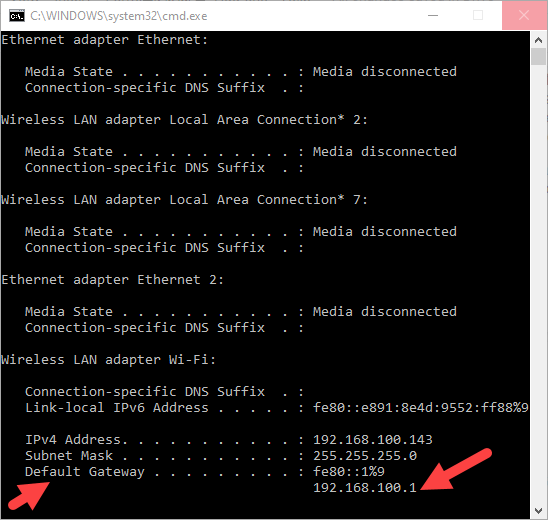
ipconfig, En druk op
invoerenen zoek naar
Default Gateway Bekijken
IK P geassocieerd.
- Voor macOS, klik hier.
Apple-menu > Systeemvoorkeurenen klik op het pictogram
het netwerk in het nieuwe venster. - Selecteer je internetverbinding en klik
Geavanceerd Schakel over naar het tabblad
TCP / IP Om het IP-adres van uw router te vinden.
Log in op de beheerdersconsole van uw router.
Open uw webbrowser, bij voorkeur op uw computer, en voer het IP-adres in om toegang te krijgen tot de beheerdersconsole. Sommige routerfabrikanten bieden smartphone-apps waarmee u instellingen kunt wijzigen, terwijl duurdere modellen zijn voorzien van ingebouwde touchscreens.
Om dit te doen, typt u het IP-adres in uw browser en drukt u op Enter. Hier voert u de gebruikersnaam en het wachtwoord van uw router in. Als u deze gegevens nooit hebt gewijzigd, gebruikt u de standaard inloggegevens die bij uw router zijn geleverd. Deze vindt u op de verpakking of in de gebruikershandleiding.
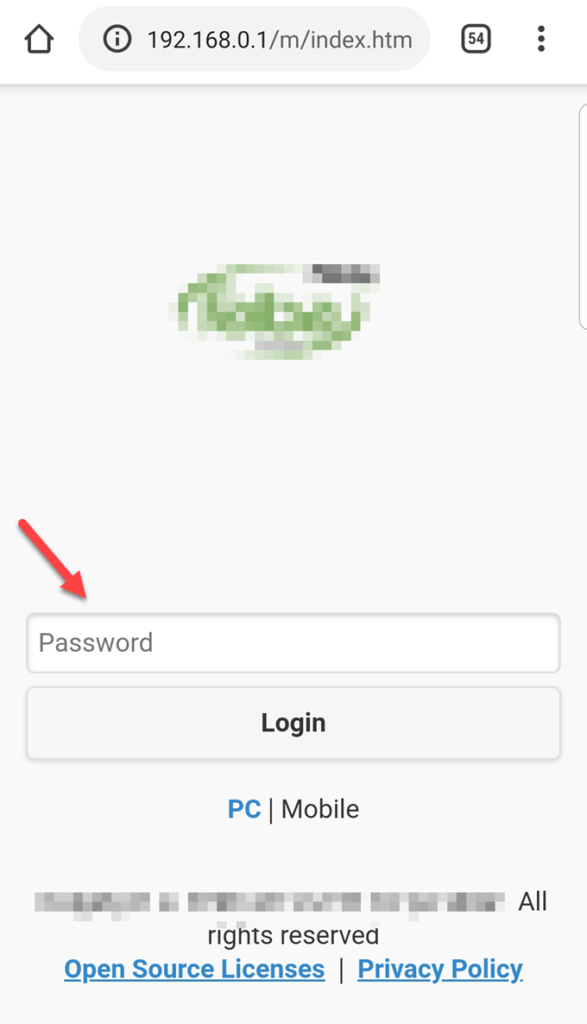
Als u een aangepast wachtwoord hebt ingesteld en dit niet meer weet, is de enige manier om dit probleem op te lossen het terugzetten van de router naar de standaardinstellingen.
Wijzig de netwerknaam (SSID) en het wachtwoord.
- Ga vanuit de beheerdersconsole naar de sectie Wifi instellingen en klik Wifi-instellingen.
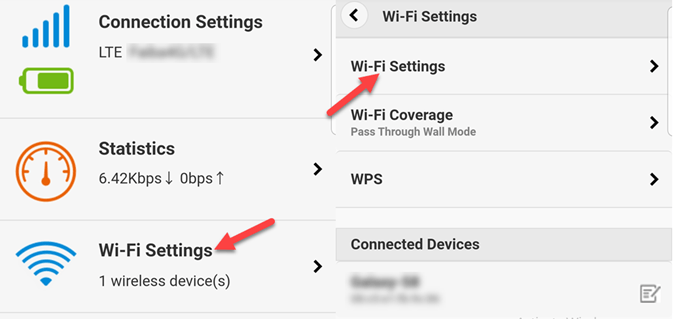
- Zoek naar een sectie die gewijd is aan SSID أو NetwerknaamVoer de gewenste naam in (maximaal 32 alfanumerieke tekens). Zorg ervoor dat de naam niet aanstootgevend is voor andere gebruikers in uw community die deze mogelijk in de lijst met beschikbare netwerken tegenkomen.
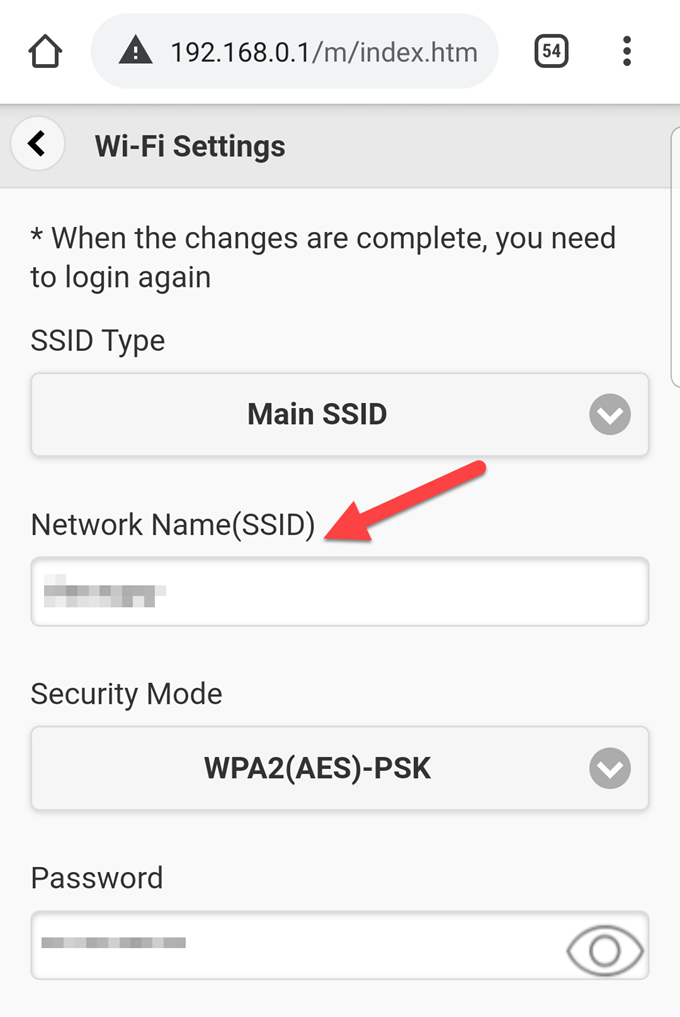
- Voer uw wifi-wachtwoord in het daarvoor bestemde veld in en klik. تطبيق أو sparen om de wijzigingen toe te passen.
De wijzigingen worden onmiddellijk van kracht, waardoor u waarschijnlijk de verbinding met uw netwerk verliest. Dit komt doordat uw router het oude wifi-netwerk met de vorige SSID uitschakelt en het nieuwe netwerk met uw toegewezen SSID inschakelt, waardoor alle apparaten de verbinding verliezen.
Sommige routers voeren een volledige herstart uit om wijzigingen door te voeren, wat betekent dat u zelfs bij een bekabelde verbinding de verbinding kunt verliezen.
Verbindingsupdate voor alle apparaten
De laatste stap is het bijwerken van de netwerkverbinding op alle apparaten die de vorige netwerknaam en het wachtwoord gebruikten, naar de nieuw ingestelde SSID-naam en het nieuwe wachtwoord.
Zodra je dat gedaan hebt, kun je verbinding maken met internet.
Als er meerdere wifi-netwerken met dezelfde SSID zijn, proberen uw apparaten verbinding te maken met het netwerk met het sterkste signaal of het eerst beschikbare netwerk. Als de netwerken echter verschillende wachtwoorden hebben, kunnen uw apparaten slechts met één ervan succesvol verbinding maken.
Waarom je de SSID van je router zou moeten wijzigen
Er zijn verschillende redenen om de SSID van je router te wijzigen, zoals:
-
-
- Schaf een eigen thuisnetwerk aan. De naam is uniek voor jou en kan worden gezien door iedereen in de omgeving die met zijn mobiele apparaat of computer naar wifi-signalen zoekt.
- Voorkom verwarring met andere routers met vergelijkbare namen in uw regio. Als bijvoorbeeld twee of drie andere mensen het woord 'Home' als netwerknaam gebruiken, kunt u uw netwerknaam wijzigen in een andere naam.
- Verbeter de beveiliging van uw thuisnetwerk. Hoewel dit de netwerkbeveiliging niet verbetert, kan het wijzigen van de SSID-naam netwerkaanvallers of indringers afschrikken, omdat het aangeeft dat de betreffende router zorgvuldiger wordt beheerd dan routers die generieke standaard-SSID's gebruiken.
-
Om uw wifi-netwerk te beveiligen, wijzigt u de standaard beheerdersgegevens en versleutelt u de uitgezonden signalen met AES en WPA2. Schakel tot slot de WPS- en UPnP-functies uit, aangezien deze doorgaans beveiligingslekken bevatten, zoals de mogelijkheid om beveiligingssoftware te omzeilen.
Als je de SSID van je router wilt verbergen en wilt voorkomen dat anderen deze kunnen zien en/of er verbinding mee kunnen maken, kun je dit doen als je router de optie biedt om SSID-uitzending uit te schakelen . Dit verbetert de beveiliging van je netwerk aanzienlijk, omdat je dan zowel de SSID als het netwerkwachtwoord moet weten om toegang te krijgen.
U moet echter handmatig een profiel aanmaken met behulp van de SSID en andere verbindingsparameters. Bovendien bestaat de mogelijkheid dat de SSID van uw router wordt onderschept door apparaten die gegevens van en naar uw router verzenden tijdens het gebruik van internet.
Reacties zijn gesloten.