

De foutmelding 'Ongeldige netwerkbeveiligingssleutel' treedt meestal op wanneer u probeert uw computer met een Wi-Fi-netwerk te verbinden, maar Windows het wachtwoord niet kan verifiëren met de router. In veel gevallen verschijnt dit bericht zelfs als het wachtwoord correct is , vooral als het netwerk wel werkt op mobiele apparaten , maar niet op een Windows-pc.
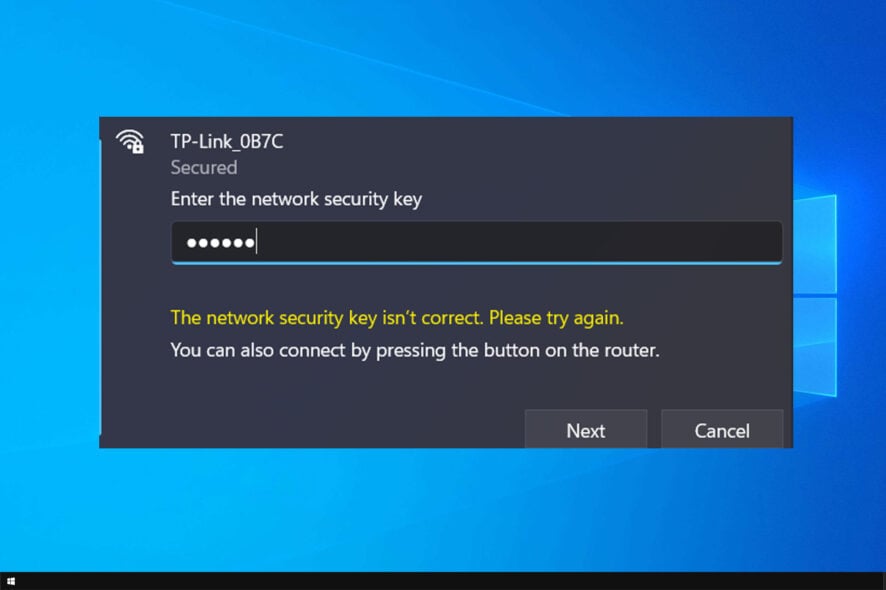
- Zorg ervoor dat u dit specificeert De juiste wifi-naam (SSID) (Sommige routers tonen netwerken 2.4 GHz و 5 GHz verschillend).
- Voer uw wachtwoord zorgvuldig opnieuw in.aandacht besteden aan O versus 0 و Ik versus ikEn zorg ervoor dat Caps Lock Inactief.
- Als je onlangs je wifi-wachtwoord hebt gewijzigd, zorg er dan voor dat je het juiste wachtwoord invoert. nieuwe (Windows probeert mogelijk nog steeds een ouder, opgeslagen profiel te gebruiken.).
De meest voorkomende oorzaken van deze foutmelding zijn een verkeerd gespeld wachtwoord , een probleem met de routerconfiguratie of verouderde/beschadigde wifi-gegevens die in Windows zijn opgeslagen.
Nu je weet wat de oorzaak is , gaan we verder met de oplossingen die het probleem vaak verhelpen.
Deze stappen gelden voor zowel Windows 11 als Windows 10 ( menunamen kunnen enigszins verschillen ).
1. Start je router opnieuw op
Het herstarten van je router kan de fout verhelpen, omdat dit tijdelijke storingen oplost en de verbinding tussen de router en je computer vernieuwt. Als de draadloze controller van je router overbelast of vastgelopen is , kan een simpele herstart de normale authenticatie herstellen en ervoor zorgen dat Windows correct verbinding kan maken.
2. Negeer je wifi-netwerk
De fout kan worden veroorzaakt door verouderde wifi-instellingen die in Windows zijn opgeslagen ( zoals een oud of onjuist wachtwoord ). Als het opgeslagen profiel beschadigd raakt of niet meer overeenkomt met de huidige instellingen van de router, kan Windows de verbinding blijven weigeren.
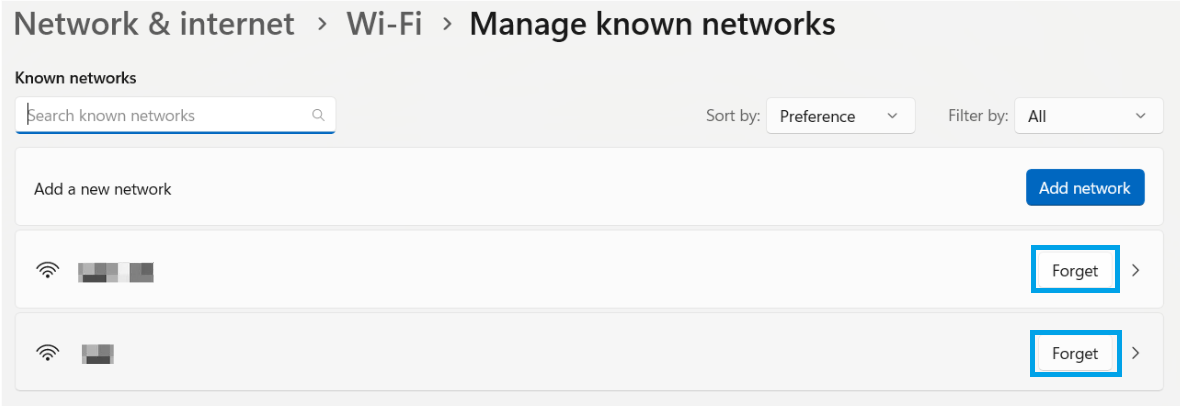
Het negeren van een wifi-netwerk helpt, omdat hiermee het opgeslagen profiel ( inclusief opgeslagen wachtwoorden en beveiligingsgegevens ) wordt verwijderd. Bij het opnieuw verbinden vraagt Windows opnieuw om het wachtwoord en maakt een nieuw netwerkprofiel aan , wat het probleem vaak oplost.
- Klik op Win + I instellingen te openen.
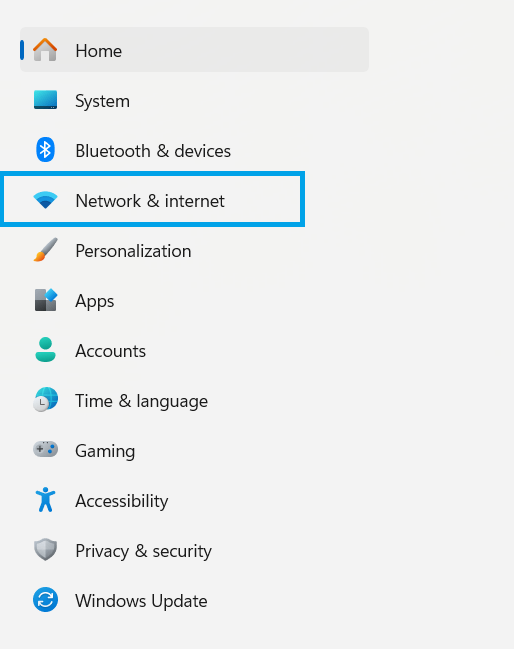
- tik op Netwerk & internet.
![]()
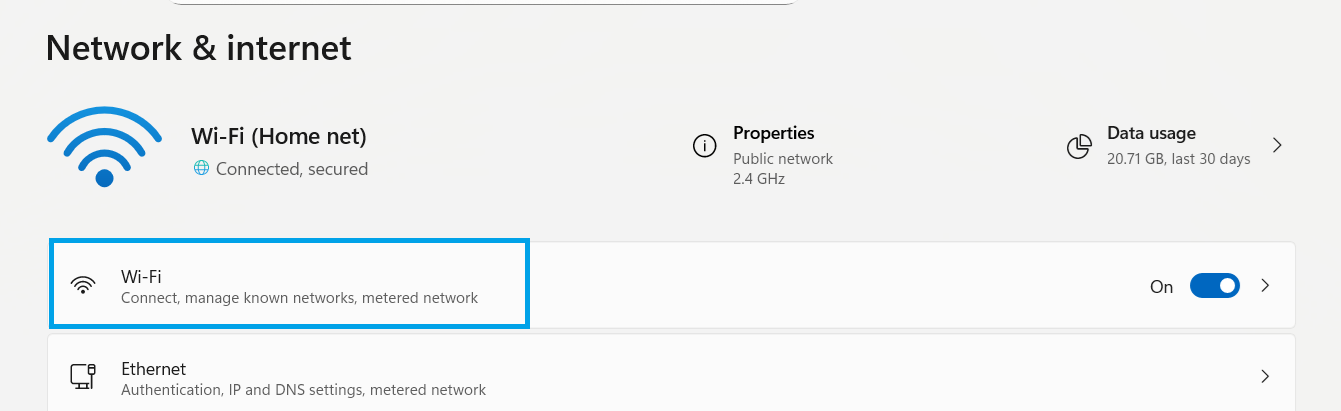
- tik op Wi-Fi.
![]()
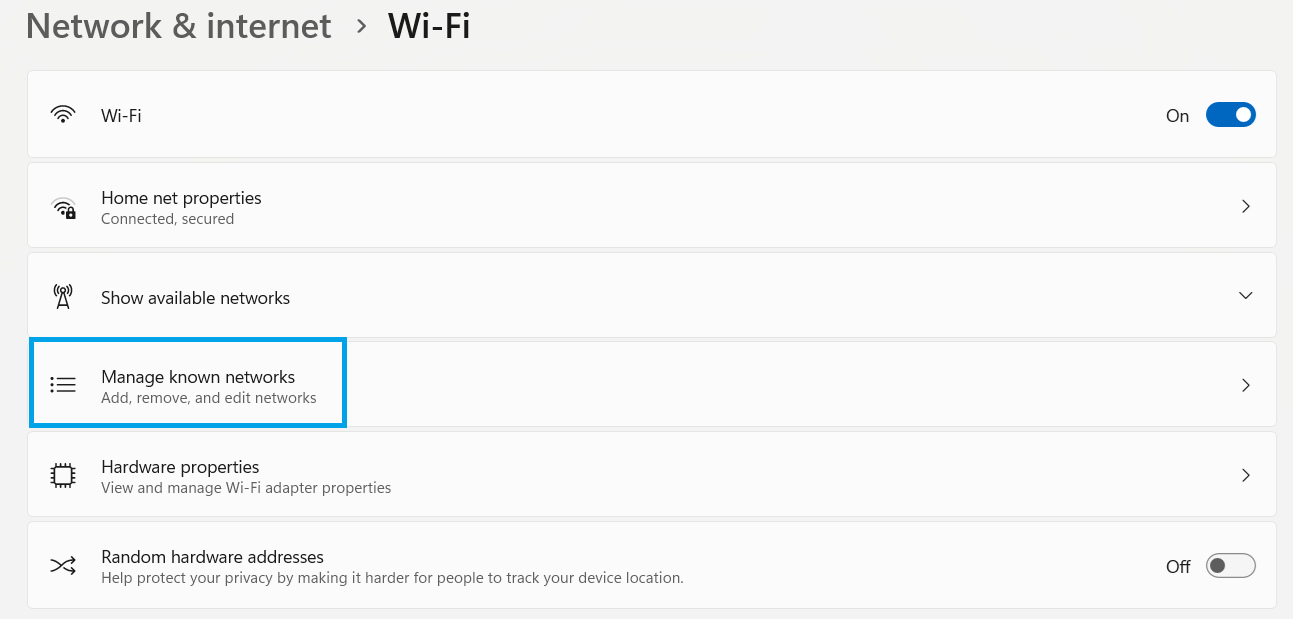
- Tik in de wifi-instellingen op Beheer bekende netwerken.
![]()
- Zoek je wifi-netwerk en klik erop. Verwijderen (Vergeten) Om de opgeslagen verbinding te verwijderen.
![]()
- Maak opnieuw verbinding met uw wifi-netwerk en voer het wachtwoord opnieuw in voor
Controleer of het probleem is opgelost..
3. Verwijder speciale tekens uit het wachtwoord
In sommige gevallen kan de fout optreden als uw wifi-wachtwoord speciale tekens bevat die niet correct worden verwerkt vanwege problemen met de routerfirmware, coderingsproblemen of tekens die zijn gekopieerd van het toetsenbord van uw telefoon. Telefoons kunnen nog steeds normaal verbinding maken, maar Windows kan mogelijk niet authenticeren als de router of het opgeslagen profiel het wachtwoord anders interpreteert.
Om dit te testen, wijzig je je wifi-wachtwoord in een eenvoudigere combinatie van letters en cijfers , maak vervolgens opnieuw verbinding in Windows en controleer of het probleem is opgelost. Als dit het probleem verhelpt, kun je later weer een sterker wachtwoord instellen ( mits je router tekens correct verwerkt ).
4. Schakel willekeurige apparaatadressen in
De fout kan optreden wanneer de router uw apparaat niet goed herkent vanwege een MAC-adresconflict of een beschadigd netwerkprofiel. Een MAC-adres is een unieke identificatiecode die uw computer gebruikt om verbinding te maken met een netwerk. Als de router het oorspronkelijke MAC-adres van uw apparaat blokkeert of onjuist identificeert, kan Windows een bericht 'onjuist wachtwoord' weergeven , zelfs als het wachtwoord correct is.
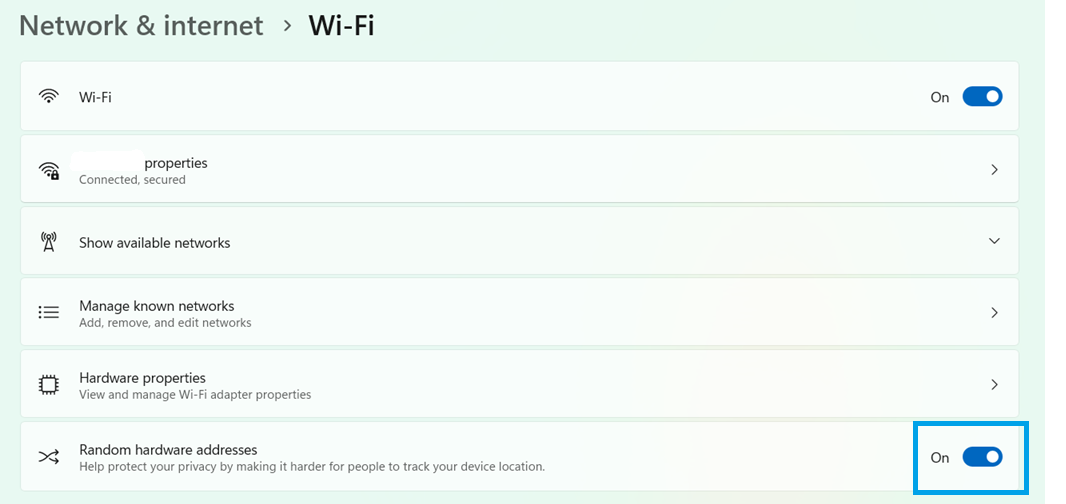
Door willekeurige apparaatadressen in te schakelen , geeft Windows een ander MAC-adres weer voor uw router, waardoor de router uw computer mogelijk als een nieuw apparaat beschouwt . Dit kan oude, beschadigde of verouderde verbindingsgegevens omzeilen en ervoor zorgen dat u succesvol verbinding kunt maken. Deze instelling wordt veel gebruikt en is over het algemeen veilig voor zowel thuis- als openbare netwerken.
- Klik op Win + I instellingen te openen.
- tik op Netwerk en internet (Netwerk en internet).
![]()
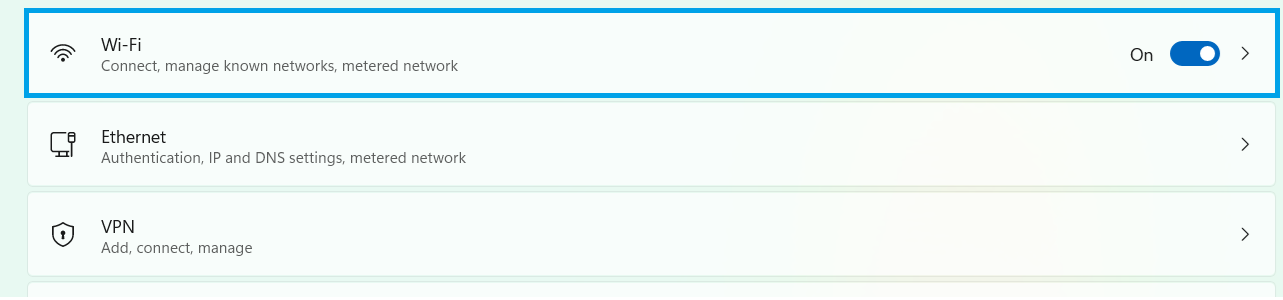
- tik op Wi-Fi.
![]()
- Schakel dit in bij de Wi-Fi-instellingen. willekeurige apparaatadressen.
![]()
- Nadat je het hebt ingeschakeld, probeer dan opnieuw verbinding te maken met het wifi-netwerk.
5. Reset je wifi-router
Als de fout aanhoudt, ligt het probleem waarschijnlijk bij de instellingen van je router . Deze instellingen kunnen ervoor zorgen dat je apparaat geen verbinding kan maken of niet correct kan authenticeren. Door je router te resetten, worden de standaardinstellingen hersteld . Dit kan de foutieve instellingen verhelpen en ervoor zorgen dat je weer normaal verbinding kunt maken met je wifi-netwerk.
Let op: Door uw router te resetten worden aangepaste instellingen gewist (zoals uw wifi-naam, wachtwoord, inloggegevens van uw internetprovider en andere speciale configuraties). Doe dit alleen als eerdere oplossingen niet hebben gewerkt en zorg ervoor dat u weet hoe u uw router daarna weer correct instelt.
Als het probleem aanhoudt, zelfs na een reset, ligt het mogelijk aan de netwerkinstellingen van het apparaat (bijvoorbeeld verouderde Wi-Fi-adapterstuurprogramma's of een probleem met de netwerkconfiguratie van Windows), in plaats van aan het wachtwoord zelf.
Reacties zijn gesloten.